CNAME解析の変更
ダウンロード
フォーカスモード
フォントサイズ
ドメイン名の作成が完了すると、EdgeOneはこのドメイン名にCNAMEアドレスを1つ割り当てます。安全な加速を有効にするには、CNAMEの設定を完了する必要があります。
シナリオ1:NSモードまたはDNSPod管理モードでCNAMEをワンクリックで追加
DNSPodホスティング接続モードでは、ドメイン名はワンクリックでのCNAME追加をサポートしており、CNAME設定を迅速に完了するのに役立ちます。
1. EdgeOneコンソールにログインし、左側のメニューバーで「サービス概要」に入り、「Webサイト安全な加速」内で設定が必要なサイトをクリックします。
2. 左側のナビゲーションバーで、ドメインサービス>ドメイン管理をクリックし、ドメイン管理の詳細ページに入ります。
3. 現在のドメインにCNAMEがまだ設定されていない場合は、ステータス列でワンクリック追加をクリックします。

4. ポップアップでEdgeOneが操作する関連CNAME情報を確認した後、OKをクリックします。2回目のポップアップで再度OKをクリックすると、EdgeOneが自動的にCNAME設定を完了します。
シナリオ2:CNAMEの手動設定
1. ドメイン名を追加すると、EdgeOneはEdgeOneノードを指すCNAMEを提供します。

2. このドメインのDNS解析サービスプロバイダーにログインし、CNAMEレコードを1件追加します。以下は、異なるDNS解析サービスプロバイダーでの追加例です。
a. DNSPodコンソールにログインし、マイドメインで現在検証待ちのドメインを見つけ、このドメインをクリックしてドメイン設定ページに入ります。
b. ドメイン設定ページでレコード追加をクリックし、現在のドメインにCNAMEレコードを1件追加します。
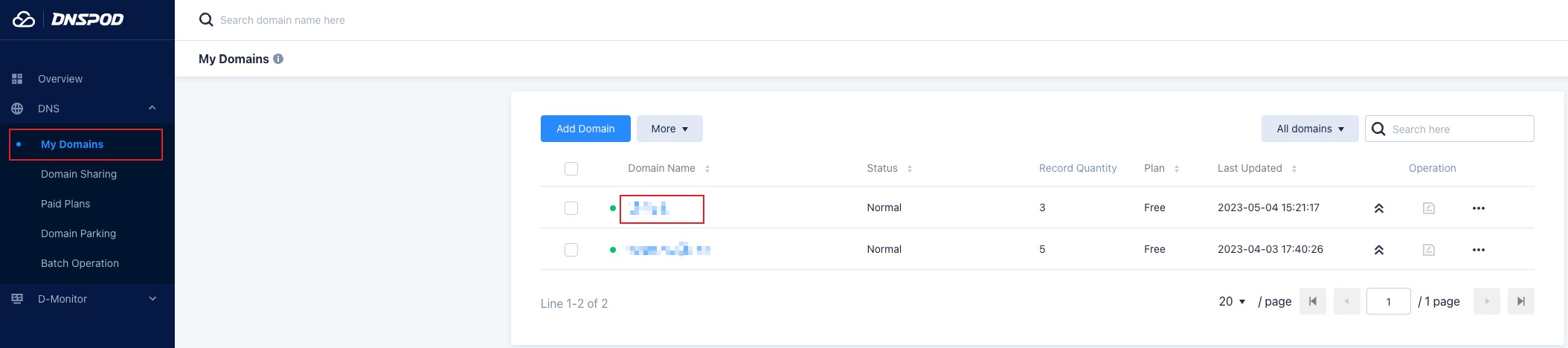
c. 手順1のレコードタイプ、ホストレコード、レコード値を入力します。

パラメータ名 | パラメータ説明 |
レコードタイプ | CNAME |
ホスト記録 | ドメインを入力してください |
回線タイプ | デフォルト |
ドメイン | EdgeOneが提供するCNAMEを入力します。 |
TTL | 600 |
d. 確認をクリックして、追加を完了します。
b. ドメイン解析ページで、現在検証待ちのドメインを見つけ、ドメインの右側にある解析設定をクリックして、解析設定ページに入ります。
c. レコード追加をクリックし、現在のドメインにCNAMEレコードを1件追加します。
d. 手順1のレコードタイプ、ホストレコード、レコード値を入力します。
パラメータ名 | パラメータ説明 |
レコードタイプ | CNAME |
ホスト記録 | ドメインを入力してください |
回線タイプ | デフォルト |
レコード値 | EdgeOneが提供するCNAMEを入力します。 |
TTL | 10分間 |
e. 確認をクリックして、追加を完了します。
b. Portfolioページで、現在検証待ちのドメインを見つけ、このドメインをクリックして解析設定ページに入ります。
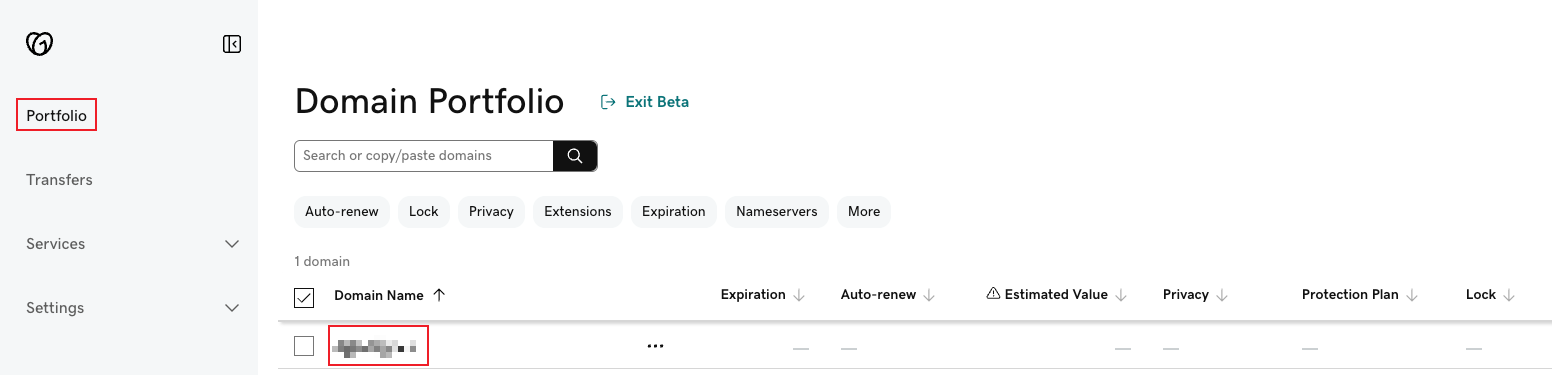
c. Addをクリックし、現在のドメインに所有権検証用の解析レコードを1件追加します。
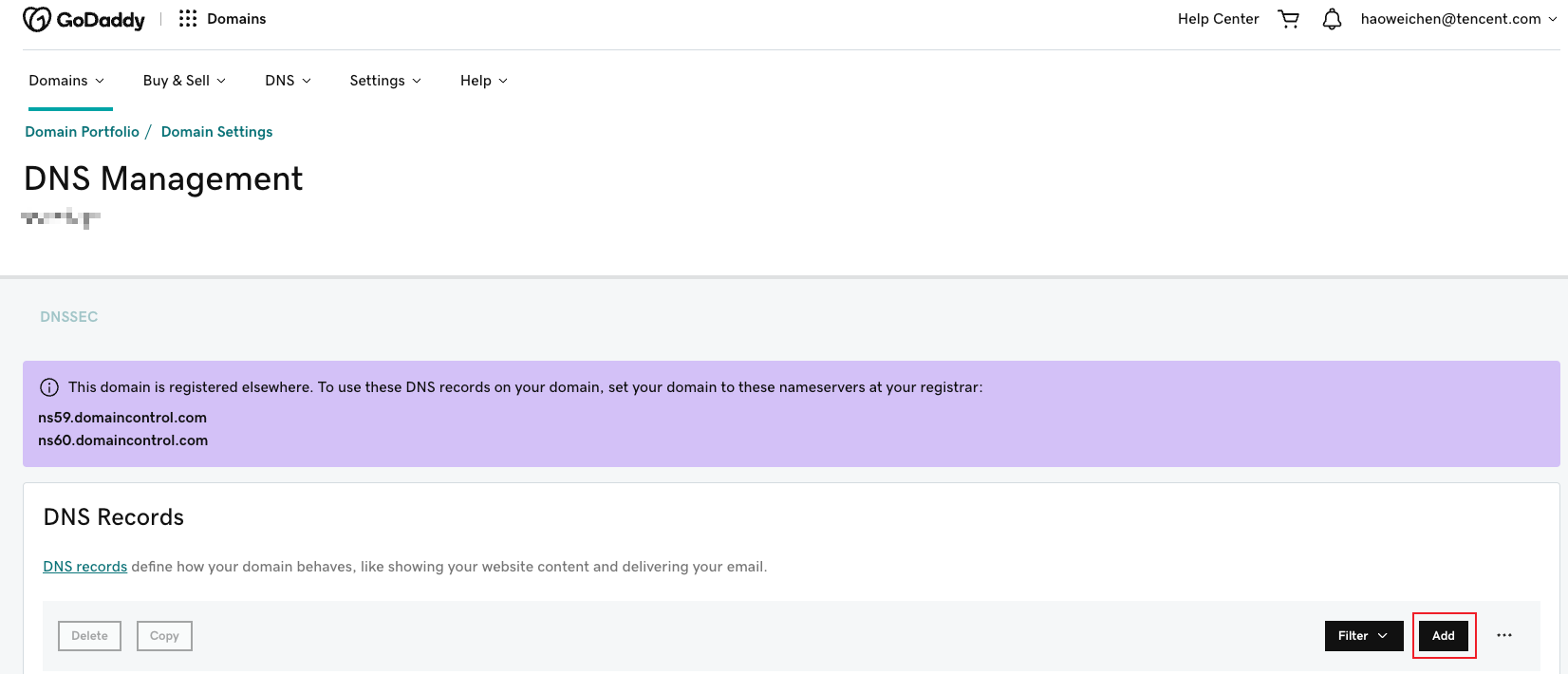
d. 手順1のレコードタイプ、ホストレコード、レコード値を入力します。

パラメータ名 | パラメータ説明 |
Type | CNAME |
Name | ドメインを入力してください |
Value | EdgeOneが提供するCNAMEを入力します。 |
TTL | Default |
e. Add Recordをクリックして、追加を完了します。
3. 設定完了後、リスト内のステータス列に有効と表示された場合、このCNAMEレコードは有効になっており、このドメイン名は正常にアクセラレーションされています。

ドメインのCNAME解決が有効かどうかを確認する方法
CNAME設定の完了後、プラットフォームは現在のCNAMEステータスが有効になっているかどうかを自動的に検出します。ドメイン管理リストのステータス欄に現在のCNAMEが有効と表示されている場合、現在のドメインは正しく設定され、アクセラレーションが有効になっています。

CNAMEを正しく設定したにもかかわらず、現在のステータスが未生效と表示される場合、ドメイン解析サービスプロバイダーのCNAME解析の生效に遅延が生じている可能性があります。その場合は、以下の方法で手動検証を行うこともできます。
Windowsシステムでは、cmdを開いてプログラムを実行します。ドメイン名
www.example.comを例とすると、cmd内でnslookup -qt=cname www.example.comを実行できます。実行された解析結果に基づいて、このドメイン名のCNAME情報を確認できます。CNAMEの結果がEdgeOne内で割り当てられたCNAMEアドレスである場合、すでにEdgeOneアクセラレーションに切り替わっています。
Mac/Linuxシステムでは、digコマンドを使用して検証できます。ドメイン名
www.example.comを例とすると、端末内でコマンドdig www.example.comを実行できます。実行された解析結果に基づいて、このドメイン名のCNAME情報を確認できます。CNAME情報がEdgeOneによって割り当てられたCNAMEアドレスと同じである場合、ドメイン名アクセラレーションはすでにEdgeOneに切り替わっています。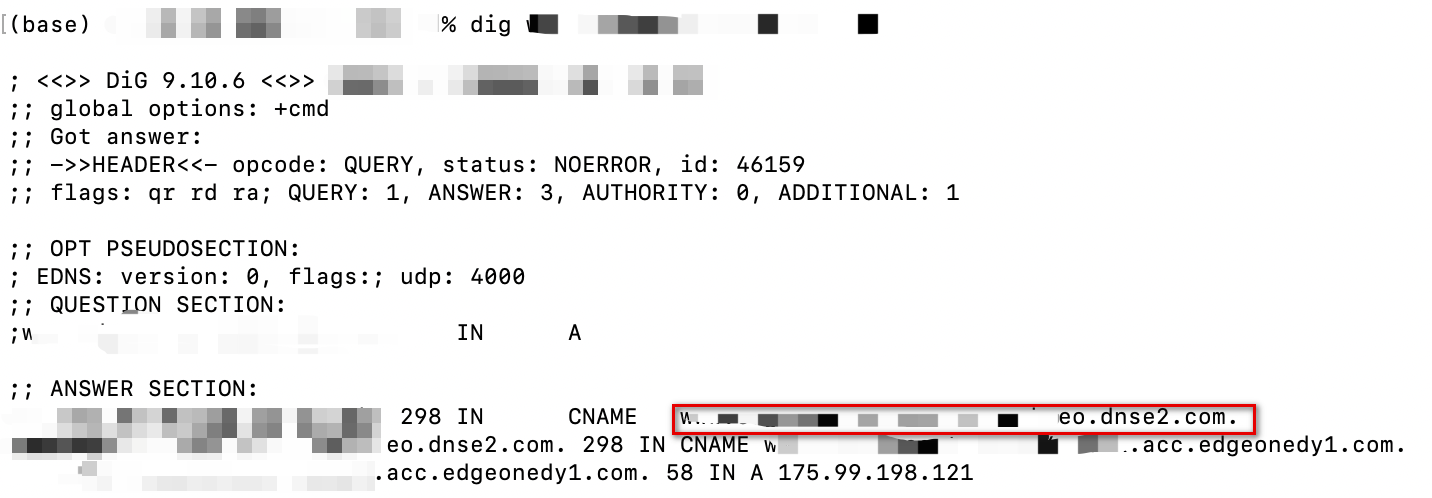
フィードバック