業務アクセスの検証
ダウンロード
フォーカスモード
フォントサイズ
お客様のドメイン名がEdgeOneに接続された後、サービスを有効にするには、DNS解決を切り替え、EdgeOneが割り当てたCNAMEレコードを該当ドメイン名に追加する必要があります。この操作を実行する前に、切り替え後のビジネスが正常にアクセスできることを確認するため、十分にテスト検証を行ってから切り替えることをお勧めします。本書では、検証方法について説明します。
例えば、お客様が現在接続している加速ドメイン名は
www.example.comです。接続後の検証手順は以下の通りです:1. EdgeOneコンソールにログインし、左側のメニューバーで「サービス概要」に入り、「Webサイト安全な加速」内で設定が必要なサイトをクリックします。
2. 左側のナビゲーションバーで、ドメインサービス>ドメイン管理をクリックします。
3. ドメイン管理ページで、ドメインの追加が完了している場合、そのページでEdgeOneが該当ドメインに割り当てたCNAMEアドレスを確認できます。
例えば、
www.example.com.eo.dnse5.comです。
4. コマンドラインツール(CMD実行ツールまたはターミナル)で、
nslookupコマンドを使用して上記のCNAME解決によるエッジIPを取得します。例えば、nslookup www.example.com.eo.dnse5.comを実行すると、取得したIPは以下の通りです。59.56.100.101または175.6.193.206は、いずれもEdgeOneエッジノードIPです。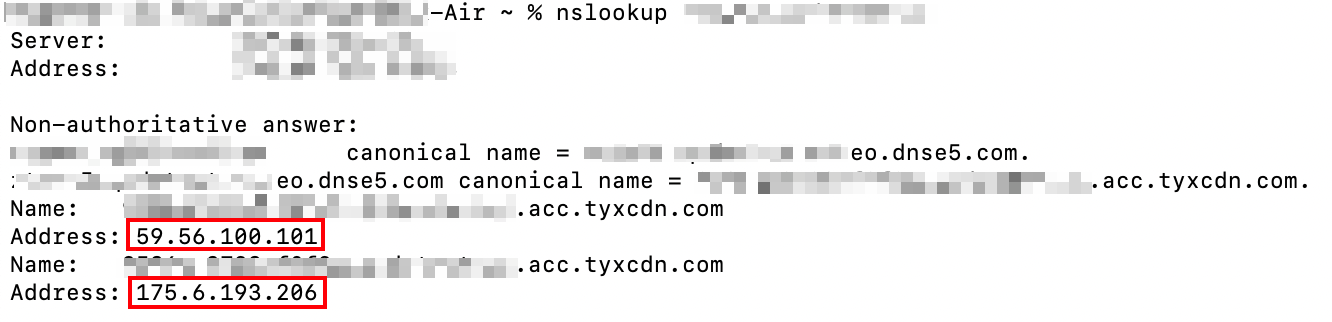
5. 引き続き以下の2つの方法を参照して検証を行うことができます:
お客様のオペレーティングシステムに応じて、以下の方法でHostをバインドしてテスト検証を行うことができます:
システム内でHOSTファイルを見つけ、該当IPアドレスをお客様の加速ドメイン名にバインドします。手順4で取得したいずれかのノードIP(27.152.181.195)と加速ドメイン名(
www.example.com)をパソコンのローカルhostsファイルにバインドします。記入方法は、IPアドレスを前、加速ドメイン名を後ろにし、間をスペースで区切ります。以下に示します:説明:
Winシステムのhostファイルが所在するディレクトリは:
C:\\Windows\\System32\\drivers\\etc\\です。該当ディレクトリでファイルを編集する権限がない場合は、ファイルのコピーを作成し、コピー内で編集してから元のファイルを置き換えることができます。設定が完了して保存された後、ブラウザで業務アクセステストを行います。現在の加速ドメイン名のテストURLに直接アクセスし、ブラウザの開発者ツールを開き、アクセスしたIPが現在バインドされているエッジノードIPであるかどうかを確認します。同時に、アクセス結果がお客様の期待に沿っているかどうかを確認します。

システム内でHOSTファイルを見つけ、該当IPアドレスをお客様の加速ドメイン名にバインドします。手順4で取得したいずれかのノードIP(27.152.181.195)と加速ドメイン名(
www.example.com)をパソコンのローカルhostsファイルにバインドします。記入方法は、IPアドレスを前、加速ドメイン名を後ろにし、間をスペースで区切ります。以下に示します:説明:
Macシステムのhostファイルが所在するディレクトリは:
/etc/です。該当ディレクトリでファイルを編集する権限がない場合は、ファイルのコピーを作成し、コピー内で編集してから元のファイルを置き換えることができます。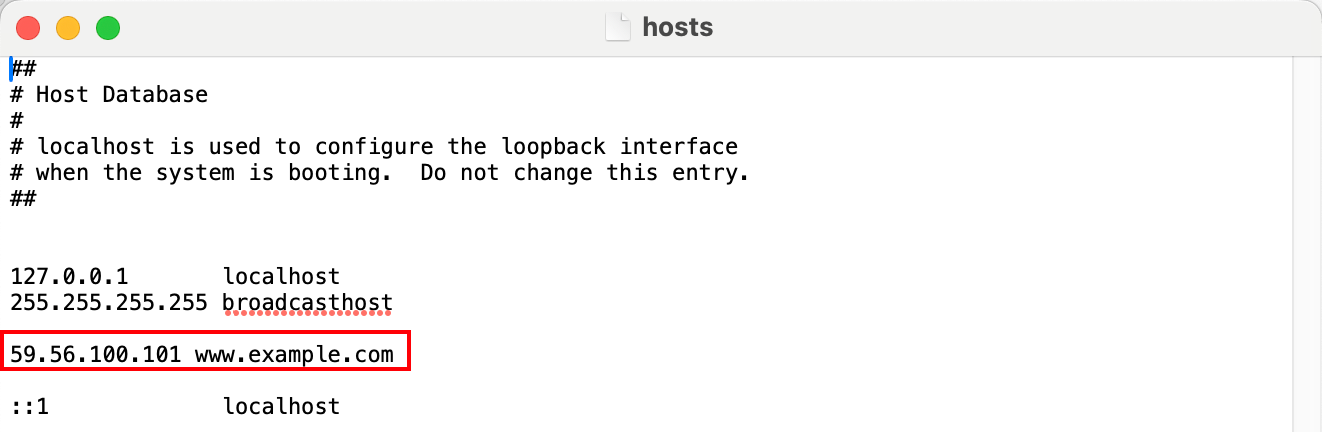
設定が完了して保存された後、ブラウザで業務アクセステストを行います。現在の加速ドメイン名のテストURLに直接アクセスし、ブラウザの開発者ツールを開き、アクセスしたIPが現在バインドされているエッジノードIPであるかどうかを確認します。同時に、アクセス結果がお客様の期待に沿っているかどうかを確認します。

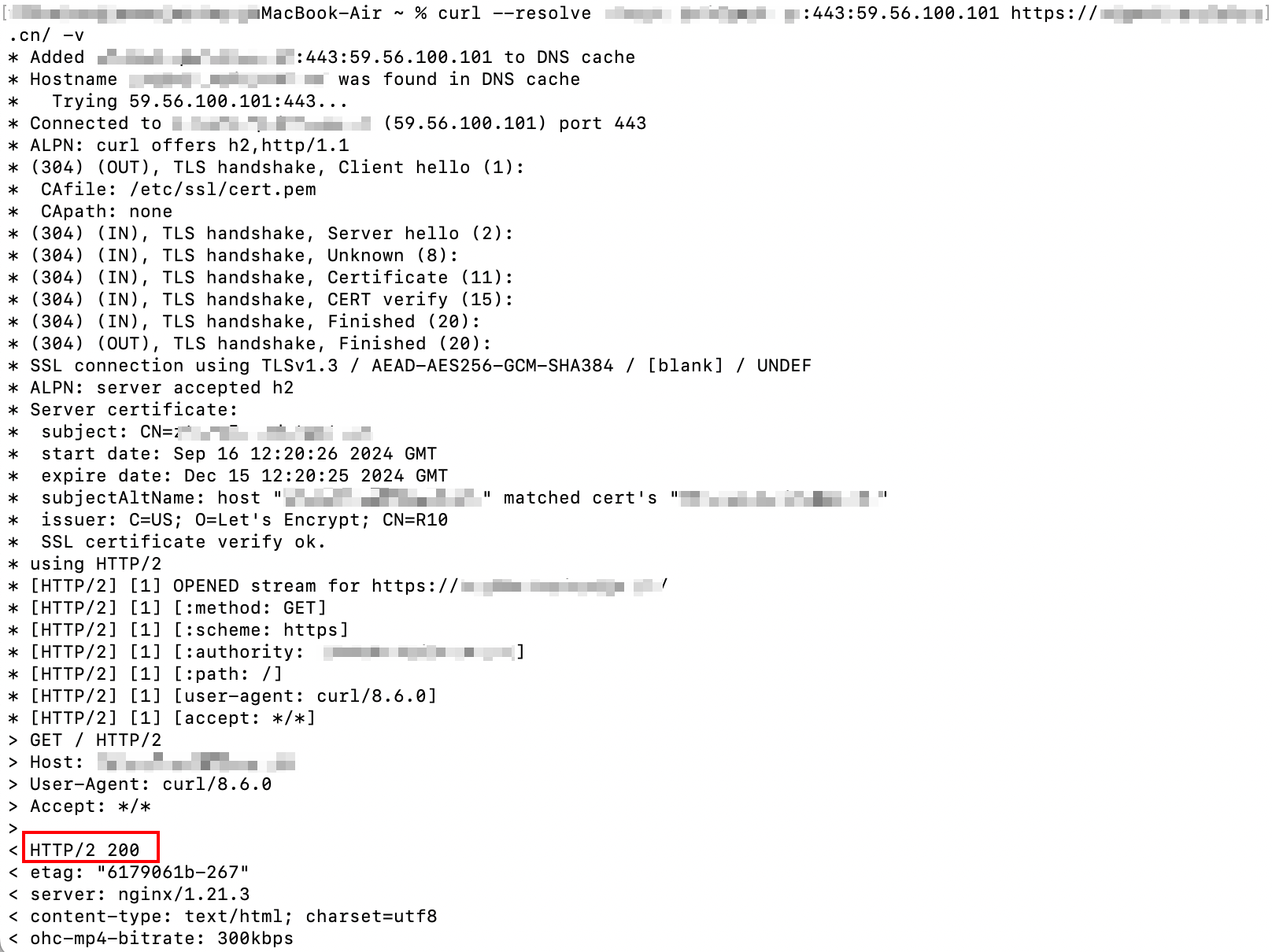
以下に示すcurlコマンドを参考にしてください:
curl --resolve <hostname>:<port>:<ip> <url> -v
ここで、hostnameは現在アクセスする必要があるドメイン名
www.example.comです。portはアクセス時に指定するポート番号です。HTTPSアクセスの場合は443ポートを使用します。HTTPアクセスの場合は80ポートを使用します。IPは手順4で取得したIPアドレスです。URLは現在アクセステストに使用しているurlです。例えば:curl --resolve www.example.com:443:59.56.100.101 https://www.example.com/ -v。リクエスト結果が正常かどうか、および期待に沿っているかどうかを確認します。
6. 検証アクセスが期待に沿っていることを確認した後、お客様のドメイン名解決をEdgeOneサービスに切り替えることができます。詳細は:CNAME解決の変更を参照してください。
フィードバック