サイト設定のクイックインポート・エクスポート
ダウンロード
フォーカスモード
フォントサイズ
この記事では、EdgeOne内でサイト設定を1つのサイトから別のサイトへすばやくエクスポートおよびインポートする方法を紹介します。
説明:
この機能は現在、コンソール内でサイト加速>グローバル加速設定/ルールエンジンモジュールの設定のみエクスポートおよびインポートをサポートしています。
適用シーン
1つのサイト設定の接続を完了した後、さらに多数のサイトを接続する必要があり、かつサイト加速>グローバル加速設定/ルールエンジンの設定が接続済みサイトの設定とほぼ同じ場合、サイト設定のインポート/エクスポートを通じて設定を迅速に同期できます。
お客様のビジネスが特別な理由により変更され、Tencent Cloudアカウントを変更する必要がある場合、設定のインポート/エクスポートを通じて旧アカウントのサイト加速>グローバル加速設定/ルールエンジン設定を新アカウントへ移行できます。
操作手順
ステップ1:サイト設定をエクスポートする
1. EdgeOneコンソールにログインし、左側のメニューバーで「サービス概要」に入り、「ウェブサイトのセキュリティ強化」内で設定が必要なサイトをクリックします。
2. サイト詳細ページの上部サイトナビゲーションで、サイト管理>設定をエクスポートをクリックします。
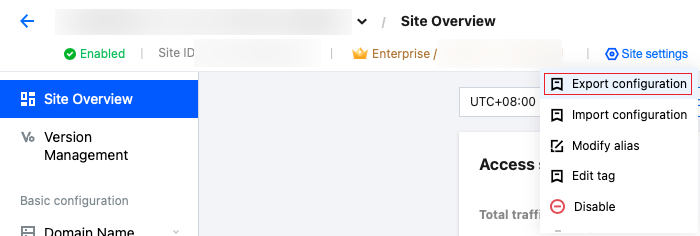
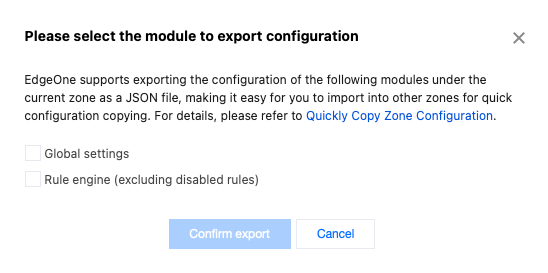
3. エクスポートするモジュールを選択します。サイト加速>グローバル加速設定/ルールエンジンの設定を個別にエクスポートできます。エクスポート確定をクリックします。エクスポートファイルはJSON形式です。エクスポートしたファイルの内容を直接変更することは推奨しません。調整が必要な場合はお問い合わせください。
注意:
サイト加速>ルールエンジンをエクスポートする際は、有効で実際に反映されているルールのみがエクスポートされ、無効なルールは含まれません。
ステップ2:サイト設定をインポートする
1. EdgeOneコンソールにログインし、左側のメニューバーで「サービス概要」に入り、「ウェブサイトのセキュリティ強化」内で設定が必要なサイトをクリックします。
2. サイト詳細ページの上部サイトナビゲーションで、サイト管理>設定をインポートをクリックします。
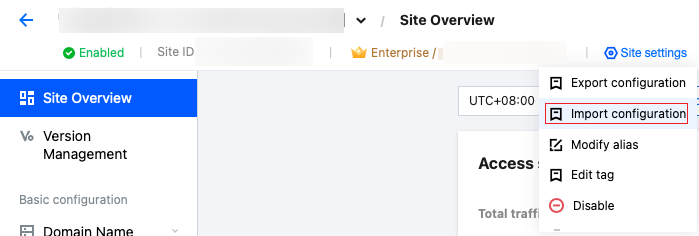
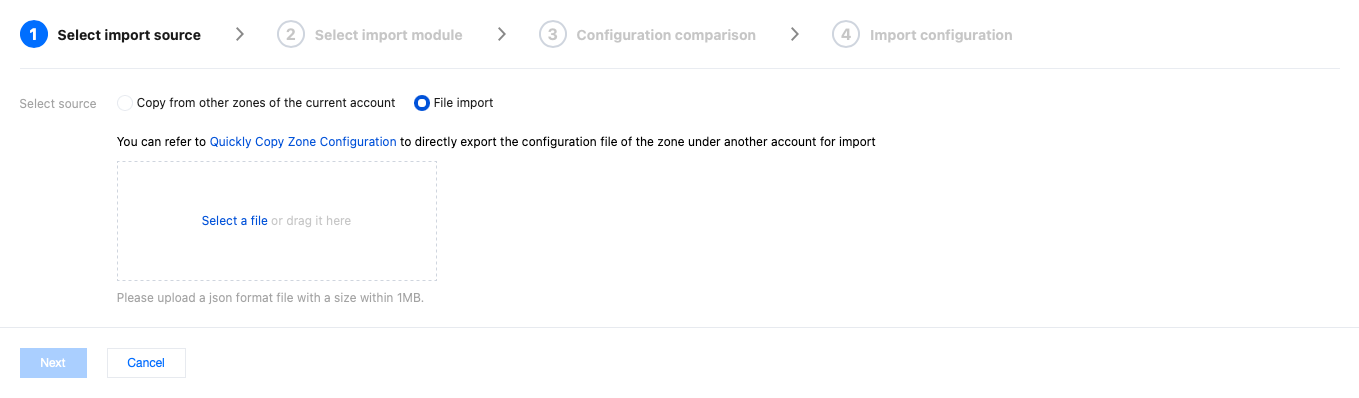
3. インポート元を選択します。現在のアカウントの他のサイトからインポートまたはファイルからインポートを選択できます。
現在のアカウントの他のサイトからインポートする場合は、現在のアカウントのソースサイトを直接選択し、次へをクリックします。

ファイルからインポートを選択する場合は、手順1でエクスポートしたJSONファイルを選択し、この領域にドラッグ&ドロップすることでアカウント間の設定インポートを実現できます。ファイルはJSON形式で、サイズは1 MB以内である必要があります。その後、次へをクリックします。
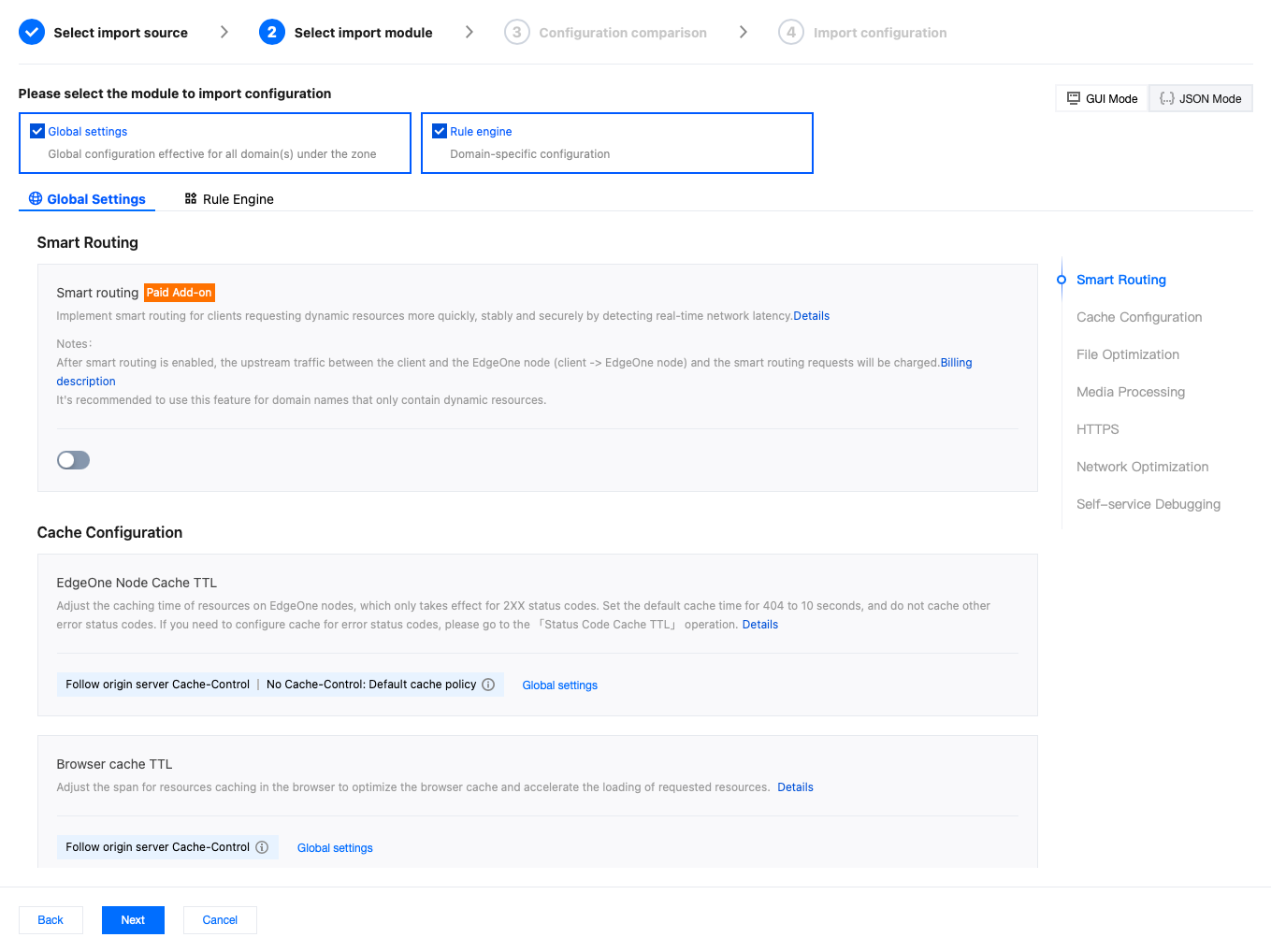
4. インポートモジュールを選択します。現在のアカウントの他のサイトからインポートする場合は、サイト全体設定またはルールエンジンを個別にインポートできます。インポートした設定を微調整する必要がある場合は、この画面で直接変更でき、元のサイト設定には影響しません。ファイルからインポートする場合、EdgeOneはインポートしたファイルに含まれるモジュールを解析します。インポートする設定のモジュールを選択して、インポートおよび変更ができます。確認後、次へをクリックします。
説明:
1. EdgeOneはGUI ModeとJSON Modeの2種類の設定表示・変更方法を提供します。GUI Modeで直接操作することをお勧めします。JSON Modeでコードを使用して設定を変更する必要がある場合は、お問い合わせください。
2. エクスポートした設定ファイルの内容は、機能の追加や廃止に伴い変更される可能性があります。ファイルからインポートする際は、過去に保存した設定ファイルを使用するのではなく、サイト設定を新たにエクスポートすることをお勧めします。
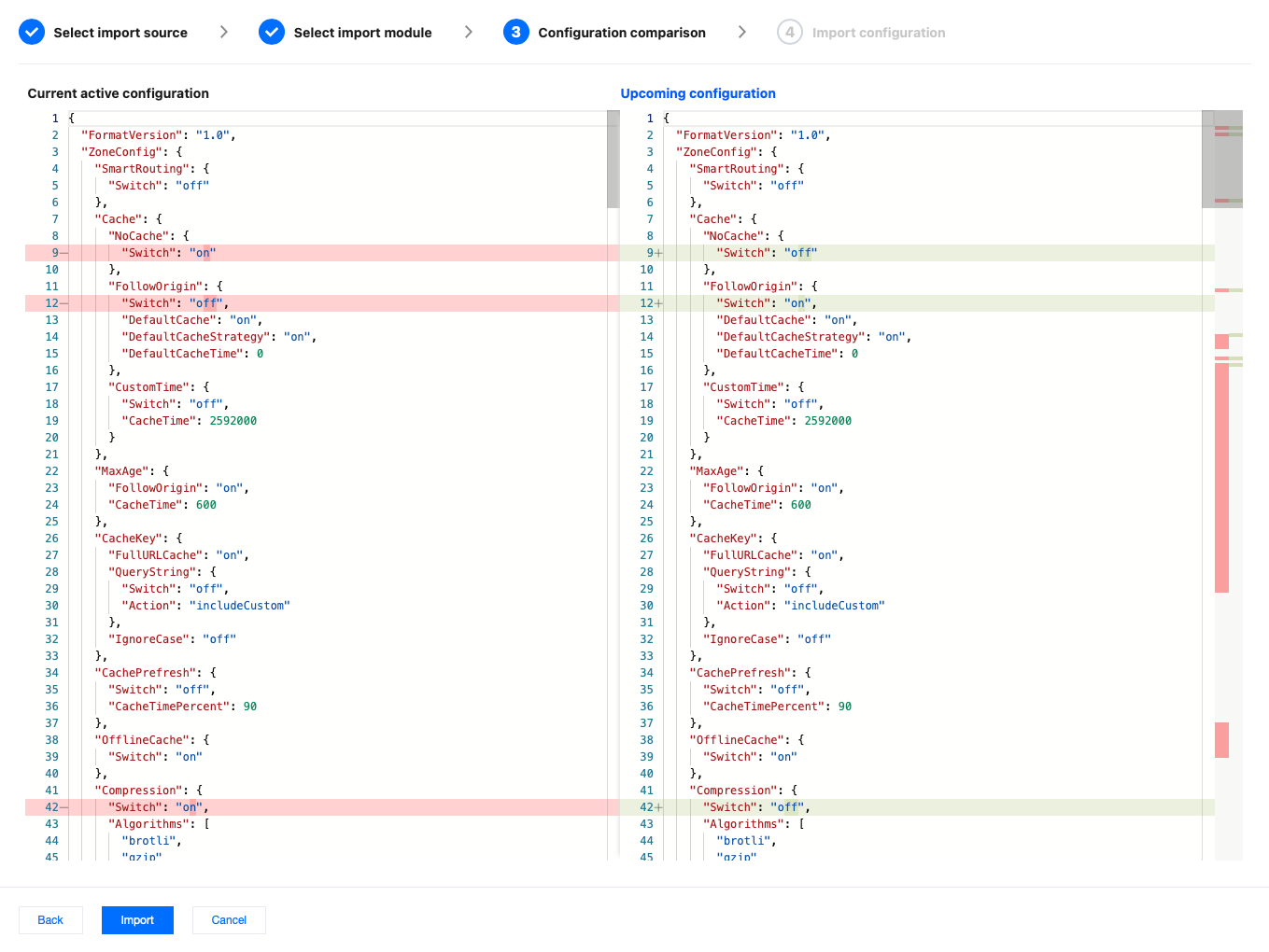
5. 設定比較では、インポートした設定と現在有効な設定の差分がJSON形式で表示されます。この手順でインポートした設定に問題がないか確認できます。問題がないことを確認したら、インポートを確認をクリックします。
注意:
インポートした設定はサイトの対応モジュールの既存設定を上書きします。既存設定の上書きがお客様のビジネスに影響がないことを確認してから、インポートを続行してください。
6. 二次ポップアップで、影響がないことを確認し、インポートを続行をクリックします。
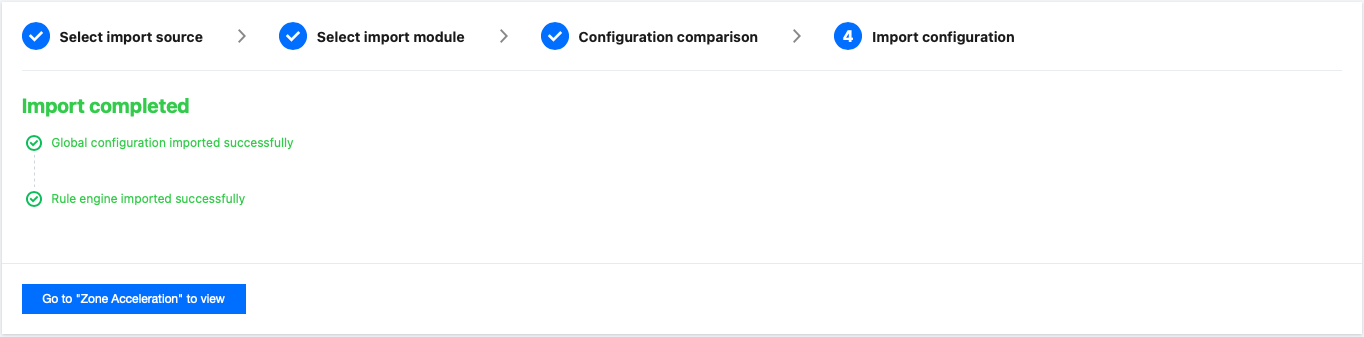
7. バックグラウンドで設定のインポートが開始されます。インポートが完了したら、サイト加速モジュールに移動して、インポートした設定を確認できます。
フィードバック