IPグループ
ダウンロード
フォーカスモード
フォントサイズ
機能概要
IPグループは、IPアドレスまたはCIDRセグメントを一元的に管理するために使用され、Anti-DDoSおよびWeb保護ルールで統一的に参照されることで、重複する設定を減らし、ポリシー保守の効率を向上させます。
説明:
IPグループはクロスサイト参照をサポートします。作成後、他のサイトの保護ルールで使用できるため、マルチサイトポリシーの一貫性を維持できます。
Web保護ルールでIPグループを参照する場合、一致条件に関する制限に従う必要があります。
可用性とクォータ
可用性:IPグループは、標準版およびエンタープライズ版プランでのみサポートされます。
IPグループ数
IP/CIDR総数
1グループに含まれる有効期限付きIP/CIDR数
説明:
1つのIPグループ内のIP/CIDR総数は個別に制限されなくなり、サイトレベルのIP/CIDR総数によってのみ制約されます。そのうち、自動有効期限が設定されたIP/CIDRは、グループ単位で別途配额が計算されます。
シナリオ1:ビジネス脅威のあるIP情報のグループ管理
シナリオ例
ある大手ゲーム企業のお客様は、すでにサイト
example.com、site.comを接続しています。現在、セキュリティインテリジェンスデータベースおよび自社ビジネスセキュリティを通じて、ビジネス上の脅威となる拒否リストIPがすでに特定されています。これらのIPアドレスは動的に変化するため、リアルタイムで更新し、すべてのサイトドメインに適用して、これらのIPを速やかにブロックする必要があります。操作手順
1. EdgeOneコンソールにログインし、左側のメニューバーで「サービス概要」に入り、「Webサイトセキュリティアクセラレーション」内で設定が必要なサイトをクリックします。
2. 「セキュリティ保護」>「設定オプション」をクリックすると、設定オプション詳細ページに移動します。
3. IPグループカードで、編集をクリックします。
4. 新規作成をクリックし、新しいグループを作成して、グループ名とそのグループに含めるIPアドレスまたはIPアドレス範囲を入力します。例:
1.1.1.1/23 1.2.2.2。複数のアドレスは改行で区切ります。5. 保存をクリックし、IPグループの作成を完了します。
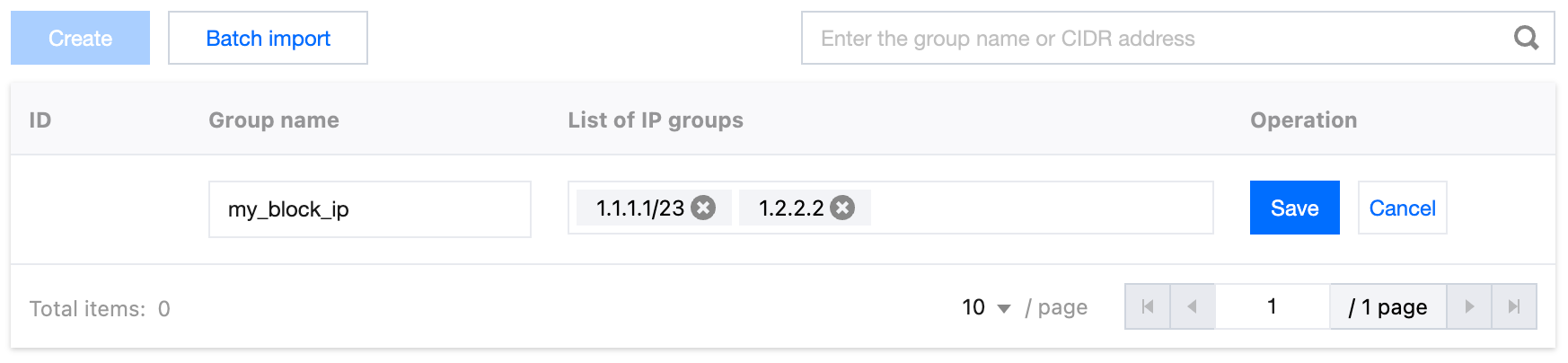
6. IPグループの作成が完了したら、このシナリオを例として、そのグループ内のすべてのIPアクセスを無効にする必要があります。そのためには、
example.comとsite.comのWeb保護ページで、それぞれ基本アクセス制御ルールを追加します。ルールを追加する際に、クライアントIPがそのグループ名と等しい場合にブロックするように選択すると、そのグループ内のすべてのIPアクセスをブロックでき、グループに含まれるIPに基づいて動的に更新されます。詳細な設定手順については、カスタムルールを参照してください。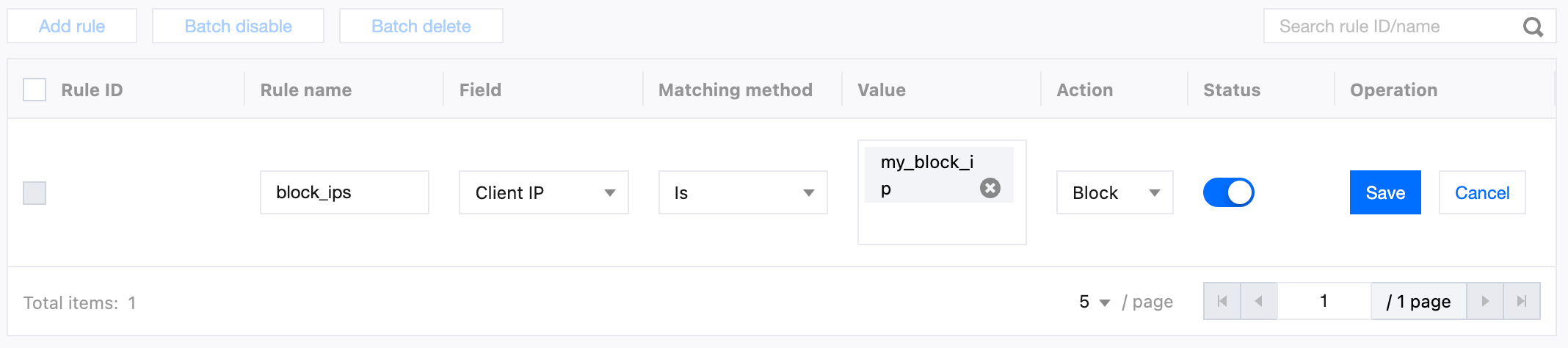
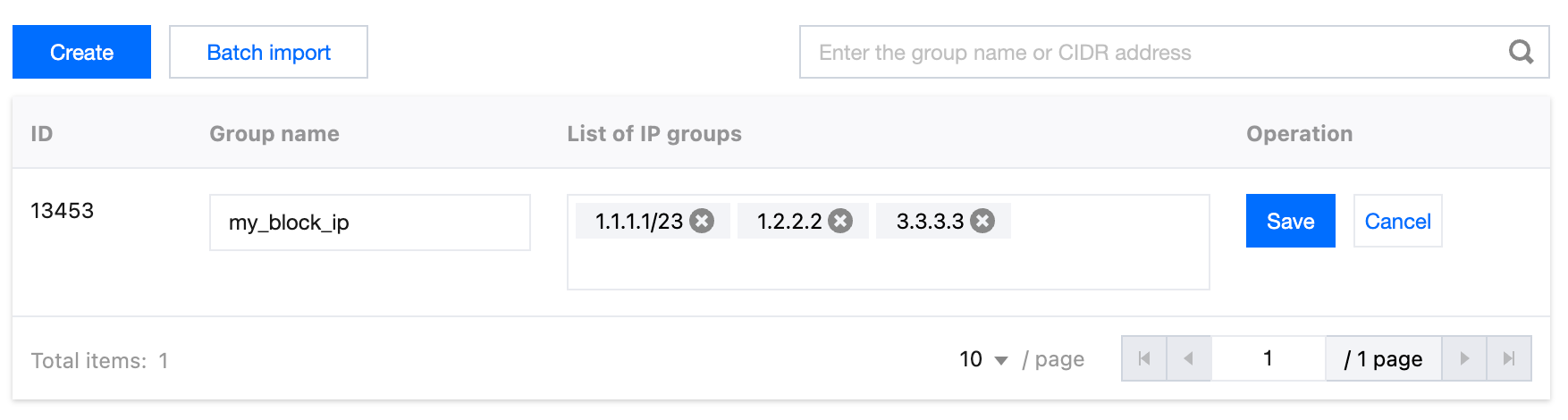
7. (オプション)ルール設定後、新しいリスクIPを検出し、そのグループに追加してすべてのサイトに適用する必要がある場合は、手順1~3を参照して、そのグループを作成したサイトに再度入り、そのグループを特定し、編集をクリックし、追加するIPアドレスを入力してから、保存をクリックすると、追加したIPをそのグループを参照するすべての防护策略に適用できます。
シナリオ2:既存のIPグループに自動失効するIPを一括追加
シナリオ例
あるECサイトのお客様は、サイト
example.comに長期有効なブロックカスタムルールを設定済みで、block_ipというIPグループを参照して拒否リストIPを一元管理しています。大規模セール期間中、監視を通じて、悪意のあるクローリングや異常な注文などのリスク行為を行うIPが検出されました。これらのリスクはイベント期間中のみ存在するため、このIP群を一時的にblock_ipに追加し、統一の有効期限を設定したいと考えています。イベント終了後は自動的に削除され、正常なユーザーを長期間ブロックすることを避け、既存のブロックルールを継続的に有効に保ち、新たな防护策略を追加でメンテナンスする必要はありません。操作手順
1. EdgeOneコンソールにログインし、左側のメニューバーで「サービス概要」に入り、「Webサイトセキュリティアクセラレーション」内で設定が必要なサイトをクリックします。
2. 「セキュリティ保護」>「設定オプション」をクリックすると、設定オプション詳細ページに移動します。
3. IPグループカードで、対象のIPグループ(例:
block_ip)を特定し、編集をクリックします。4. 編集ページで、追加をクリックします。
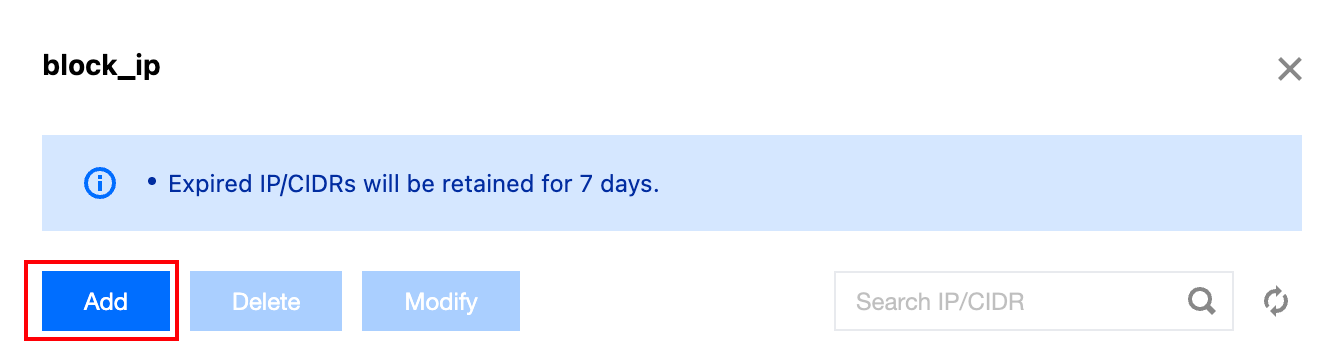
5. IPまたはネットワークセグメント追加のポップアップで、一時的に管理するIPアドレスまたはネットワークセグメントを入力します(一括入力が可能で、複数のアドレスは改行で区切ります)。期限付き有効期限をチェックし、有効期限を設定します。
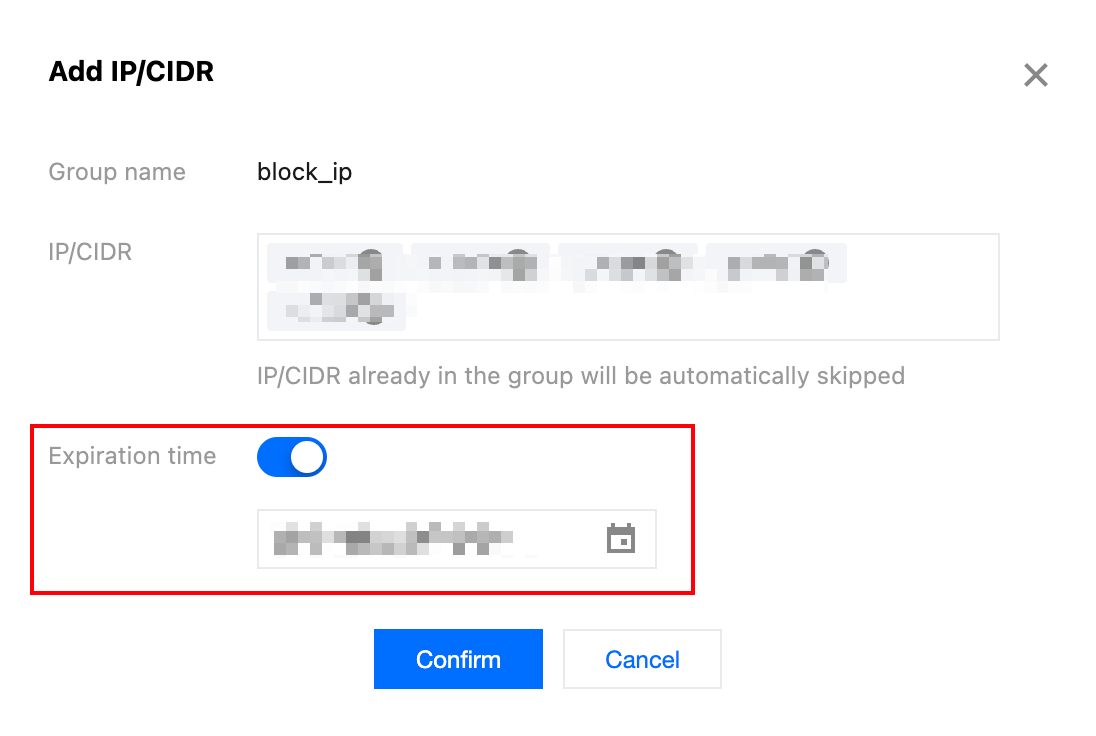
6. 確定をクリックして保存すると、一時管理IPは直ちに有効になり、有効期限が切れると自動的に
block_ipから削除されます。シナリオ3:有効期限設定済みIPの期限調整
シナリオ例
あるサイト
example.comのblock_ip IPグループにおいて、異常なリクエスト元となる一連のIPを7日後に有効期限切れとなるよう設定しました。その後の分析で、攻撃行為が継続していることが判明したため、これらのIPの有効期限を14日間延長する必要があります。操作手順
1. EdgeOneコンソールにログインし、左側のメニューバーで「サービス概要」に入り、「Webサイトセキュリティアクセラレーション」内で設定が必要なサイトをクリックします。
2. 「セキュリティ保護」>「設定オプション」をクリックすると、設定オプション詳細ページに移動します。
3. IPグループカードで、対象のIPグループ(例:
block_ip)を特定し、編集をクリックします。4. 編集ページで、有効期限を調整する必要があるIPアドレスまたはネットワークセグメントを選択し、有効期限の変更をクリックします。
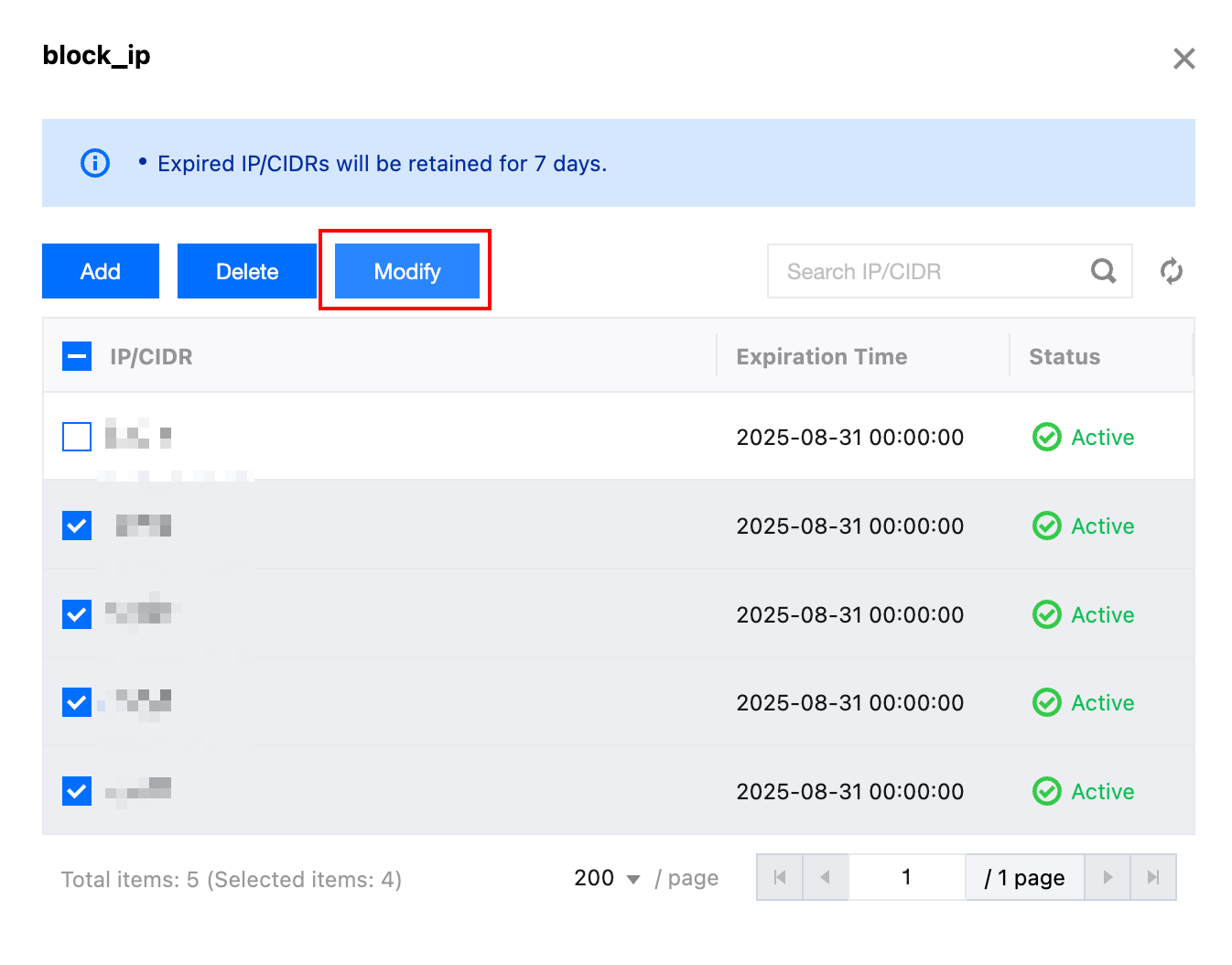
5. 有効期限変更のポップアップで、新しい有効期限を設定します。
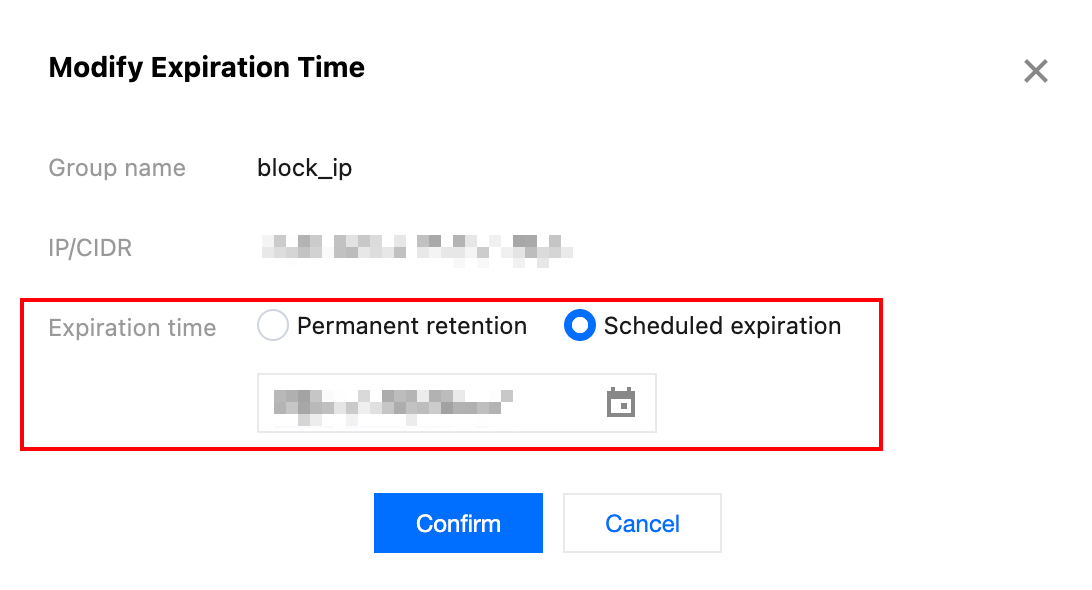
6. 確定をクリックして保存すると、これらのIPは最新の有効期限に従って自動的に削除されます。
フィードバック