Terraformのインストールと設定
ダウンロード
フォーカスモード
フォントサイズ
本文では、Terraformのインストールと設定方法について説明します。
ステップ1:Terraformのインストール
1. Terraform公式サイトにアクセスし、コマンドラインからTerraformを直接インストールするか、バイナリインストールファイルをダウンロードします。
2. 解凍してグローバルパスを設定します。
コマンドラインでインストールした場合は、この手順をスキップしてください。バイナリインストールファイルをダウンロードした場合は、グローバルパスを設定してください。
1. 以下のコマンドを実行して解凍します。1.x.x を実際にインストールしたTerraformのバージョン番号に置き換えてください。
unzip terraform_1.x.x_linux_amd64.zip
2. 以下のコマンドを実行し、現在のディレクトリを
~/.profileファイルに追加します。echo $"export PATH=\\$PATH:$(pwd)" >> ~/.bash_profile
3. 以下のコマンドを実行して、グローバルパス設定を有効にします。
source ~/.bash_profile
1. デスクトップで「コンピューター」を右クリックし、ポップアップメニューからプロパティを選択します。
2. ポップアップウィンドウで、システムの詳細設定を見つけてクリックします。
3. ポップアップ表示される「システムのプロパティ」ウィンドウで、環境変数をクリックします。
4. 「システム環境変数」で
Pathを見つけ、terraform.exeの絶対パスを追加します。下図に示す通りです。
本ドキュメントではWindows 10オペレーティングシステムを例に説明します。terraform.exeはD:\\\\xxxx\\\\terraformフォルダにあります。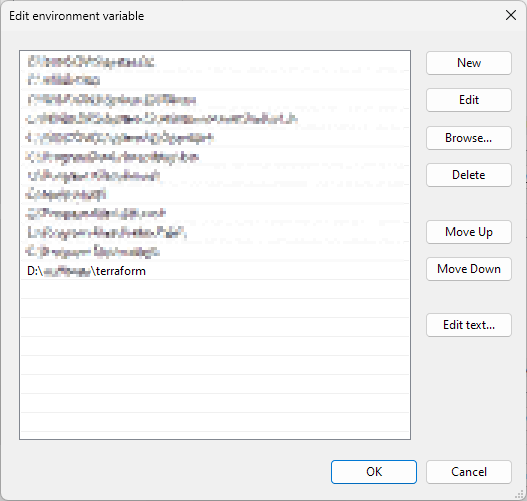
5. OKをクリックします。
3. 以下のコマンドを実行して、インストールが成功したかどうかを確認します。
terraform -version
以下のような情報が返された場合(バージョン番号は異なる場合があります)、インストールは成功しています。
> Terraform v1.0.10> on darwin_amd64> Your version of Terraform is out of date! The latest version> is 1.1.0. You can update by downloading from https://www.terraform.io/downloads.html
ステップ2:セキュリティ認証情報の設定
Terraformを初めて使用する前に、TencentCloud APIキーページにアクセスして、セキュリティ認証情報SecretIdとSecretKeyを申請してください。使用可能なセキュリティ認証情報が既にある場合は、手順3に進みます。
1. CAMコンソールにログインし、左側のナビゲーションバーでアクセスキー > APIキー管理を選択します。
2. APIキー管理ページでキーの新規作成をクリックすると、SecretId/SecretKeyのペアを作成できます。

3. 認証は以下の2つの方法で行うことができます:
export TENCENTCLOUD_SECRET_ID=<your-secret-id>export TENCENTCLOUD_SECRET_KEY=<your-secret-key>
ユーザーディレクトリに
provider.tfファイルを作成し、以下の内容を入力します:
<your-secret-id>および<your-secret-key>は、認証情報の取得のSecretIdとSecretKeyに置き換えてください。provider "tencentcloud" {secret_id = "<your-secret-id>"secret_key = "<your-secret-key>"}
4. ここまででTerraformのインストールと環境変数の設定が完了しました。次のステップに進むことができます:Terraformを通じたサイトの作成。
フィードバック