コンテンツ識別子
ダウンロード
フォーカスモード
フォントサイズ
コンテンツ識別子(Content Identifier)は、EdgeOneが提供するリクエストデータを識別するための機能です。Content Identifierを使用することで、各リクエストに一意の識別子を設定でき、指標分析と課金データを組み合わせることで、配信コンテンツをより詳細に統計、分析、監視できます。
説明:
機能概要
EdgeOneは、ルールエンジンで特定の一致条件を満たすリクエストにコンテンツ識別子を設定した後、レスポンス時に
Content-Identifierヘッダーでリクエストを識別します。この一致条件を満たすリクエストは、すべて対応するContent Identifierに集計されます。指標分析と課金データでは、このContent Identifierでデータを絞り込み、表示できます。
適用シーン
1. 特定の一致条件を満たすリクエストを識別してグループ化し、データ分析を行う必要がある場合に適しています。
2. 特定の一致条件を満たすリクエストを識別してグループ化し、課金データを照会する必要がある場合に適しています。
ベストプラクティス
以下では、コンテンツ識別子の作成、設定方法と、指標分析および課金データでの統計分析、利用量照会について説明します。
シナリオ例
現在、加速ドメイン名
www.example.comに既に接続していると仮定します。www.example.com/imageにアクセスするすべてのリクエストをコンテンツ識別子でマークし、そのコンテンツ識別子を使用してアクセスリクエストの絞り込み、統計、分析を行いたい場合について説明します。ステップ1:コンテンツ識別子を作成する
1. EdgeOneコンソールにログインし、左側のメニューでコンテンツ識別子をクリックして、コンテンツ識別子リストページに移動します。
2. コンテンツ識別子リストページで、コンテンツ識別子を追加をクリックします。
3. コンテンツ識別子を追加するには、説明を入力しプランをバインドする必要があります。Tagは必要に応じて選択できます。各設定項目の説明は以下の通りです:
設定項目 | 説明 |
説明 | このコンテンツ識別子の用途を記録するために使用され、1~128文字を入力できます。 |
プラン | 購入済みのエンタープライズ版プランのみバインドできます。現在バインド可能なエンタープライズ版プランがない場合は、新規サイト追加の手順でエンタープライズ版プランを購入してください。 説明: 1. コンテンツ識別子は課金データの統計に使用できます。課金データはプランと強く関連しているため、各コンテンツ識別子は作成時にプランをバインドする必要があります。 2. サイトでコンテンツ識別子を使用するには、サイトにバインドされたプランと対応するコンテンツ識別子にバインドされたプランが一致している必要があります。 |
タグ |
4. 作成に成功すると、EdgeOneはコンテンツ識別子のIDを自動的に生成します。例えば:
eocontent-35jh1wm93khkステップ2:コンテンツ識別子を設定する
1. EdgeOneコンソールにログインし、左側のメニューバーでサービス概要に入り、「Webサイトセキュリティアクセラレーション」内で設定が必要なサイトをクリックします。
2. サイト詳細ページで「サイト加速」をクリックし、サイト全体設定ページに入り、「ルールエンジン」タブをクリックします。
3. ルールエンジン管理ページで「ルールを作成」をクリックし、「新しい空白のルールを追加」を選択します。
4. ルール編集ページで、このルールをトリガーするマッチング条件を
HOST = 'www.example.com'およびURL Path = '/image'に設定します。5. 操作 > 選択ボックスをクリックし、表示された操作リストで、操作としてコンテンツ識別子を設定を選択し、手順1で作成したID
eocontent-35jh1wm93khkのコンテンツ識別子を選択します。
説明:
コンテンツ識別子のドロップダウンリストには、現在のサイトプランにバインドされたコンテンツ識別子のみが表示されます。プランをまたいだコンテンツ識別子の設定はサポートされていません。
6. 「保存して公開」をクリックすると、このルールの設定が完了します。
ステップ3:コンテンツ識別子によるデータ分析を実行する
現在、コンテンツ識別子を使用して指定タイプのリクエストアクセスデータを確認する必要がある場合は、以下の手順を参照してください:
1. EdgeOneコンソールにログインし、左側のメニューバーで指標分析をクリックして、指標分析ページに入ります。
2. フィルターを追加をクリックし、指定したコンテンツ識別子をフィルター条件として選択し、確定をクリックしてフィルターを適用します。
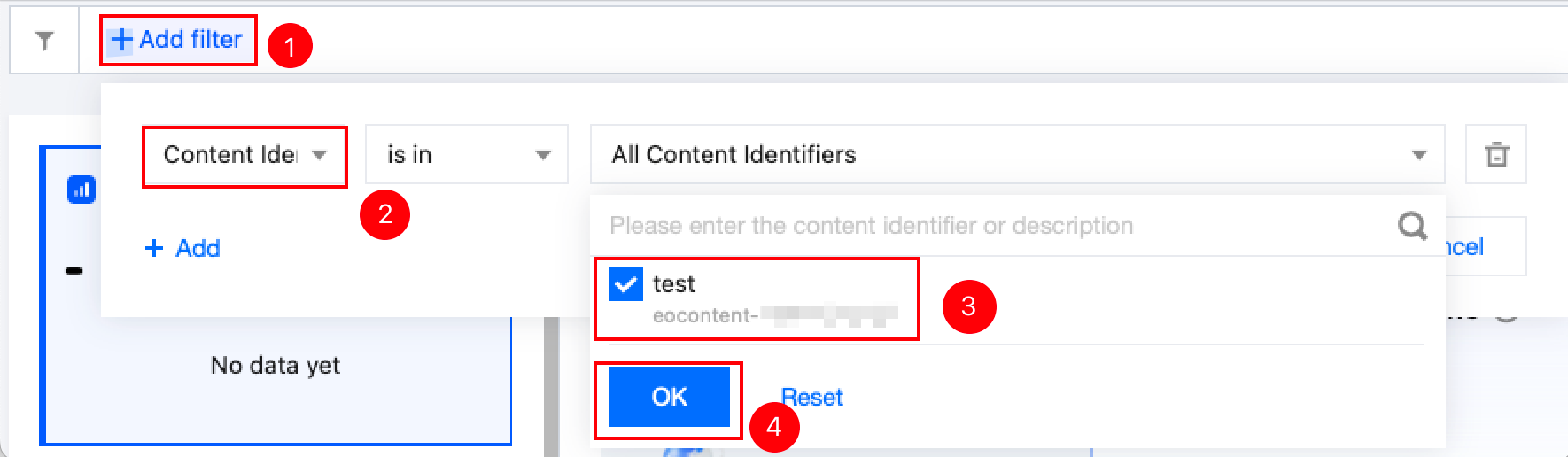
説明:
1. 現在は、コンテンツ識別子によるL7アクセス関連データの照会のみがサポートされています。
2. コンテンツ識別子のフィルター条件とサイトのフィルター条件を同時に追加することはできません。
3. 他のフィルター条件を追加する必要がある場合は、フィルター条件の使用方法を参照して、ステータスコードやキャッシュステータスなどの他のフィルター条件を追加できます。クエリ時間範囲を調整する必要がある場合は、クエリ時間範囲の変更方法を参照してください。
4. リクエスト統計がサイト単位またはコンテンツ識別子単位のどちらかに基づいて行われるのは、相互排他ロジックによるものです。例のシナリオでは、
www.example.com/imageへのリクエストは、フィルター条件が「コンテンツ識別子が次と等しいeocontent-35jh1wm93khk」の場合に照会できます。www.example.comのその他すべてのパスへのアクセスリクエストは、フィルター条件が「サイトがexample.comに等しい」の場合に照会されます。両者が重複してカウントされることはありません。サイト概要ページには、現在のサイトに属するデータのみが表示され、コンテンツ識別子に属するデータは表示されません。5. 示例シナリオのようにコンテンツ識別子が設定されている場合に、ドメイン
www.example.comのすべてのリクエスト使用量を直接照会したい場合は、フィルター条件を「Host が www.example.comに等しい」に設定できます。ステップ4:コンテンツ識別子による課金利用量の照会
1. EdgeOneコンソールにログインし、左側のメニューバーで課金管理 > 課金使用量をクリックして、課金使用量ページに入ります。
2. すべてのコンテンツ識別子をクリックし、指定したコンテンツ識別子をフィルター条件として選択し、確定をクリックしてフィルターを適用します。
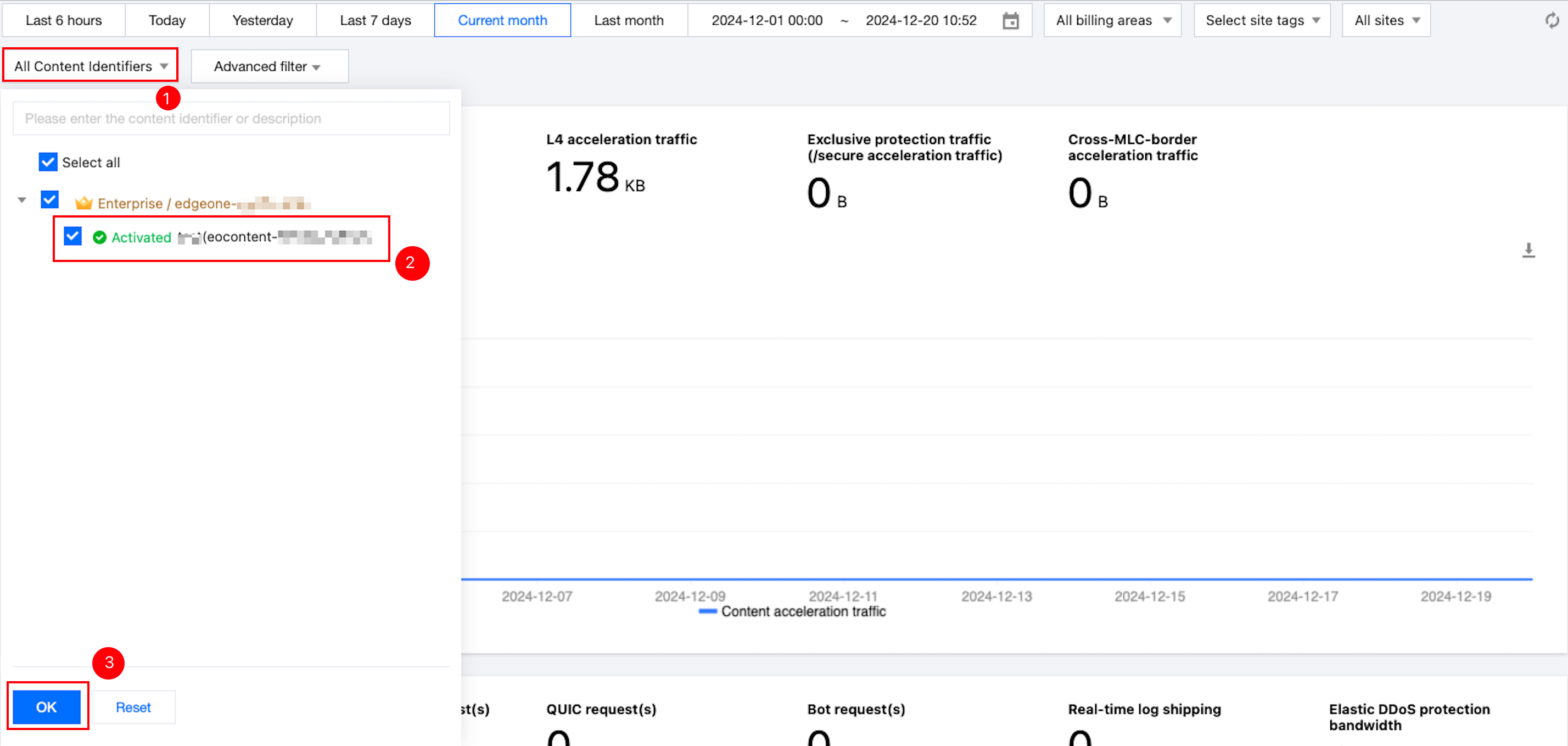
説明:
1. 現在は、コンテンツ識別子による以下の課金使用量データの照会のみをサポートしています:コンテンツ加速トラフィック、スマート加速トラフィック、L7独立防护トラフィック、L7中国本土ネットワーク最適化トラフィック、HTTP/HTTPSリクエスト、スマート加速リクエスト、QUICリクエスト、Botリクエスト。
2. コンテンツ識別子のフィルター条件とサイトのフィルター条件を同時に追加することはできません。
3. リクエスト統計がサイト単位またはコンテンツ識別子単位のどちらかに基づいて行われるのは、相互排他ロジックによるものです。例のシナリオでは、
www.example.com/imageへのリクエストは、フィルター条件が「コンテンツ識別子がeocontent-35jh1wm93khkに等しい」の場合に照会できます。www.example.comのその他すべてのパスへのアクセスリクエストは、フィルター条件が「サイトがexample.comに等しい」の場合に照会されます。両者が重複してカウントされることはありません。4. 示例シナリオのようにコンテンツ識別子が設定されている場合に、ドメイン
www.example.comのすべてのリクエスト使用量を直接照会したい場合は、フィルター条件を「HOST がwww.example.comに等しい」に設定できます。関連APIリファレンス
説明:
APIインターフェースを呼び出してコンテンツ識別子で関連使用量を照会する場合は、コンテンツ識別子(例:
eocontent-35jh1wm93khk)をZoneIdパラメータに渡して使用してください。フィードバック