サイト・ドメイン帰属権の検証
ダウンロード
フォーカスモード
フォントサイズ
サイト・ドメイン帰属権の検証が必要な場合
お客様のサイト/ドメイン名が初めてEdgeOneに接続される際、現在接続されているサイト/ドメイン名の所有者であることを確認するため、該当サイト/ドメイン名の帰属権の検証が必要です。
注意:
この操作はCNAME接続モードでのみ必要です。お客様のサイトがNSモードで接続されている場合は、DNSサーバーをEdgeOneに切り替えることで、帰属権検証が完了したとみなされます。
サイトとドメイン帰属権検証の違い
お客様の業務ドメイン名が
a.example.com、b.example.com、c.example.comであり、このときお客様が接続するサイトがexample.comであると仮定します。サイト帰属検証:ルートドメインのDNS解析操作権限またはルートドメインのオリジンサーバー操作権限をお持ちの場合は、サイト帰属権検証の使用をお勧めします。これにより運用コストを効果的に削減できます。
サイト帰属権検証が完了すると、EdgeOneはお客様が該当ドメイン配下のすべてのマルチレベルドメインの帰属権を有していると認定します。
a.example.com、b.example.com、c.example.comおよびその他のサブドメインを接続する場合、帰属権を再度検証する必要はありません。ドメイン帰属権検証:お客様の会社が多階層構造である場合、または代行運用ドメインである場合に、お客様がサブドメインのDNS解析操作権限またはサブドメインのオリジンサーバー操作権限のみをお持ちのときは、EdgeOneはサイト接続時にサイト帰属権検証をスキップすることを許可します。その後、ドメインの帰属権を個別に検証するため、接続操作のコストが増加します。
ドメイン帰属権検証を使用する場合、
a.example.com、b.example.com、c.example.comの接続にはそれぞれ個別の帰属権検証が必要です。サブドメイン帰属権検証が完了すると、該当ドメイン配下の他のドメインは再度検証する必要がありません。例えば、
a.example.comの検証が完了すると、test.a.example.comは再度検証する必要がありません。サイト・ドメイン帰属権の検証方法
サイトとドメインの帰属権検証の実際の操作手順は同じです。以下では、サイト帰属権の検証を例として説明します。
1. サイト検証ページで、DNS解析検証を選択します。このページ内で、DNS解析検証に必要なホストレコード、レコードタイプ、レコード値を取得できます。
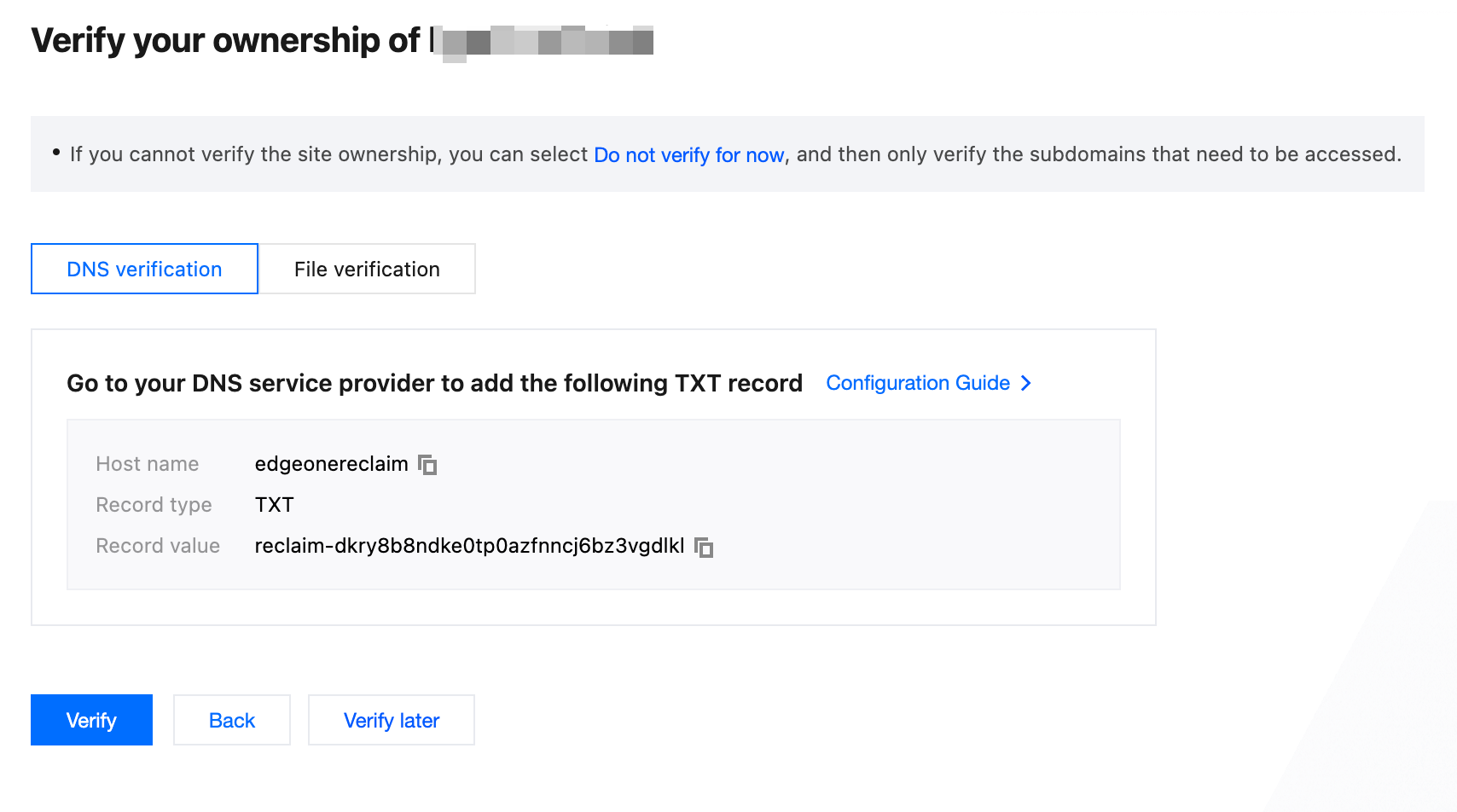
2. このドメインのDNS解析サービスプロバイダーにログインし、サイト帰属権を検証するためにTXTレコードを1件追加します。以下は、異なるDNS解析サービスプロバイダーでの追加例です。

b. ドメイン設定ページで、レコード追加をクリックし、現在のドメインに帰属権検証用の解析レコードを1件追加します。

c. 手順1のレコードタイプ、ホストレコード、レコード値を入力します。

パラメータ名 | パラメータ説明 |
レコードタイプ | TXT |
ホスト記録 | edgeonereclaim |
回線タイプ | デフォルト |
テキスト内容 | EdgeOneが提供するレコード値を入力します。 |
TTL | 600 |
d. 確認をクリックして、追加を完了します。
b. ドメイン解析ページで、現在検証待ちのドメインを見つけ、ドメインの右側にある解析設定をクリックして、解析設定ページに入ります。

c. レコード追加をクリックし、現在のドメインに所有権検証用の解析レコードを1件追加します。

d. 手順1のレコードタイプ、ホストレコード、レコード値を入力します。

パラメータ名 | パラメータ説明 |
レコードタイプ | TXT |
ホスト記録 | edgeonereclaim |
回線タイプ | デフォルト |
レコード値 | EdgeOneが提供するレコード値を入力します。 |
TTL | 10分間 |
e. 確認をクリックして、追加を完了します。
a. Godaddy Domain Portfolioコンソールにログインします。
b. Portfolioページで、現在検証待ちのドメインを見つけ、このドメインをクリックして解析設定ページに入ります。

c. Addをクリックし、現在のドメインに所有権検証用の解析レコードを1件追加します。

d. 手順1のレコードタイプ、ホストレコード、レコード値を入力します。

パラメータ名 | パラメータ説明 |
Type | TXT |
Name | edgeonereclaim |
Value | EdgeOneが提供するレコード値を入力します。 |
TTL | Default |
e. Add Recordをクリックして、追加を完了します。
3. 現在のTXTレコード解析が有効かどうかを手動で検証します。以下の方法で検証できます:
Windowsシステムでcmdを開いてプログラムを実行します。接続サイトが
www.example.comの場合を例にすると、cmd内でnslookup -qt=txt edgeonereclaim.example.comを実行できます。実行された解析結果から、このドメイン名のTXT解析レコード情報を確認できます。TXT解析レコード値が手順1で提供されたレコード値と同じであれば、現在のTXTレコード解析は有効になっています。
Mac/Linuxシステムでは、digコマンドを使用して検証できます。接続サイトが
example.comの場合を例にすると、端末内でコマンドdig txt edgeonereclaim.example.comを実行できます。実行された解析結果から、このドメイン名のTXTレコード情報を確認できます。TXTレコード情報が手順1で提供されたレコード値と同じであれば、現在のTXTレコード解析は有効になっています。
4. TXTレコードが有効になったことを確認した後、検証をクリックして、サイト所有権の検証を完了します。
1. サイト検証ページで、ファイル検証を選択します。
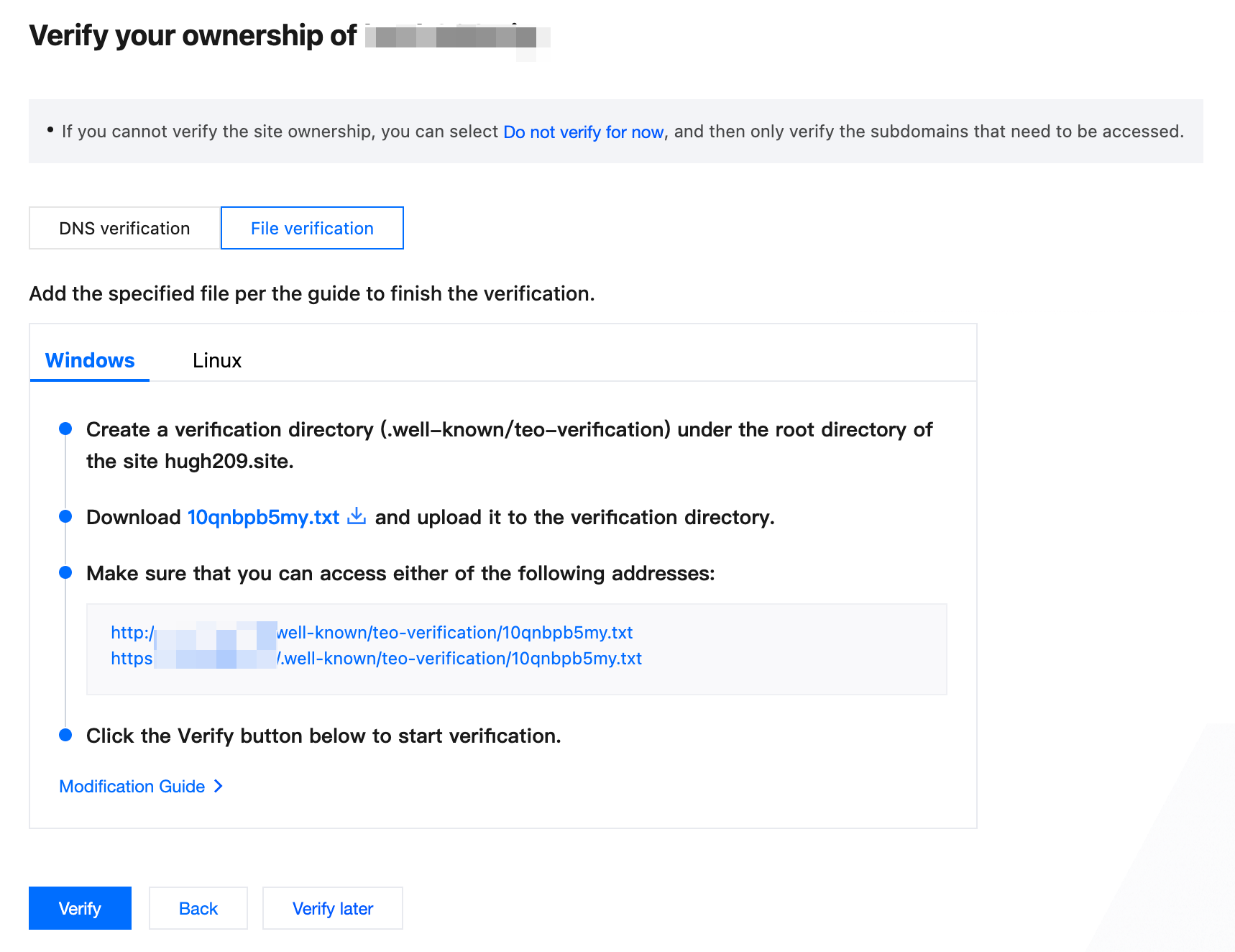
2. ファイル検証は、オペレーティングシステムに応じて2つの操作方法に分けられます:
1. サーバーのルートディレクトリに移動し、検証ディレクトリ
.well-known/teo-verificationを作成します。2. 図の2番目の手順のファイルリンクをクリックして検証ファイルを取得し、それを検証ディレクトリにアップロードします。

3. 図の3番目の手順にあるURLリンクをブラウザにコピーし、そのリソースに正常にアクセスできることを確認します。
4. 下の検証をクリックして、検証に合格すれば完了です。
1. コマンドラインを使用してWebサーバーのルートディレクトリに移動します。
2. 図の2番目の手順のコードをコマンドラインにコピーし、実行します。

3. 図の3番目の手順にあるURLリンクをブラウザにコピーし、そのリソースに正常にアクセスできることを確認します。
4. 下の検証をクリックして、検証に合格すれば完了です。
フィードバック