加速ドメイン名の追加
ダウンロード
フォーカスモード
フォントサイズ
この記事では、お客様のビジネスドメイン名をEdgeOneに接続し、加速を有効にする方法を紹介します。
説明:
ドメイン名の作成が完了すると、EdgeOneはこのドメイン名にCNAMEアドレスを1つ割り当てます。安全な加速を有効にするには、CNAMEの設定を完了する必要があります。設定方法については、CNAME解決の変更を参照してください。
事前準備
1. お客様はサイトの接続を完了しました。例えば、
example.comです。加速したいリージョンが中国本土アベイラビリティーゾーンまたはグローバルアベイラビリティーゾーンの場合は、先にドメイン名の届出を行ってください。2. 外部からアクセス可能なサービスがすでにあります。CVMまたはTencent Cloud COSサービスを利用できます。例えば、Tencent Cloud CVMで構築された越境ECサイトがすでにあり、現在のサーバーIPアドレスは
10.1.1.1です。3. お客様のサイトがCNAME接続の場合は、ドメイン名の所有権検証を完了する必要があります。お客様のサイトがNS接続の場合は、先にDNSサーバーアドレスの変更を完了する必要があります。
シーン1:ドメイン名のクイック追加
お客様のドメイン名に複雑な設定が不要な場合は、EdgeOneに迅速に接続するために、クイック追加をクリックしてドメイン名を追加できます。
1. EdgeOneコンソールにログインし、サイト一覧から設定が必要なサイトを選択して、サイト管理のセカンダリメニューに入ります。
2. 左側のナビゲーションバーで、ドメインサービス>ドメイン管理をクリックし、ドメイン管理の詳細ページに入ります。
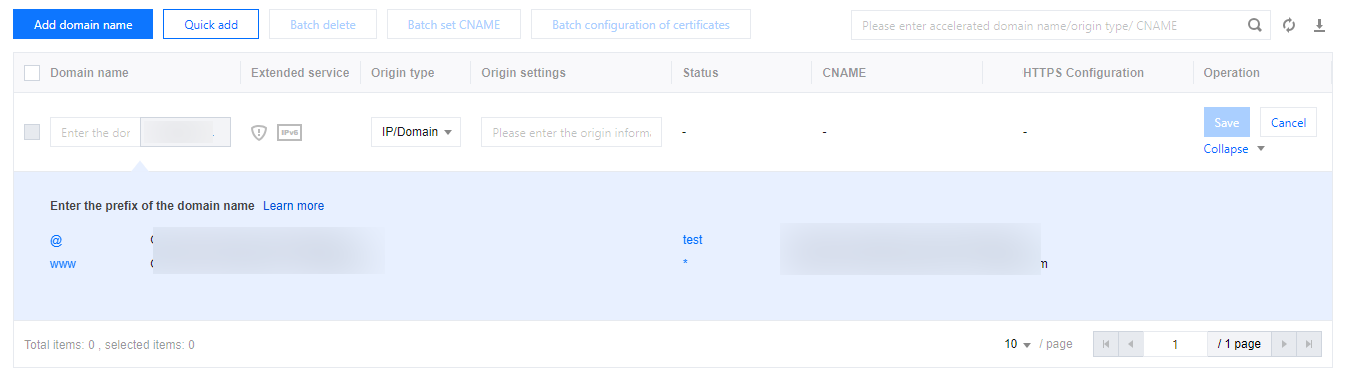
3. クイック追加をクリックして、加速ドメイン名を新規追加します。ドメイン名の各設定項目の説明を参照してドメイン名設定情報を入力した後、保存をクリックすると、ドメイン名設定を配信できます。
シーン2:ドメイン名の追加と基本設定の完了
現在、ドメイン名の基本情報(オリジンサーバープロトコル、オリジンサーバーポートなど)を完全に設定する必要がある場合は、ドメイン名の追加を使用することをお勧めします。選択した接続モードによって、サブドメイン名を追加する手順も異なります。
1. EdgeOneコンソールにログインし、左側のメニューバーで「サービス概要」に入り、「Webサイト安全な加速」内で設定が必要なサイトをクリックします。
2. 左側のナビゲーションバーで、ドメインサービス>ドメイン管理をクリックし、ドメイン管理の詳細ページに入ります。
3. ドメイン名を追加をクリックし、ドメイン名の各設定項目の説明を参照してドメイン名設定情報を入力します。
4. (オプション)ドメイン名を追加する際、EdgeOneは一般的なビジネスシナリオに基づいて推奨設定を提供します。これにより、お客様のビジネスをより安全かつ円滑に運用できます。お客様はビジネスシナリオに応じて対応する推奨設定を選択でき、該当する設定はルールエンジンモジュールに1つのルールとして表示されます。
5. 次へをクリックします。NS接続モードでは、EdgeOneはドメイン名に基づいて、お客様のためにバックグラウンドでEdgeOneを指すCNAMEアドレスを自動的に追加します。お客様はワンクリック追加で加速をすぐに有効にできます。その他のドメイン名設定も完了する必要がある場合は、後で追加をクリックし、CNAME解決の変更を参照して設定できます。
1. EdgeOneコンソールにログインし、左側のメニューバーで「サービス概要」に入り、「SCDN」内で設定が必要なサイトをクリックします。
2. 左側のナビゲーションバーで、ドメインサービス>ドメイン管理をクリックし、ドメイン管理の詳細ページに入ります。
3. ドメイン名を追加をクリックし、ドメイン名の各設定項目の説明を参照してドメイン名設定情報を入力します。
4. (オプション)ドメイン名を追加する際、EdgeOneは一般的なビジネスシナリオに基づいて推奨設定を提供します。これにより、お客様のビジネスをより安全かつ円滑に運用できます。お客様はビジネスシナリオに応じて対応する推奨設定を選択でき、該当する設定はルールエンジンモジュールに1つのルールとして表示されます。
5. 次へをクリックします。CNAME接続モードでは、EdgeOneはこのドメイン名にCNAMEアドレスを1つ割り当てます。このドメイン名の安全加速を有効にするには、CNAMEの設定を完了する必要があります。設定方法については、CNAME解決の変更を参照してください。設定が完了したら、完了をクリックします。
1. EdgeOneコンソールにログインし、左側のメニューバーで「サービス概要」に入り、「SCDN」内で設定が必要なサイトをクリックします。
2. 左側のナビゲーションバーで、ドメインサービス>ドメイン管理をクリックし、ドメイン管理の詳細ページに入ります。
3. ドメイン名を追加をクリックし、ドメイン名の各設定項目の説明を参照してドメイン名設定情報を入力します。
4. (オプション)ドメイン名を追加する際、EdgeOneは一般的なビジネスシナリオに基づいて推奨設定を提供します。これにより、お客様のビジネスをより安全かつ円滑に運用できます。お客様はビジネスシナリオに応じて対応する推奨設定を選択でき、該当する設定はルールエンジンモジュールに1つのルールとして表示されます。
5. 次へをクリックします。DNSPodホスティング接続モードでは、EdgeOneはこのドメイン名にCNAMEアドレスを1つ割り当てます。ワンクリック追加を使用すると、EdgeOneがこのドメイン名のCNAME設定を自動的に完了します。その他のドメイン名設定も行う必要がある場合は、後で追加をクリックし、CNAME解決の変更を参照して設定できます。
関連参考
ドメイン名各設定項目の説明
設定項目 | 説明 |
アクセラレーションドメイン | クライアントがアクセスするために提供されるドメイン名です。ドメイン名に対応するホストレコード値を入力するだけで、ワイルドカードドメインの接続をサポートします。メインドメインを接続する必要がある場合は、@を直接入力してください。 例えば、アクセラレーションが必要なウェブサイトが www.example.comの場合、ここにはwwwと入力するだけです。 |
オリジンサーバー設定 | オリジンサーバーは、クライアントがリクエストを開始した際に最終的にアクセスするリソースアドレスです。IP/ドメイン、COSオリジンサーバー、オリジンサーバーグループの3つの方式から選択できます。 IP/ドメイン:単一オリジンサーバーへの接続に使用され、単一のIPまたは単一のドメイン名をオリジンサーバーとして入力できます。 COSオリジンサーバー:Tencent Cloud COSおよびAWS S3認証互換のオブジェクトストレージバケットをオリジンサーバーとして追加するために使用します。ストレージバケットがパブリック読み書きアクセスの場合、IP/ドメイン名のオリジンサーバータイプを使用して直接接続することもできます。 オリジンサーバーグループ:オリジンサーバーが複数のIPである場合、オリジンサーバーグループを設定する方法で追加できます。 CLB:オリジンサーバーの遅延とヘルスステータスを能動的に検出し、インテリジェントなトラフィック分散ポリシーを設定して、より安全で高速なトラフィック分散サービスを提供します。 VOD:VODで承認されたストレージバケットでは、配信範囲としてアプリ内のすべてのファイルまたは指定されたストレージバケットのファイルを有効にすることを選択できます。 例えば、Tencent Cloud CVMを使用して構築された越境ECサイトが既にあります。このサーバーのIPアドレスは 10.1.1.1です。オリジンサーバーを設定する際、オリジンサーバー設定でIP/ドメインを選択し、このサーバーアドレスを入力するだけです。注意: 1. オリジンサーバーは加速リージョンに基づいて同じ地域のオリジンサーバーを設定することをお勧めします。例えば、加速リージョンが中国本土のアベイラビリティーゾーンである場合は、中国本土内のオリジンサーバーにアクセスするように設定してください。オリジンサーバーがグローバルアベイラビリティーゾーン(中国本土を除く)にある場合、アクセスが国境を越えるため、アクセス品質を保証できません。中国本土の顧客のアクセスを高速化する必要があり、オリジンサーバーがグローバルアベイラビリティーゾーン(中国本土を除く)にある場合は、クロスリージョン安全な加速(海外サイト)を参照してください。 2. 加速リージョンがグローバルアベイラビリティーゾーンである場合は、ルールエンジンで対応するルールを追加できます。マッチング条件としてクライアントの地理的位置を選択し、操作としてオリジンサーバーの変更を選択して、異なるリージョンに基づいて異なるオリジンサーバーへアクセスすることで、アクセス品質を確保できます。 3. オリジンサーバータイプがIP/ドメイン名の場合、オリジンサーバーHOSTはデフォルトで加速ドメイン名になります。オリジンサーバーHostにドメイン名を指定する必要がある場合は、オリジンサーバーHOSTの変更を参照して設定できます。オリジンサーバーがCOSオリジンサーバーの場合、オリジンサーバーHOSTはデフォルトでCOSオリジンサーバーのドメイン名になります。 |
IPv6アクセス | |
オリジンサーバーアクセスプロトコル | オリジンサーバーがサポートするアクセスプロトコルを選択します。デフォルトはプロトコルフォローです。選択可能なオプションは以下のとおりです。 プロトコルフォロー:オリジンサーバーへのアクセス時に使用されるプロトコルは、ユーザーアクセスリクエストのプロトコルと同じです。 HTTP:オリジンサーバーへのアクセス時にHTTPプロトコルを使用します。 HTTPS:オリジンサーバーへのアクセス時にHTTPSプロトコルを使用します。 |
オリジンサーバーポート | オリジンサーバーへのアクセス時に使用するポートを指定します。オリジンサーバーで指定したポートが接続可能であることを確認してください。デフォルトでは、HTTPオリジンサーバーアクセスには80ポート、HTTPSオリジンサーバーアクセスには443ポートを使用します。 |
オリジンサーバーHOSTヘッダー | オリジンサーバーに複数のサイトが存在する場合、回源HOSTヘッダーを使用して回源先のサイトを指定する必要があります。これは、オリジンサーバータイプがIP/ドメインの場合にのみ選択できます。 加速ドメイン名を使用:加速ドメイン名をオリジンサーバーHOSTヘッダーとして使用します。 オリジンサーバードメイン名を使用:オリジンサーバードメイン名をオリジンサーバーHOSTヘッダーとして使用します。オリジンサーバーアドレスがIPアドレスの場合、このオプションは選択できません。 カスタム:リクエストがオリジンサーバーにアクセスする際に使用するオリジンサーバーHOSTヘッダーをカスタマイズします。 |
加速ドメイン名が有効になっていることを確認する方法
選択した接続モードによって、アクセステストの検証方法も異なります。選択したサイト接続モードに基づいてアクセステストを実施してください。
NS接続モードでは、加速が有効になっているドメイン名に対して、クライアントがアクセスする際に、EdgeOneは自動的に最寄りのエッジノードへトラフィックを振り分けます。現在割り当てられているサービスノードがEdgeOne IPであるかどうかは、アクセスして確認することで検証できます。
現在のアクセスノードIPをテストして取得します。以下の方法で手動で取得できます。
1. Windowsシステムでcmdを開いてプログラムを実行します。ドメイン名
www.example.comを例にすると、cmd内でnslookup -qt=A www.example.comを実行できます。実行された解析結果から、現在のドメイン名のAレコードで解析されたIPアドレスを取得できます。
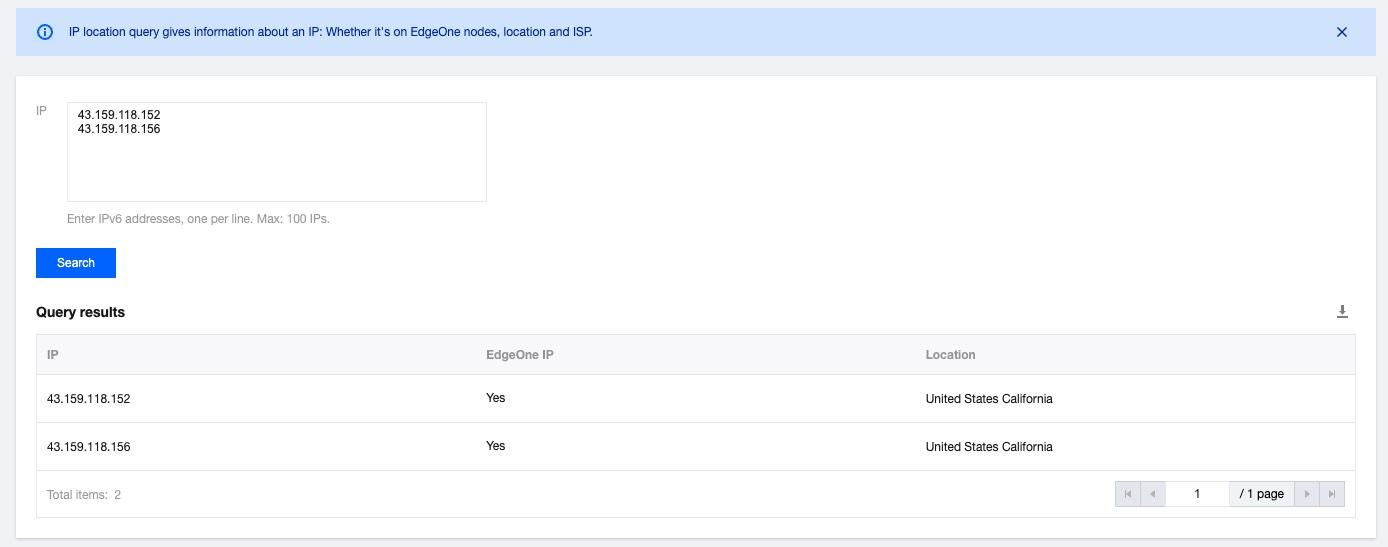
2. IP归属検索ページで、現在取得したドメイン名解析IPアドレスを入力し、そのIPがEdgeOneに属しているかどうかを確認します。属している場合、現在の加速解析はEdgeOne内サービスに切り替わっています。
1. Mac/Linuxシステムでは、digコマンドを使用して検証できます。ドメイン名
www.example.comを例にすると、端末内でコマンドdig www.example.comを実行できます。実行された解析結果から、現在のドメイン名のAレコードで解析されたIPアドレスを取得できます。
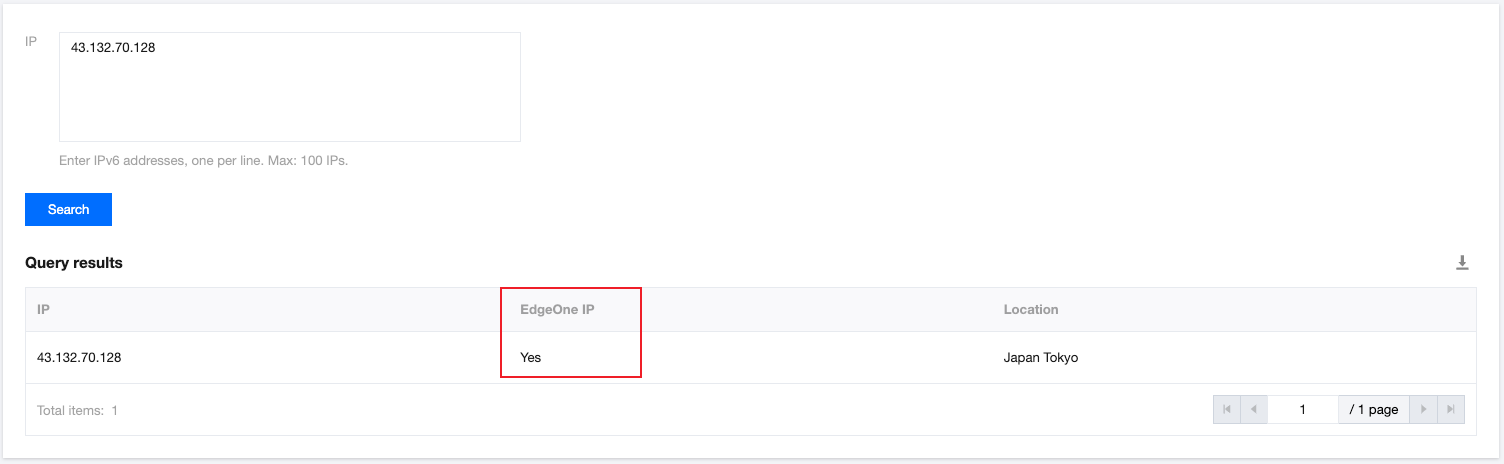
2. IP归属検索ページで、現在取得したドメイン名解析IPアドレスを入力し、そのIPがEdgeOneに属しているかどうかを確認します。属している場合、現在の加速解析はEdgeOne内サービスに切り替わっています。
CNAME設定の完了後、プラットフォームは現在のCNAMEステータスが有効になっているかどうかを自動的に検出します。ドメイン管理リストのステータス欄に現在のCNAMEが有効と表示されている場合、現在のドメインは正しく設定され、アクセラレーションが有効になっています。

CNAMEを正しく設定したにもかかわらず、現在のステータスが未生效と表示される場合、ドメイン解析サービスプロバイダーのCNAME解析の生效に遅延が生じている可能性があります。その場合は、以下の方法で手動検証を行うこともできます。
Windowsシステムでは、cmdを開いてプログラムを実行します。ドメイン名
www.example.comを例とすると、cmd内でnslookup -qt=cname www.example.comを実行できます。実行された解析結果に基づいて、このドメイン名のCNAME情報を確認できます。CNAMEの結果がEdgeOne内で割り当てられたCNAMEアドレスである場合、すでにEdgeOneアクセラレーションに切り替わっています。
Mac/Linuxシステムでは、digコマンドを使用して検証できます。ドメイン名
www.example.comを例とすると、端末内でコマンドdig www.example.comを実行できます。実行された解析結果に基づいて、このドメイン名のCNAME情報を確認できます。CNAME情報がEdgeOneによって割り当てられたCNAMEアドレスと一致する場合、ドメイン名のアクセラレーションはすでにEdgeOneに切り替わっています。
CNAME設定の完了後、プラットフォームは現在のCNAMEステータスが有効になっているかどうかを自動的に検出します。ドメイン管理リストのステータス欄に現在のCNAMEが有効と表示されている場合、現在のドメインは正しく設定され、アクセラレーションが有効になっています。

CNAMEを正しく設定したにもかかわらず、現在のステータスが未生效と表示される場合、ドメイン解析サービスプロバイダーのCNAME解析の生效に遅延が生じている可能性があります。その場合は、以下の方法で手動検証を行うこともできます。
Windowsシステムでは、cmdを開いてプログラムを実行します。ドメイン名
www.example.comを例とすると、cmd内でnslookup -qt=cname www.example.comを実行できます。実行された解析結果に基づいて、このドメイン名のCNAME情報を確認できます。CNAMEの結果がEdgeOne内で割り当てられたCNAMEアドレスである場合、すでにEdgeOneアクセラレーションに切り替わっています。
Mac/Linuxシステムでは、digコマンドを使用して検証できます。ドメイン名
www.example.comを例とすると、端末内でコマンドdig www.example.comを実行できます。実行された解析結果に基づいて、このドメイン名のCNAME情報を確認できます。CNAME情報がEdgeOneによって割り当てられたCNAMEアドレスと一致する場合、ドメイン名のアクセラレーションはすでにEdgeOneに切り替わっています。
フィードバック