DNS 詳細設定
ダウンロード
フォーカスモード
フォントサイズ
本記事では、EdgeOneがサポートするDNSSEC、カスタムNSサーバー、CNAME加速などの高度な設定の原理と設定方法を紹介します。
説明:
以下のDNS高度な設定関連機能は、NS接続モードでのみサポートされます。
DNSSEC
機能説明
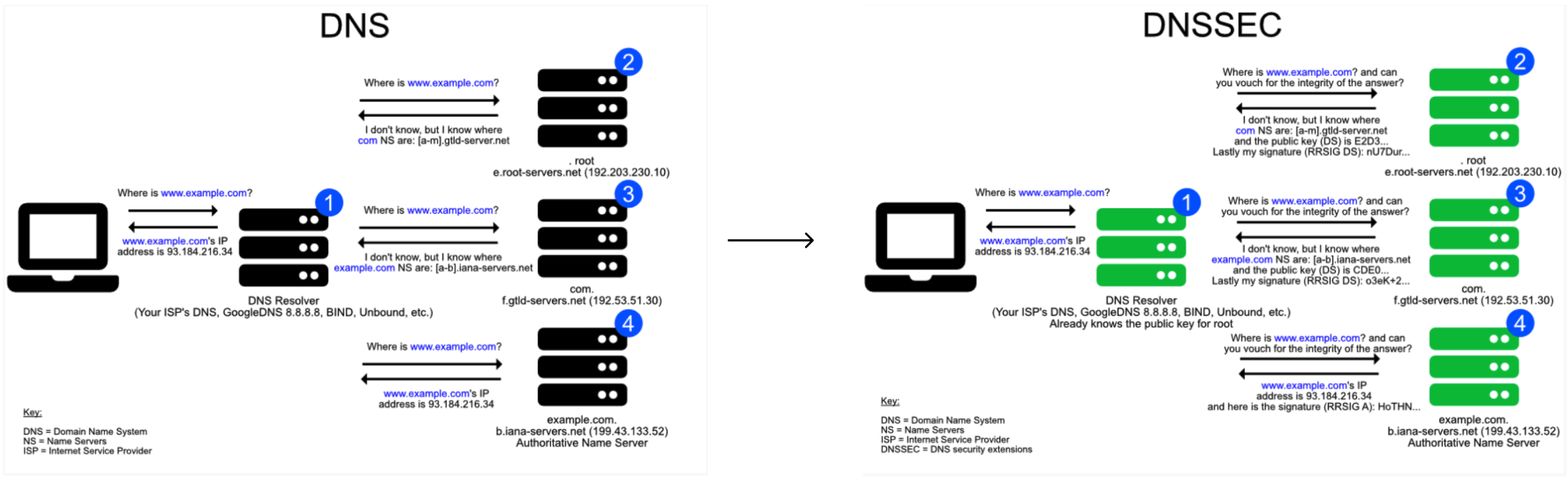
ドメインネームシステムセキュリティ拡張(DNS Security Extensions)、略してDNSSECです。DNSSECを有効にすると、DNSスプーフィングやキャッシュポイズニングなどの攻撃を効果的に防止できます。これはデジタル署名によってDNS応答パケットの信頼性と完全性を保証し、ユーザーが意図しないアドレスにリダイレクトされるのを防ぎ、それによってユーザーのインターネットに対する信頼を高め、お客様のコアビジネスを保護します。お客様のサイト解決のセキュリティを向上させ、ハイジャックや改ざんを防止したい場合は、この設定を有効にすることをお勧めします。
原理紹介
DNSSECは、既存のDNSレコードに暗号署名を追加することで、より安全なDNSを構築します。この署名は、一般的なレコードタイプ(AAAAレコードやMXレコードなど)と共にDNSネームサーバーに保存されます。その後、要求されたDNSレコードに対応する署名を確認するだけで、そのレコードが権威ネームサーバーから直接取得されたものであるかどうかを検証できます。つまり、DNSレコードがデジタル伝送の過程でポイズニングされたり、他の方法で改ざんされたりすることがないため、偽造レコードの導入を効果的に防止できます。
操作手順
1. EdgeOneコンソールにログインし、左側のメニューバーで「サービス概要」に入り、「Webサイト安全な加速」内で設定が必要なサイトをクリックします。
2. サイト詳細ページで、「ドメインサービス」>「DNS設定」をクリックし、DNS設定ページに入ります。
3. DNS設定ページで、DNSSECモジュールの
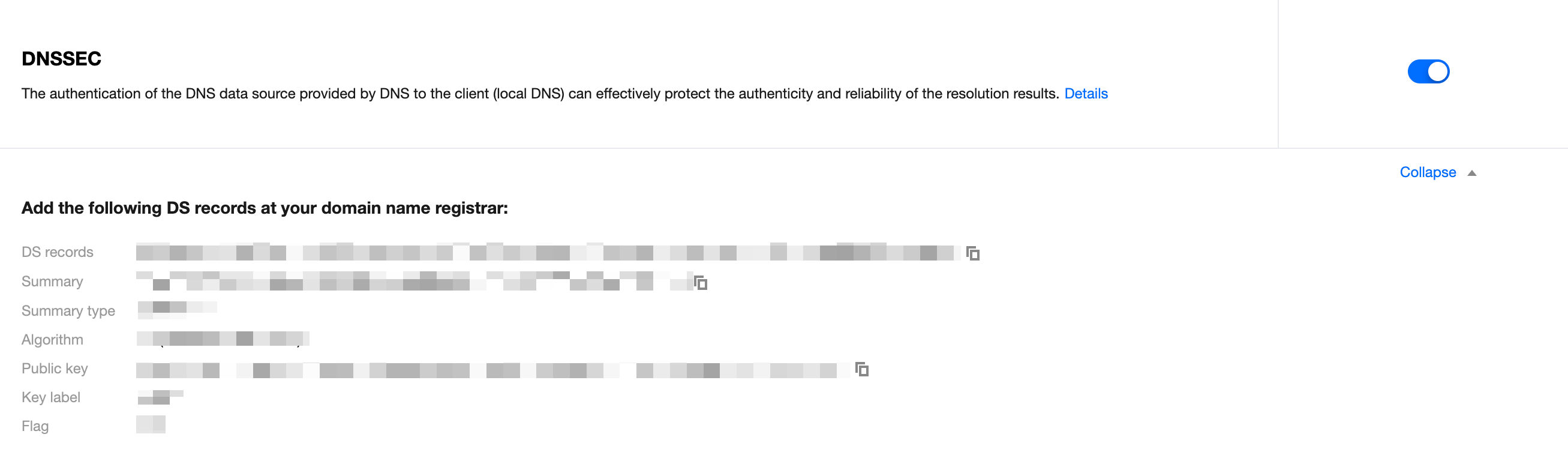
5. 次に、上記の情報に基づいて、ドメイン登録事業者でDSレコードを追加する必要があります。
6. 設定が完了したら、ドメイン登録サービスプロバイダー側で有効になるのを待ちます。
カスタムNSサービス
機能説明
カスタムNSを使用すると、割り当てられたデフォルトのネームサーバーを置き換えるために、お客様自身のサイト専用のネームサーバーを作成できます。作成後、EdgeOneは自動的にカスタムNSに対応するIPアドレスを割り当てます。
操作シナリオ
NSを使用してサイトに接続し、サイトのDNSサーバー名をカスタマイズする場合は、この設定を使用できます。
説明
カスタムNSサーバーには以下の制限があります:
現在のサイト(例:example.com)のサブドメイン(例:ns.example.com)のみをカスタムNSサーバー名として使用できます。
カスタムNSには少なくとも2つのドメインを追加する必要があります。また、現在の既存DNSレコードと競合することはできません。
操作手順
1. EdgeOneコンソールにログインし、左側のメニューバーで「サービス概要」に入り、「Webサイト安全な加速」内で設定が必要なサイトをクリックします。
2. サイト詳細ページで、「ドメインサービス」>「DNS設定」をクリックし、DNS設定ページに入ります。
3. DNS設定ページで、カスタムNSサービスモジュールの
4. 確定をクリックします。追加が完了したら、ドメイン登録事業者でこのカスタムNSのグルーレコードを追加して初めて実際に有効になります。Tencent Cloudでドメインを登録している場合は、カスタムDNS Hostを参照してください。他の事業者で登録したドメインの場合は、対応するドメイン登録事業者のガイドドキュメントを参照して設定してください。
説明:
カスタムNSサービスを有効にして追加すると、EdgeOneは自動的にお客様の現在のドメインに対応するAレコード解決を追加します。お客様による設定は不要です。
5. 設定が完了したら、ドメイン登録サービスプロバイダー側で有効になるのを待ちます。
CNAME加速
機能説明
有効にすると解析速度を効果的に向上できます。ドメインにEdgeOne DNSで複数レベルのCNAMEレコードを設定した場合、システムは最終IP解析結果を直接返し、解析回数を削減します。この機能はデフォルトで有効になっており、通常は変更する必要はありません。ユーザーに完全な解析パスを提供する必要がある場合は、無効にすることができます。例:
お客様のサイトが
example.comであると仮定し、以下の図に示すような多段階の解析レコードを設定したとします:loopthree.example.com -> looptwo.example.com -> loopone.example.com -> 1.2.3.4。
CNAMEアクセラレーションが有効になっていない場合、解析結果は以下のようになります:

CNAMEアクセラレーションを有効にした場合、解析結果は直接IPアドレスとして表示されます:

フィードバック