AutoML実験
ダウンロード
フォーカスモード
フォントサイズ
機能概要
AutoML(自動化機械学習、Automated Machine Learning)は、機械学習プロセスを自動化する技術であり、ユーザーが機械学習アルゴリズムやパラメータ調整の詳細を深く理解していなくても、データ前処理、特徴量エンジニアリング、モデル選択、ハイパーパラメータ最適化、モデル評価などの一連の機械学習タスクを効率的に完了できるようにすることを目的としています。AutoMLプラットフォームは通常、複数のアルゴリズムとパラメータの組み合わせを自動的に試行し、ユーザーが最適な機械学習モデルを迅速に見つけるのを支援します。
簡潔に言えば、AutoMLは機械学習をより簡単かつ効率的にし、深いアルゴリズムのバックグラウンドを持たないビジネス担当者に適しており、専門のデータサイエンティストのモデリング効率の向上にも役立ちます。AutoMLはこれらのタスクのためにデータを自動的に準備し、複数の主要なアルゴリズムを試行し、完全なトレーニングプロセスを含むPython notebookを生成するため、コードの確認、再利用、変更が容易になります。
注意:
AutoMLは現在、DLCエンジンのタスクのみをサポートしています。また、DLCエンジンでリソースグループを作成する際に「wedata-data-science」イメージを選択した場合のみ、AutoML実験に使用できます。
適用シーン
タスクタイプ | 適用シナリオ | コア目標 |
AutoML - 分類 | カテゴリを予測します(例:顧客リスクレベル、商品分類)。 | カテゴリTagを出力します(例:「高リスク」、「中リスク」、「低リスク」)。 |
AutoML - 回帰 | 連続数値を予測します(例:売上高、在庫数)。 | 具体的な数値を出力します(例:「500個」)。 |
AutoML - 時系列予測 | 過去の時系列データに基づき将来の傾向を予測します(例:売上予測)。 | 将来の期間の数値シーケンスを出力します(今後7日間の売上)。 |
操作手順
AutoML実験新規作成入口
1. WeDataプラットフォームにログインし、左側のナビゲーションバーで「モデル実験」モジュールを見つけ、クリックして「実験リスト」ページに入ります。
2. ページ上部には3つのAutoML実験入口が表示されます:新規AutoML - 分類実験、新規AutoML - 回帰実験、新規AutoML - 時系列予測実験。ビジネス要件に応じて対応する入口を選択してください。
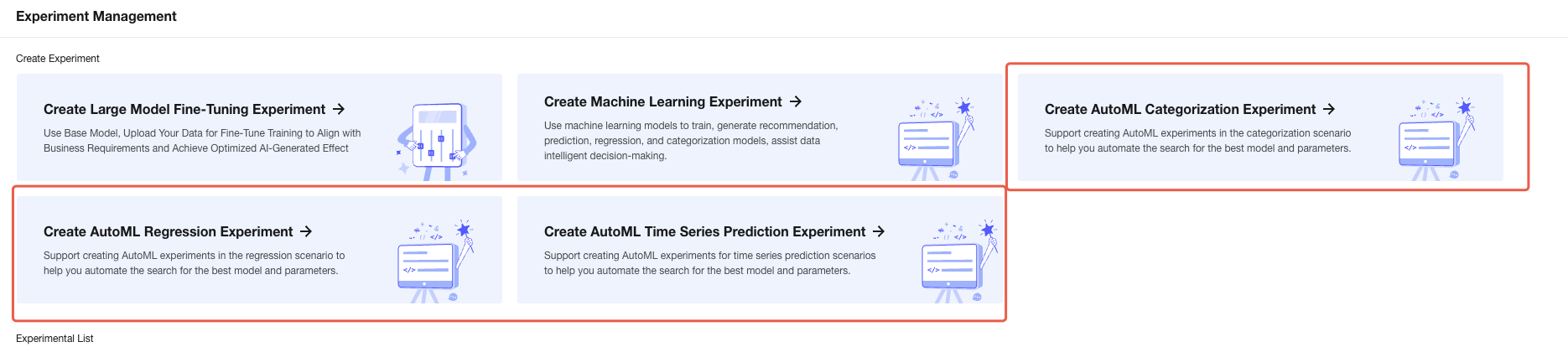
分類シナリオのAutoML実験の作成をサポートし、最適なモデルとパラメータの自動検索を支援します。
実験を作成すると、AutoML実験コードが自動的に生成されます。
設定に基づいてAutoMLトレーニングを開始し、モデルとパラメータを自動的に検索します。
実験管理に入り、モデルトレーニングプロセスを監視し、モデルトレーニング結果を比較します。
クリックすると作成フォームに入ります。
AutoML実験の新規作成
分類実験
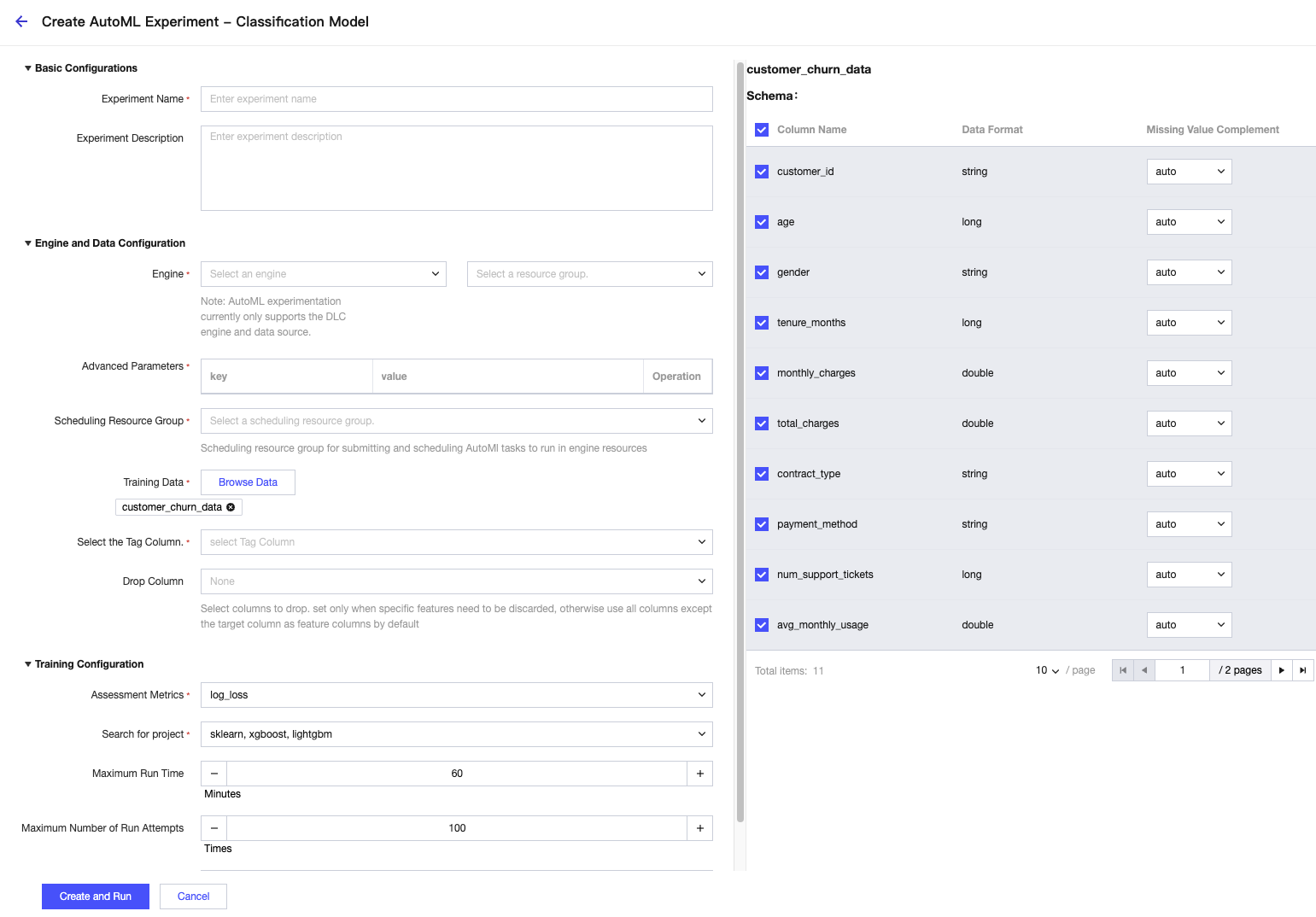
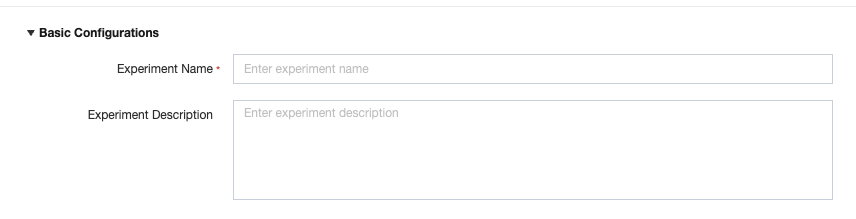
ステップ1:基本設定
実験名:50文字以内の名前を入力してください(例:「2025Q4 顧客リスク分類実験」)。
実験説明:任意入力で、100文字以内の説明を入力してください(例:「顧客消費データに基づくリスクレベルの予測」)。
ステップ2:エンジンとデータ設定
1. エンジン選択:「DLCエンジン」のみをサポートします。ドロップダウンで対応するリソースグループを選択してください(ヒント:リソースグループはデータが存在するネットワークと一致している必要があります)。
詳細パラメータ:任意です。カーネルパラメータ(メモリ、CPUなど)を設定する必要がある場合は、「編集」をクリックして入力し、入力後に確定をクリックして保存します。
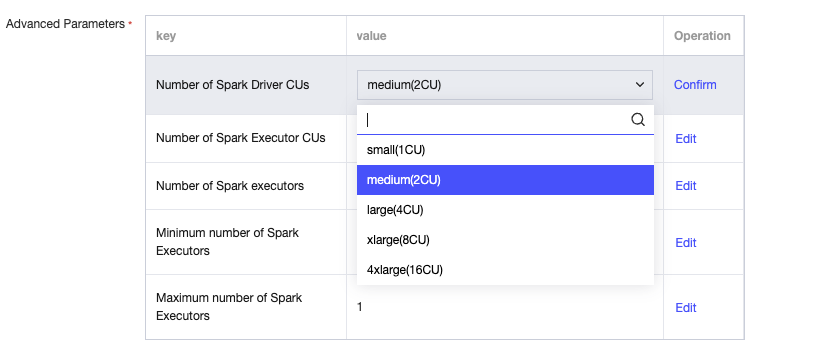
2. 学習データの選択:
「データ参照」をクリックし、ポップアップウィンドウでデータが存在する「データカタログ→データベース→データテーブル」を選択します(DLCエンジン配下のデータのみが表示されます)。
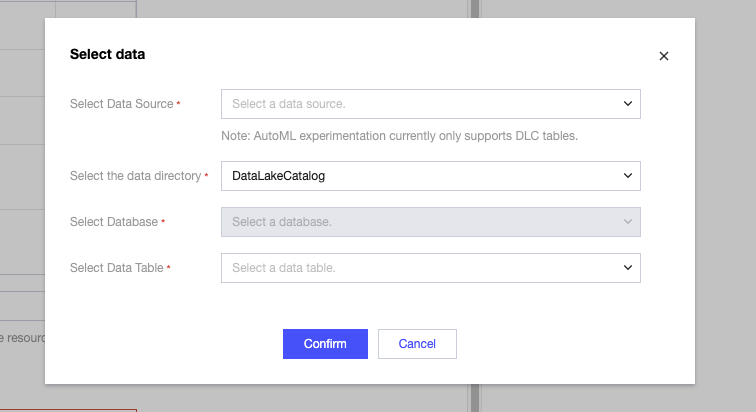
注意:
データ制限:DLCエンジン配下のデータベース/データテーブルのみをサポートします。DLC以外のデータは先にDLCへ移行する必要があります。
データプレビュー:選択後、右側にデータテーブル構造(スキーマ)が表示され、デフォルトではすべての列が選択されます。
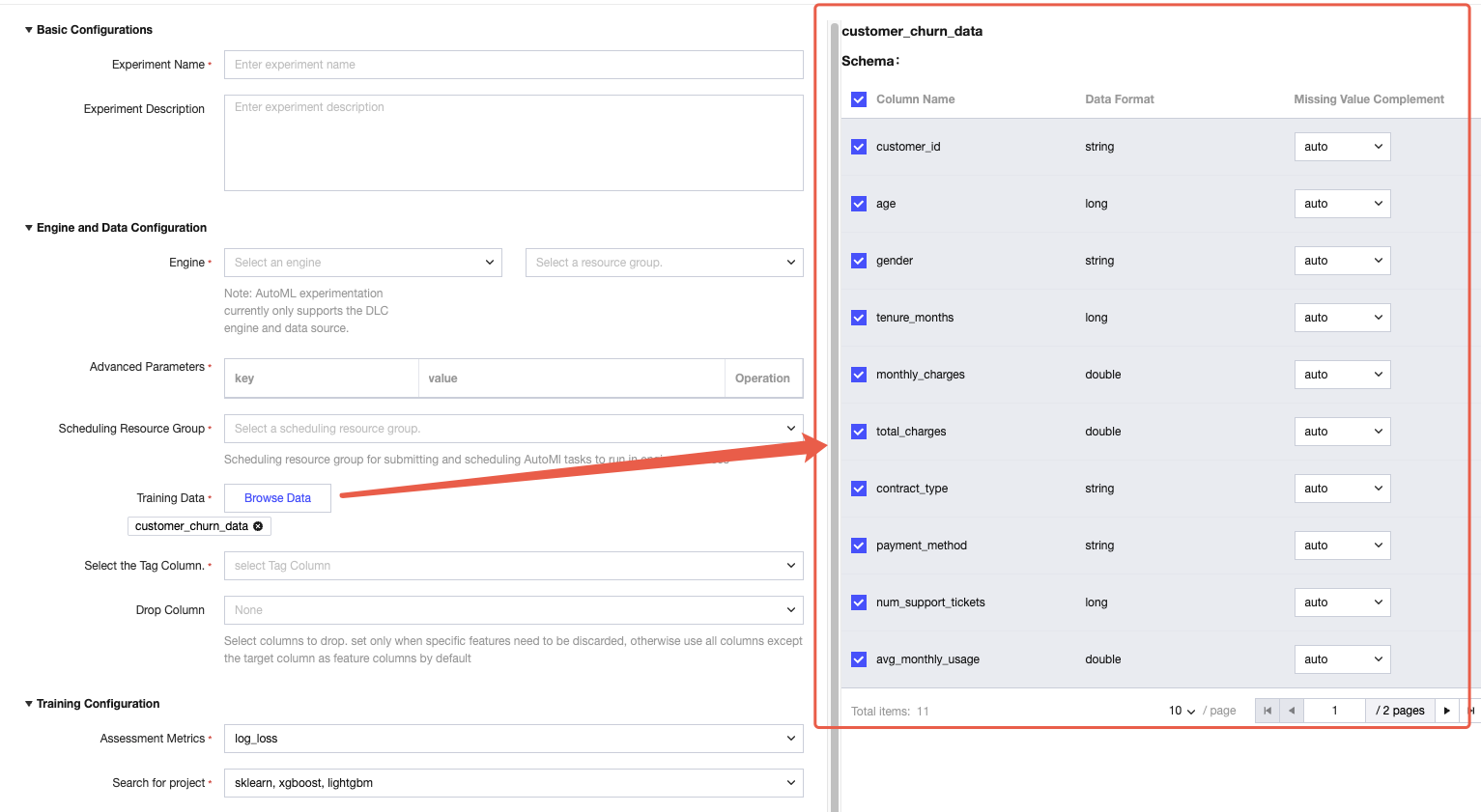
欠損値補完:ドロップダウンで補完方法(auto / 平均値 / 中央値 / 最頻値)を選択します。
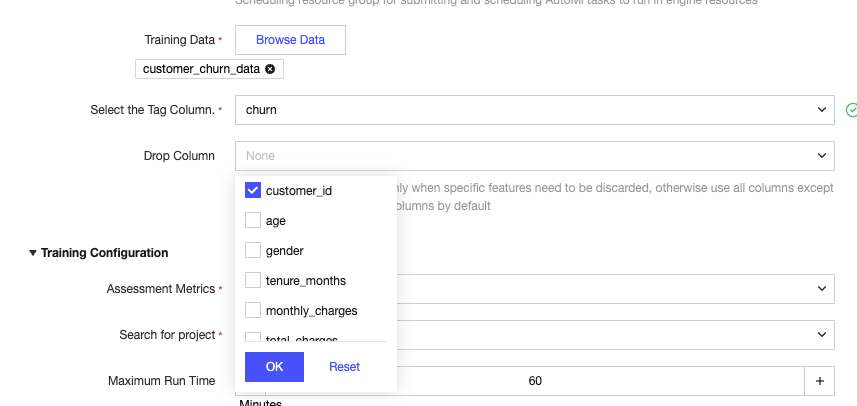
タグ列を選択:「目的カテゴリ列」を単一選択します。
破棄列の選択:特徴として不要な列を複数選択します(例:「顧客ID」。破棄後は学習に使用されません)。
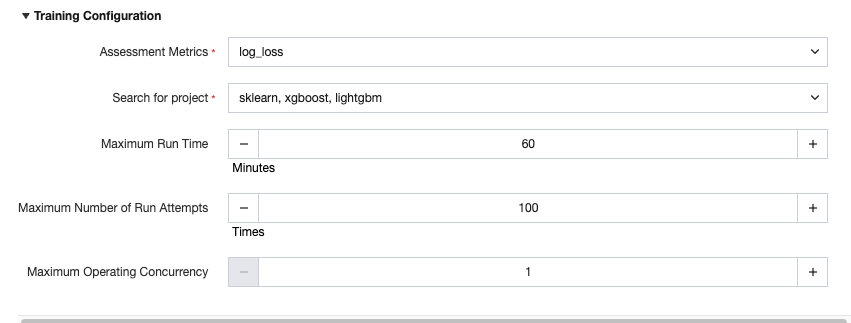
ステップ3:学習設定
評価指標:単一選択(デフォルトは「log_loss」、選択肢は「f1」「precision」「accuracy」「roc_auc」)。
検索空間:自動テストが必要なモデルフレームワークを複数選択します(デフォルトではすべて選択、「sklearn」「xgboost」「lightgbm」を選択可能)。
最大実行時間:デフォルトは60分です(調整可能で、時間を超えると実験は停止されます)。
最大実行回数:デフォルトは100回です(調整可能で、自動テストされるモデルパラメータの組み合わせ数です)。
最大実行並列数:デフォルトは1です(調整可能で、実際の並列数はDLCリソースの状況によって異なります)。
ステップ4:実験の作成と結果の確認
1. ページ下部の「作成して実行」をクリックすると、システムが自動的にAutoML実験コードを生成し、学習を開始します。
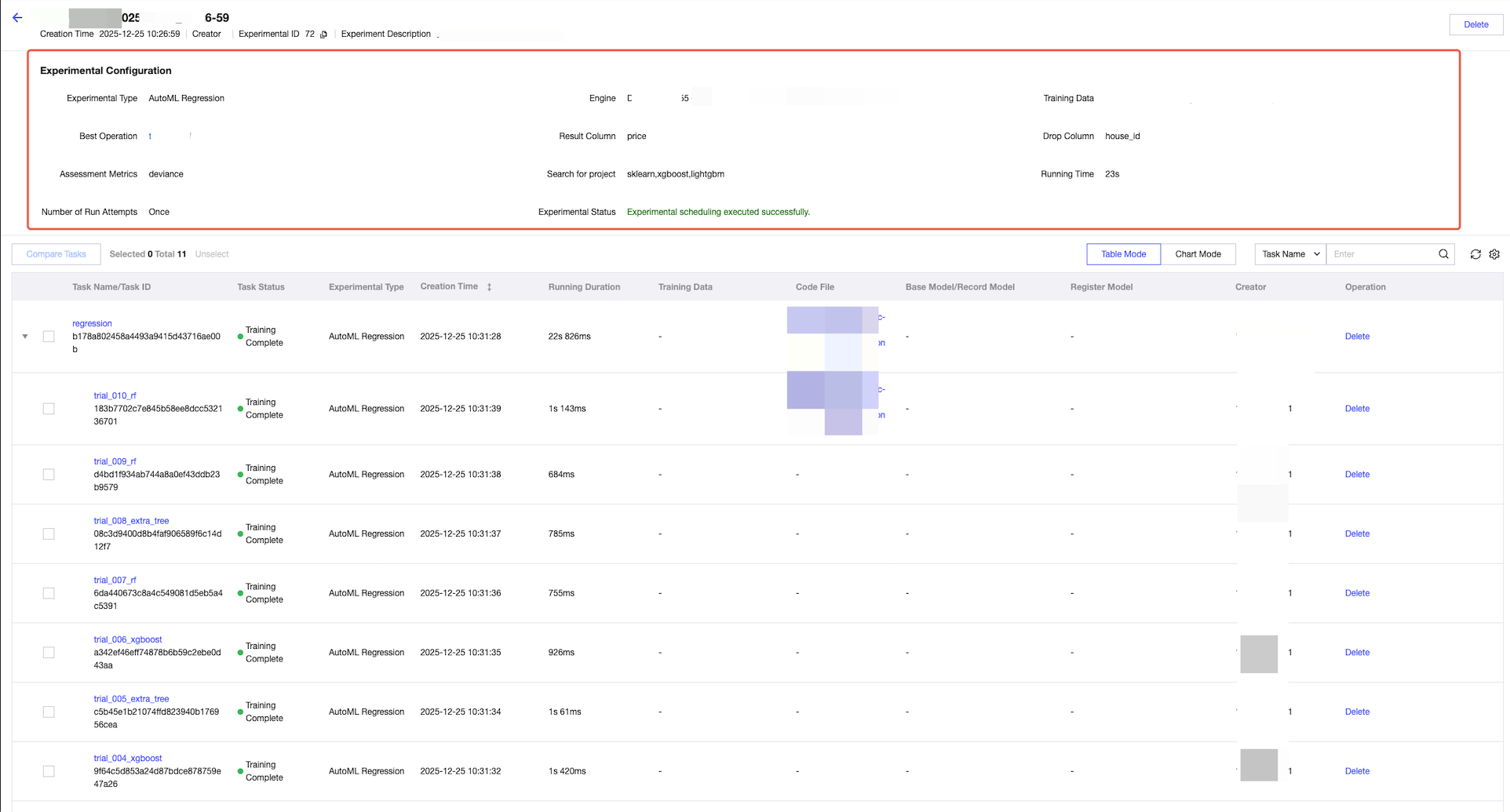
2. 「実験リスト」に戻り、対象の実験を見つけると、「実験ステータス」を確認できます(緑 = 成功、赤 = 失敗。失敗時はマウスを重ねると原因が表示されます)。
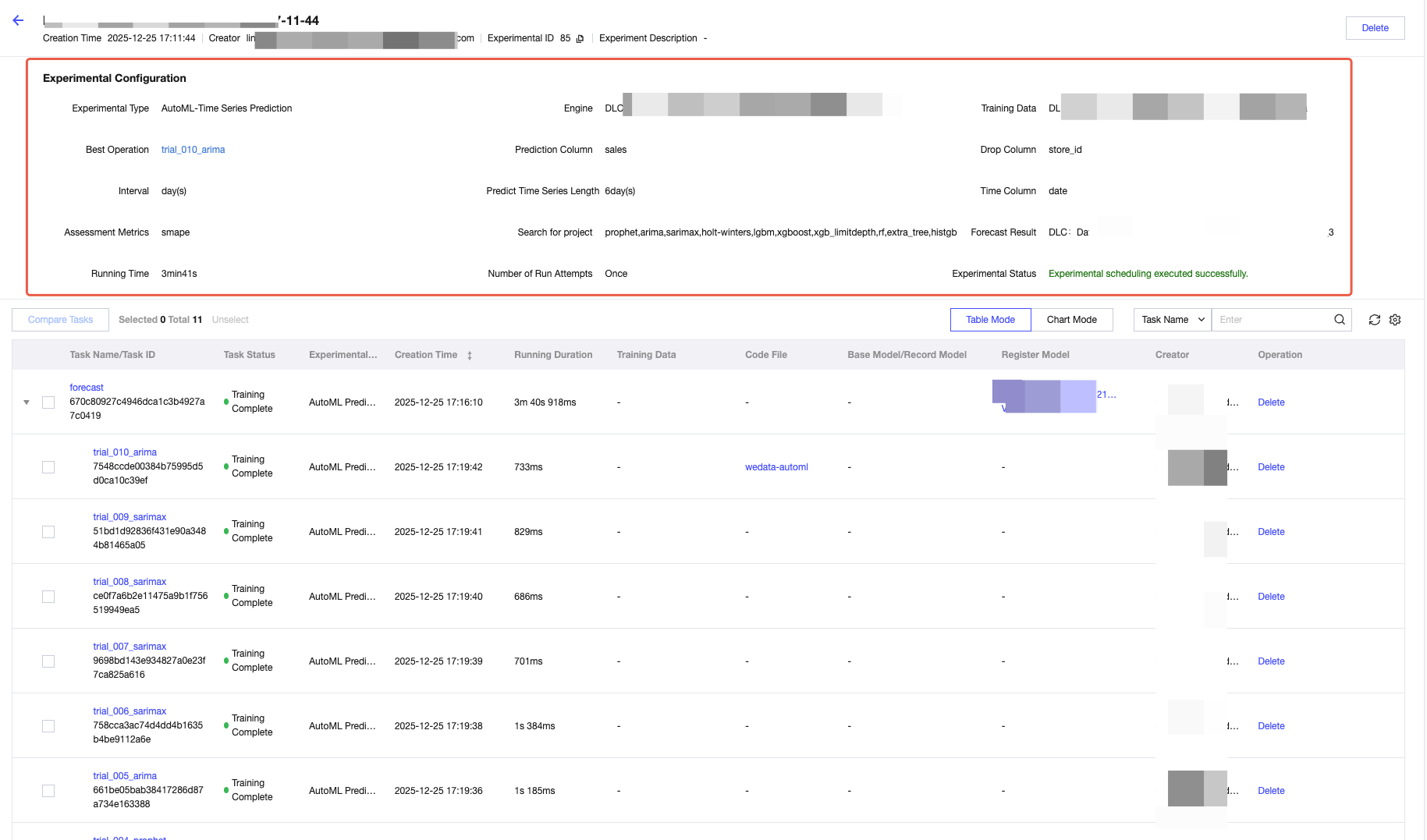
3. 詳細の表示:実験名をクリックして「タスク詳細」に入ります。その中の「最適実行」フィールドに最適なモデルが表示されます。クリックすると、そのモデルのパラメータ、評価スコア、生成されたNotebookコードを確認できます。
説明:
実験が成功すると、「最適実行」の詳細でNotebookコードをダウンロードできます。その後の手動によるモデル調整に使用します。
回帰実験
ステップ1-3:「分類実験」とほぼ同様で、以下の設定のみ異なる
ステップ3 評価指標:デフォルトは「deviance」、選択肢は「RMSE」「MAE」「R2」「MSE」。
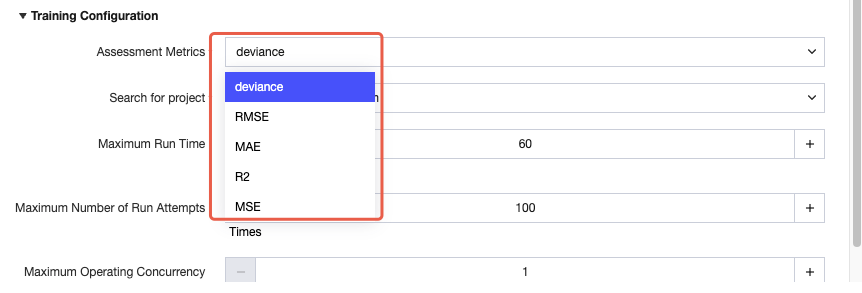
その他の設定(エンジン、データ、検索空間など)は分類実験と完全に一致します。
ステップ4:送信と結果の確認
「分類実験」ステップ4と同様です(実験ステータス、最適実行、デプロイフローは一致します)。
時系列予測実験
ステップ1:基本設定
「分類実験」と同様です(実験名、説明)。
ステップ2:エンジンとデータ設定(主要な相違点)
1. エンジン選択:分類実験と同様です(DLCエンジン + リソースグループのみ)。
2. 学習データの選択:
データ選択ロジックは分類実験と同様です(DLCテーブルのみ)。
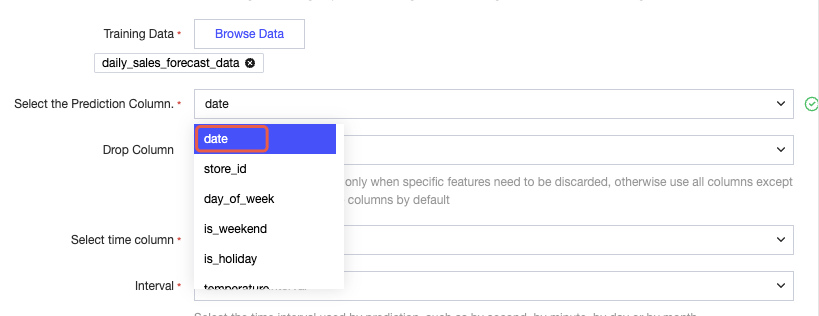
時間列の選択:「時間列」を単一選択します(例:「日付」。date/time型である必要があり、選択後は破棄できません)。
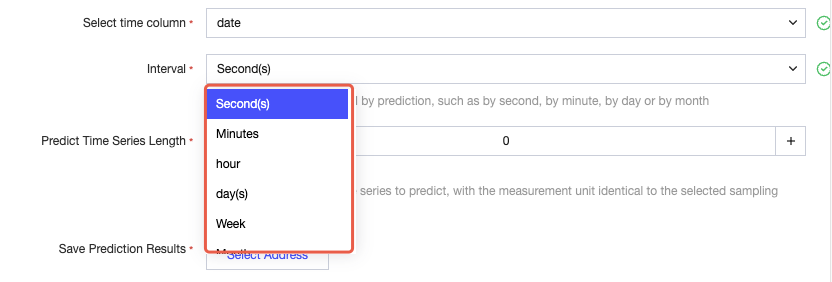
時間間隔:データの時間頻度をドロップダウンで選択します(例:「日」「時間」「月」。実際のデータ頻度と一致する必要があります)。
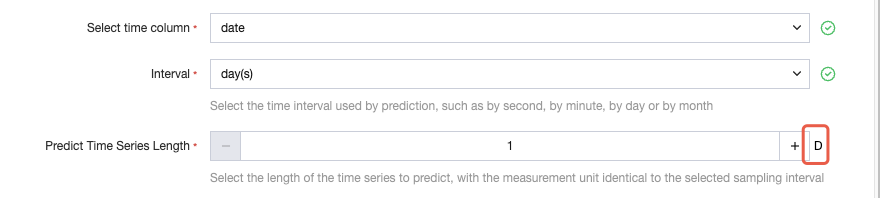
予測時系列長:数値を入力します(例:「30」。将来30時間間隔分の数値を予測することを示します)。
予測列の選択:「予測列」を単一選択します(例:「売上」)。

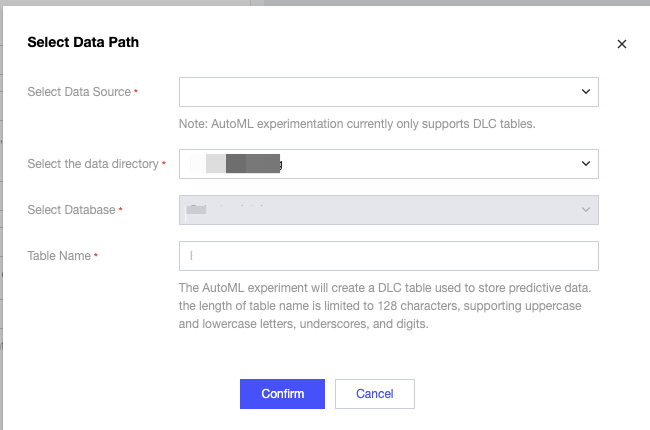
予測結果の保存:
「データパスの選択」をクリックし、結果を保存するDLCデータベースを選択します。
テーブル名を入力します(128文字まで。英字、数字、アンダースコアを使用できます)。システムが自動的にそのテーブルを作成し、予測結果を保存します。
ステップ3:学習設定(相違点)
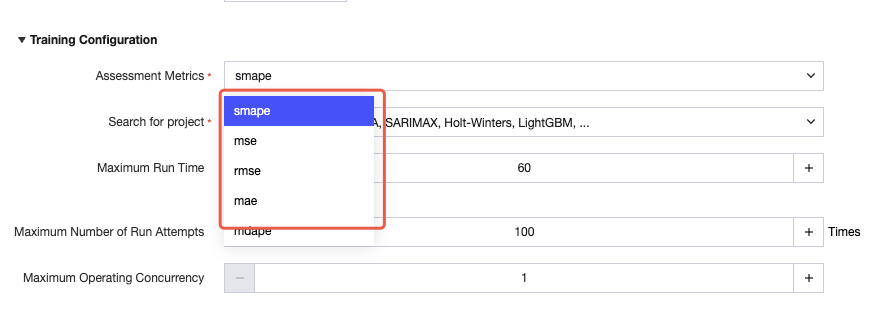
評価指標:デフォルトは「smape」、選択肢は「mse」「rmse」「mae」「mdape」。
検索空間:デフォルトではすべて選択されています。選択肢には「Facebook Prophet」「ARIMA」「SARIMAX」「Deep-AR」「XGBoost」「LightGBM」「Holt-Winters」などがあります。
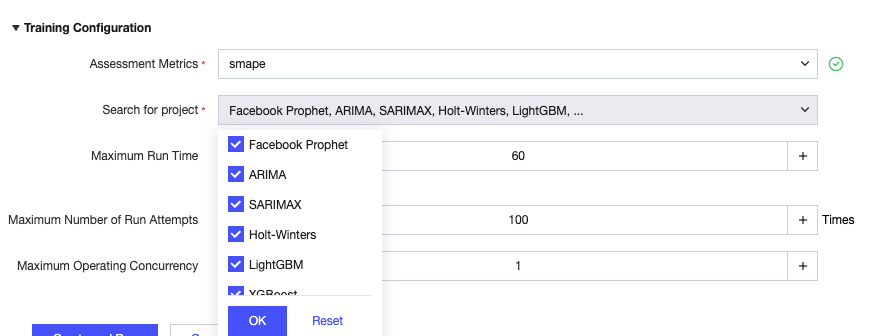
その他の設定(実行時間、回数、同時実行数)は分類実験と一致します。
ステップ4:送信と結果の確認
1. 実験を送信した後、「実験リスト」でステータスを確認します。
2. 「最適実行」をクリックして、最適な予測モデルを確認します。
AutoML実験比較
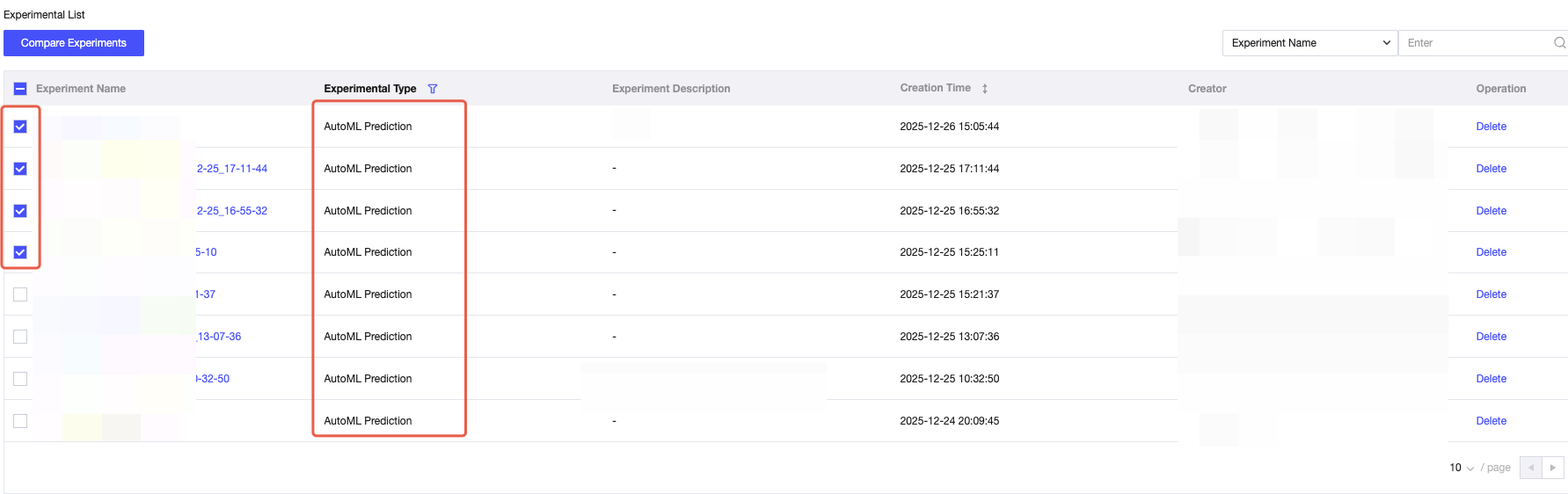
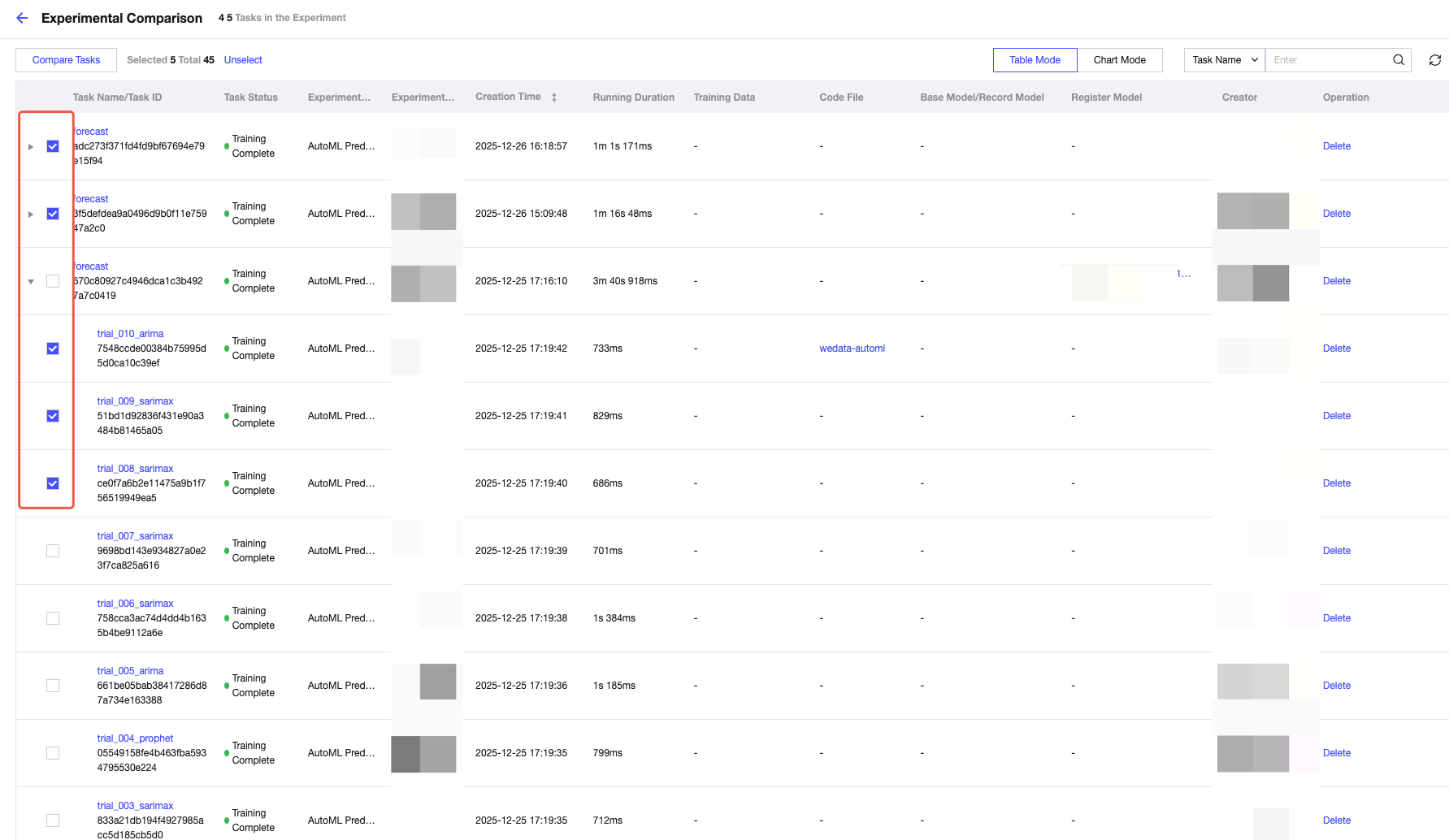
1. 同じタイプの実験は横方向に比較できます。実験リストで同じタイプの実験を選択し、実験の比較ボタンをクリックします。
2. 異なる実験内のタスクを選択し、タスクの比較をクリックします。
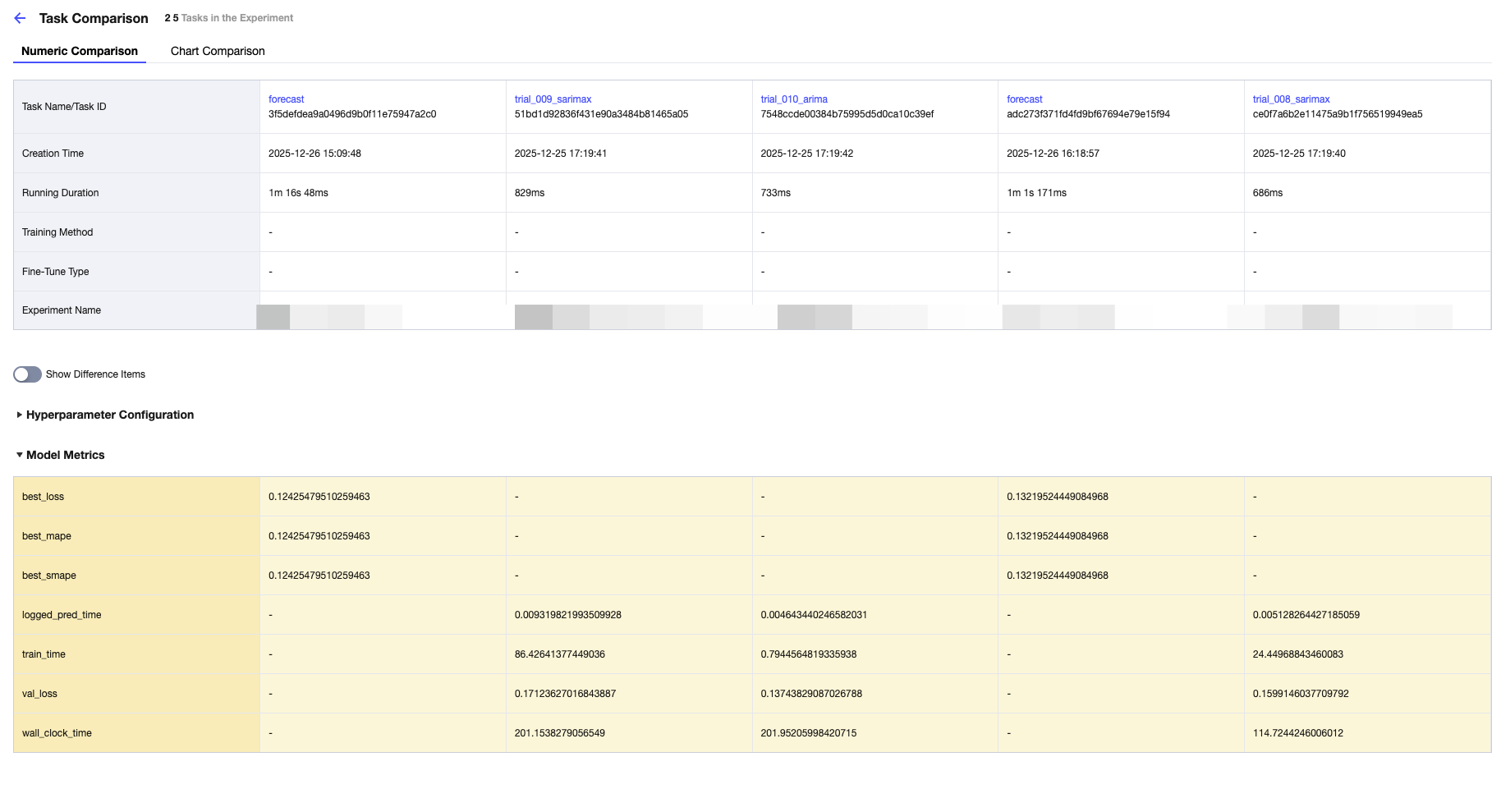
タスク比較の詳細は、単一実験内のタスク比較ページと同じです。
よくある質問
1. 予測テーブル内の「タグ列」「予測列」は何を表しますか。
すなわち「目的列」であり、タスクタイプによって意味が異なります:
分類実験:「真のクラスラベル」(例:「高リスク」「低リスク」)を表し、モデルが予測した「prediction」列と比較して精度を評価するために使用されます。
回帰実験:「実際の連続値」(例:「実際の売上高500万」)を表し、予測値と実際の値との誤差を計算するために使用されます。
時系列予測実験:一部のシナリオでは「予測列」は「過去の実際値」であり、「予測値」列と共に時系列を構成し、予測傾向を観察しやすくなります。
2. 予測精度の計算方法は次のとおりです。
精度は「訓練設定」で選択した「評価指標」によって計算されます。タスクごとに対応する指標とロジックは以下のとおりです:
タスクタイプ | 常用指標 | 計算ロジック |
カテゴリー | accuracy(准确率) | (正しく予測されたサンプル数 / 総サンプル数)× 100% |
分類 | f1スコア | 「適合率」と「再現率」の調和平均を総合した値で、0~1の範囲を取ります(1に近いほど良好です)。 |
回帰 | R2(決定係数) | モデルがデータの変動を説明する能力を測定し、0~1の値を取ります(1に近いほど予測が正確であることを示します)。 |
回帰 | MAE(平均絶対誤差) | 全サンプルにおける「実測値 - 予測値」の絶対値の平均値(小さいほど良好) |
時系列予測 | smape(対称平均絶対百分率誤差) | 予測値と実測値の間のパーセント誤差を測定し、0~100%の値を取ります(小さいほど良好です)。 |
フィードバック