Microsoft Entra ID(Azure AD)シングルサインオン(SSO)によるWeDataへのログイン
ダウンロード
フォーカスモード
フォントサイズ
本文書では、Microsoft Entra ID(Azure AD)をTencent Cloud WeDataのシングルサインオン(SSO)のIDプロバイダーとして構成する方法について説明します(この機能はホワイトリスト機能です。お問い合わせの上、有効化してください)。
説明:
Microsoft Entra IDでは、すべての構成操作は、グローバル管理者権限を持つ管理者が実行する必要があります。Microsoft Entra IDでユーザーを作成し、管理者権限を付与する手順については、Microsoft Entraドキュメントを参照してください。
Tencent Cloud ID センターでシングルサインオン(SSO)を有効にする
SSOログインを有効にします:
Tencent Cloud TCO > IDセンターにログインします。
左側のサイドバーで、ユーザー管理 > 設定をクリックします。
シングルサインオン領域で、SSOログインを有効にするボタンをクリックします。

サービスプロバイダー(SP)情報、つまりACS URLとEntity IDをコピーします。

Microsoft Entra ID SSO と SAML の有効化
Microsoft Entra IDでエンタープライズアプリケーションを作成します:
管理者としてAzureポータルにログインします。左上のメニューアイコンをクリックし、Microsoft Entra IDを選択します。

左側のナビゲーションバーで、「管理」>「エンタープライズアプリケーション」を選択します。

「すべてのアプリケーション」ページに移動し、「新しいアプリケーション」をクリックします。

「Microsoft Entraギャラリーの参照」ページで、「独自のアプリケーションの作成」をクリックし、アプリケーション名を入力し、「ギャラリーに見つからないその他のアプリケーションを統合(非ギャラリー)」を選択し、「作成」をクリックします。

お客様のエンタープライズアプリケーションでシングルサインオン(SSO)を設定します:
アプリケーションページで、「シングルサインオンの設定」カードをクリックします。

「基本SAML構成」モジュールで、「編集」をクリックし、Tencent CloudからコピーしたEntity IDとACS URLを入力します。

SAML証明書モジュールからフェデレーションメタデータXMLファイルをダウンロードします。

Tencent Cloud ID センターでフェデレーション認証を設定する
Tencent Cloud IDセンターでフェデレーションメタデータXMLをアップロードします:
Tencent Cloud TCO > IDセンター管理 > 設定 > SSOログインに移動します。IDプロバイダー(IDP)情報セクションで、「IDプロバイダー情報の構成」をクリックします。

「ファイルを選択」をクリックして、Microsoft Entra IDからダウンロードしたフェデレーションメタデータXMLファイルをアップロードします。

SSOログイン設定が完了しました。次に、ユーザーを追加し、関連するWeData権限を設定する必要があります。
Azure エンタープライズアプリケーションにユーザーを追加する
Azureで作成したエンタープライズアプリケーションに移動します。「管理」>「ユーザーとグループ」ページで、「ユーザー/グループの追加」をクリックします。

「割り当ての追加」ページで、「ユーザー」をクリックし、WeDataへのアクセスを許可するアカウントを選択します。

正常に割り当てられたユーザー/グループは「ユーザーとグループ」ページに表示されます。

Tencent Cloud組織で一貫したユーザーを作成する
Tencent Cloud TCO > IDセンターにログインします。
左側のサイドバーで、「ユーザー管理」>「ユーザー」を選択します。ユーザーリストページで、「新規ユーザー」をクリックします。
設定が完了したら、「OK」をクリックします。

注意事項:
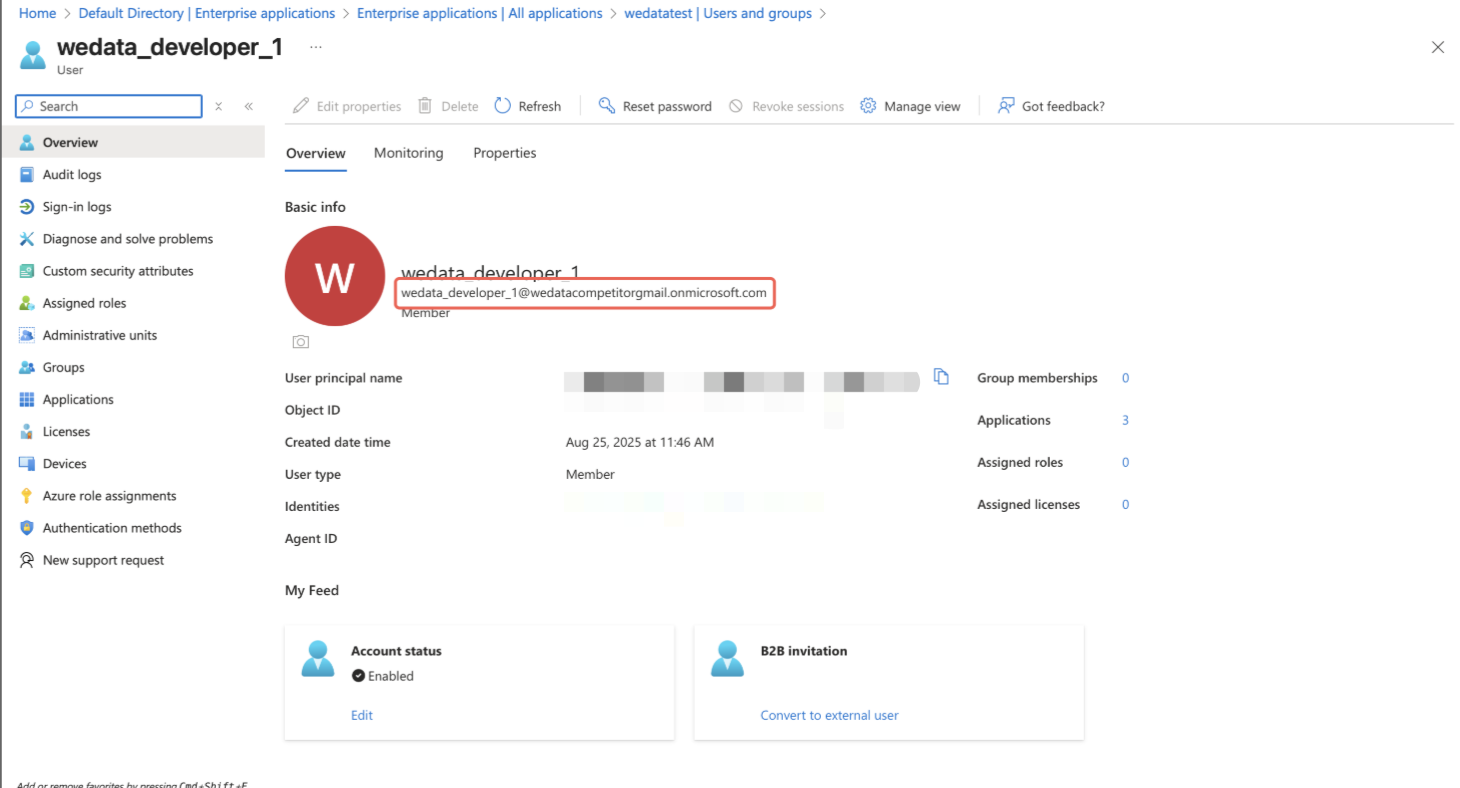
ユーザー名がAzureエンタープライズアプリケーションのユーザーと同じであることを確認してください。例えば、Tencent Cloudでユーザーを作成する際のユーザー名として、下図の赤枠内のアカウント名を使用する必要があります。
Tencent Cloudユーザー向けにWeData権限を設定する
Tencent Cloud TCO > CAM同期 > 権限設定に移動します。
「権限設定」ページで、「新規権限設定」をクリックします。
関連するポリシーを設定します。必要に応じて、以下の事前定義された権限ポリシーを追加できます:
QcloudWeDataExternalAccess - このポリシーをサブアカウントにアタッチすると、WeDataを通じて接続された他のクラウドサービスのリソースリストを取得するためのアクセス権限を付与できます。
QcloudDLCFullAccess - データレイクコンピューティング(DLC)の完全な読み書きアクセス権限。
QcloudWeDataFullAccess - WeDataの完全な読み書きアクセス権限。
QcloudCOSFullAccess - COSの完全な読み書きアクセス権限。
QcloudEMRFullAccess - EMRの完全な読み書きアクセス権限。
「OK」をクリックして権限の作成を完了します。
CAMロール同期の設定
左側のサイドバーで、「CAM同期」 > 「マルチアカウント権限管理」をクリックします。
「マルチアカウント権限管理」ページで、対象アカウントを選択します。「CAMロール同期の設定」をクリックします。
「CAMロール同期の設定」ページで、対象ユーザーまたはユーザーグループを選択し、「次へ」をクリックします。
作成した権限設定を選択し、「次へ」をクリックします。
設定情報を確認した後、「送信」をクリックします。

Tencent Cloudへのシングルサインオン(SSO)
IDセンター管理者は、Tencent Cloud TCO > IDセンター管理 > IDセンター概要ページにアクセスし、ユーザーログインURLを確認してコピーできます。

他のユーザーはこのURLにアクセスできます。Microsoftログインページにリダイレクトされ、アカウントを選択してパスワードを入力してログインします:


フィードバック