一括操作
ダウンロード
フォーカスモード
フォントサイズ
WeDataはタスクの一括操作を提供し、ユーザーがタスクの関連属性を迅速に変更し、タスクを送信および削除することを容易にします。
操作入口
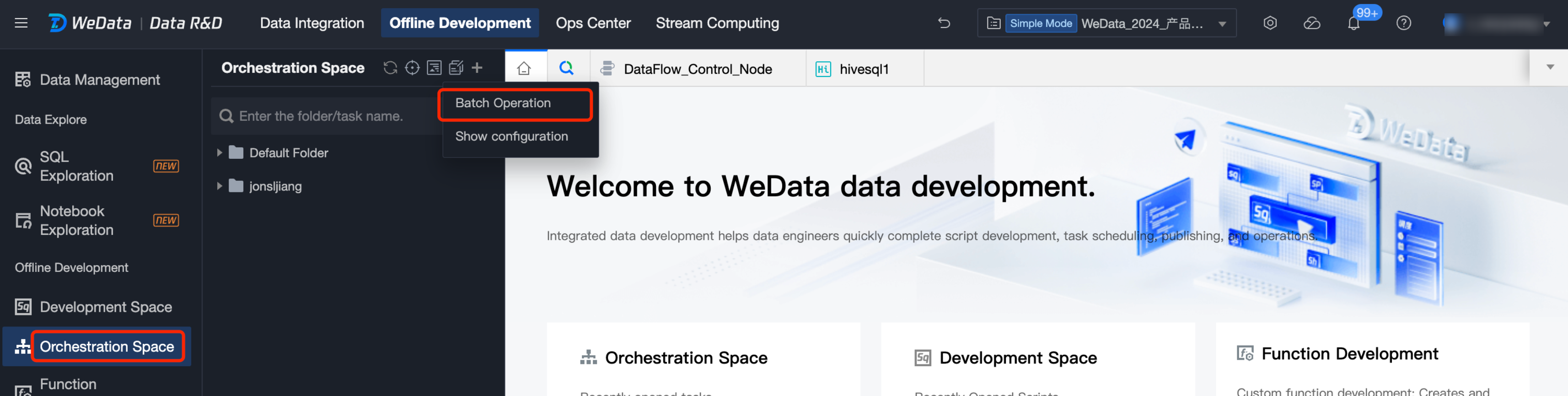
WeDataコンソールにログインし、データ開発 > オーケストレーションスペースの左側メニューから、タスクの一括操作に入ることができます。
操作タイプ
リソースグループの変更
選択したタスクの統合リソースグループとスケジュールリソースグループを一括で変更できます。システムは選択したタスクにデータ計算タスクと統合タスクが含まれているかを自動的に判断し、該当するタイプのタスクがある場合、スケジュールリソースグループと統合リソースグループのオプションが自動的に表示されます。選択したタスクのスケジュールリソースグループと統合リソースグループは対応するリソースグループに変更されます。
責任者の変更
選択したタスクの責任者を一括で変更できます。一括操作により、選択したタスクの責任者は選択した責任者に変更されます。
データソースの変更
注意:
現在の一括データソース変更は、選択したタスクが同一のタスクタイプであり、かつタスクタイプがHive SQL、JDBC SQL、DLC SQL、Spark SQL、TCHouse-P、Trinoである場合のみサポートされます。
選択したタスクのデータソースを一括で変更できます。一括操作により、選択したタスクのデータソースはドロップダウンで選択したデータソースに変更されます。
タスクパラメータの変更
注意:
タスクパラメータを変更する操作は、以下の条件のいずれかを満たす必要があります:
同じエンジンタイプのDLC SQLタスクであり、かつエンジンタイプは空にできません。
選択したタスクはすべてTCHouse-Xタイプのタスクです。
選択したタスクはすべてSpark、SparkSQL、PySparkタスクです。
選択したタスクのパラメータを一括で変更できます。具体的なパラメータ入力の形式は、タスクのタイプによって異なります。
EMRエンジンのSparkSQL、PySpark、Sparkタスクのパラメータ入力内容は以下の通りです。変更方法は2種類あります:上書きと追加。
上書き:タスクに既存のアプリケーションパラメータを削除し、一括設定されたアプリケーションパラメータを使用します。
追加:タスクに既存のアプリケーションパラメータを削除せず、タスクのアプリケーションパラメータに一括設定されたアプリケーションパラメータを追加するだけです。
スケジュール周期の変更
注意:
一括でスケジュール周期を変更すると、選択したタスクのスケジュール周期のみが変更され、タスクの上流・下流依存関係の設定は変更されません。一括変更後、タスクの上流・下流依存関係に誤りが生じ、タスクの送信が失敗する可能性があります。
例えば、以前は下流の日次タスクBが上流の時間単位タスクAに依存しており、かつカスタム区間範囲を使用していました。変更後、カスタム区間範囲は自動的に変更されず、タスクの送信が失敗する可能性があります。
選択したタスクのスケジュール周期を一括で変更できます。変更できる内容は、タスクのスケジュール設定のスケジュールポリシーと一致します。一括操作では、選択したタスクのスケジュールポリシーが設定されたスケジュールポリシーに変更されます。
スケジュール詳細設定の変更
選択したタスクのスケジュール詳細設定を一括で変更できます。変更できる内容は、タスクのスケジュール設定の詳細設定と一致します。一括操作では、選択したタスクのスケジュール詳細設定が設定された内容に変更されます。
スケジュールパラメータの変更
選択したタスクのスケジュールパラメータを一括で変更できます。変更できる内容は、タスクのタスク属性 > スケジュールパラメータの内容と一致します。一括操作では、選択したタスクのスケジュールパラメータが、入力されたスケジュールパラメータに設定されます。
タスクの送信
注意:
プロジェクト管理 > 基本情報設定 > 承認設定でタスク提出承認を有効にしている場合、タスク提出はまず承認センターに送られ、承認が通過した後にのみ実際にタスクがタスク運用保守に提出されます。
タスクが正常に送信されるかどうかは、タスク自体の設定と上流タスクの状態によって決まります。
選択したタスクを一括で送信できます。現在送信可能なタスクは以下の通りです:
下書き状態のタスク。
スケジュールに送信済みですが、まだ変更があるタスク。
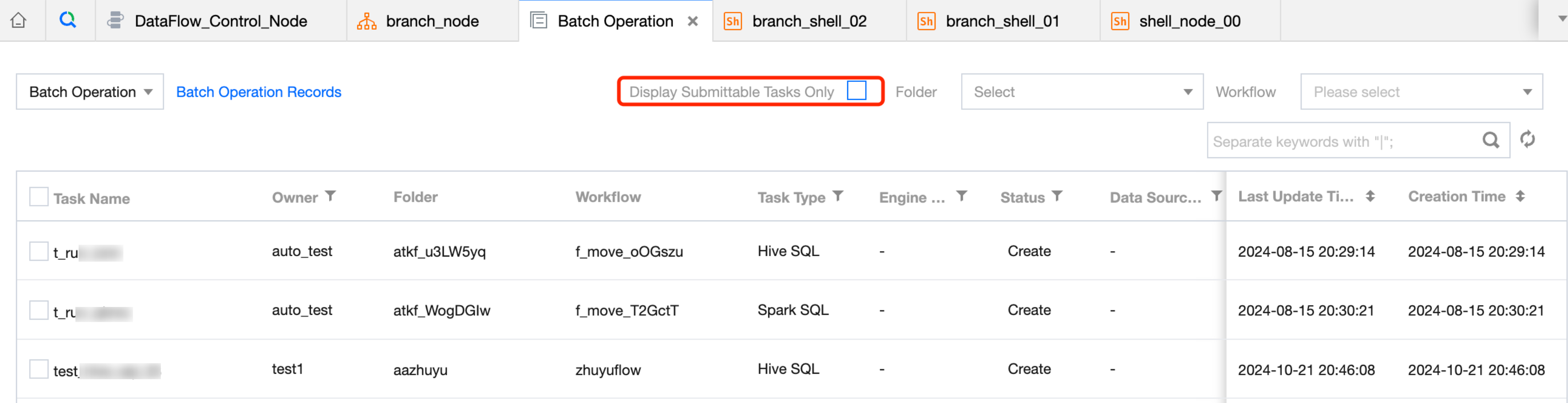
1. 一括操作画面に入り、リスト上部の送信可能なタスクのみを表示をチェックしてフィルタリングします。
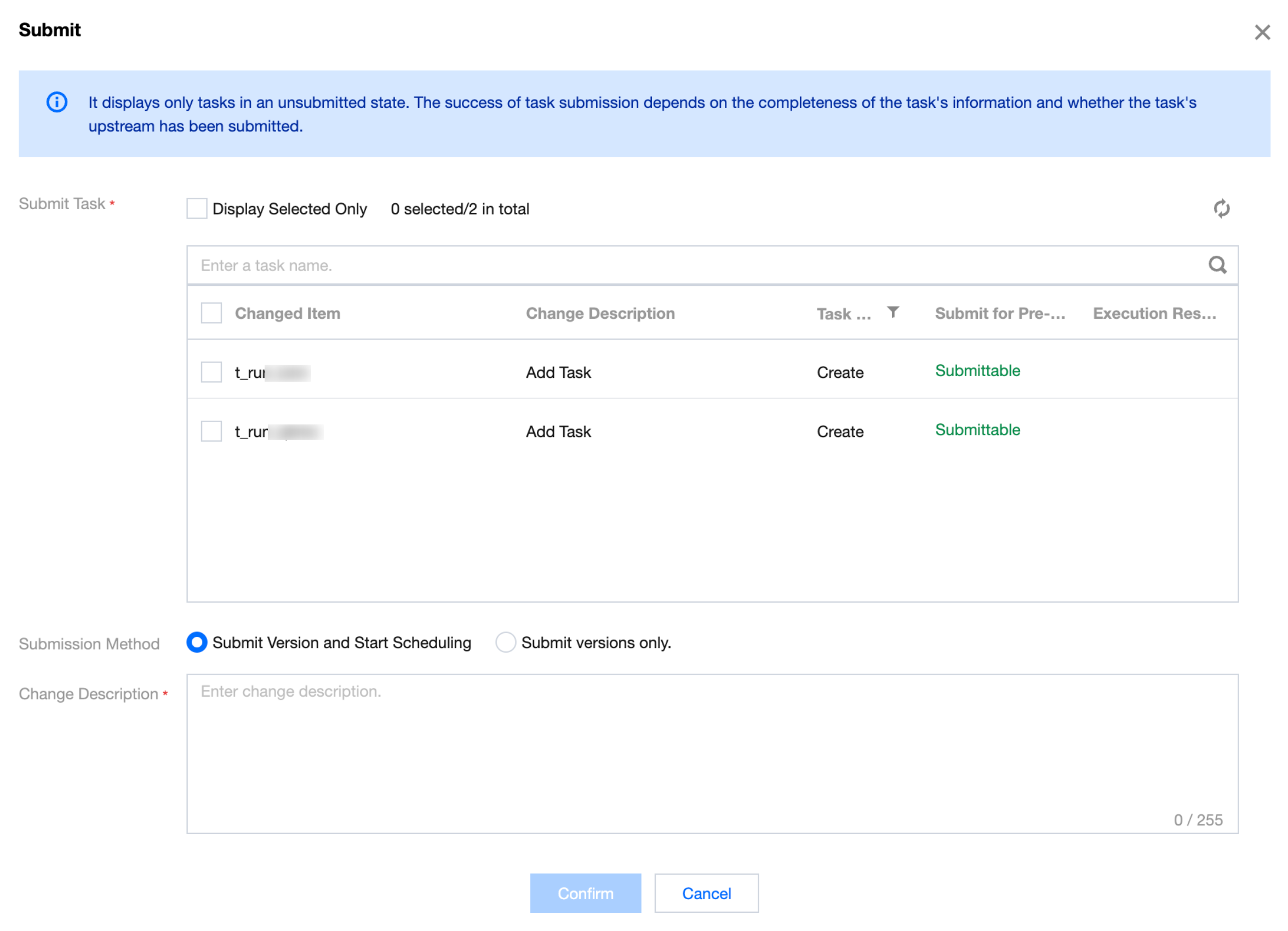
2. 提出するタスクを選択し、提出方法でバージョンを提出してスケジュールを開始を選択し、変更説明を入力した後、確認をクリックしてください。
タスクの削除
注意:
削除は、タスク状態が「停止済み、下書き、新規作成、承認待ち、承認却下」の場合にのみ有効です。その他のタスクでは削除操作は実行されません。
一括削除では、選択したタスクが削除されます。削除後、タスクはデフォルトでゴミ箱に入ります。削除できないタスクは、システムが自動的にスキップします。
一括操作履歴
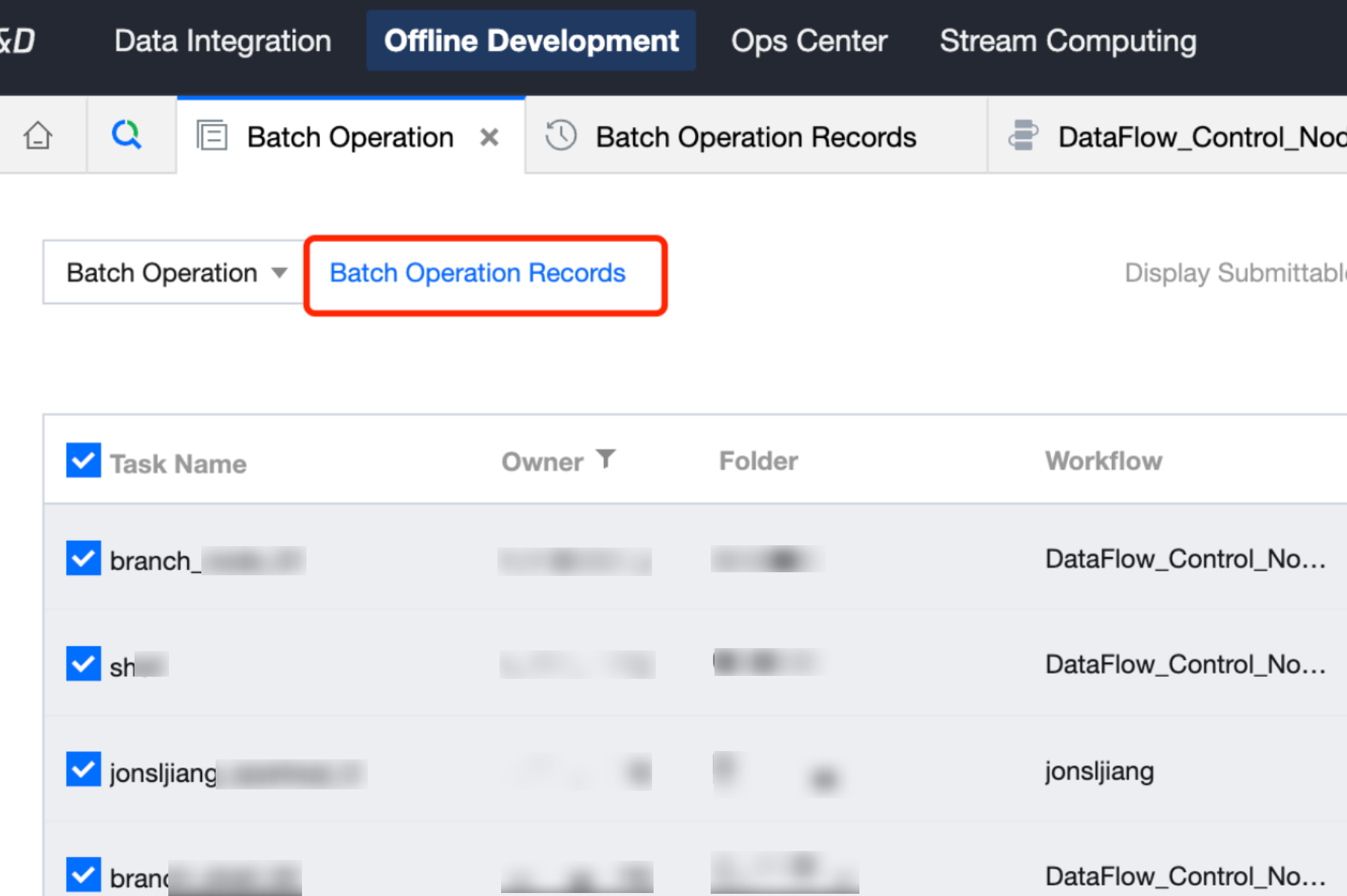
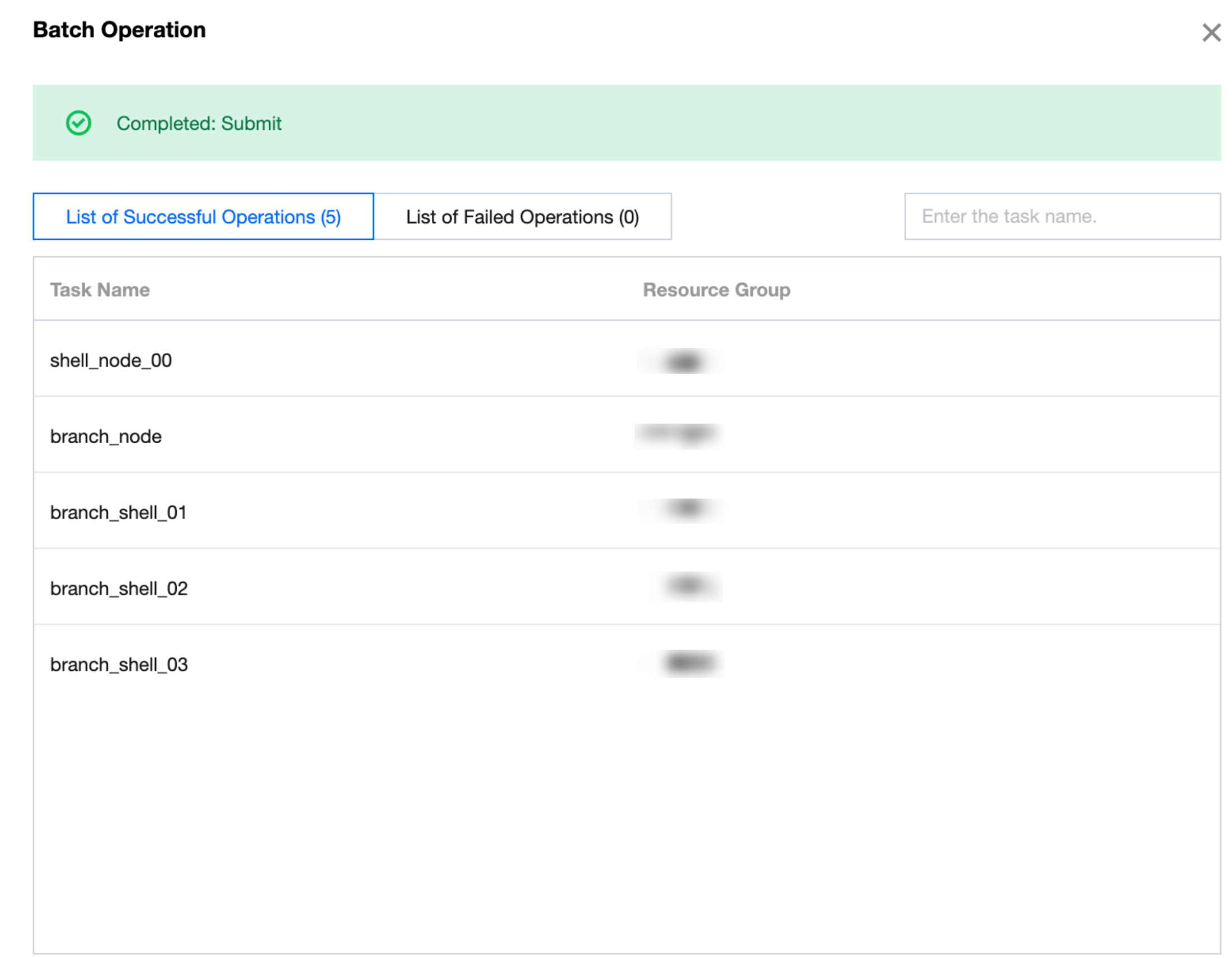
すべてのタイプの一括操作は一括操作記録に記録されます。一括操作記録で一括操作の進捗と結果を確認できます。
1. 一括操作画面で、一括操作記録をクリックします。
2. 一括操作記録画面に入ると、すべてのタイプの一括操作の進捗と結果を確認できます。

3. また、操作成功リストと操作失敗リストを切り替えて、具体的にどのタイプの一括操作が失敗したかを確認できます。
フィードバック