SQL探索
ダウンロード
フォーカスモード
フォントサイズ
機能概要
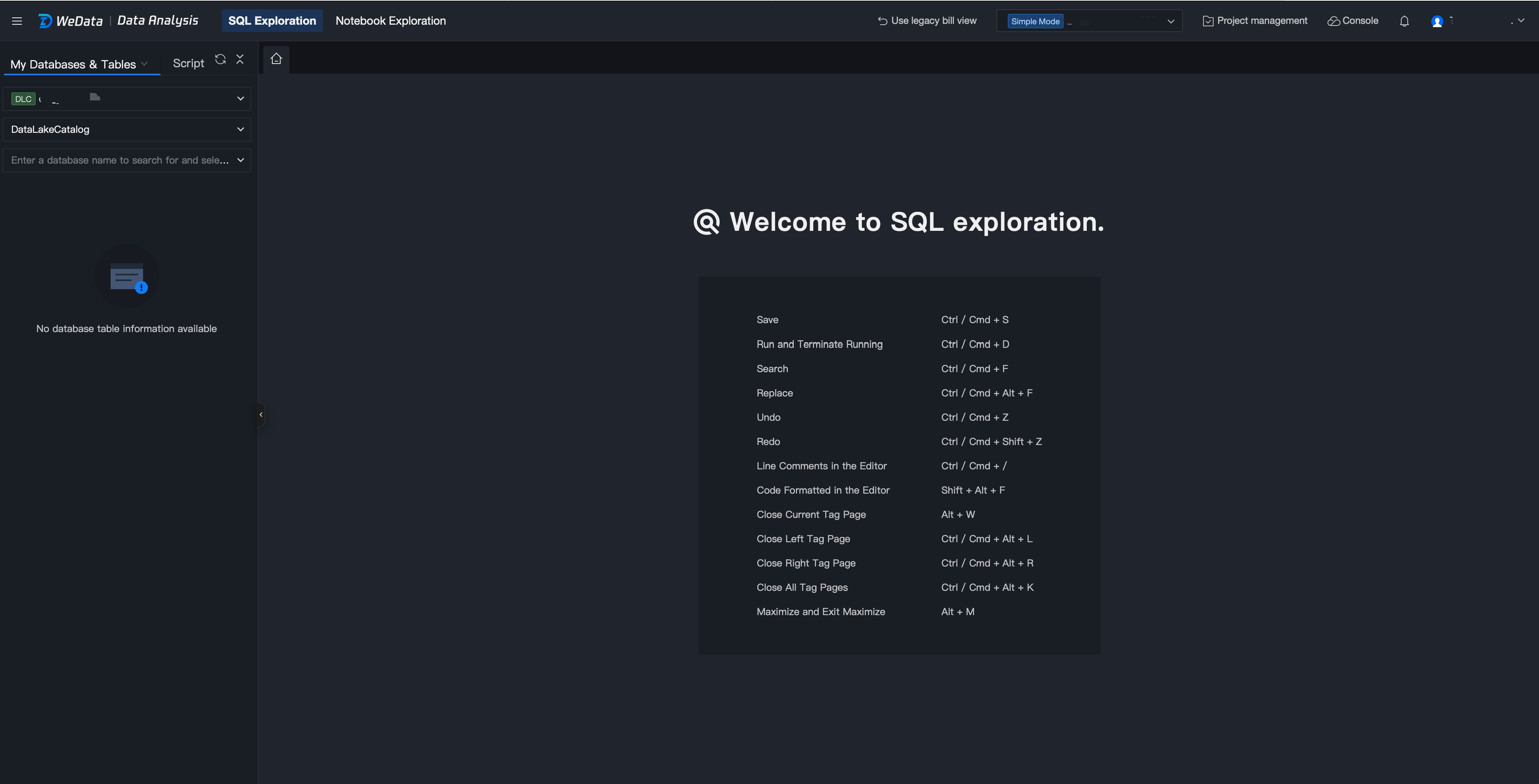
WeData SQL探索機能は、データ開発者とビジネスアナリスト向けに、便利で迅速なデータクエリ分析IDEを提供し、EMR、DLCなどのビッグデータエンジンに接続してデータ探索をサポートします。現在カバーしているデータソース範囲は、EMR-Hive、EMR-Kyuubi、EMR-Trino、EMR StarRocks、DLC、TCHouse-Xを含みます。
説明:
現在、SQL探索はパブリックベータ段階にあり、「データ探索体験リソースグループ」を無料で体験できます。パブリックベータ終了後は、クエリの使用量に応じて従量課金されます。
操作手順
SQL探索ページに入る
1. WeDataコンソールにログインします。
2. 左側のメニューにあるプロジェクトリストをクリックし、Notebook探索機能を操作する必要がある対象プロジェクトを見つけます。
3. プロジェクトを選択した後、データ開発モジュールをクリックして入ります。
4. 左側のメニューにあるSQL探索をクリックします。
ライブラリテーブル
ライブラリテーブルフィルタリング
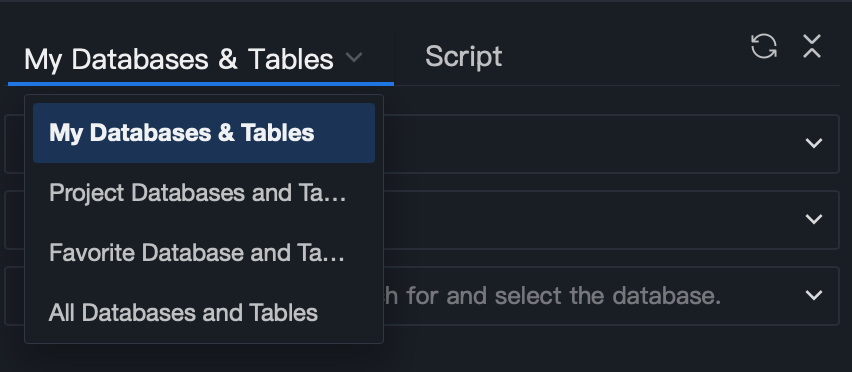
テーブルは、すべてのテーブル、プロジェクトテーブル、お気に入りテーブルの3つの方法で絞り込んで表示できます。
フィルタ条件 | フィルタ結果 |
すべてのデータベース/テーブル | データソース内のすべてのテーブルを表示します。 |
プロジェクトのデータベース/テーブル | データソース内で現在のプロジェクトに属するテーブルを表示します。 |
お気に入りデータベース/テーブル | データソース内でユーザーがお気に入りに登録したテーブルを表示します。 |
ライブラリテーブル検索
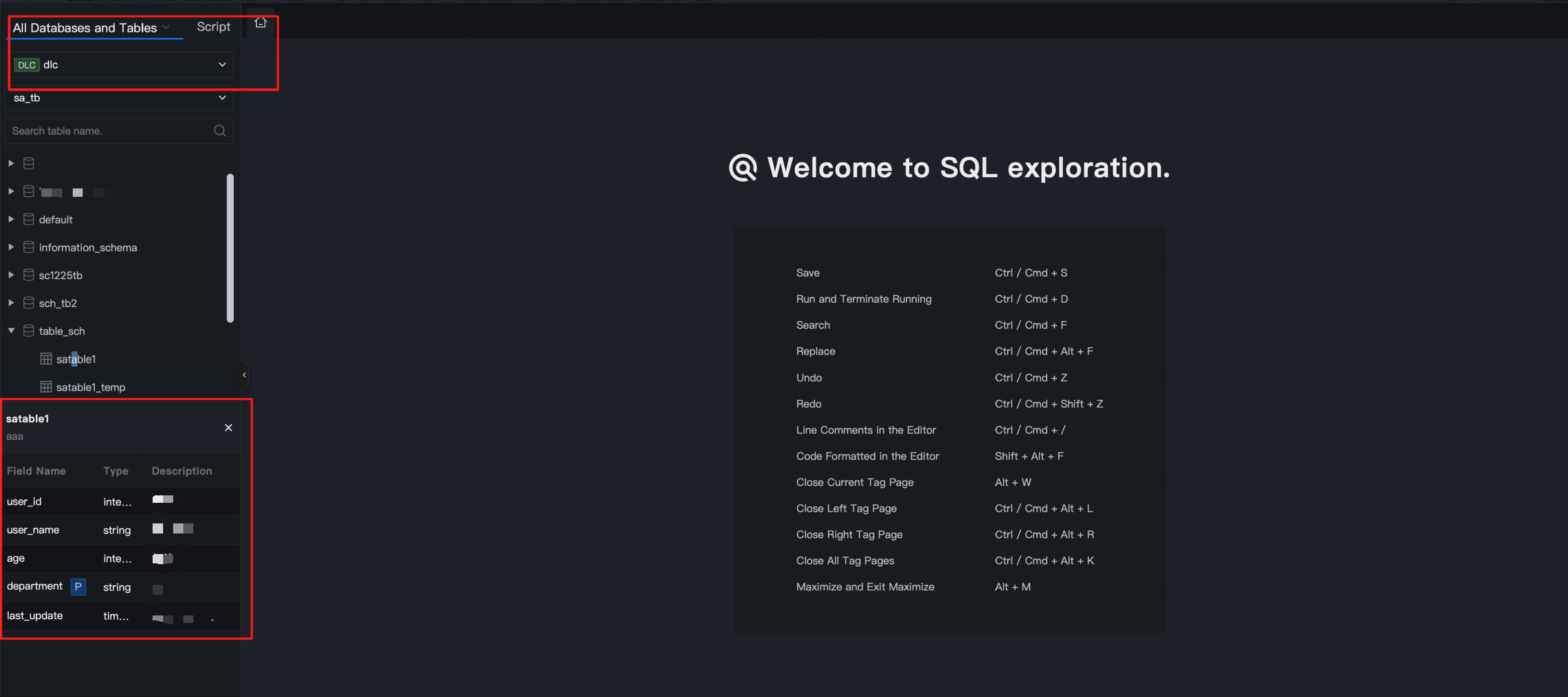
1. 筛选条件とデータソースを選択すると、その筛选条件とデータソースに該当するすべてのデータベースとテーブル情報が下に表示されます。
2. テーブル名を入力して検索することをサポートしています。
3. データテーブル名をクリックすると、テーブルのフィールド名、フィールドタイプ、説明情報をすばやく照会できます。
クイック操作
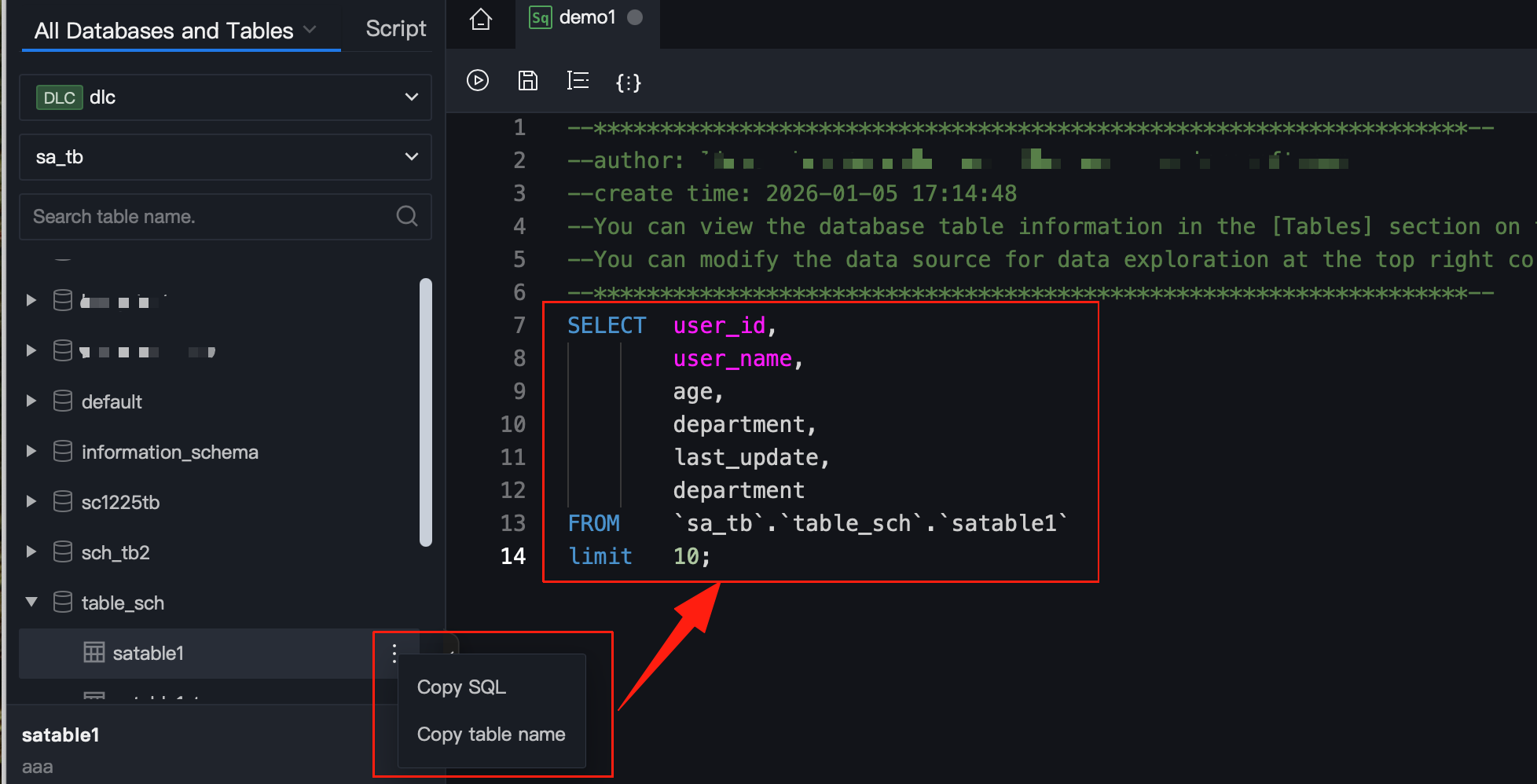
1. 左側のディレクトリツリーでデータテーブルを選択し、その他 > SQLをコピー > テーブル名をコピーをクリックすると、そのデータテーブルのクエリ文とテーブル名をコピーできます。
2. 右側のスクリプト編集エリアでは、コピーした内容をすばやく貼り付けることができます。
スクリプト
新しいフォルダの作成
方法1:「スクリプト」タブに切り替え、「+」をクリックし、新規フォルダを選択します。
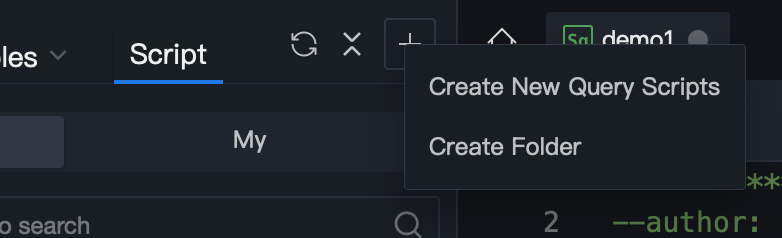
方法2:ディレクトリツリーの「その他」ボタンをクリックし、新規フォルダを選択します。

フォルダ名を入力し、所属フォルダを選択し、確認をクリックすると、作成が完了します。

新しいクエリスクリプトの作成
方法1:「+」をクリックし、新規クエリスクリプトを選択します。
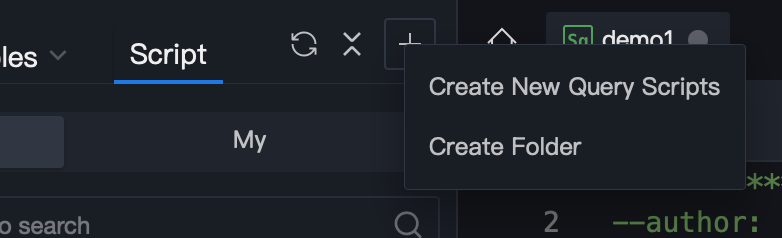
方法2:ディレクトリツリーの「その他」ボタンをクリックし、新規クエリスクリプトを選択します。

スクリプト名を入力し、スクリプトタイプと所属フォルダを選択し、確認をクリックすると、作成が完了します。

クエリスクリプトを実行する
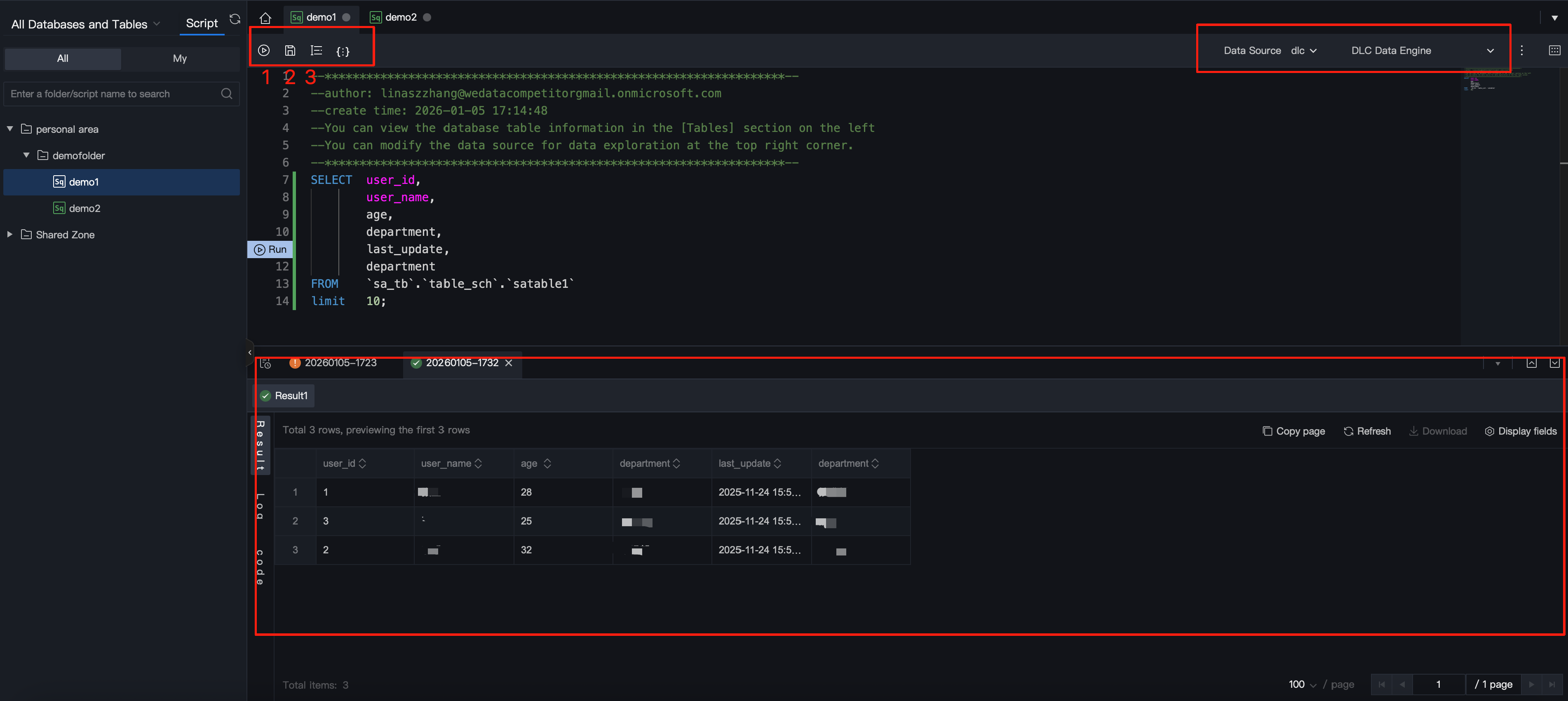
1. 現在のクエリスクリプトにデータソース、コンピューティングリソース、実行リソースを設定します。
設定項目 | 設定項目の説明 |
データソース | 現在サポートされているデータソースタイプには、EMR-Hive、EMR-Kyuubi、EMR-Trino、DLC、TCHouse-Xが含まれます。 説明: EMR-Hive、EMR-Kyuubi、EMR-Trinoデータソースは現在、システムデータソースのみサポートしており、カスタムデータソースにはまだ対応していません。 |
コンピューティングリソース | データの読み書きを具体的に実行するためのエンジンコンピューティングリソース: EMR-Hive、EMR-Kyuubiデータソースを選択した場合、ドロップダウンリストには所属するEMRクラスタのキュー情報が表示されます。 EMR-Trinoデータソースを選択した場合、コンピューティングリソースを選択する必要はありません。 DLCデータソースを選択した場合、ドロップダウンリストにはDLCエンジンにバインドされているコンピューティングリソースが表示されます。 |
実行リソース | 現在のクエリスクリプトを実行するためのコンピューティングリソースは、現在「データ探索体験リソースグループ」の選択のみをサポートしています。 説明: 招待テスト段階では、ユーザーは「データ探索体験リソースグループ」を無料で利用できます。サポートされる性能パラメータは、各メインアカウントあたり20同時実行です。招待テスト終了後は商用課金が開始されます。 |
2. コード編集エリアにSQL文を入力します。現在サポートされているSQL文には、DDL、DML、DQLなどが含まれます。
3. 「フォーマット」ボタン(表示3)をクリックすると、現在のコードセグメントをフォーマットできます。
4. 「実行」ボタン(表示1)をクリックすると、現在のスクリプトが実行され、下の領域(表示4)に実行結果が返されます。複数のSQL文がある場合、結果は複数に分けて返されます。
5. 「保存」ボタン(表示2)をクリックすると、現在のスクリプト内容を保存でき、次回すぐにクエリを開くことができます。
フィードバック