破棄ガイド
ダウンロード
フォーカスモード
フォントサイズ
EdgeOneサービスが不要になった場合、EdgeOneプランを破棄できます。プランが破棄状態になると、EdgeOneに関連する料金は発生しなくなります。プランの破棄方法は以下の2種類です:
期限切れ/未払いによる自動破棄方法:アカウントが未払い状態またはプランが期限切れになると、プランは隔離状態になります。お客様のリソースは隔離期間中60日間保存されます。期間内に継続支払いまたは訂正が行われない場合、60日後にシステムがプランを自動的に破棄します。
手動破棄方法:期限切れまたは使用しなくなったプランについて、手動で破棄を選択できます。
注意:
プランの破棄は機密性の高い高リスク操作です。プランが破棄されると、システムはお客様のリソースを回収し、関連設定を削除します。また、復元できません。再接入する場合は、すべて再設定する必要があります。
企業版プランは、プランを破棄した後にのみ課金が完全に停止されます。サイトを停止しただけでプランを破棄していない場合は、プラン料金が引き続き請求されます。使用しないことが確定した場合は、速やかに破棄してください。
プリペイドプラン(無料版/トライアル版/個人版/ベーシック版/スタンダード版)の破棄
1. EdgeOneコンソール > サービス概要に移動し、破棄するプランに対応するサイトを選択し、停止をクリックして、サイトを停止状態にします。

2. EdgeOneコンソール > 課金管理 > プラン管理に移動して対応するプランの状態を確認します。プランの状態に応じて異なる処理方法が必要です:
2.1 プランが有効状態にあり、かつ返金ルールを満たしている場合、まずセルフ返金をクリックし、返金完了後にプランの破棄を行います。


2.2 プランが有効状態にあり、返金ルールを満たしていない場合、直接プランの破棄をクリックできます。表示される確認ウィンドウで確認すると、プランの破棄が完了します。

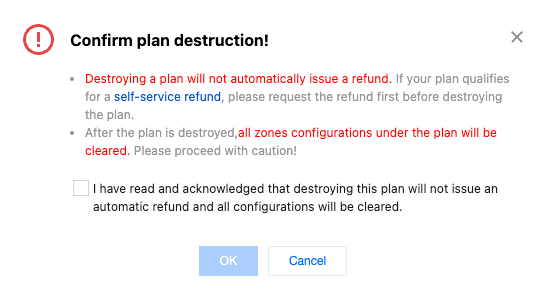
3. 「プラン破棄のリスクを読み、理解しました」にチェックを入れ、「確認」をクリックすると、プランの破棄が完了します。同時に、プラン配下のサイトも削除され、すべての設定が消去されます。
エンタープライズ版プランの破棄
1. EdgeOneコンソール > サイトリストに移動し、破棄するプランに対応するサイトを選択し、停止をクリックして、サイトを停止状態にします。

2. サイトが停止状態になった後、削除をクリックし、表示される確認ウィンドウで削除を確認します。

3. 手順1と手順2に従って、企業版プラン配下のすべてのサイトを順に停止して削除すると、企業版プランは自動的に破棄されます。
1. EdgeOneコンソール > サイトリストに移動し、破棄するプランに対応するサイトを選択し、停止をクリックして、サイトを停止状態にします。

2. 手順1に従って、プラン配下のすべてのサイトを順に停止します。すべてのサイトが停止されたことを確認した後、手順3に進みます。
3. EdgeOneコンソール > 課金管理 > プラン管理に移動し、破棄するエンタープライズ版プランを見つけ、プランの破棄をクリックし、表示される確認ウィンドウで確認すると、プランの破棄が完了します。

Makersプロジェクトの破棄
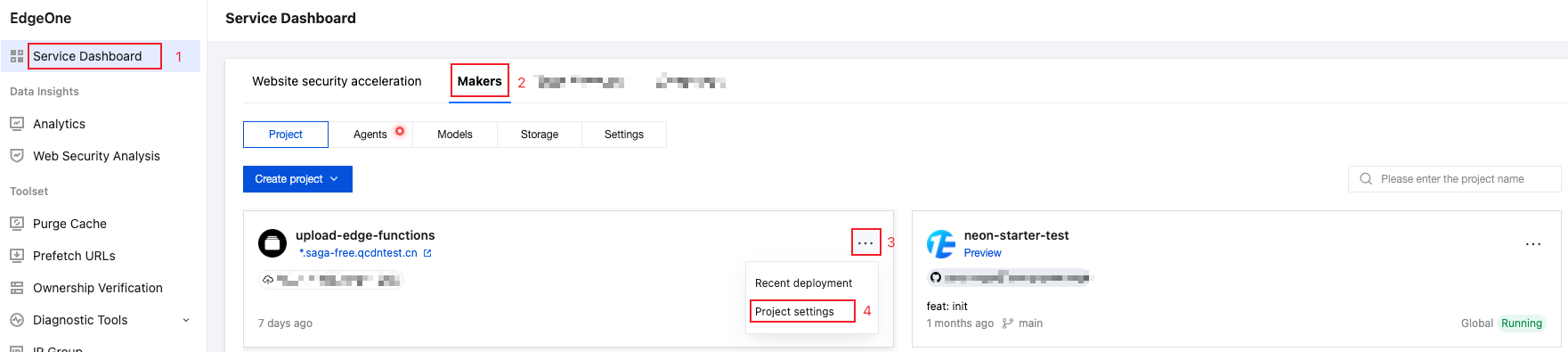
1. EdgeOneコンソール > サービス概要に移動し、Makersプロジェクトに切り替え、...をクリックして「プロジェクト設定」を選択します。
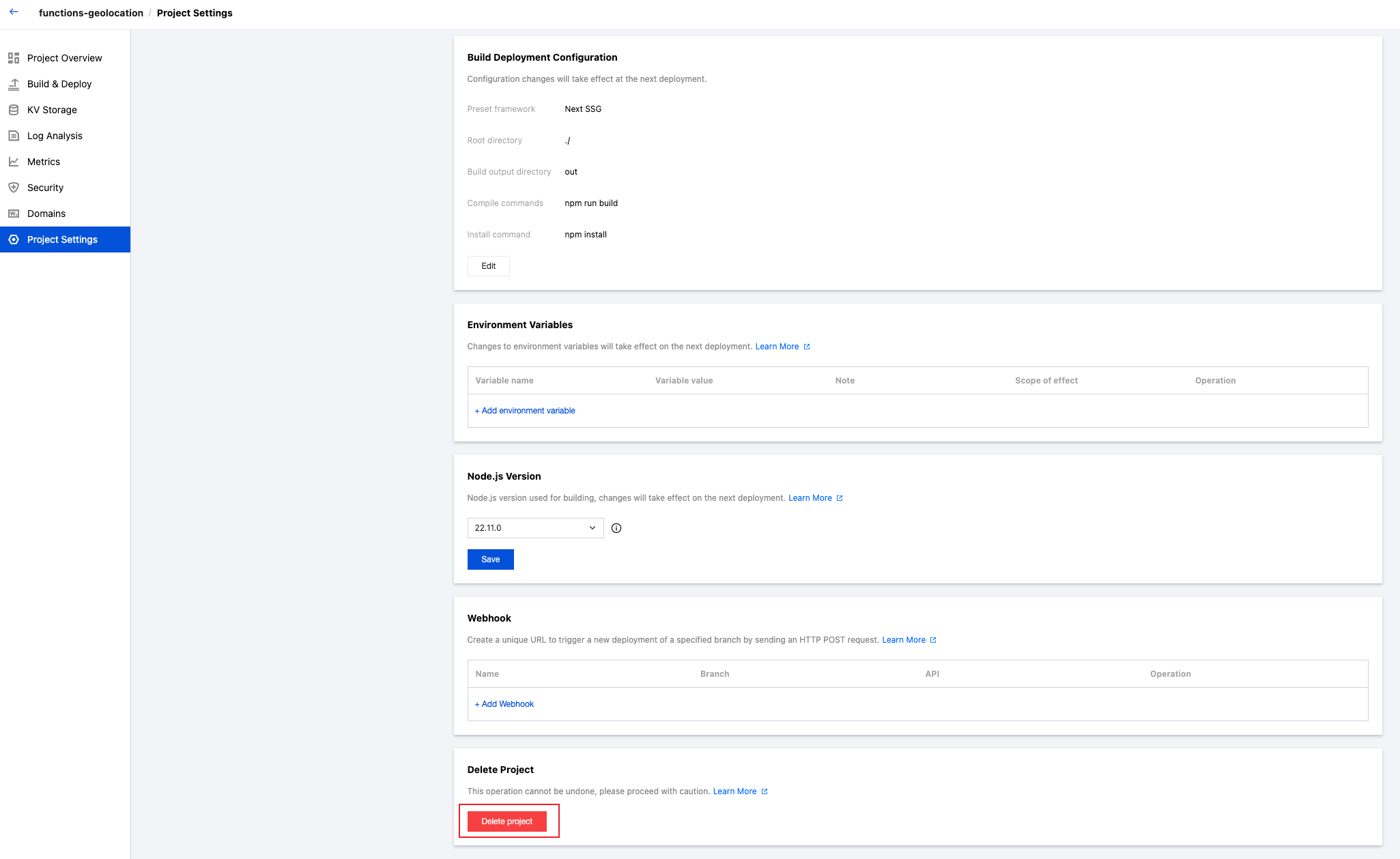
2. 「プロジェクト設定」ページに入った後、ページを最下部までスクロールして「このプロジェクトを削除」を見つけます。
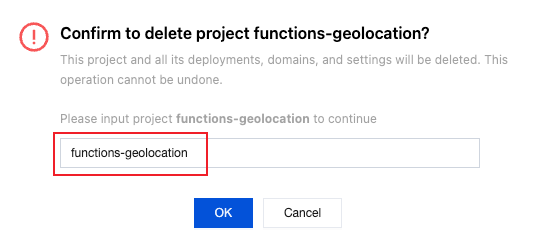
3. 確認ポップアップでプロジェクト名を入力し、「確認」をクリックすると、プロジェクトを破棄できます。
フィードバック