時間指定レコーディング
ダウンロード
フォーカスモード
フォントサイズ
StreamLiveではチャネルのライブストリームに対する時間指定レコーディングをサポートしています。クラウドストレージのCOS製品と併せて使用する必要があります。
設定手順は次のとおりです。
1. まずCOSコンソールに進み、レコーディングターゲットのストレージアドレスの設定を行います。ここでは既存のバケットを選択することも、バケットを新規作成することもできますが、所属リージョンは必ずStreamLiveチャネルと同一にしておく必要があります。例えば、StreamLiveチャネルがシンガポールにある場合、レコーディングのターゲットバケットもシンガポールになければなりません。
2. バケット名をクリックして設定画面に進み、ファイルリストページでフォルダの作成をクリックし、StreamLiveレコーディング機能のターゲットパスを作成し、レコーディングファイルの集中管理を行いやすくします。
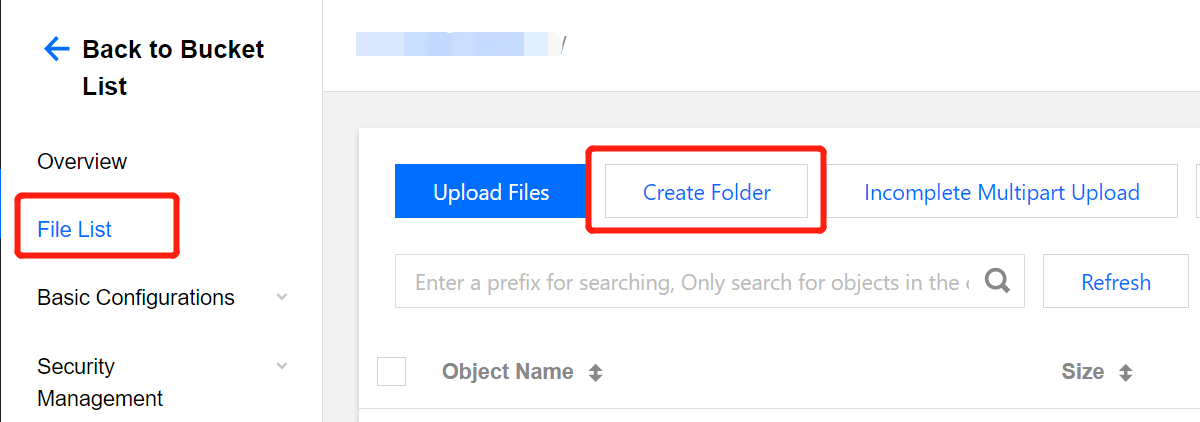
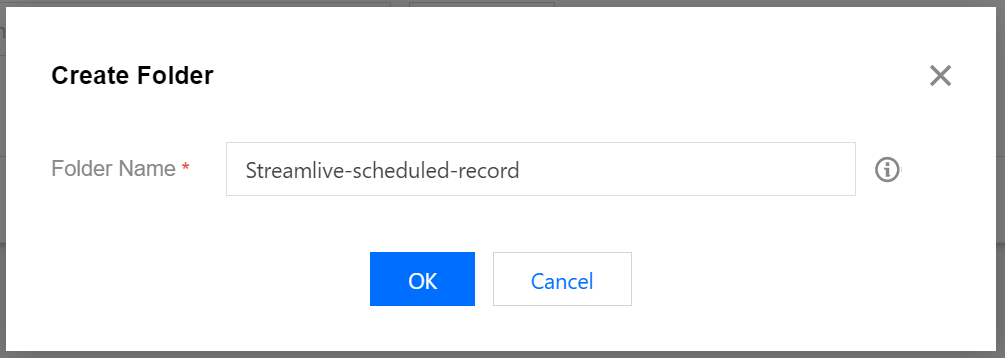
3. このパスを命名し、所属するバケットのアクセスドメイン名と結合してStreamLive時間指定レコーディングファイルのターゲットプッシュアドレスを構成します。
所属するバケットのアクセスドメイン名は、バケットの概要ページのドメイン名情報ボックスで照会できます。
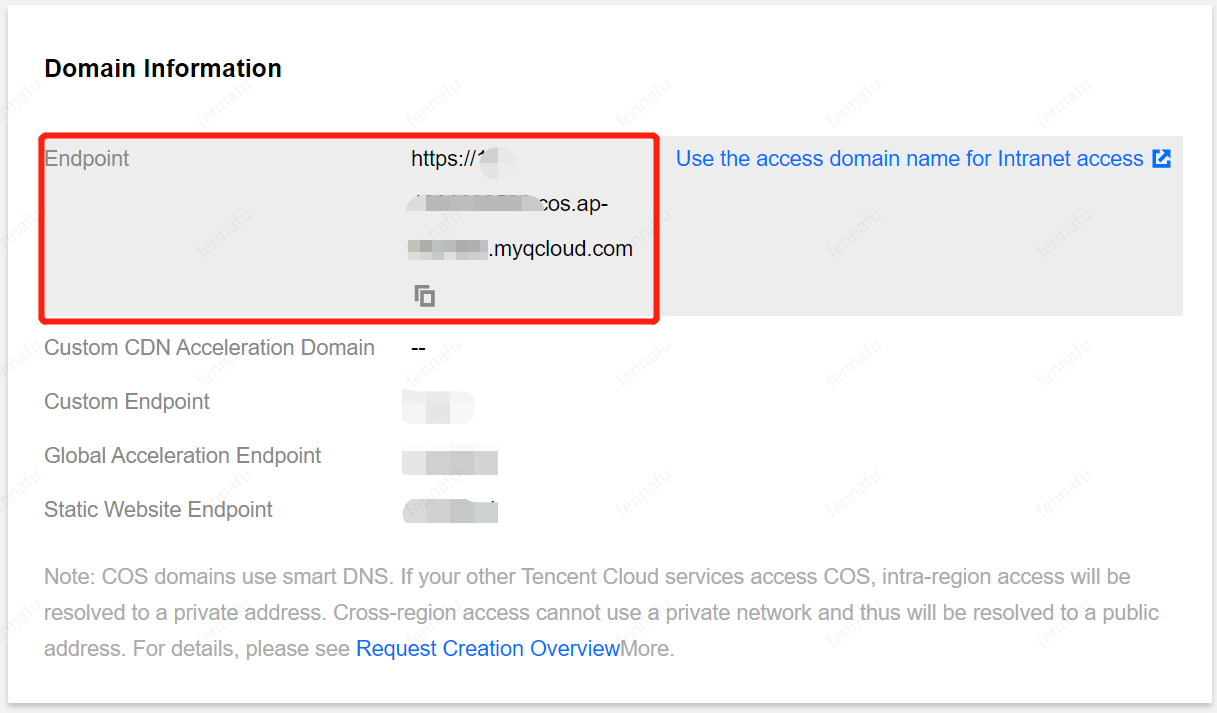
上の図の例では、StreamLive時間指定レコーディングファイルのターゲットプッシュアドレスはhttps://${your-bucket-name}-${appid}.cos.ap-mumbai.myqcloud.com/streamlive-scheduled-recordです。事前にこのアドレスを記録しておき、この後の設定の際に使用します。
4. StreamLiveチャネル設定ページに戻り、時間指定レコーディングを行いたいチャネル名をクリックし、Planタブに進んで設定を行います。
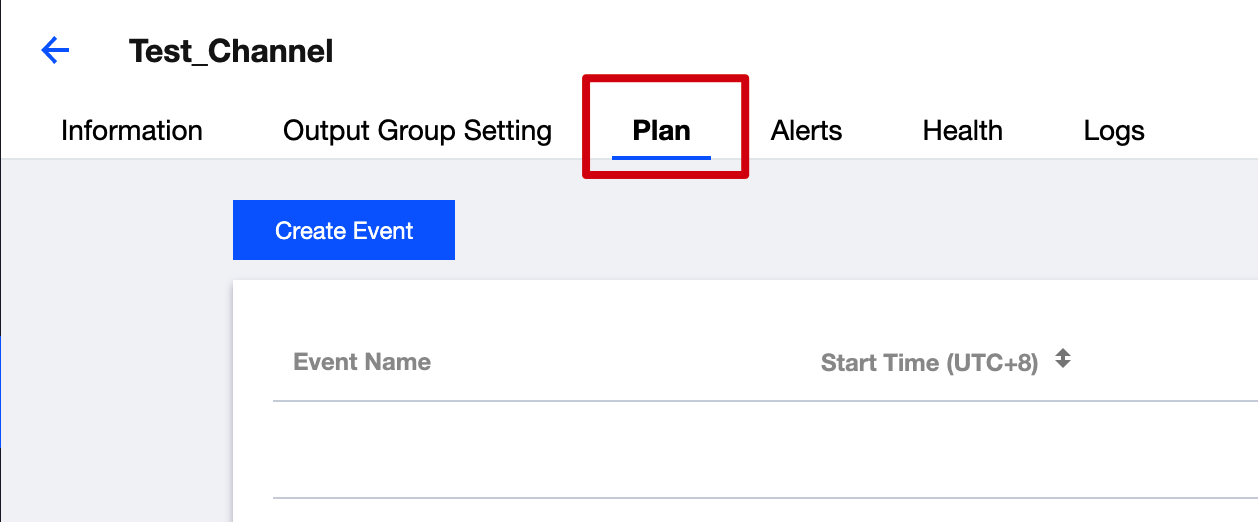
5. Create Eventをクリックし、ダイアログボックスに関連の設定情報を入力します。
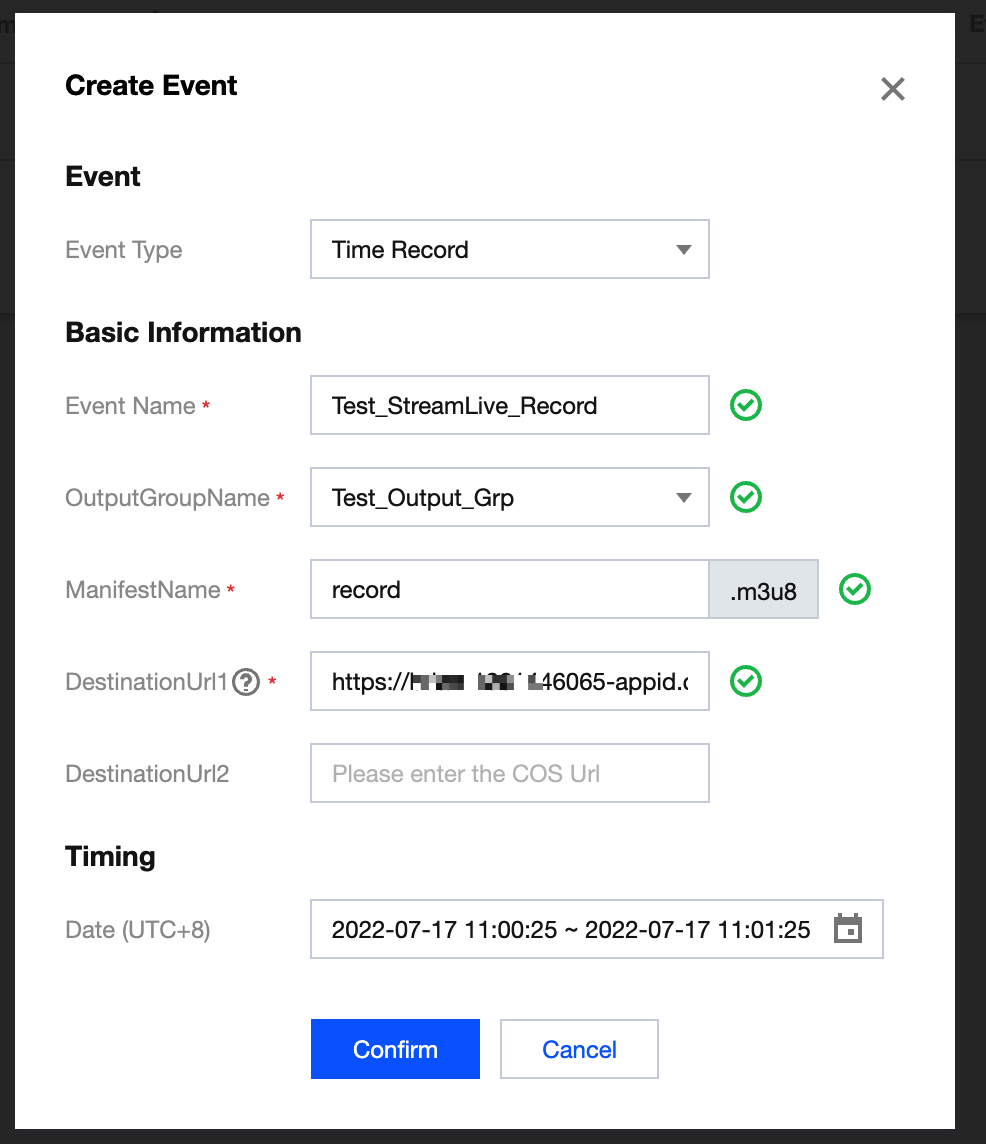
Event Type:Time Recordを選択します。
Event Name:今回のレコーディングイベントのカスタム命名を行います。
OutputGroupName:プルダウンメニューからこのチャネルに設定済みの出力グループ名を選択します。
ManifestName:レコーディングファイル再生リストファイルの名称です。チャネルの出力形式がHLSの場合、このファイルリストの拡張子名はm3u8となり、DASH形式の場合、拡張子名はmpdとなります。
DestinationUrl1:入力の前に作成して記録した完全なCOSストレージパスであり、バケットドメイン名が含まれます。
Timing:レコーディングを行いたい時間の情報を選択します。
6. Confirmをクリックして確認し、送信すれば、時間指定レコーディングの設定は完了です。チャネルはプッシュ信号を受信すると、設定された時間に従ってビデオレコーディングを行い、あらかじめ設定したターゲットアドレスにファイルをプッシュします。
フィードバック