データ検出
ダウンロード
フォーカスモード
フォントサイズ
データ発見は、WeDataにおける全ドメインデータ資産向けの統合検索・閲覧エントリです。複数のデータソース内のメタデータを統合することにより、ユーザーがデータ資産を迅速に検索、理解、評価できるプラットフォームレベルの機能を提供します。ユーザーはデータガバナンスページでデータ資産をクリックし、左側のナビゲーションバーでデータ発見を選択して該当ページに移動できます。
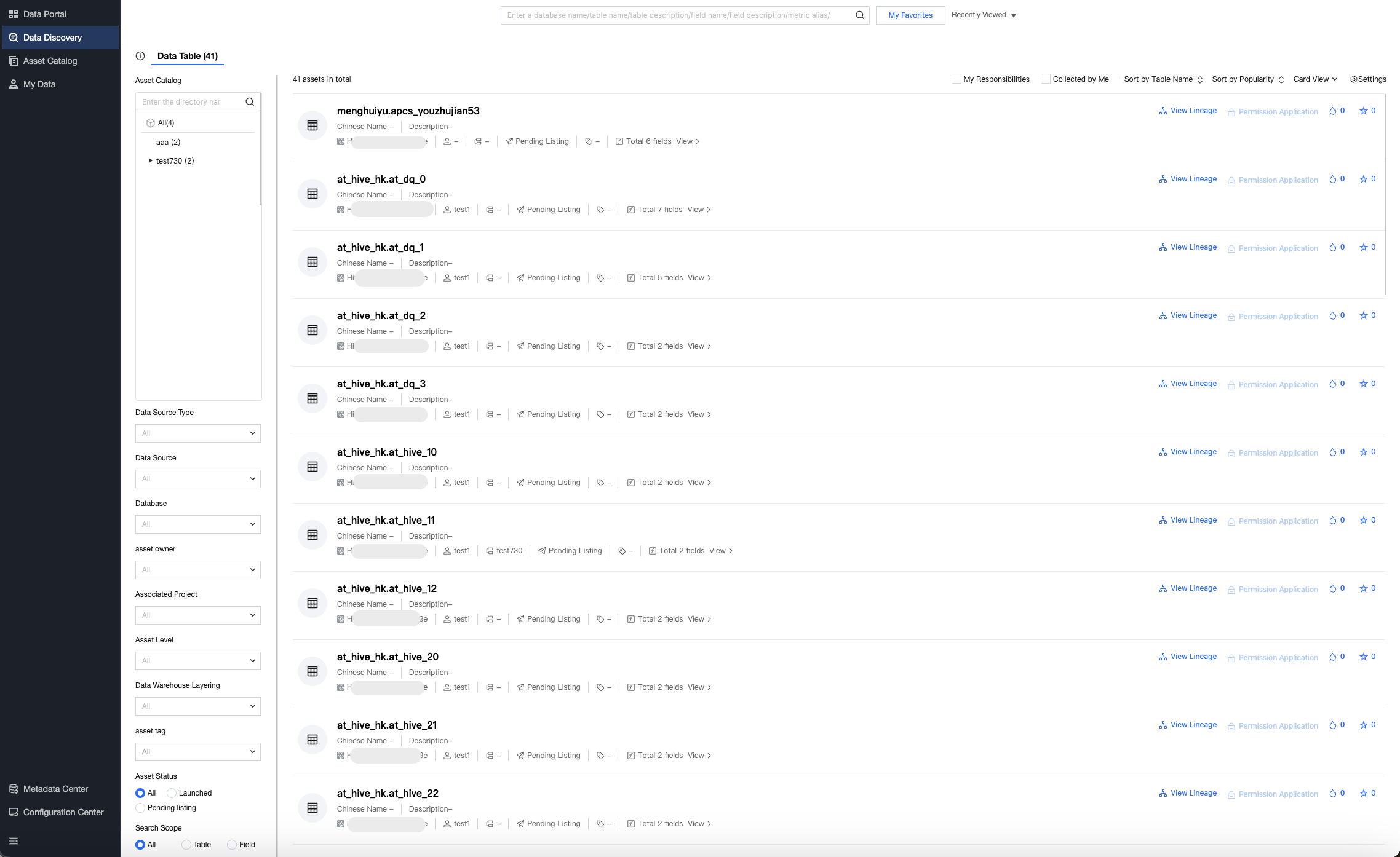
検索ボックス
データ発見ページの上部には検索ボックスがあります。必要に応じてキーワードを再設定して検索できます。検索ボックスの左側では、「データテーブル」「指標」で検索できます。デフォルトですべての資産タイプを選択して検索することもできます。検索ボックスの横にあるお気に入りをクリックすると、お気に入りモジュールに移動できます。最近の閲覧をクリックすると、最近の10件の閲覧履歴が表示されます。直接クリックして詳細ページに移動できます。
検索エリア
データ発見ページの左側は検索エリアです。資産棚卸しで公開済みおよび未公開のすべての資産が含まれており、「データテーブル」と「指標」の2つのタブに分かれています。資産のデータソースタイプ、データソース、データベースなどの条件に基づいて、検索結果をさらに絞り込むことができます。
すべての筛选項目には、資産カタログ、データソースタイプ、データソース、データベース、担当者、所属プロジェクト、資産レベル、データウェアハウス階層、資産Tag、資産ステータス、検索範囲が含まれます。
検索結果
検索結果は、マッチ度に基づいて関連するデータ資産を並べ替えます。検索結果にはデータテーブルと指標の2つのタブが含まれます。データテーブルリストには、データソースタイプ、担当者、資産カタログ、Tag、フィールドなどの情報が含まれ、リネージュの表示、権限申請、お気に入り登録/解除などの機能を提供します。指標リストには、指標名、説明、指標タイプ、担当者、資産カタログなどの情報が含まれます。
データテーブル検索結果
マッチ度に基づいて、該当するデータテーブルが表示され、検索キーワードは黄色でハイライトされます。担当分/お気に入りに基づいて検索結果を絞り込むことができ、テーブル名または人気度で並べ替えることもできます。
表示形式はカードビューとテーブルビューに対応しており、デフォルトではカードビューが表示されます。カードビューをクリックすると「テーブルビュー」に切り替えることができます。設定で表示フィールドを調整すると、検索と確認が容易になります。設定ボタンでは、好みに応じてサイドスライドまたは新しいウィンドウでの遷移を選択できます。
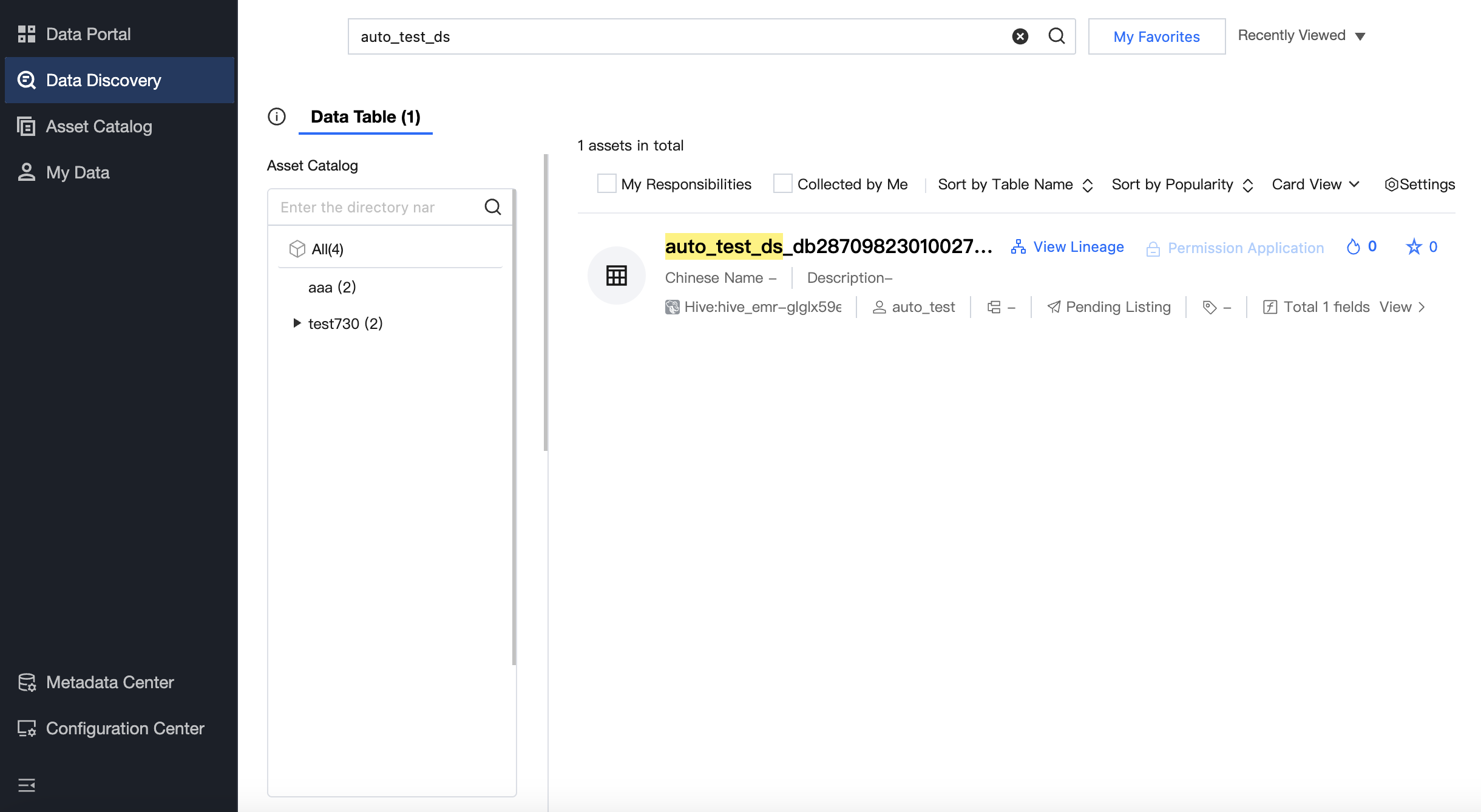
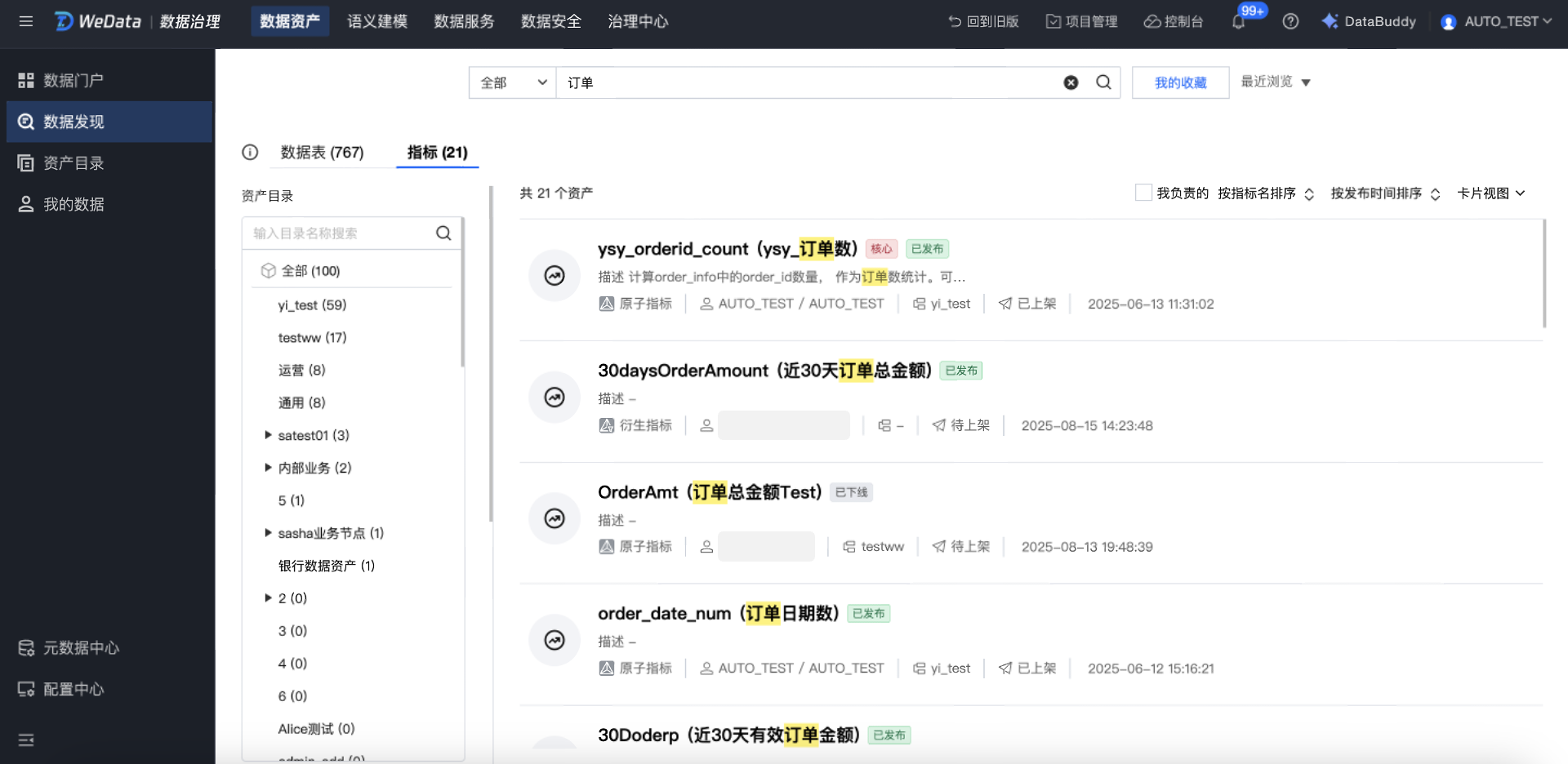
指標検索結果
マッチ度に基づいて指標検索結果が表示され、キーワードは黄色でハイライトされます。担当分/お気に入りに基づいて検索結果を絞り込むことができ、テーブル名または人気度で並べ替えることもできます。
表示形式はカードビューとテーブルビューに対応しており、デフォルトではカードビューが表示されます。カードビューをクリックすると「テーブルビュー」に切り替えることができます。設定で表示フィールドを調整すると、検索と確認が容易になります。
テーブル名と指標名をクリックすると、テーブル詳細ページと指標詳細ページに移動できます。
テーブル詳細
説明:
データソースのタイプによってサポート範囲が異なるため、すべてのタイプに以下の機能が含まれるわけではありません。ページに実際に表示される結果を基準としてください。
データガバナンスの各機能に対応するページで、確認したいテーブル名をクリックすると、テーブル詳細ページに移動できます。データソースによって、テーブル詳細ページにはテーブルのビジネス情報、技術情報、資産スコア、基本情報、データプレビュー、生成と変更、データリネージ、データ温度、パーティション情報、データ品質、アクセスログ、使用説明が含まれます。
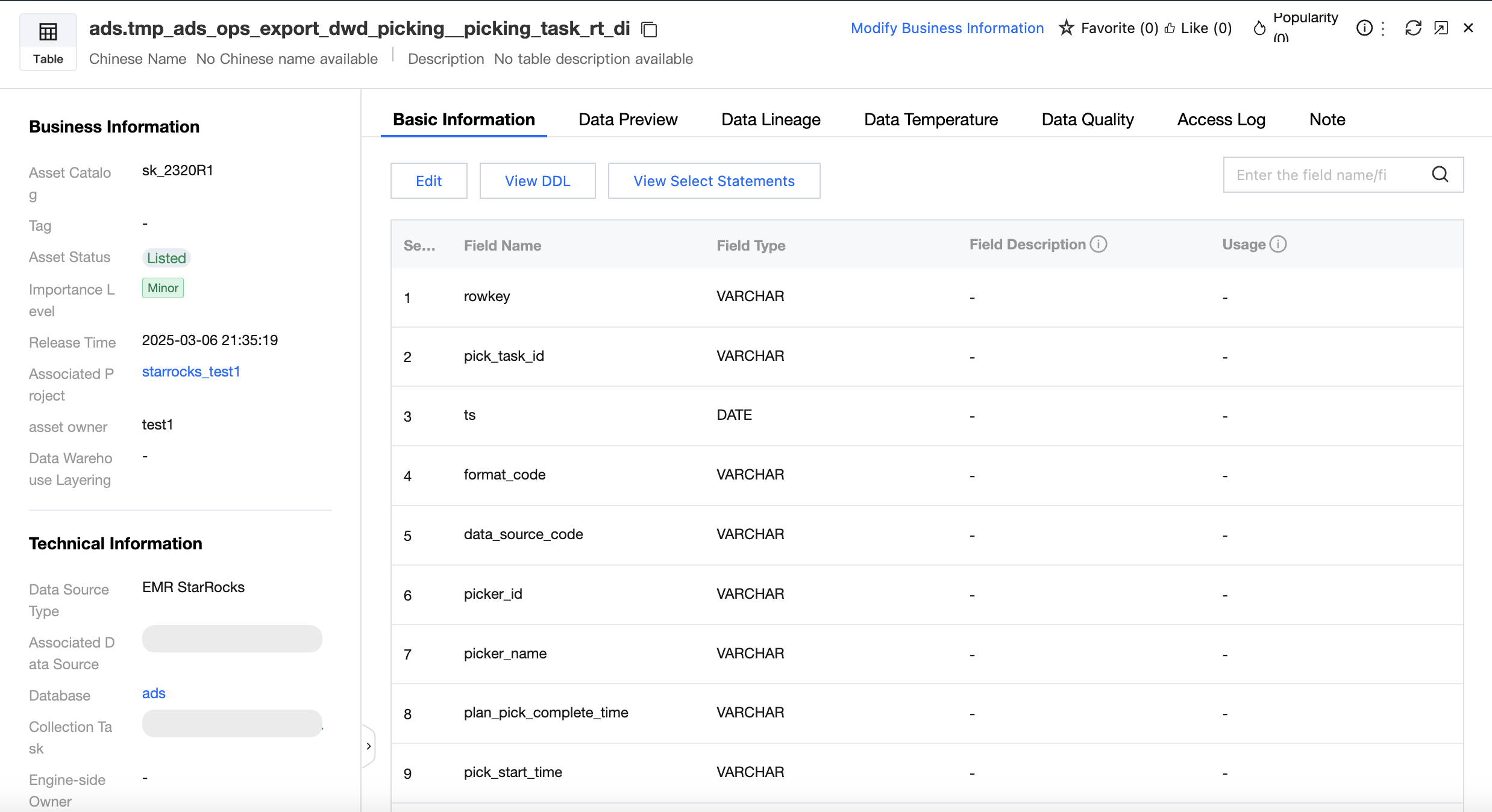
ビジネス情報
現在のデータテーブルの資産カタログ、Tag、資産状態、重要度、公開時間、所属プロジェクト、資産担当者、およびデータウェアハウス階層を表示します。
ビジネス情報は、画面右上の「ビジネス情報を変更」からポップアップを開いて変更・調整できます。
技術情報
現在のデータテーブルのデータソースタイプ、データソース、データベース、収集タスク、エンジン側Owner、エンジンID、テーブルタイプ、ストレージ容量、ストレージパス、ライフサイクル、最新データとDDL変更、作成時間、メタデータソースを表示します。
資産スコア
各指標の総合平均点は、満点100点で、毎日更新されます。
完全性:現在の技術およびビジネス情報の整備状況。
保障性:現在の品質監視、アクセス制御の状況。
適時性:直近30日間におけるデータの定時生成状況。
安定性:直近30日間におけるテーブル構造の変更状況。
规范性:未リリースです。
基本情報
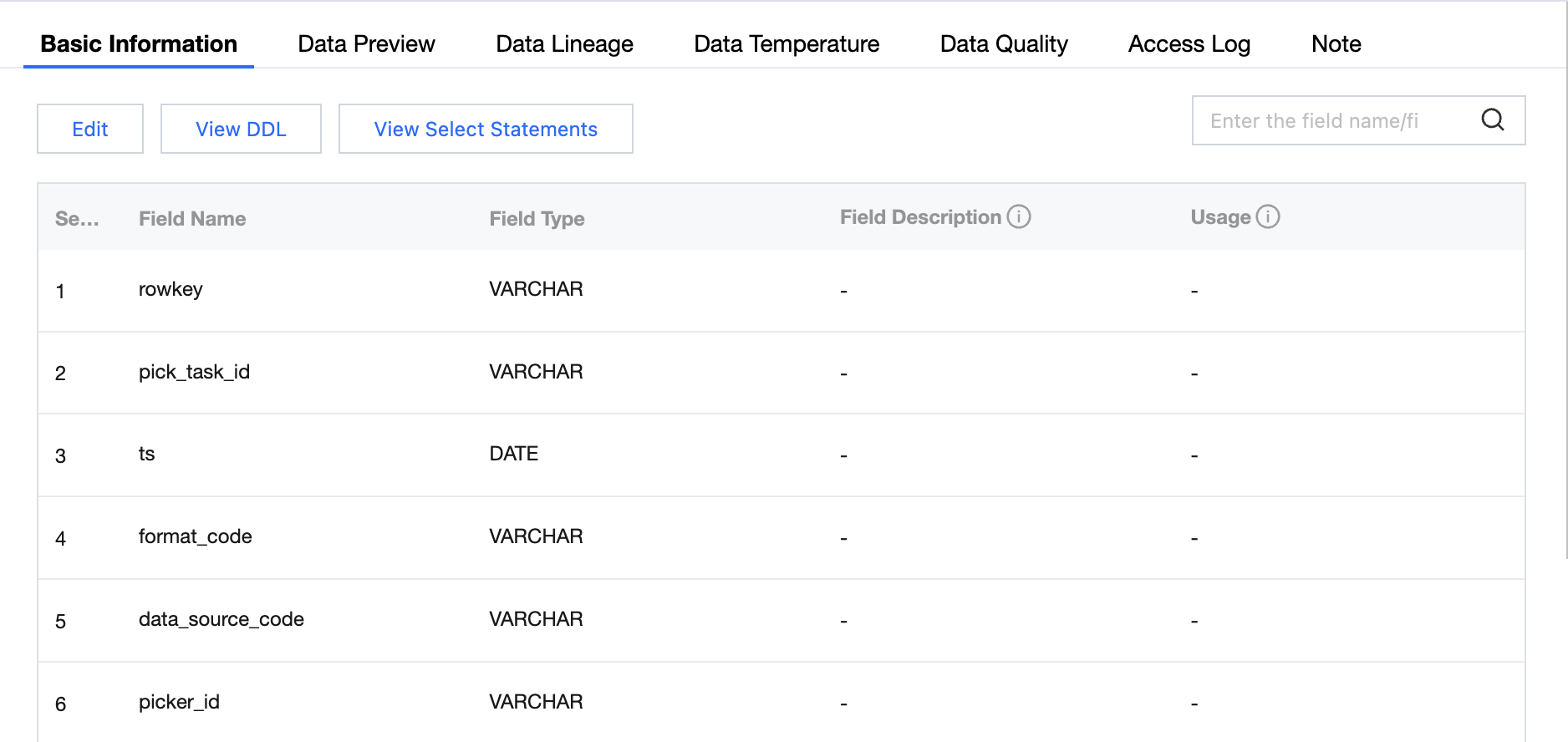
編集、DDL表示、Select表示の機能を提供し、フィールド名、フィールドタイプ、フィールド説明、使用説明、セキュリティレベル、セキュリティ分類を表示します。
パーティション情報
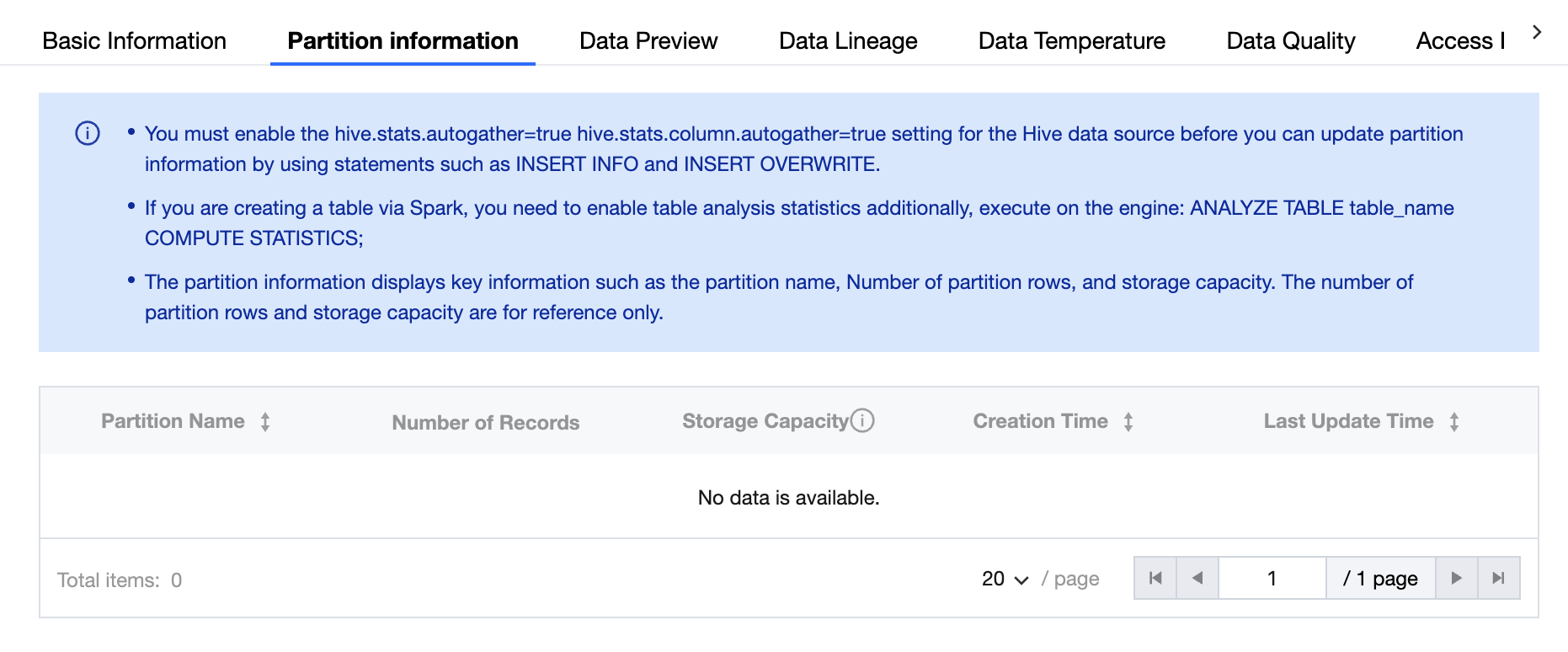
パーティション情報には、パーティションフィールド情報とパーティションの詳細内容が含まれます。
データプレビュー
このデータテーブルの内容をプレビューします。最大5件のデータ表示をサポートし、データはT+1で更新されます。

生成と変更
生成情報:生成タスク/インスタンス時間で絞り込み、タスクID、実行回数、計画スケジュール時間、開始時間、生成時間、実行所要時間、生成所要時間を表示します。
変更情報:直近30日間のテーブル変更履歴を表示します。これには変更日時、変更タイプ、変更ログ、操作者、影響テーブル数が含まれます。
リネージュ関係
WeDataリネージは、メインアカウント配下の全プロジェクトにおけるデータフロー全体を表示します。これにはデータソース、出力先、関連タスクなどが含まれます。リネージ機能は、テーブル/フィールドレベルのリネージと影響分析を提供し、タスクで使用される正式データテーブル間のリネージを含みます。現在のバージョンのリネージ機能は、同期タスクとHive SQLタスクのリネージ解析をサポートしており、主にMySQLとHiveの2種類のテーブルリネージをカバーしています。
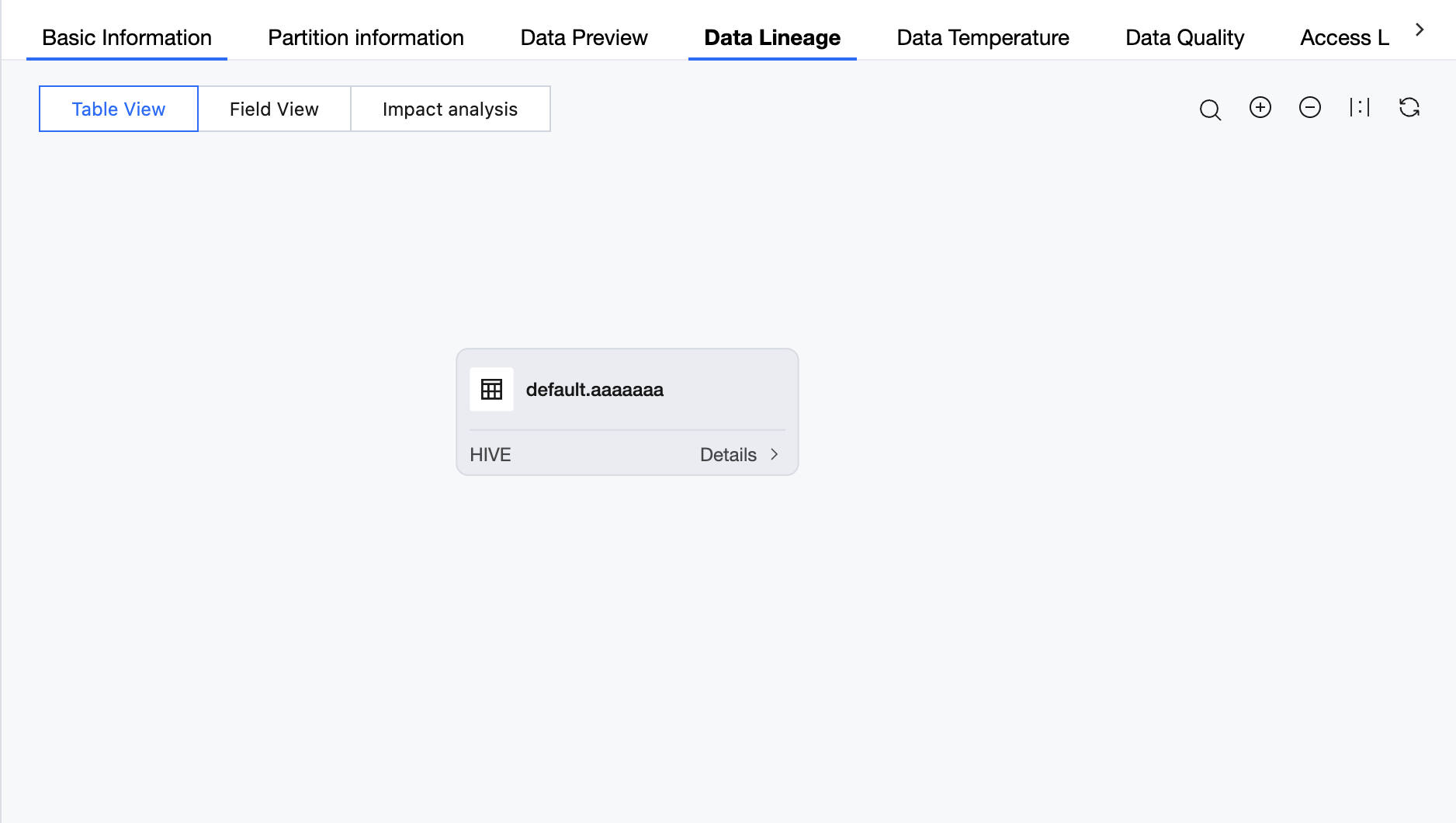
リネージ機能は、主に中心テーブル/フィールドの上流・下流データフローと影響分析を表示します。デフォルトでは中心テーブルの直接の一次上流・下流テーブルリネージのみを表示し、キャンバス上でリネージの追跡、表示オブジェクト粒度の切り替えなどの操作を行うことができます。主な機能および操作は以下の通りです:
パラメータ | 説明 |
テーブルリネージ/フィールドリネージ/影響分析 | テーブル/フィールドディメンションの切り替えによるリネージ関係の表示をサポートします。 表リネージ:テーブルを粒度としてテーブル間の上流・下流関係を表示し、キャンバス内の1つのノードは1つのテーブルを表します。デフォルトでは、中心テーブルの直接の1次上流・下流にある正式テーブルのリネージを表示します。 フィールドリネージ:フィールドを粒度としてテーブル間の特定フィールドの上流・下流の関連フィールドを表示し、キャンバス内の1つのノードは1つのフィールドを表します。フィールドリネージはデフォルトでテーブルの最初のフィールドを中心とします。 影響分析:現在のテーブルを中心に、そのテーブルがタスクとテーブルに与える影響および依存関係を分析します。 |
マップ/階層モード | テーブルリネージは、全テーブル追跡/特定の単一リンク追跡の2つのモードをサポートしており、デフォルトではマップモードで追跡します。 |
検索 | キャンバス内に存在するテーブル/フィールドの検索をサポートします。検索後、そのオブジェクトはキャンバスの中央に表示されます。 |
キャンバスツール:拡大/縮小/リセット/全画面 | リネージキャンバスおよびノードのサイズを設定します。 |
リネージキャンバス | テーブル/フィールド間のリネージを表示します。 テーブル/フィールド:キャンバス内の1つのノードはテーブル/フィールドを表します。デフォルトでは、テーブル詳細ページに入ったテーブルをキャンバスの中心テーブルとし、その中心テーブルの左右両側には関連する上流・下流テーブル/フィールドが表示されます。 名称:テーブル/フィールド名です。中心テーブル/フィールド以外の場合は、ノード上部のリンクをクリックすると、そのテーブルの詳細ページにすばやく移動できます。 上流オブジェクト数:上流の一次テーブル/フィールドの数です。0の場合は上流がないことを示します。 下流オブジェクト数:下流の一次テーブル/フィールドの数です。0の場合は下流がないことを示します。 データフロー:矢印の方向はデータの流れの方向を表します。左側はソースデータ、右側は転送先データです。 関連タスク:矢印をクリックすると、このデータリネージ関連を生成した同期/SQLタスク情報を表示できます。 展開/折りたたみ:キャンバス内のノードの上流/下流の数字をクリックすると、そのオブジェクトの上流/下流を展開/折りたたみできます。テーブル/フィールドが中心ノードの下流にある場合、クリック後にその下流オブジェクトのみが展開されます。逆の場合は、上流のみが展開されます。 クイック展開:テーブルリネージ > マップモードでは、対象オブジェクトを選択して右クリックで上流/下流の複数階層リネージをクイック展開できます。 |
テーブルリネージ
テーブルリネージは、デフォルトで中心テーブルの直接の一次上流・下流関連テーブル数、上流・下流関連テーブル、タスクを表示します。対象テーブルを選択して上流/下流リネージを追跡でき、選択したテーブルの直接の一次上流/下流テーブルを一度に展開します。同じ階層の他のテーブルリネージは展開状態が維持されます。
フィールドリネージ
フィールドリネージは、中心テーブルの最初のフィールドを初期化オブジェクトとし、デフォルトでそのフィールドの直接の一次上流・下流関連数、上流・下流関連テーブル、タスクを展開します。対象フィールドを選択して上流/下流リネージを追跡できます。キャンバス左上のフィールドセレクターをクリックして、表示フィールドを切り替えることができます。
影響分析
現在のテーブルを中心に、そのテーブルがタスクとテーブルに与える影響および依存関係を分析します。以下は初回使用時のページです:
立即分析をクリックすると、分析プロセスに入ります。このプロセスは数分から数十分かかる場合があります。分析が完了すると、分析結果が表示されます:
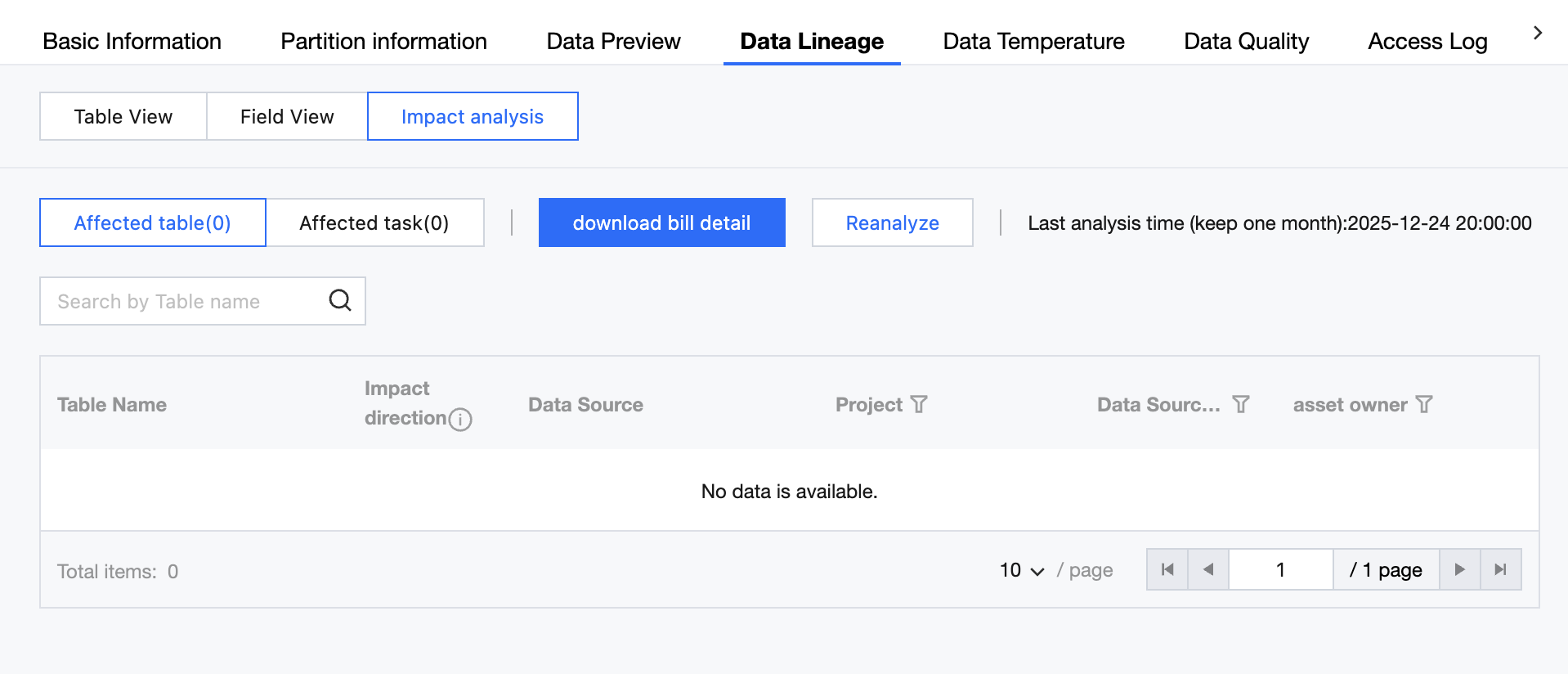
現在の分析結果はデフォルトで1か月間保持されます。有効期限が切れた後に再分析すれば問題ありません。
影響を受けるテーブル(2):関連するデータテーブルオブジェクトを表示します(図中の default.cleanedcarsales など)。
影響を受けるタスク(3):関連するデータ処理タスク(Data Integration/SQL計算タスクなど)を表示します。
ダウンロード明細:ダウンロード明細をクリックして、Excel形式の影響リストをエクスポートします。影響を受けるテーブルとタスクが含まれます。
再分析:リネージは時間の経過とともに動的に変化するため、最新の影響結果を取得するには毎回再分析することをお勧めします。
システムは「最終分析時刻」を自動的に記録します(1か月間の履歴を保持)。例:2025-07-18 17:43:06 この時点以降に変更が発生したかどうかを評価する必要があります。現在は下流影響分析のみをサポートしています。
現在の制約:現在は下流影響の分析のみをサポートしています。
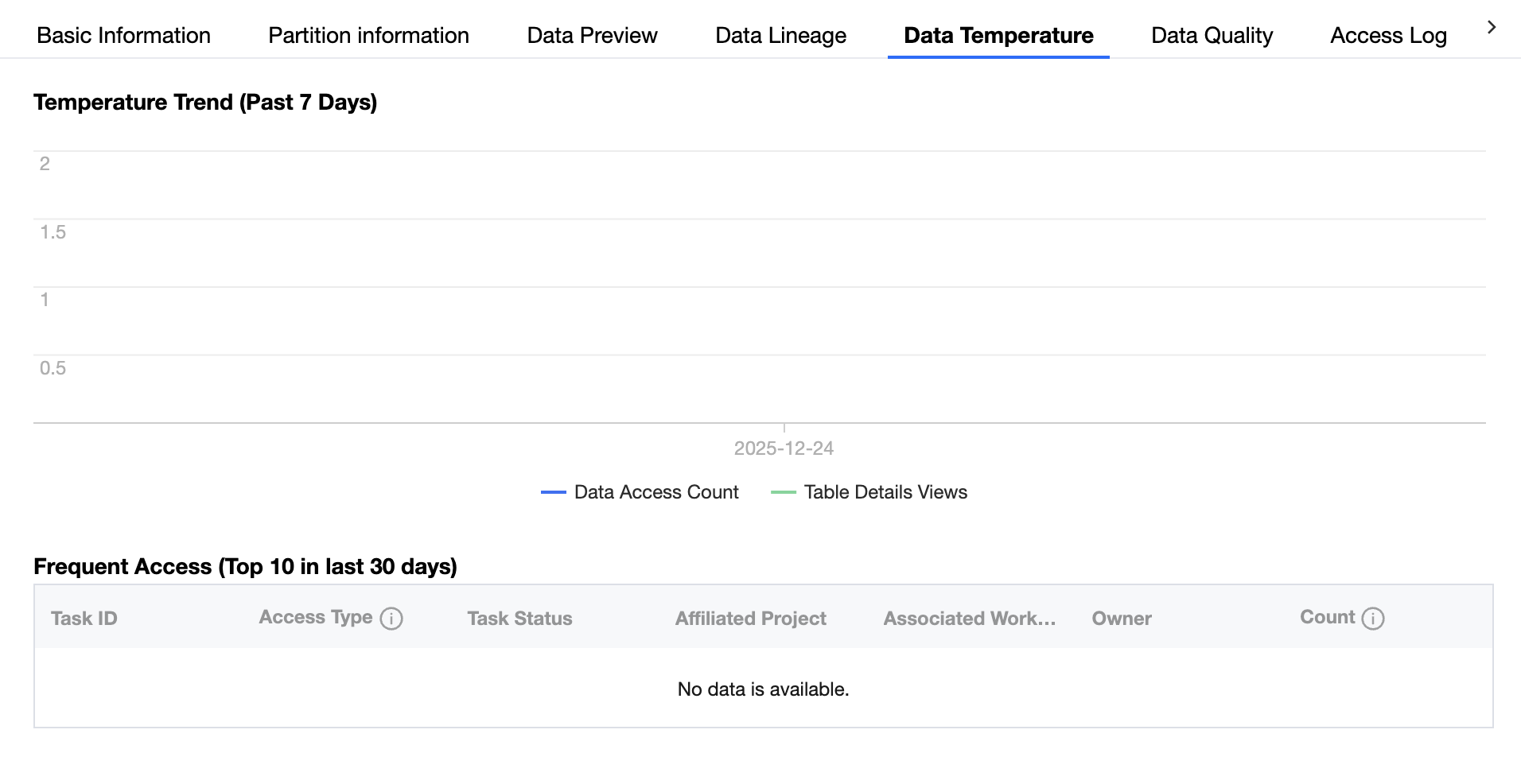
データ温度
データ温度は、温度傾向および頻繁にアクセスされるタスク情報を提供します。
温度傾向:直近7日間のデータアクセス回数とテーブル詳細の閲覧回数です。
頻繁にアクセス:直近30日間で最も頻繁にアクセスされたタスク(タスクID、アクセスタイプ、タスク状態、所属プロジェクト、所属ワークフロー、責任者、回数)です。
データ品質
データ品質は、データテーブルに設定された品質監視ルール、およびテーブルのデータダッシュボード品質概要を提供します。
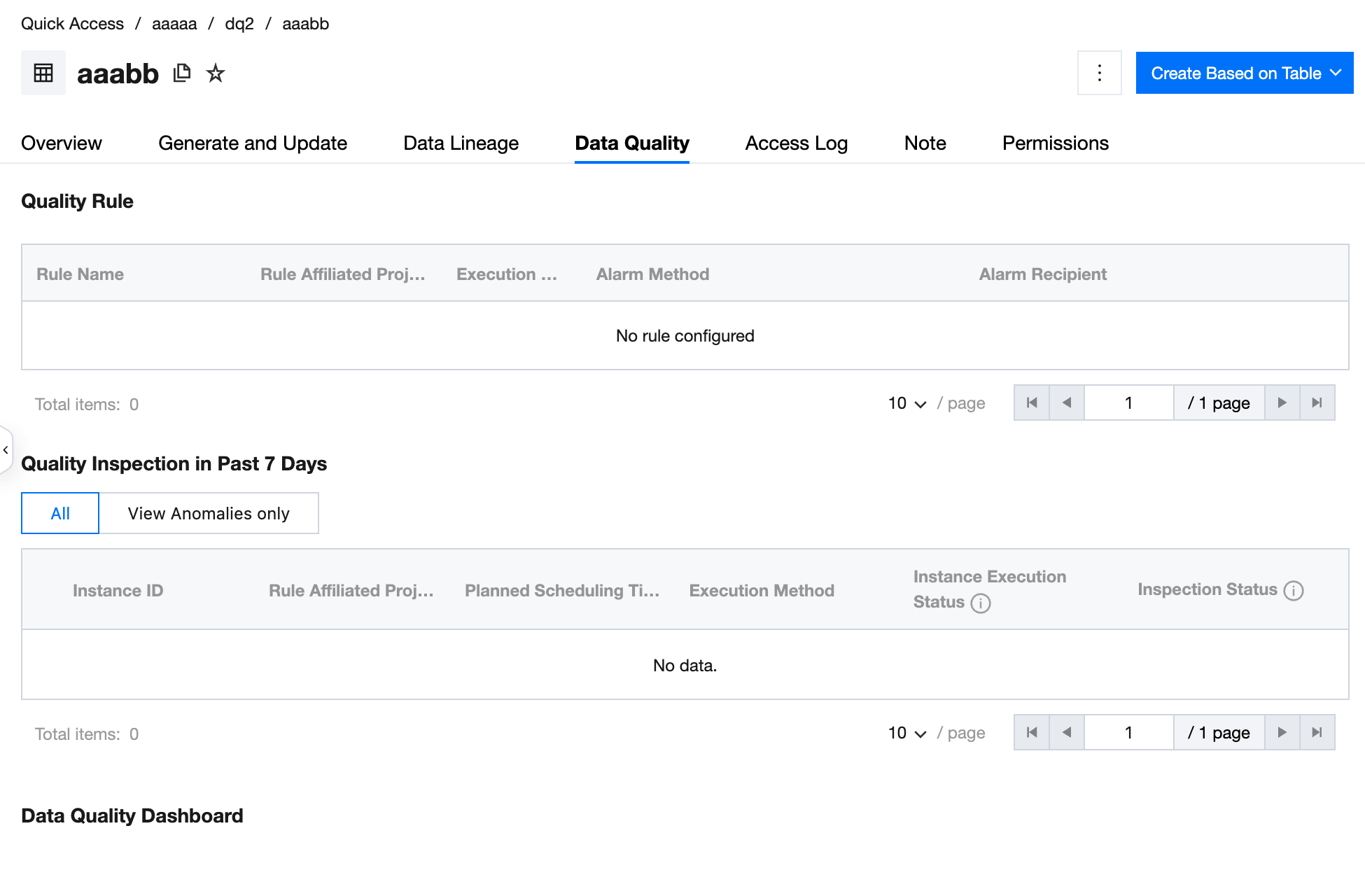
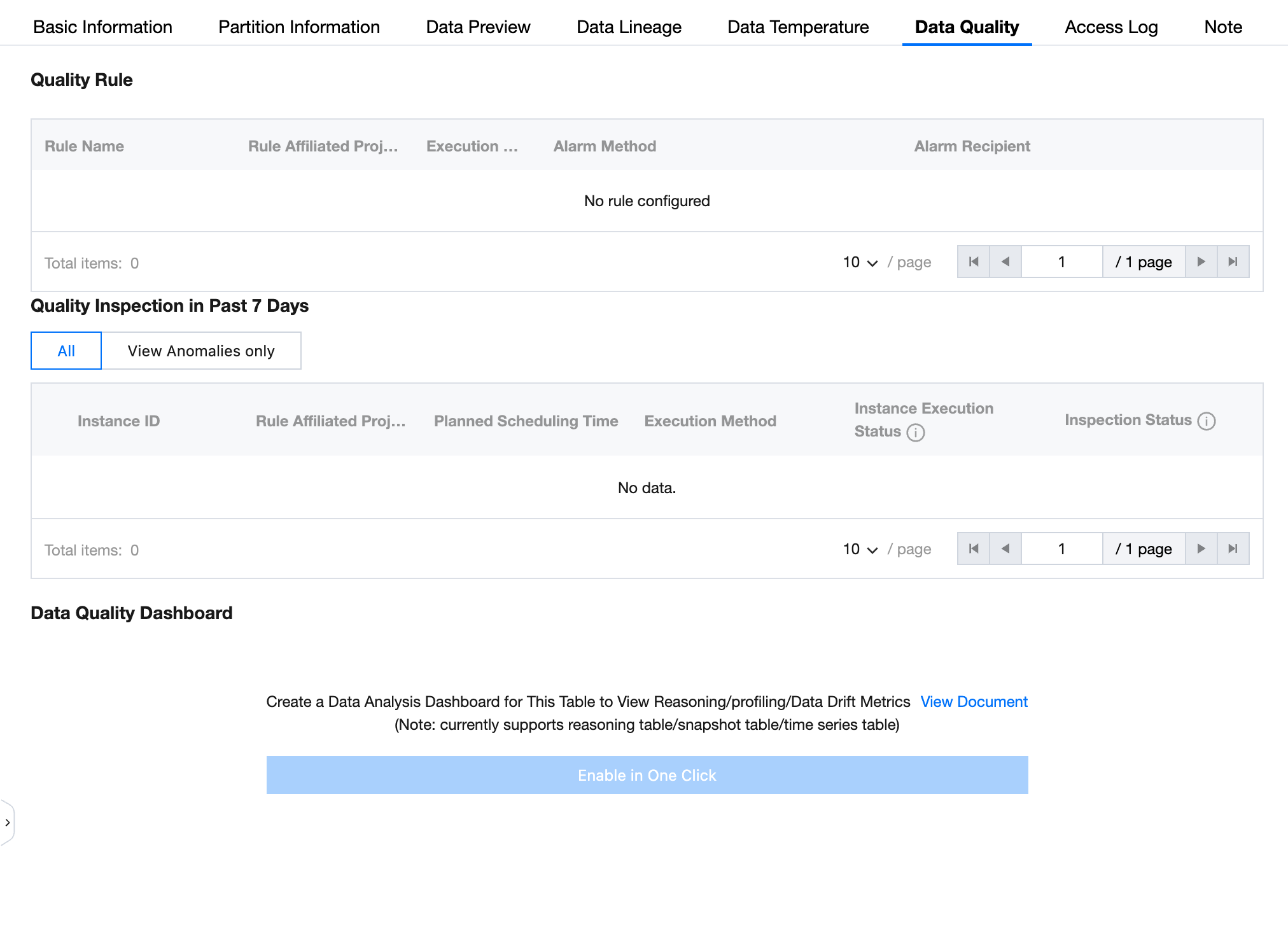
EMR-hiveテーブルでは、ここでデータ分析ダッシュボードを作成し、推論/profiling/データドリフト関連の指標を確認できます。その他のタイプのテーブルにはデータ品質ダッシュボードの入口がありません。
説明:
1、テーブル責任者、資産管理者およびプロジェクト管理者のみがダッシュボードを有効にする権限を持ち、かつ操作ユーザーは選択したデータソースに対応するプロジェクトに所属している場合にのみ、この操作を実行できます。
操作手順
1、データ資産>テーブル詳細>データ品質タブで、データ品質ダッシュボードスイッチを有効にしてください。
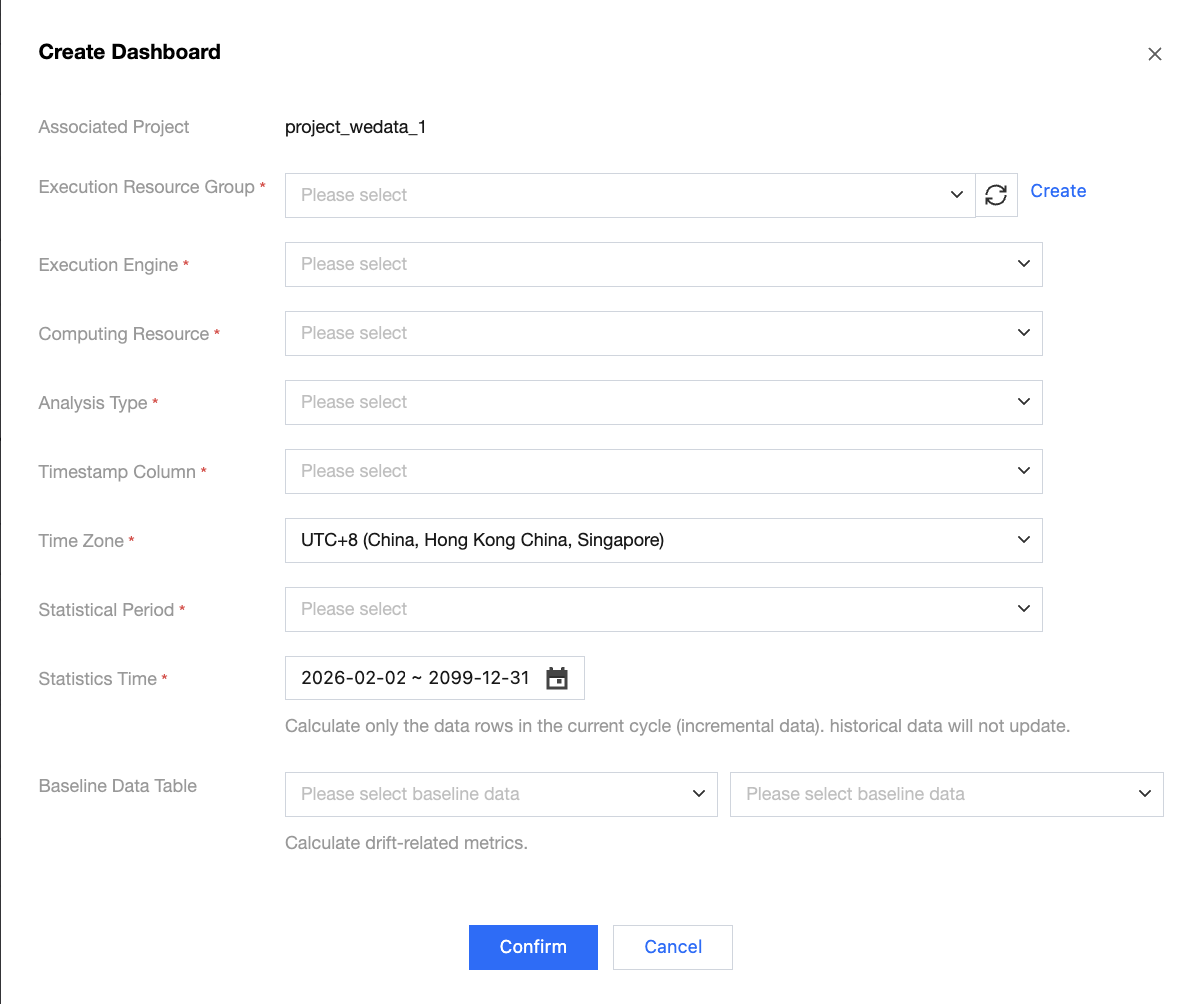
2、ダッシュボードパラメータを入力します。
要素 | 説明 |
実行リソース | ここでいう実行リソースとは、プロジェクトにすでにバインドされているスケジュールリソースグループです。 |
実行エンジン | ここでは Hive と Spark を選択できます。購入した EMR リソースに関係し、通常、Hive テーブルでは Hive エンジンを直接選択できます。 |
コンピューティングリソース | default を選択します。 ここでは EMR クラスタ内のリソースグループを選択できます。通常は default を直接選択できます。 |
分析タイプ | このテーブルの分析タイプを選択します。推論テーブル、時系列テーブル、スナップショットテーブルを選択できます。 |
要素 | 説明 |
問題タイプ | モデル出力結果のタイプです。推論と回帰をサポートします。 |
予測列 | モデルトレーニングのターゲット列です。テーブル内のすべてのフィールドを読み取り、ビジネスに応じて選択してください。 |
タグ列 | モデルが出力する予測結果列です。テーブル内のすべてのフィールドを読み取り、ビジネスに応じて選択してください。 |
モデルID列 | モデルの一意の識別フィールドです。テーブル内のすべてのフィールドを読み取り、ビジネスに応じて選択してください。 |
タイムスタンプ列 | テーブル内のフィールドタイプがtimestamp型のフィールドを読み取り、ビジネスに応じて選択してください。 |
統計周期 | 選択したテーブルに対して、分、時間、日、週、月単位で定期的に品質検出を行います。 |
統計時間 | 品質タスクは現在の周期内のデータ行(つまり増分データ)のみを対象に計算を行い、履歴データは更新されません。 |
間隔 | 統計の間隔です。業務に応じて選択します。 |
指標粒度 | 統計計算の最小次元と精度です。指標を計算するたびに、タイムスタンプが同じ指標粒度内にあるすべてのデータ行を対象とします。 注:指標粒度が30分の場合、直近3か月のデータのみを計算します。 |
ベースラインデータテーブル | 任意項目です。特定の時点または標準状態を基準とし、データ変化の比較分析に用いる参照データです。ドリフト関連指標の計算に使用します。未入力の場合、ドリフト指標の計算結果は空になります。 |
要素 | 説明 |
タイムスタンプ列 | テーブル内のフィールドタイプがtimestamp型のフィールドを読み取り、ビジネスに応じて選択してください。 |
統計周期 | 選択したテーブルに対して、分、時間、日、週、月単位で定期的に品質検出を行います。 |
統計時間 | 品質タスクは現在の周期内のデータ行(つまり増分データ)のみを対象に計算を行い、履歴データは更新されません。 |
間隔 | 統計の間隔です。業務に応じて選択します。 |
ベースラインデータテーブル | 任意項目です。特定の時点または標準状態を基準とし、データ変化の比較分析に用いる参照データです。ドリフト関連指標の計算に使用します。未入力の場合、ドリフト指標の計算結果は空になります。 |
ベースラインデータテーブル | 任意項目です。特定の時点または標準状態を基準とし、データ変化の比較分析に用いる参照データです。ドリフト関連指標の計算に使用します。未入力の場合、ドリフト指標の計算結果は空になります。 |
3、「確定」をクリックして、ダッシュボードを作成します。
4、ダッシュボードデータを確認します。
説明:
1、既にダッシュボードデータがあるテーブルでは、操作権限のないユーザーは現在の状態のグラフ/指標データを表示できます。現在の状態の表示のみが可能で、編集、他の条件で絞り込んでの表示、削除はできません。
2、「-」と表示される場合は、その指標にデータ値がないことを示します。
テーブルタイプによって、ダッシュボードに表示されるグラフ/指標は異なります。
推論テーブルでは、フィールド分析データ、回帰/分類指標、データドリフト指標を確認できます。
フィールド分析
フィールド分析には、フィールド名、データ型、最小値、最大値、中央値、平均値、一意値数、一意値率、最小長、最大長、平均長が含まれます。
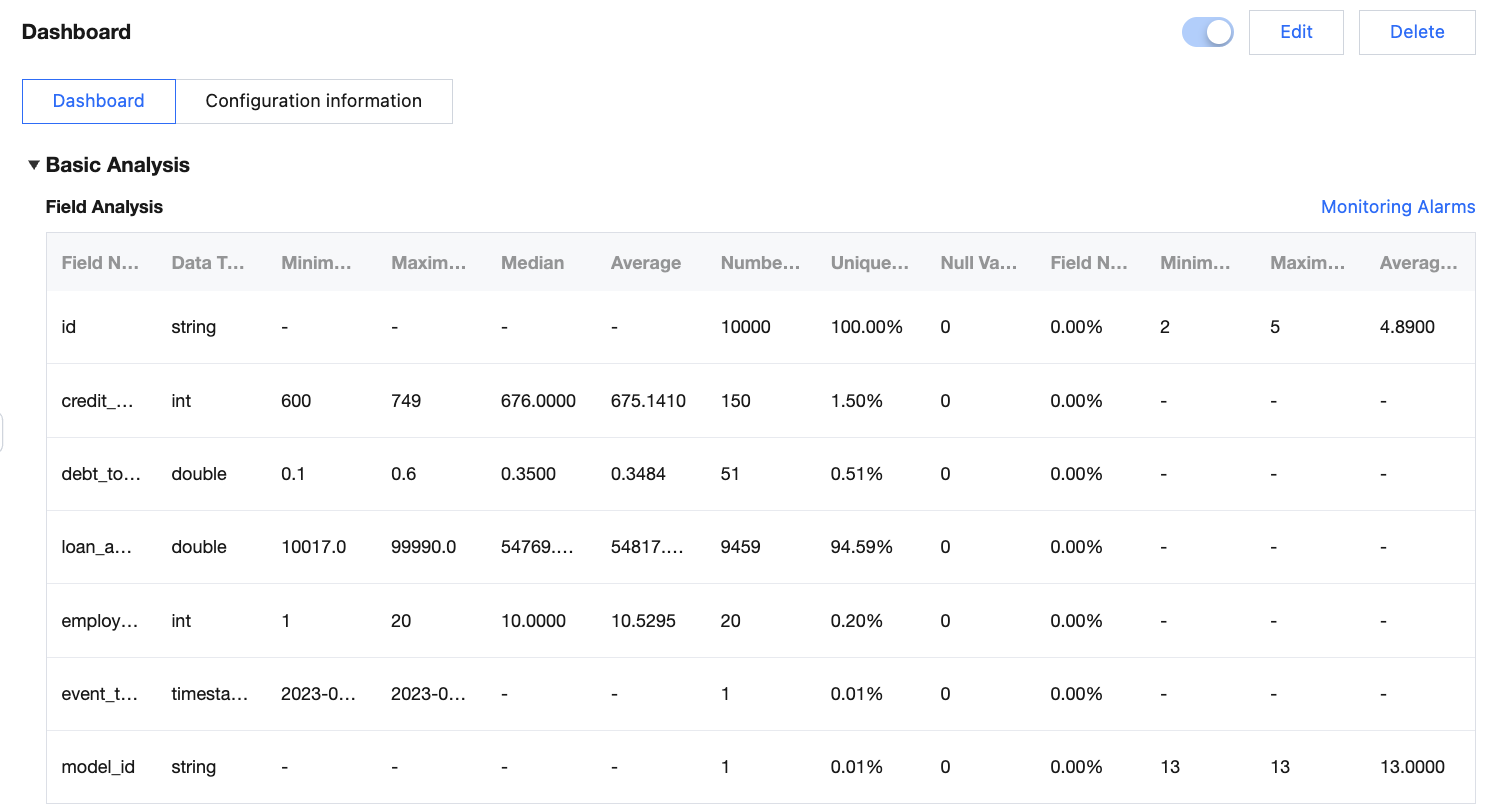
推論分析データを表示します
回帰モデルを選択した場合、表示される値は次のとおりです:平均二乗誤差、平方根平均二乗誤差、平均絶対誤差、平均絶対パーセント誤差、決定係数R2スコア。
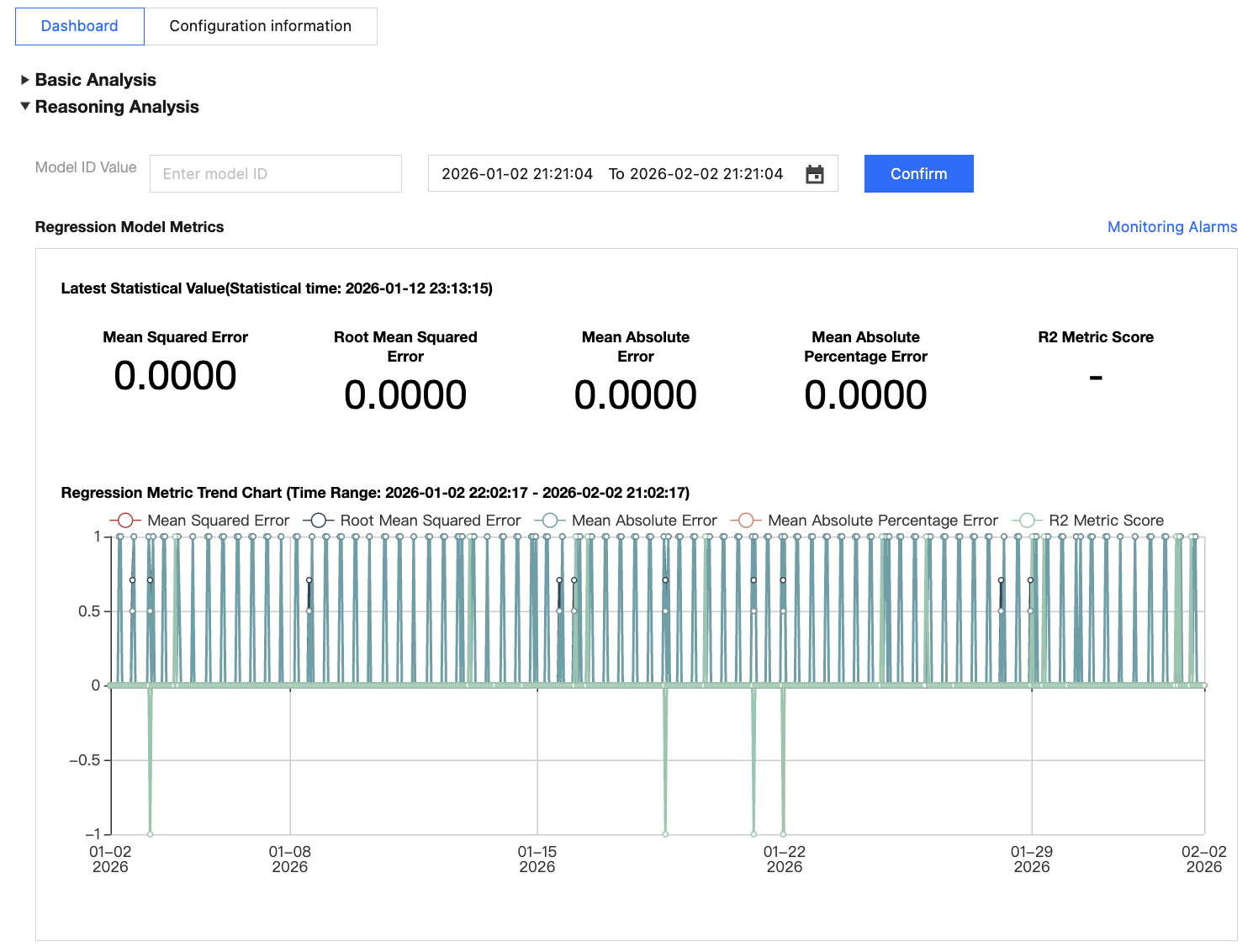
テーブル内のモデルID値を入力することで、指標値を再計算できます。
日付を選択することで、異なる期間内の数値を確認できます。
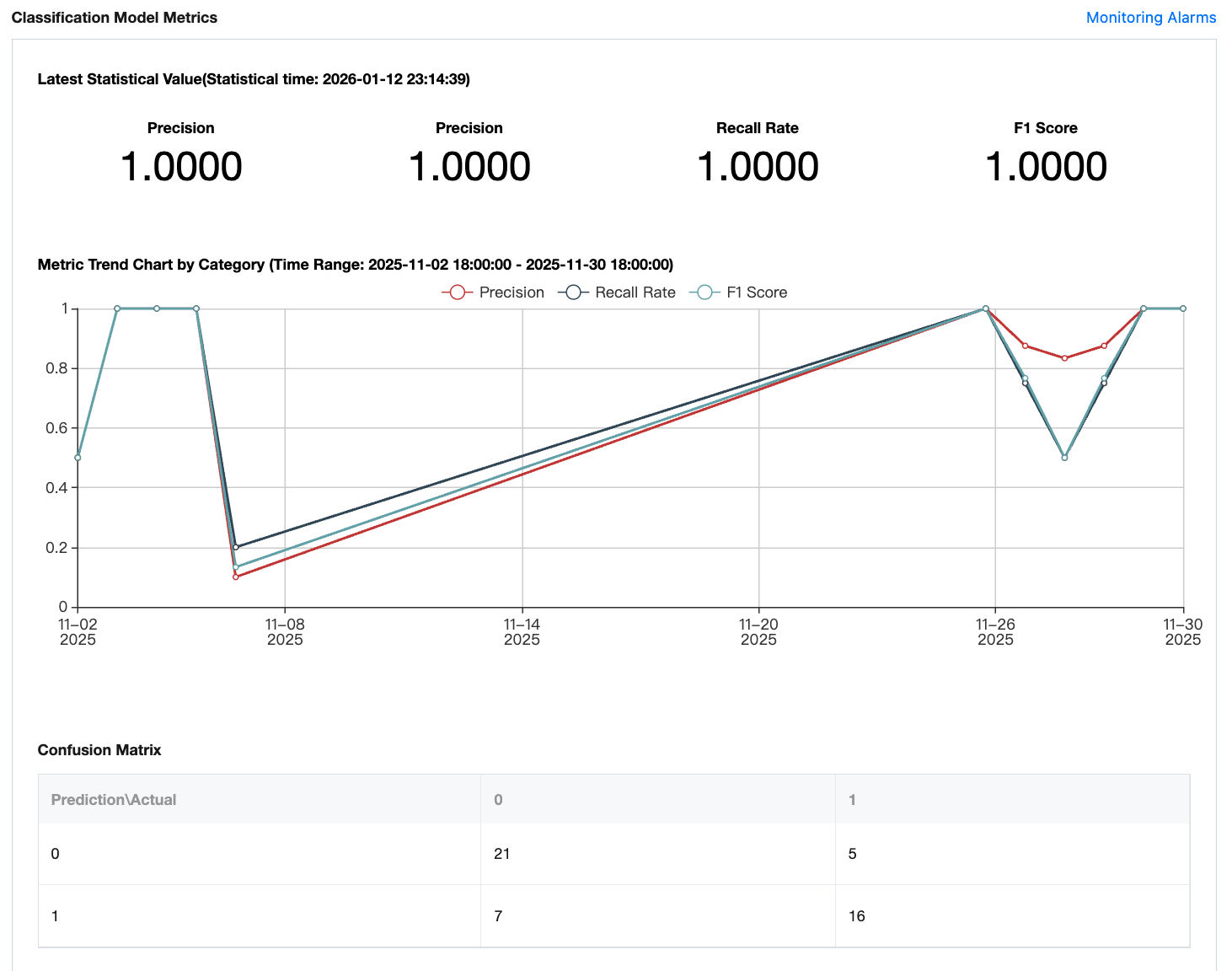
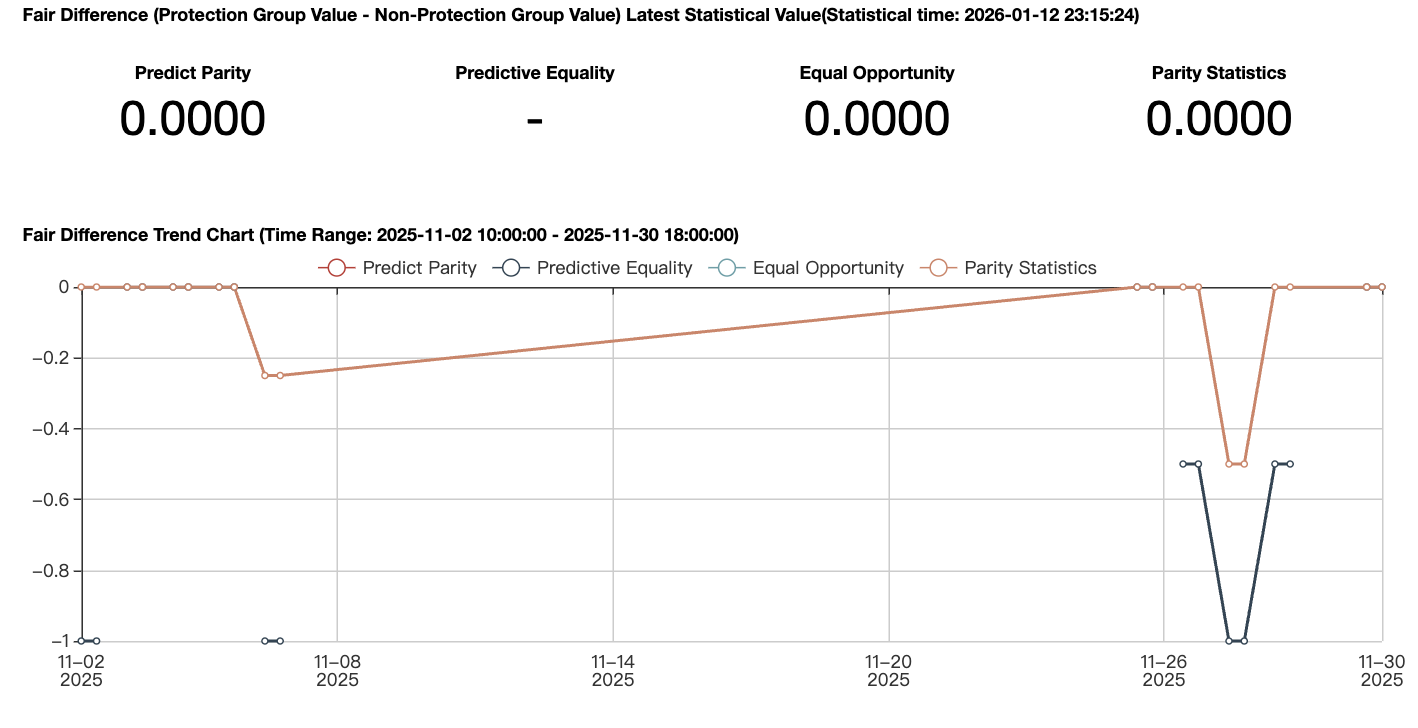
分類モデルを選択した場合、分類モデル指標と公平性とバイアスが表示されます。
分類指標では統計値とグラフが表示されます。統計値は正確率、適合率、再現率、F1スコアです。グラフは分類指標のトレンドグラフと混同行列図です。
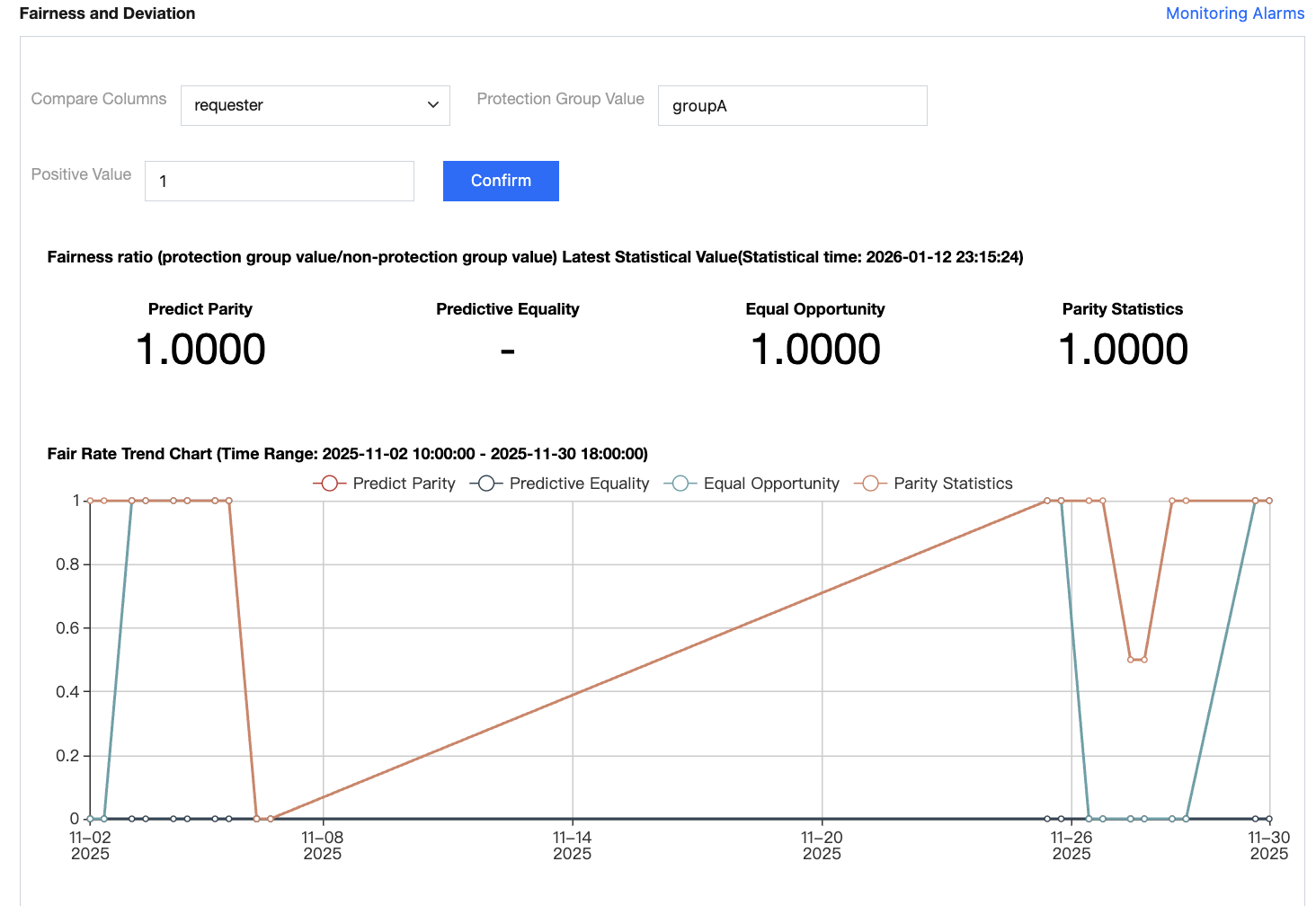
公平性とバイアス
比較列、保護グループ値、正クラス値を入力する必要があります。

確定ボタンをクリックし、品質タスクの実行が成功した後、統計値とグラフを確認できます。
統計値は、予測パリティ、予測平等性、機会均等性、統計的パリティです。グラフは公平率トレンドグラフです。
説明:
1. タスクの実行が完了する前は、統計結果を確認できません。
2. タスクの実行状態は「設定情報」で確認できます。
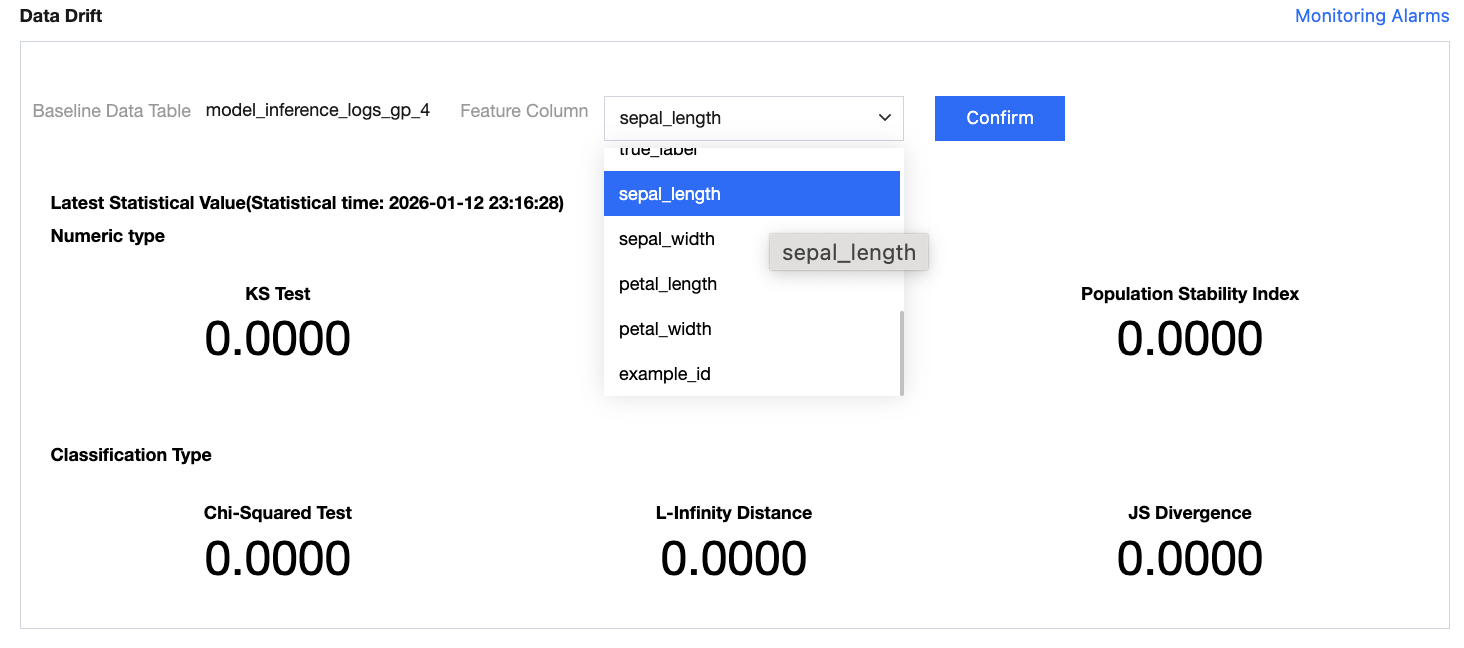
データ偏移指標を表示します
説明:
1. ダッシュボードを作成した後、データ偏移指標を計算するには特徴列を選択する必要があります。
2. ベースラインデータテーブルと監視テーブルの特徴列は完全に一致している必要があります(フィールド名、フィールドタイプ、フィールドの意味、値の範囲が一致していること)。そうでない場合、両者を有効に比較できず、ドリフト指標は「一致する次元がない」ため空の結果を返します。
決済結果を表示します:
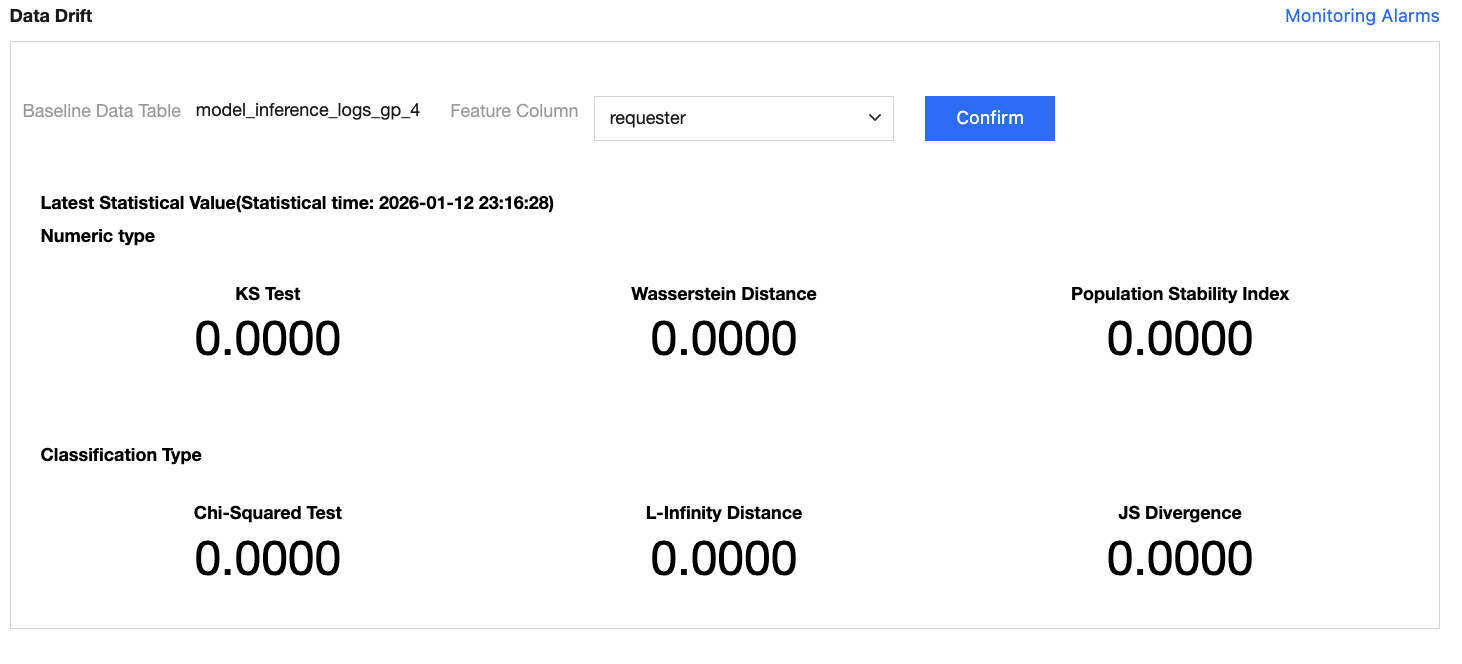
時系列テーブルでは、フィールド分析データ、データドリフト指標を確認できます。
フィールド分析データはフィールドグラフを表示します。フィールドには、フィールド名、データ型、最小値、最大値、中央値、平均値、一意値数、一意値率、最小長、最大長、平均長が含まれます。
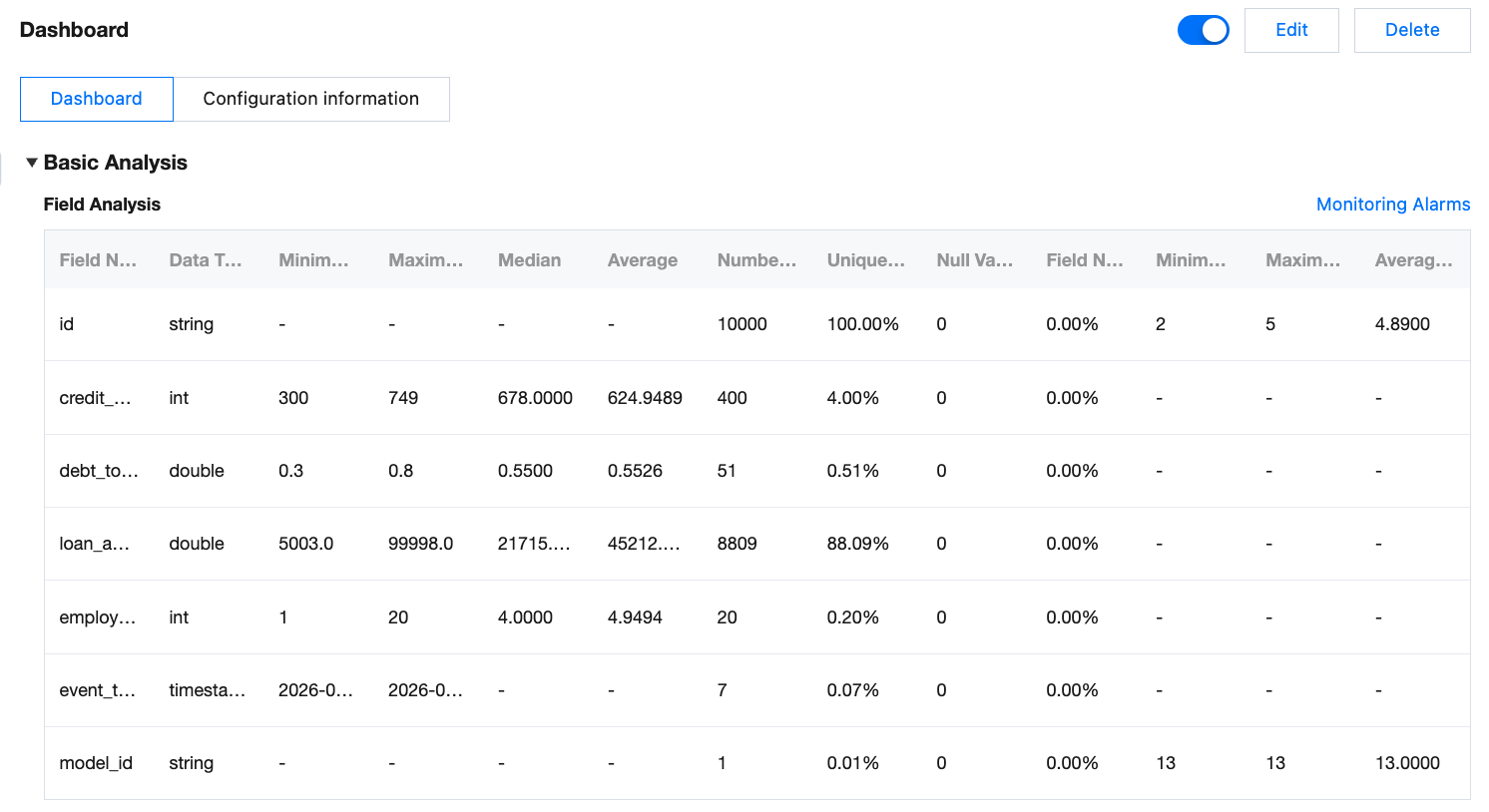
データ偏移指標を表示します:
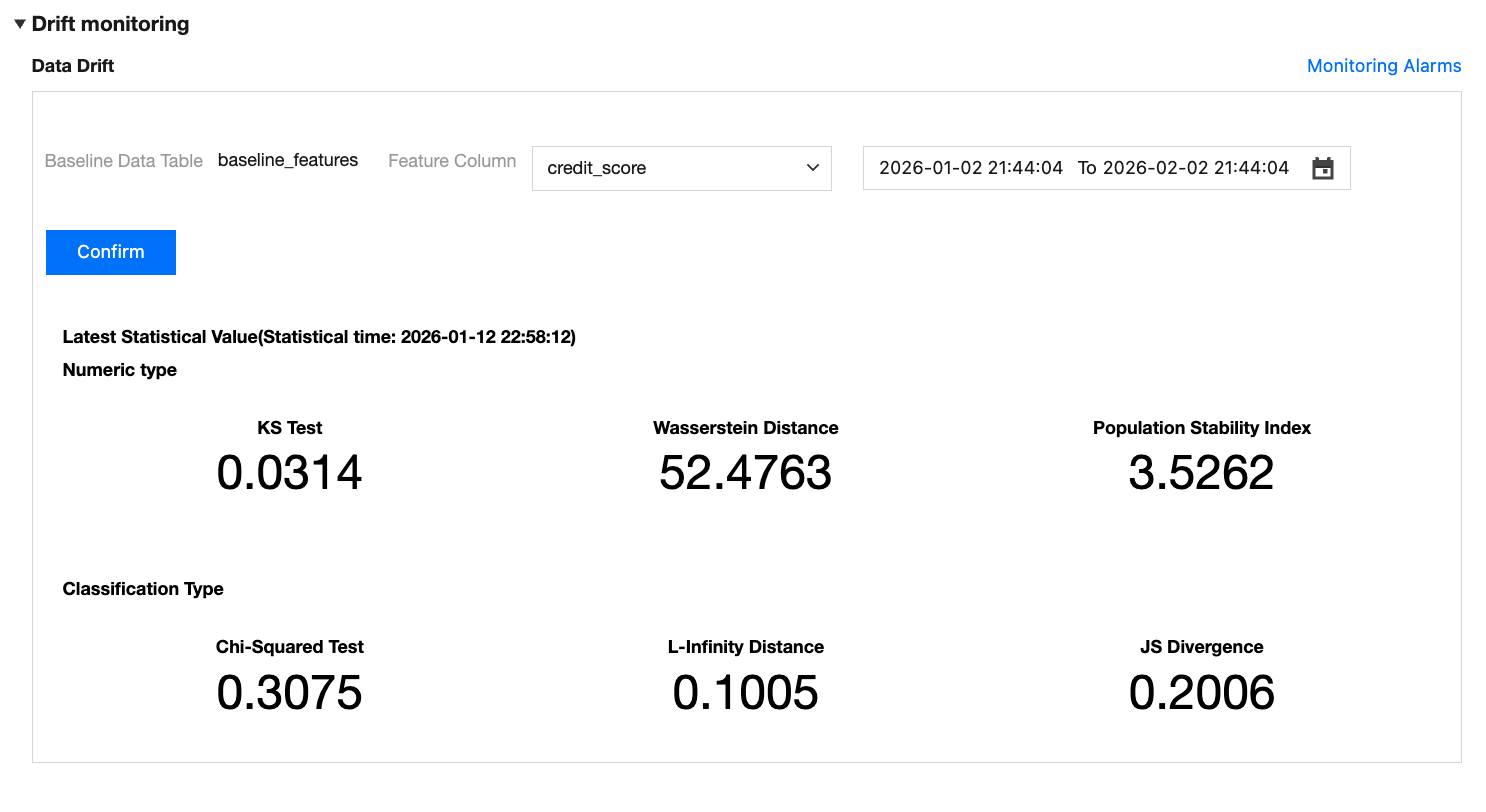
数値型指標には、KS検定、ワッサースタイン距離、母集団安定性指数があります。
カテゴリ型指標には、カイ二乗検定、L無限距離、JSダイバージェンスがあります。
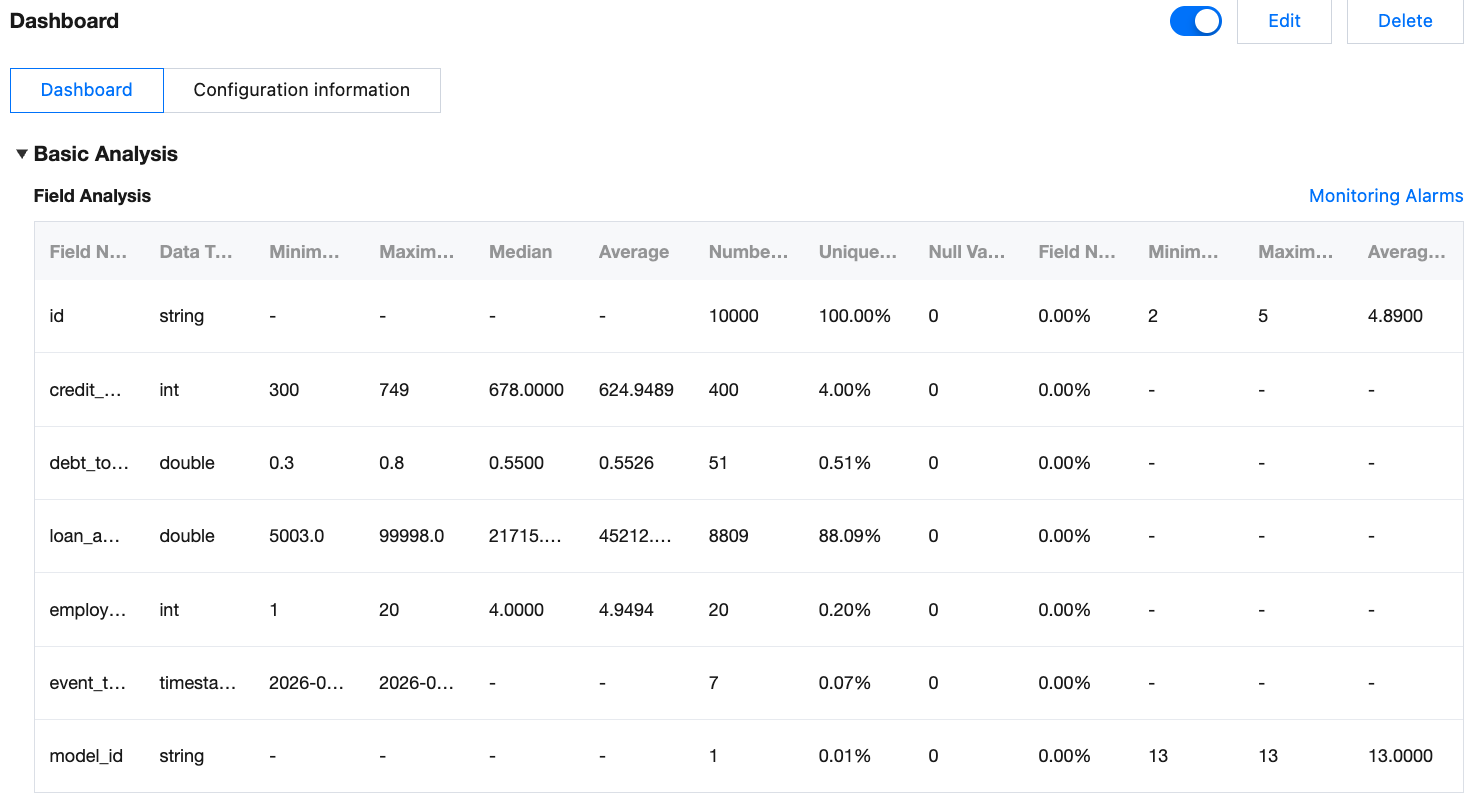
時系列テーブルでは、フィールド分析データ、データドリフト指標を確認できます。
フィールド分析データはフィールドグラフを表示します。フィールドには、フィールド名、データ型、最小値、最大値、中央値、平均値、一意値数、一意値率、最小長、最大長、平均長が含まれます。
データ偏移指標を表示します:
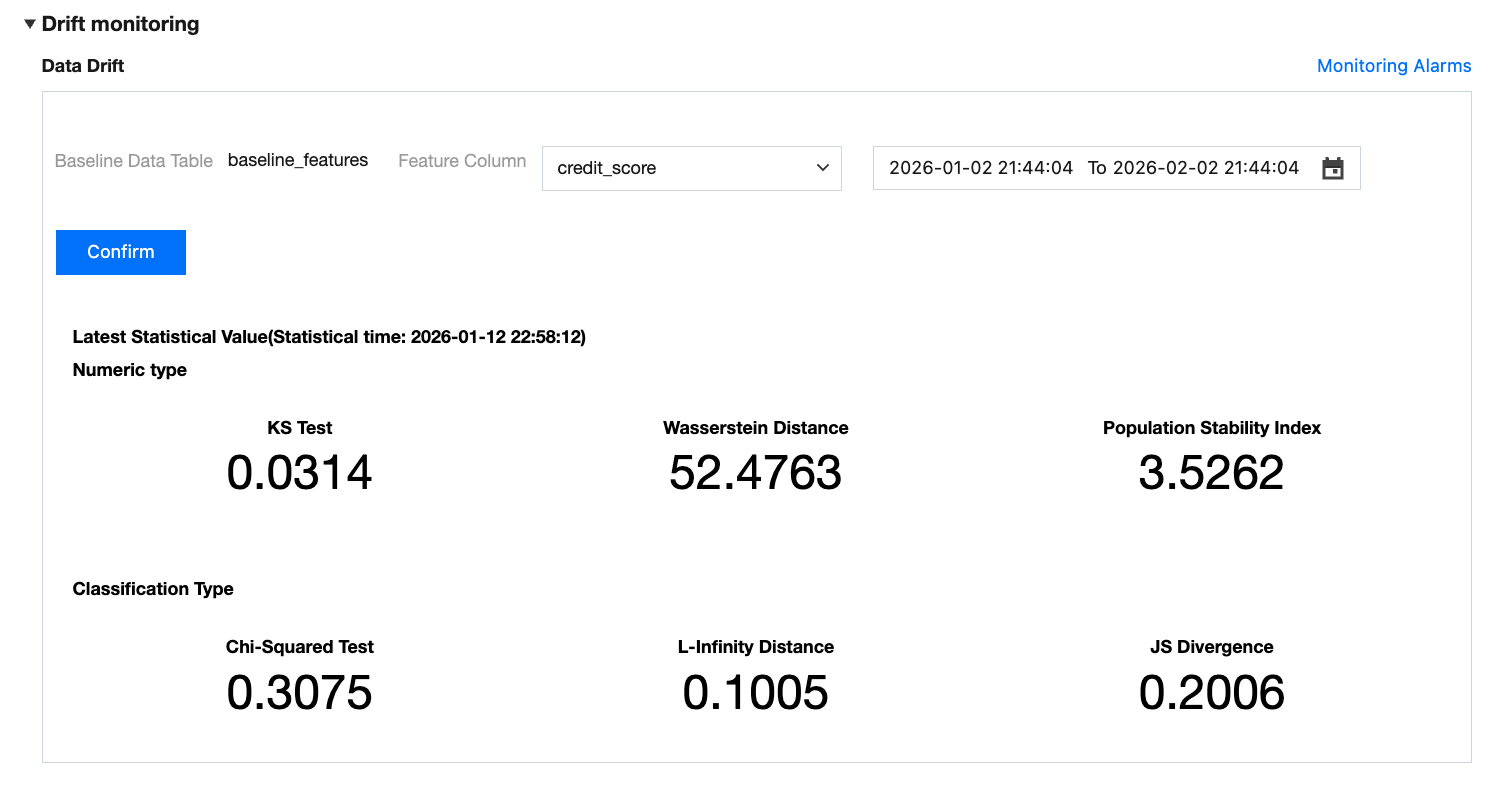
数値型指標には、KS検定、ワッサースタイン距離、母集団安定性指数があります。
カテゴリ型指標には、カイ二乗検定、L無限距離、JSダイバージェンスがあります。
ダッシュボードを無効にします
スイッチをオフにするとダッシュボードが無効になります。無効にした後、ダッシュボードは統計されなくなり、履歴データは消去されません。必要に応じて再度有効にできます。

ダッシュボードを編集します
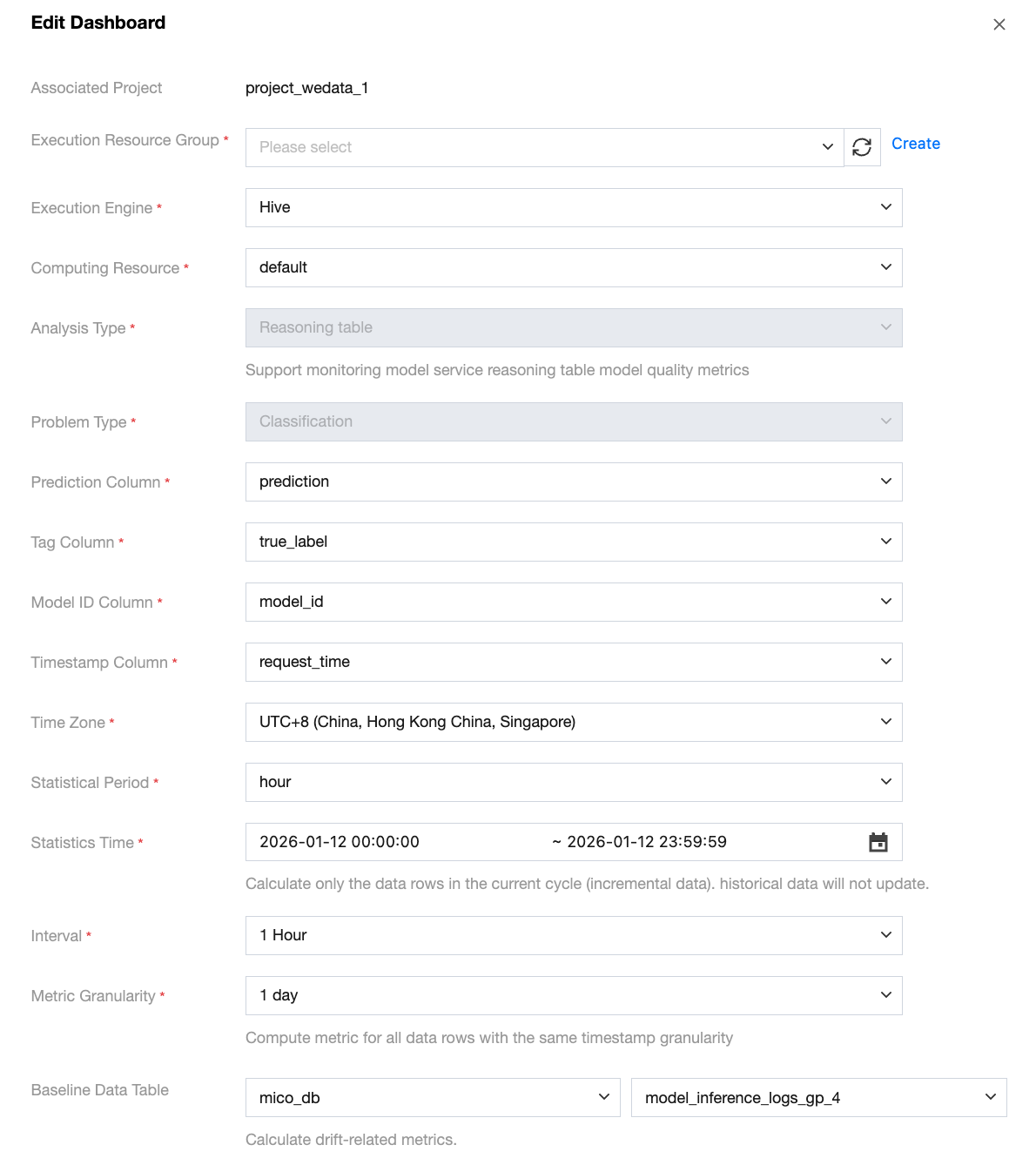
編集ボタンをクリックして、ダッシュボードの設定を更新できます。
説明:
所属プロジェクト、分析タイプ、問題タイプは変更できませんが、その他の項目はすべて変更できます。
ダッシュボードを削除します
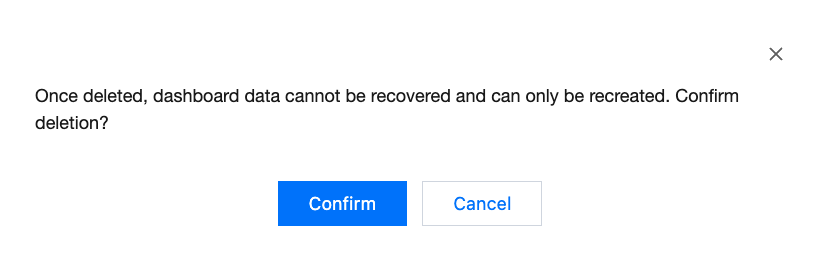
削除ボタンをクリックして、現在のダッシュボードを削除できます。削除後、ダッシュボードデータは復元できず、再作成のみ可能です。
設定情報
設定情報を通じて、ダッシュボードの設定パラメータと実行記録を確認できます。
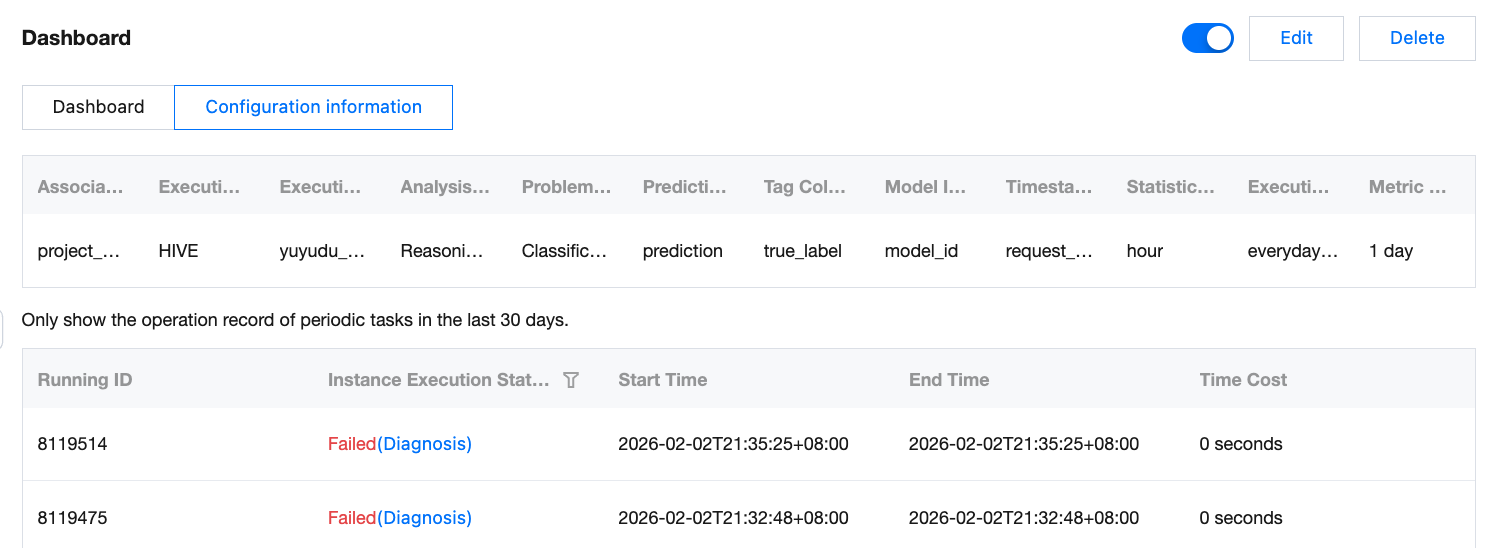
インスタンスの実行状態はデータ品質タスクと同じです。
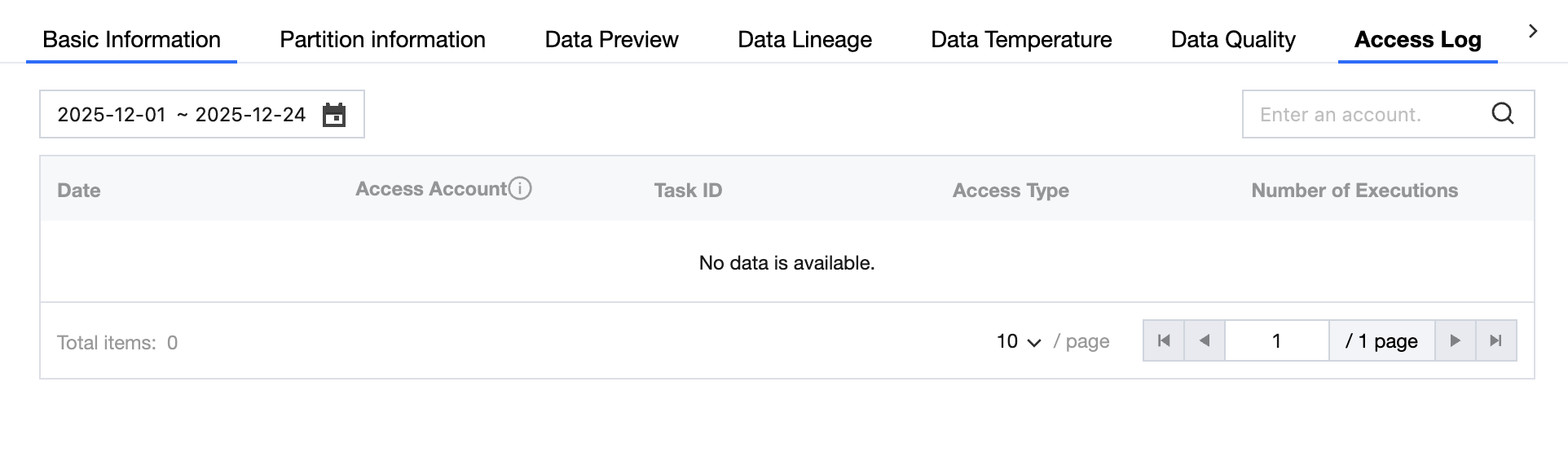
アクセスログ
アクセスログは、データテーブルのアクセス状況の統計概要を提供します。アクセス日、アクセスアカウント、タスクID、アクセスタイプ、実行回数などの情報が含まれます。
使用説明
編集可能なページを提供し、ユーザーがテーブルの使用説明などのビジネス情報を入力しやすくします。
データベース詳細
データ資産> マイデータ> 自分が管理する画面に入ると、自分が管理するデータベースリストとデータベース詳細を確認できます。また、ガバナンスセンター>資産棚卸 > データテーブルページでは、テーブルの技術情報にこの資産のデータベースが表示されます。クリックすると、そのデータベースの詳細を表示できます。
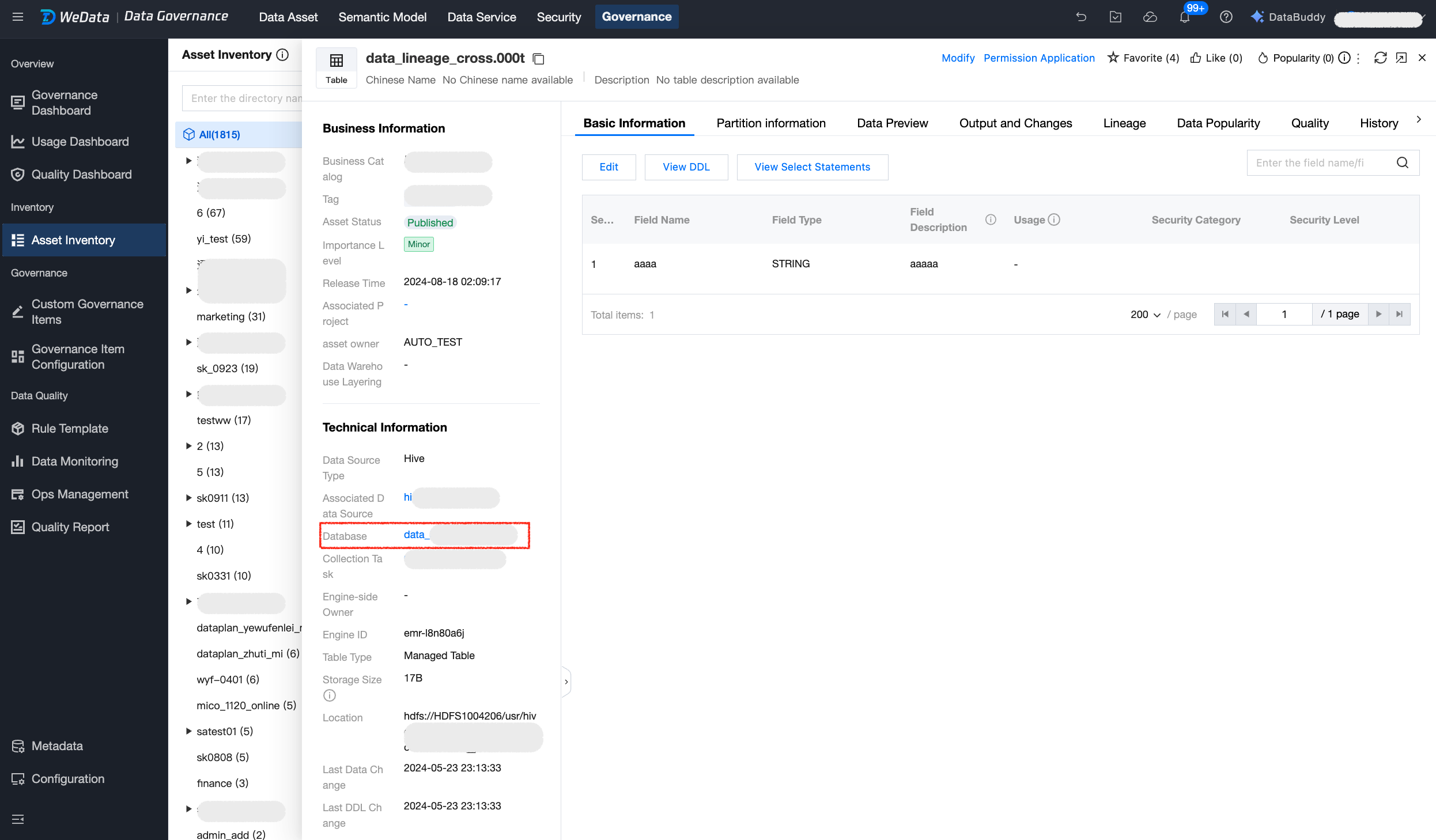
データベース概要
データベース概要は、このデータベース内の総テーブル数と総ストレージ容量を表示します。
基本情報
基本情報には、主にデータソースタイプ、関連データソース、収集タスク、エンジンID、所属プロジェクト、作成者、作成時間が表示されます。収集タスクのリンクをクリックすると、対応する収集タスクの詳細に移動できます。
テーブルリスト
テーブルリストには、主にこのデータベース内のすべてのデータテーブル名、担当者、重要度、Tag、資産カタログ、公開状態、ストレージ容量、およびその更新時間が表示されます。テーブル名をクリックすると、テーブル詳細ページに移動します。
テーブルリストは、資産棚卸しにおける一括操作もサポートします。例えば、ワンクリックでの引き継ぎ、資産カタログの一括変更、Tagの一括変更、重要度の一括変更、ライフサイクルの一括変更、お気に入り登録です。
データソース詳細
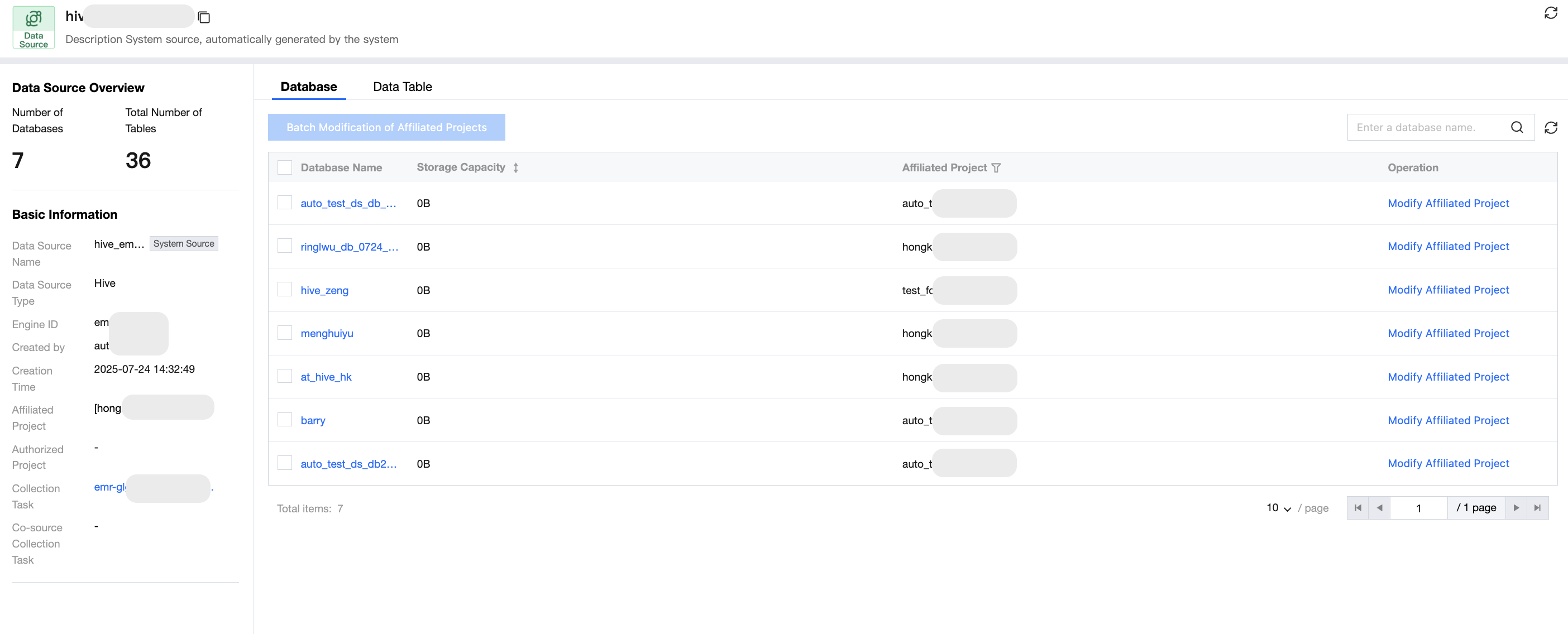
ガバナンスセンター > 資産棚卸 > テーブル詳細ページでは、テーブルの技術情報にこの資産のデータソースおよび関連するデータソースが表示されます。クリックすると、そのデータソースの詳細を表示できます。データソース詳細ページには、データソース概要、基本情報、およびソース配下のすべてのデータベースとデータテーブルが含まれます。
データソース概要
データソース概要は、このデータソース内の総データベース数と総テーブル数を表示します。
基本情報
基本情報には、主にデータソース名、データソースタイプ、エンジンID、作成者、作成時間、所属プロジェクト、承認済みプロジェクト、収集タスク、同一ソース収集タスクなどの情報が表示されます。また、収集タスクのリンクをクリックすると、対応する収集タスクの詳細に移動できます。
データベースリスト
データベースリストには、主にこのデータソース内のすべてのデータベース名、ストレージ容量、およびその所属プロジェクトが表示されます。ここで、このデータソース内のデータベースの所属プロジェクトを一括で変更できます。データベース名をクリックすると、そのデータベースのデータベース詳細ページに移動します。
テーブルリスト
テーブルリストには、主にこのデータソース内のすべてのデータテーブル名、データベース名 .Schema、担当者、重要度、Tag、資産カタログ、公開状態、ストレージ容量、およびその更新時間が表示されます。テーブル名をクリックすると、テーブル詳細ページに移動します。
テーブルリストは、資産棚卸しにおける一括操作もサポートします。例えば、ワンクリックでの引き継ぎ、資産カタログの一括変更、Tagの一括変更、重要度の一括変更、ライフサイクルの一括変更、お気に入り登録です。
フィードバック