タスクアラート
ダウンロード
フォーカスモード
フォントサイズ
アラートルール
アラートルールページはアラートタスクの設定機能を提供し、プロジェクト、タスク、ワークフローの実行状況に対してアラート条件やアラート通知の設定をサポートします。
ルールの追加
1. WeDataコンソールにログインします。
2. 左側のメニューにあるプロジェクトリストをクリックし、アラートルールを設定する必要がある対象プロジェクトを見つけます。
3. プロジェクトを選択した後、データ開発モジュールをクリックして入ります。
4. 左側のメニューにあるアラートルールをクリックし、アラートルール管理ページに入り、新規ルールをクリックし、ルール情報を入力します。
機能説明
情報 | 説明 | |
基本情報 | ルール名 | アラートルール名は、1~128文字で、中国語、英語、数字、アンダースコアのみ使用できます。 |
| 監視対象 | ルールアラートが必要な監視対象を選択します。現在、計算タスク、ワークフロー、プロジェクトに対してアラートルールを設定できます。 タスクアラート:編成空間内で運用保守に送信済みのすべての計算タスクノードを選択して、アラートルールを設定できます。 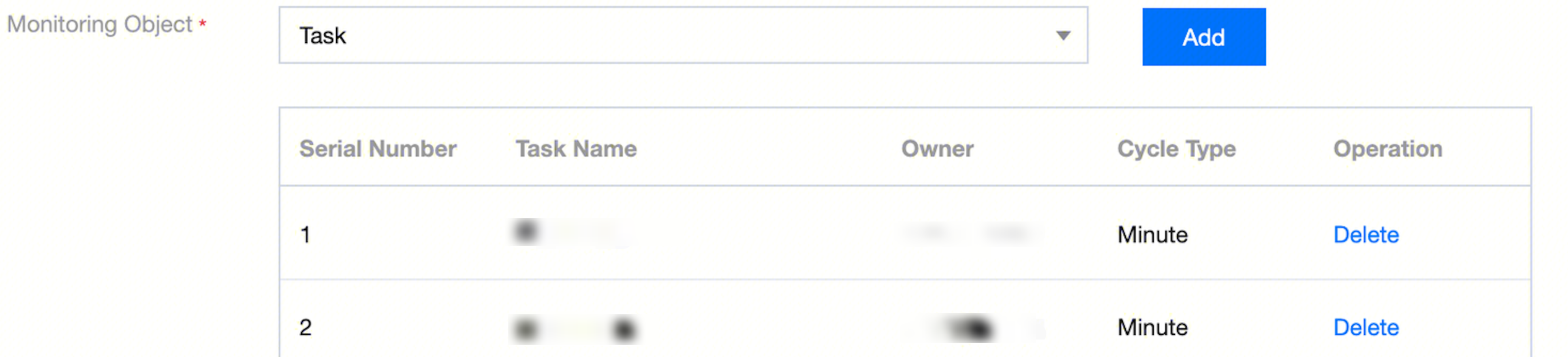 ワークフローアラート:編成空間内で運用保守に送信済みのワークフローに対してアラートルールを設定できます。ルールの監視対象はワークフロー内のすべての計算タスクです。許可リスト機能を提供し、ワークフロー内の計算タスクを許可リストに追加すると、許可リスト内のタスクはアラートルールによる監視の対象外となります。  プロジェクトアラート:現在のプロジェクト内で、編成空間から運用保守に送信済みのすべての計算タスクに対してアラートルールを設定できます。許可リスト機能を提供し、計算タスクを許可リストに追加すると、許可リスト内のタスクはアラートルールによる監視の対象外となります。 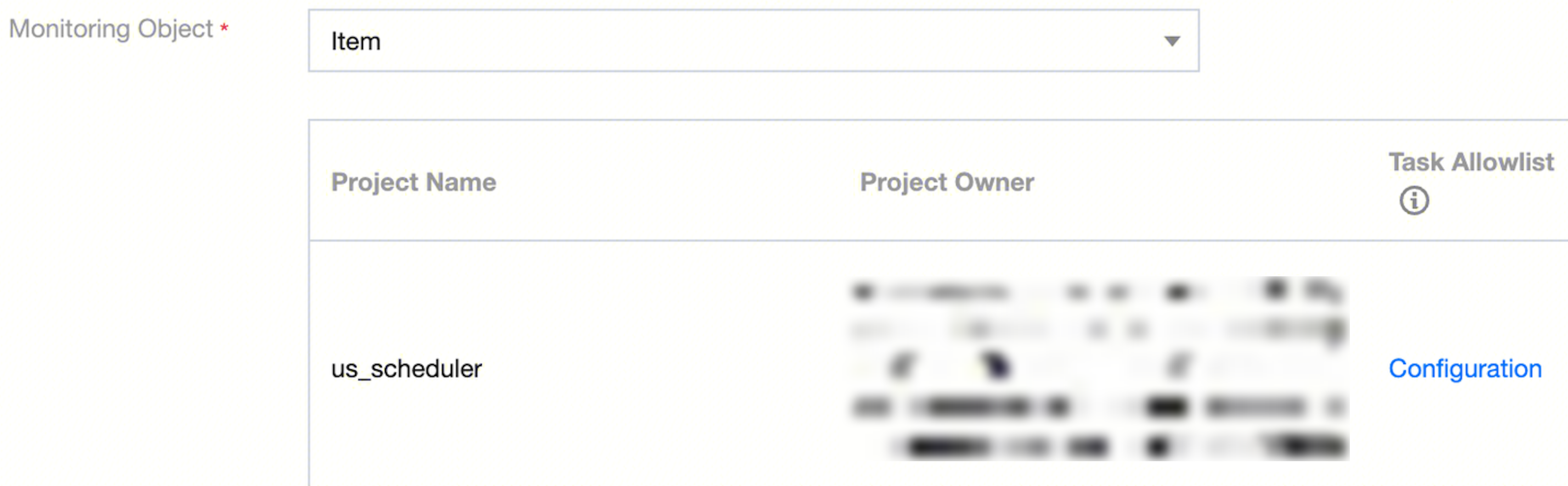 |
アラート条件 | 実行失敗 | 監視対象タスクが生成したインスタンスの実行が失敗した場合にアラートが発報されます。周期実行、補録、再実行を対象とした設定が可能です。トリガー条件として「すべての再試行完了後の失敗」または「初回実行失敗」を選択できます。 すべての再試行完了後に失敗:計算タスクのスケジューリングポリシーにおけるタスク実行失敗の状況に応じて、失敗再試行の関連設定がある場合、失敗再試行の回数に従って実行した後、インスタンスがすべて実行失敗した時点で、アラートルールがトリガーされます。 初回実行失敗:計算タスクのスケジューリングポリシーに基づき、初回に生成されたインスタンスの実行が失敗した後、アラートルールがトリガーされます。 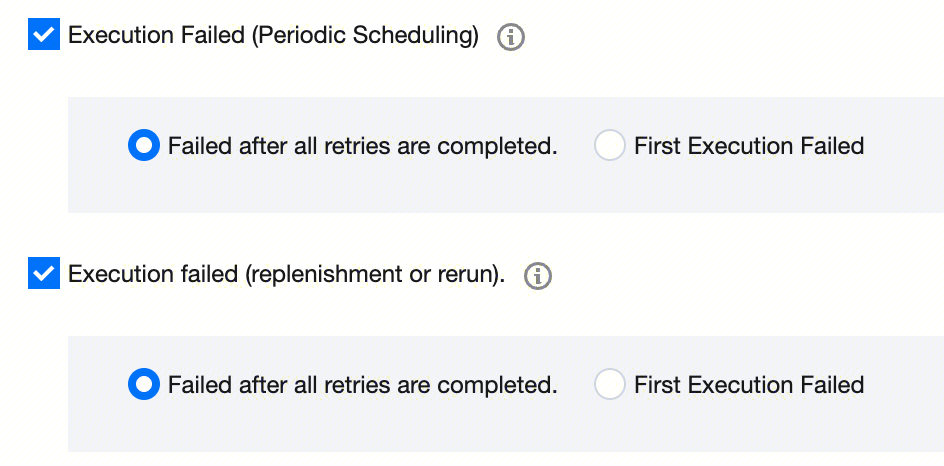 |
| 実行タイムアウト | 監視対象タスクが生成したインスタンスのスケジュールまたは実行が事前設定時間を超えた場合にアラートが発報されます。周期実行、補録、再実行を対象とした設定が可能です。「予想実行時間」、「予想完了時間」、「予想待機スケジュール時間」、「周期内未完了」という4つの重要な時間要件に対してルールのトリガー条件を設定できます。 予想実行時間:タスクインスタンスの実行開始時間から計算され、所要時間内に完了しない場合にアラートがトリガーされます。「指定値」または「履歴平均値」を使用してインスタンスの実行時間を制限できます。 指定値:指定された時間・分の所要時間内にインスタンスの実行が完了しなかった場合、アラートルールがトリガーされます。 履歴平均値:計算タスクの直近10回の成功実行におけるインスタンス実行時間を取得し、最大値と最小値を除いた後、平均値を算出します。10回に満たない場合、設定は無効になります。 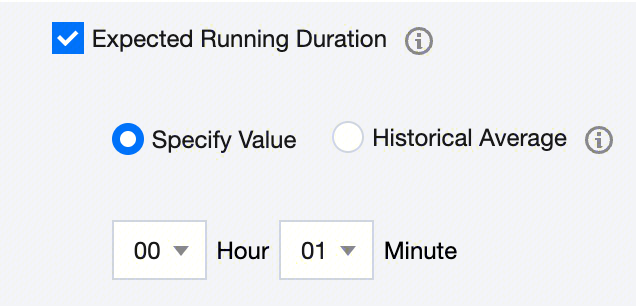 予想完了時間:タスクインスタンスの実行開始時間から計算され、規定の時間内に完了しなかった場合、アラートがトリガーされます。インスタンスが実行を完了する必要がある時間を規定するために、「指定値」または「履歴平均値」を使用できます。 指定値:指定された時間・分の時点までにインスタンスの実行が完了しなかった場合、アラートルールがトリガーされます。 履歴平均値:計算タスクの直近10回の成功実行におけるインスタンス実行時間を取得し、最大値と最小値を除いた後、平均値を算出します。10回に満たない場合、設定は無効になります。 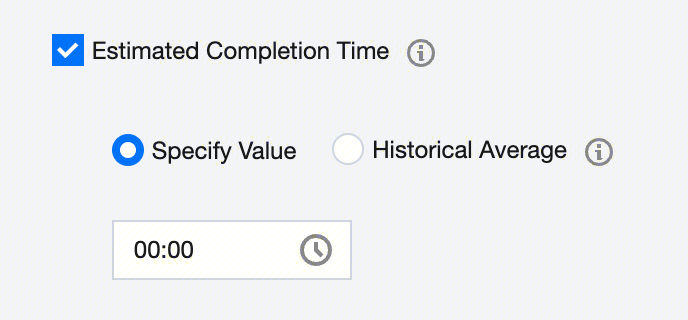 予想待機時間:タスクインスタンスの計画スケジュール時間から実際の実行開始時間までの間隔時間を制限します。設定された時間を超えてもまだ実行されない場合、アラートがトリガーされます。 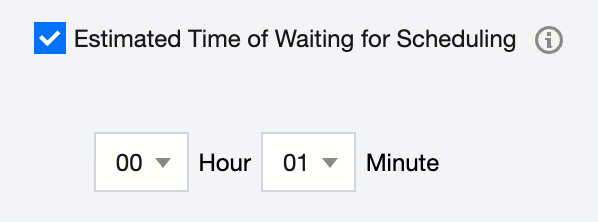 周期内未完了:タスクインスタンスが現在の実行周期内に実行を完了しなかった場合、アラートがトリガーされます。周期=間隔*周期単位、例えば: 分タスク:15分間隔タスクの場合、周期は15分となり、タスクの実行が15分を超えても完了しない場合にアラートが発生します。 時間タスク:時間を指定するか、間隔が1の場合、周期はすべて1時間となります。間隔が2の場合、周期は2時間となり、以下同様です。 日、週、月、年タスク:周期はすべて1日です。 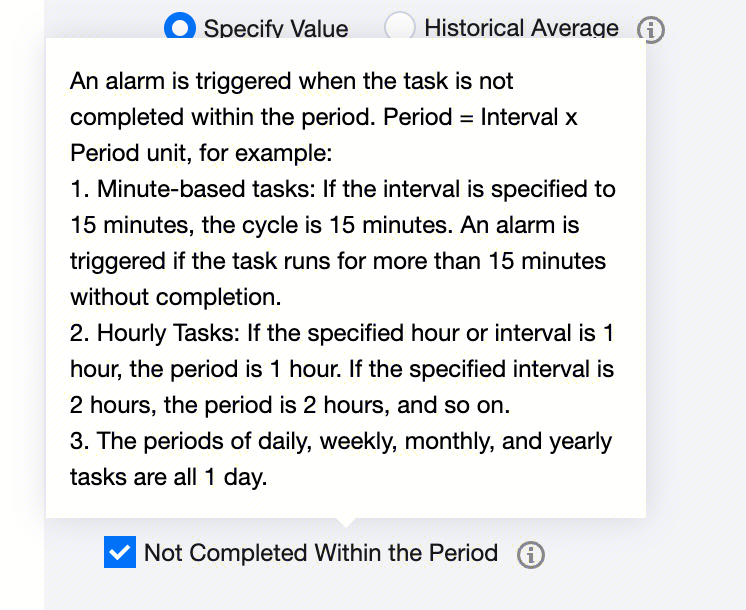 |
| 実行成功 | 監視対象タスクが生成したインスタンスの実行が成功した場合にアラートが発報されます。周期実行、補録、再実行を対象とした設定が可能です。 |
アラート通知 | アラートレベル | アラートタイプごとのアラートレベルに応じて、アラート情報の送信内容を区別します。現在、普通、重要、緊急の3種類のアラートタイプを選択できます。 |
| 受信者 | アラートルールがトリガーされると、受信者にアラート情報が送信されます。現在、「指定担当者」、「タスク責任者」、「勤務表」の3つの方法で、アラートルールトリガー後のアラート情報の受信者を設定できます。 指定人員:任意の1人または複数のユーザーをアラート情報の受信者として指定できます。 タスク責任者:計算タスクの責任者をアラート情報の受信者として設定します。 值班表:スケジュール済みの值班表を受信者として設定し、值班ユーザーにアラート情報を送信します。 |
| アラート方法 | アラートルールがトリガーされた後のアラート情報の送信チャネルです。現在、メール、SMS、WeChat、電話、WeCom、HTTP、WeComグループ、Feishuグループ、DingTalkグループのプッシュ方法をサポートしています。携帯電話、WeChat、メールなどのアカウントは、Tencent Cloud個人センター > CAM > ユーザーモジュールで設定できます。WeComアカウントは、Tencent Cloud個人センター > CAM > 連合アカウントで設定します。Httpはアラートチャネルで設定します。 |
| 通知頻度 | 1回のアラートの送信回数と、各送信メッセージ間の間隔時間を定義できます。 |
| 通知休止 | 通知不要時間を設定できます。通知不要時間内はアラートが送信されません。ユーザーはアラート情報でアラート記録を確認できます。 通知不要機能は曜日と時間に基づいて設定できます。複数の通知不要時間帯を設定できます。 |
アラートルール一覧の表示
アラートルールを新規作成すると、アラートルール一覧に表示されます。一覧にはルール名、アラートタイプ、アラート方法、受信者などの情報が表示され、ルールの有効/無効、ルール詳細などの機能を提供し、ユーザーによるアラートルールの管理と保守を支援します。

機能説明
情報 | 説明 |
ルール名 | アラートルール名とIDを表示します。 |
監視対象 | アラートルールが有効な監視対象であるタスク、ワークフロー、プロジェクトを表示し、監視対象におけるアラートルール関連の計算タスクを確認できます。 |
アラートタイプ | アラートルールの監視タイプを表示します:失敗、タイムアウト、成功。 |
アラートレベル | アラートルールのアラートレベルを表示します:普通、重要、緊急。 |
アラートの有効化/無効化 | アラートルールの現在の有効状態を表示し、手動で切り替えることができます。停止状態の場合、アラートルールは有効にならず、アラート情報も生成されません。 |
アラート方法 | アラートルールのアラート情報送信チャネルを表示します。 |
受信者 | アラートルールに設定されたアラート情報の受信者を表示します。 |
作成者 | 現在のアラートルールの作成者を表示します。 |
アラートルールの操作

機能説明
情報 | 説明 |
ルール詳細 | ルール詳細では、アラートルール設定時の各パラメータを確認できます。これには、ルール名、監視対象、監視タスク、アラート条件、アラート通知が含まれます。 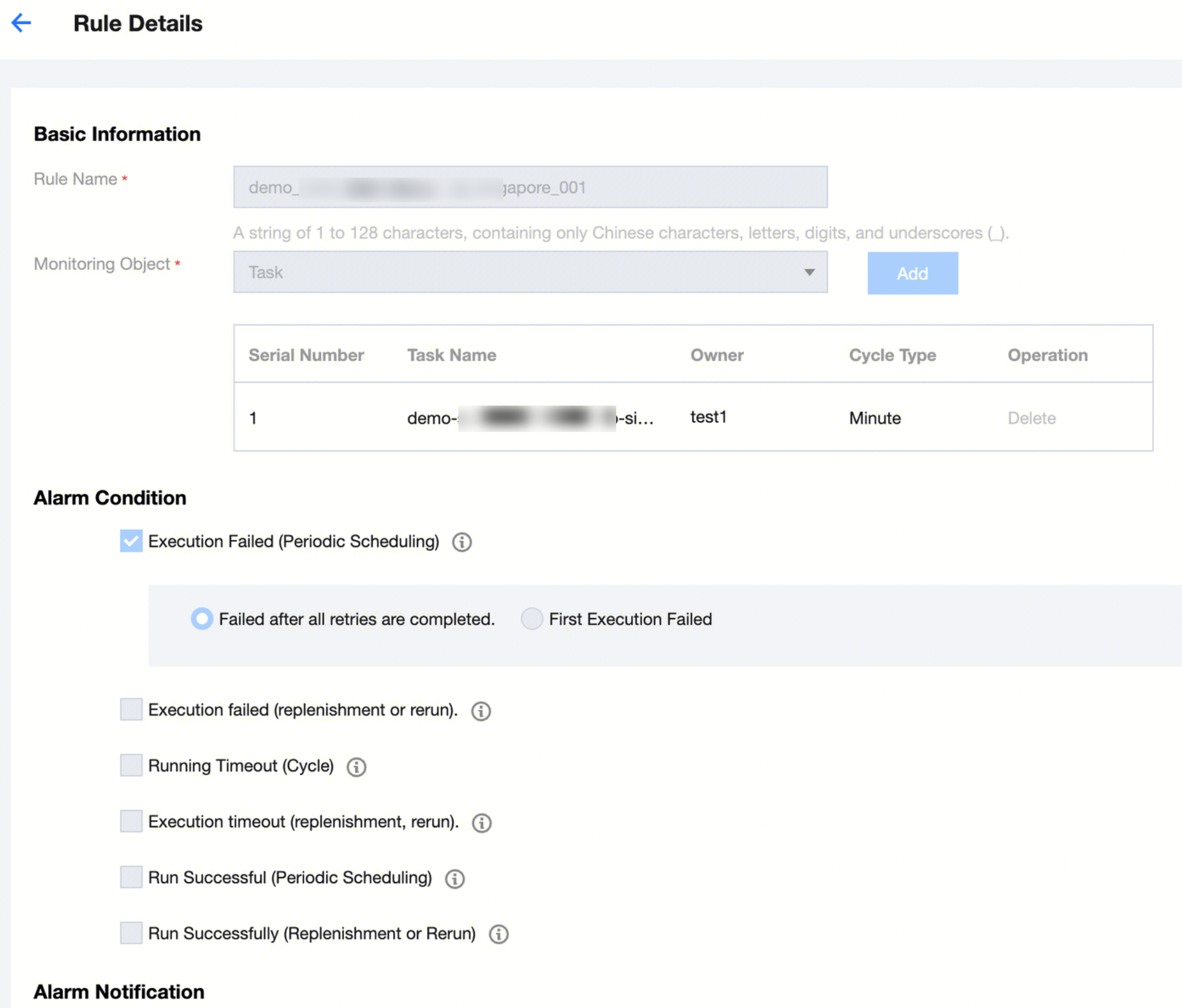 |
アラート情報 | 対応するアラートルールがトリガーされた後に生成されたアラート情報リストページに移動し、アラートルールがトリガーされるたびに生成されたアラート情報の詳細を確認できます。 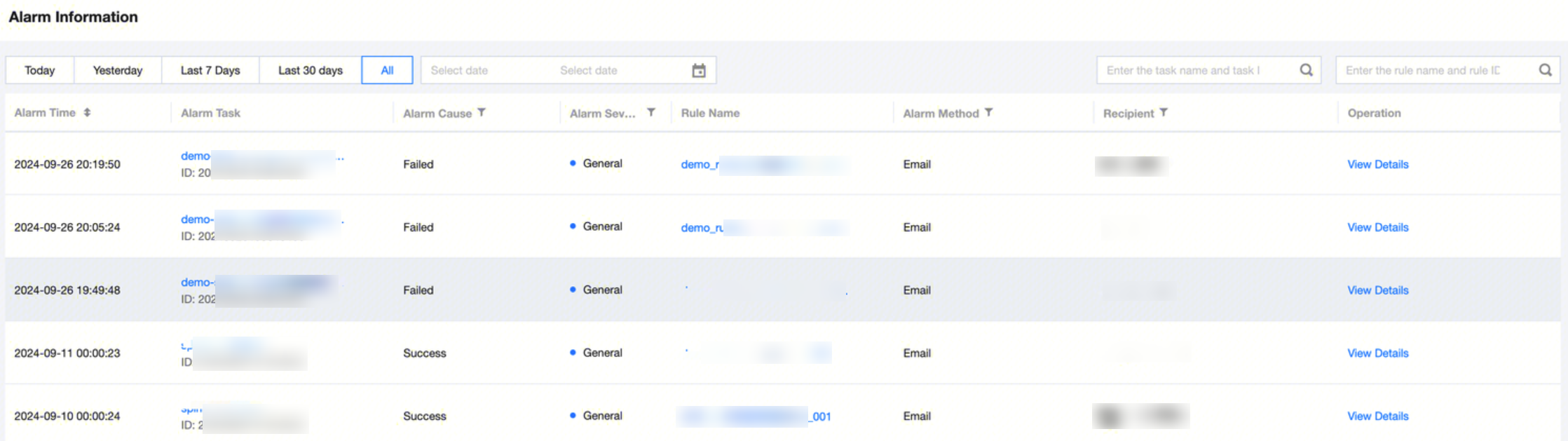 |
削除 | アラートルールの監視タイプを表示します:失敗、タイムアウト、成功。 |
アラートルールの絞り込み
検索ボックスにアラートルール名またはIDを入力すると、リストを絞り込むことができます。

アラート情報
アラートルールが監視対象に対してトリガーされた後に生成されたアラート情報は、アラート情報一覧に表示されます。一覧では、アラート情報の詳細と実行ログ、および基本情報の表示機能が提供されます。
アラート情報一覧の表示
1. WeDataコンソールにログインします。
2. 左側のメニューにあるプロジェクトリストをクリックし、データ管理機能を操作する必要がある対象プロジェクトを見つけます。
3. プロジェクトを選択した後、データ開発モジュールをクリックして入ります。
4. 左側のメニューにあるアラート情報をクリックし、アラート情報管理ページに入ります。
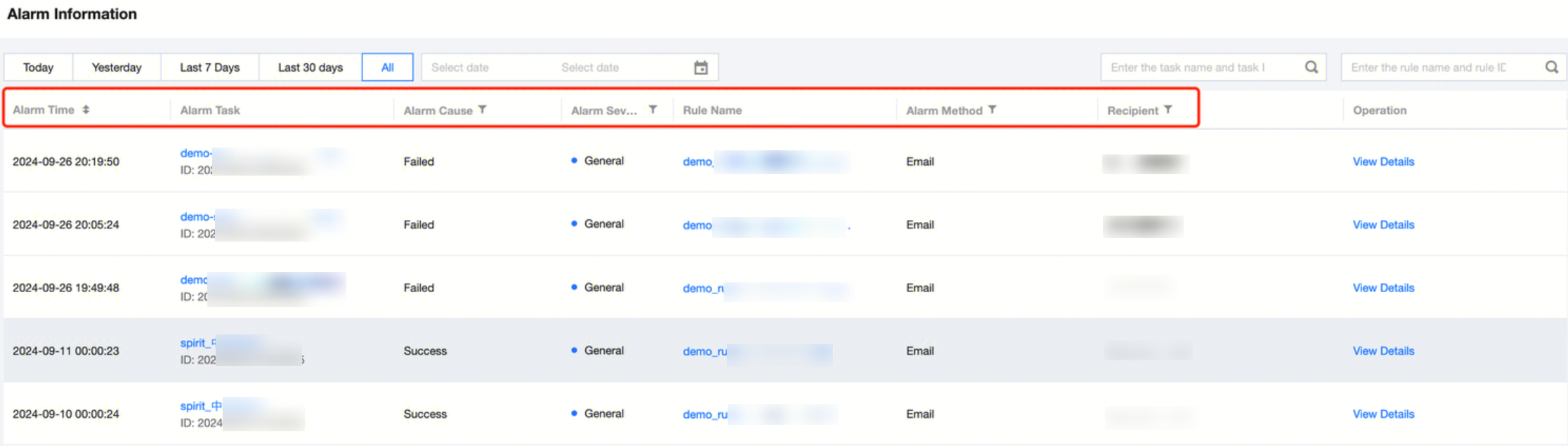
機能説明
情報 | 説明 |
アラート発生日時 | アラート情報の生成時間を表示します。 |
アラートタスク | アラート情報をトリガーしたタスクインスタンス名とインスタンスIDを表示します。インスタンス名をクリックすると、対応するインスタンスの管理ページに移動できます。 |
アラート原因 | 現在のアラート情報がトリガーされた原因を表示します。 |
アラートレベル | アラート情報のアラートレベルを表示します:普通、重要、緊急。 |
ルール名 | このアラート情報をトリガーしたアラートルールを表示します。ルール名をクリックすると、対応するアラートルールの管理ページに移動できます。 |
アラート方法 | アラート情報の送信チャネルを表示します。 |
受信者 | アラート情報の受信者を表示します。 |
アラート情報の操作
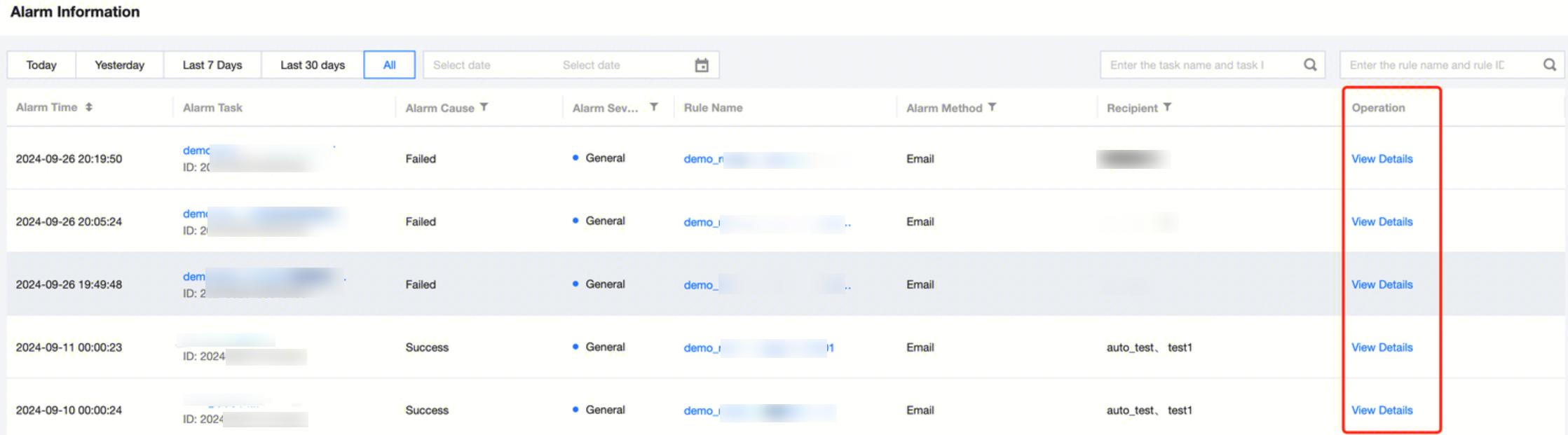
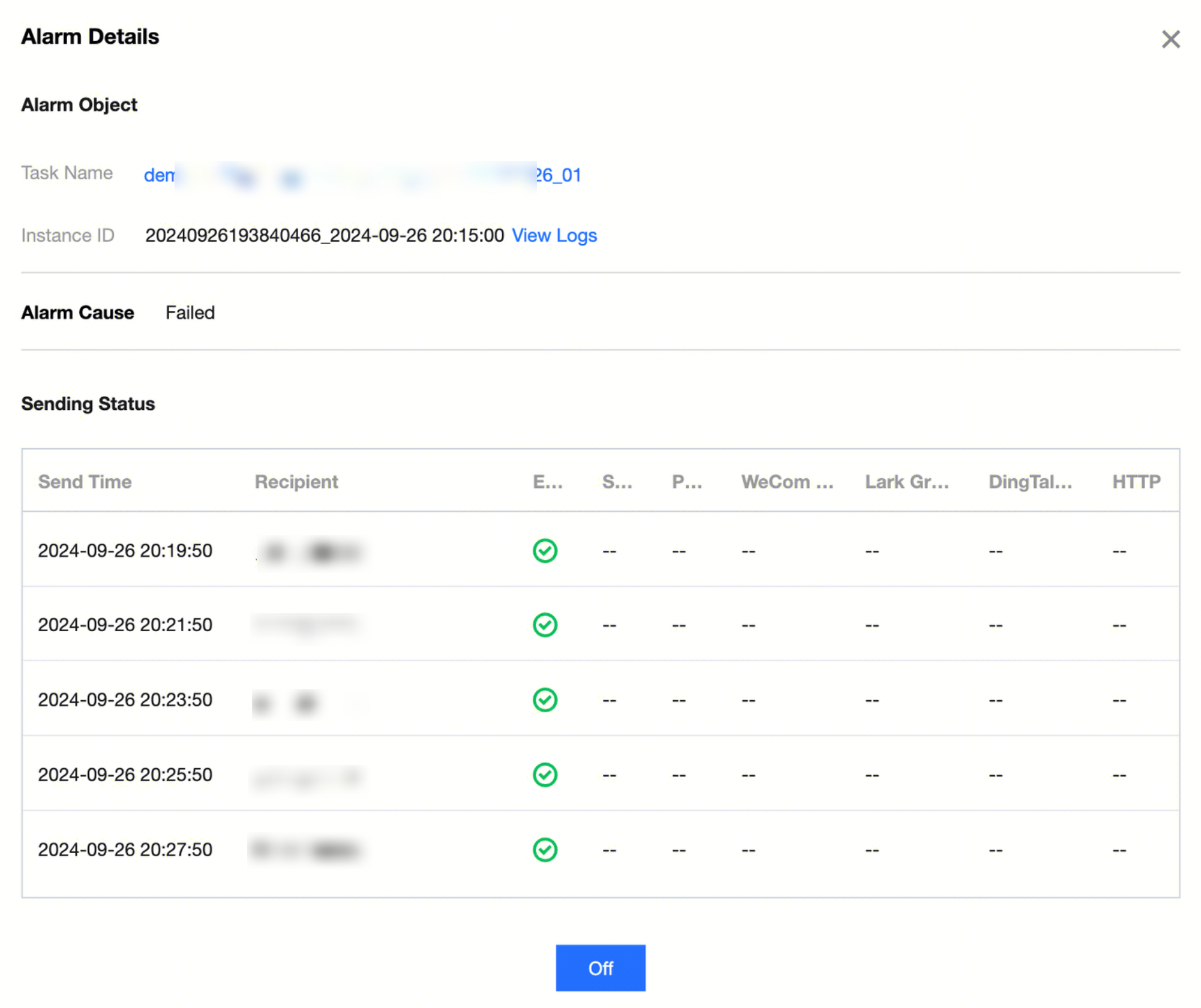
操作列の詳細を表示をクリックすると、ポップアップにアラート情報のアラート対象、アラート原因、および情報送信状態が表示されます。
機能説明
情報 | 説明 |
アラート対象 | アラート情報をトリガーしたタスクインスタンス名とインスタンスIDを表示します。 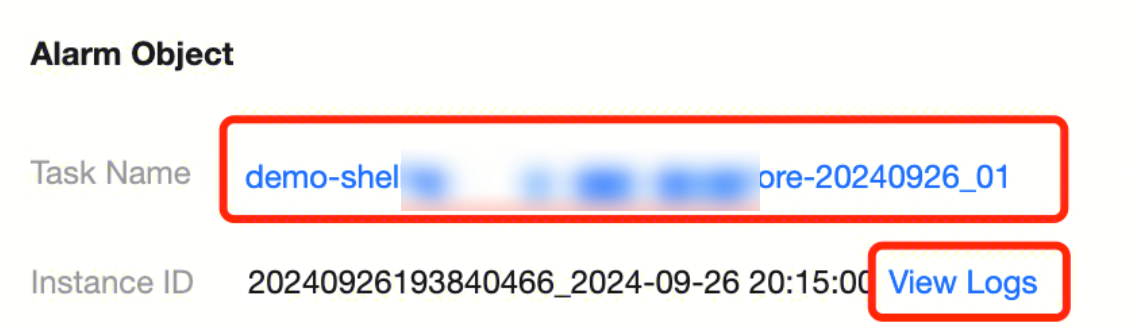 タスク名:アラート情報をトリガーした計算タスクのタスク名を表示します。タスク名をクリックすると、そのアラート情報をトリガーしたインスタンスが存在するページに移動します。 インスタンスID:アラート情報をトリガーしたインスタンスIDを表示します。ログ表示をクリックすると、対応するインスタンスのログ情報ページに移動します。 |
アラート原因 | 設定されたアラートルールのトリガー条件に基づき、現在のアラート情報がトリガーされた原因を表示します。 例えば、アラート条件で「実行時間>予定完了時間」を選択した場合です。 ルールトリガー後に表示されるアラート原因は「予定完了時間超過」です。 |
送信ステータス | 現在のアラート情報の送信時刻、受信者、送信チャネルを表示します。送信チャネルのステータスから、各チャネルで送信が成功したかどうかを確認できます。 送信時間:ルールがトリガーされた後、受信者にアラート情報が送信された時間を表示します。 受信者:アラート情報の受信者を表示します。 送信チャネル:異なるアイコンを使用して各チャネルのアラート情報送信状態を表示します。 |
アラート情報の絞り込み
タスク名、タスクIDでフィルタリング:アラート情報をトリガーした計算タスクの名前とタスクIDで、生成されたアラート情報をフィルタリングできます。
ルール名、ルールIDでフィルタリング:アラート情報をトリガーしたアラートルールの名前とルールIDで、生成されたアラート情報をフィルタリングできます。
フィードバック