オフライン同期タスクのインポート
ダウンロード
フォーカスモード
フォントサイズ
Data Integrationで作成したオフライン同期タスクが他のタスクとの編成またはタスク依存関係の設定を必要とする場合、未送信のオフライン同期タスクをData Integrationからデータ開発 > 編成スペースにインポートできます。その後、データ開発 > 編成スペースでスケジュールを設定し、タスクをデータ開発の運用保守センターに送信できます。
注意:
Data Integrationで送信済みのタスクはデータ開発の編成スペースにインポートできません。未送信のオフライン同期タスクのみインポート操作が可能です。
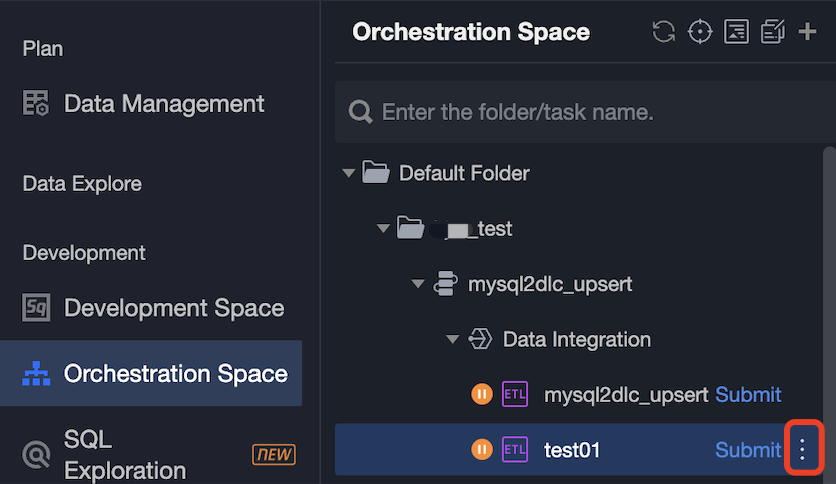
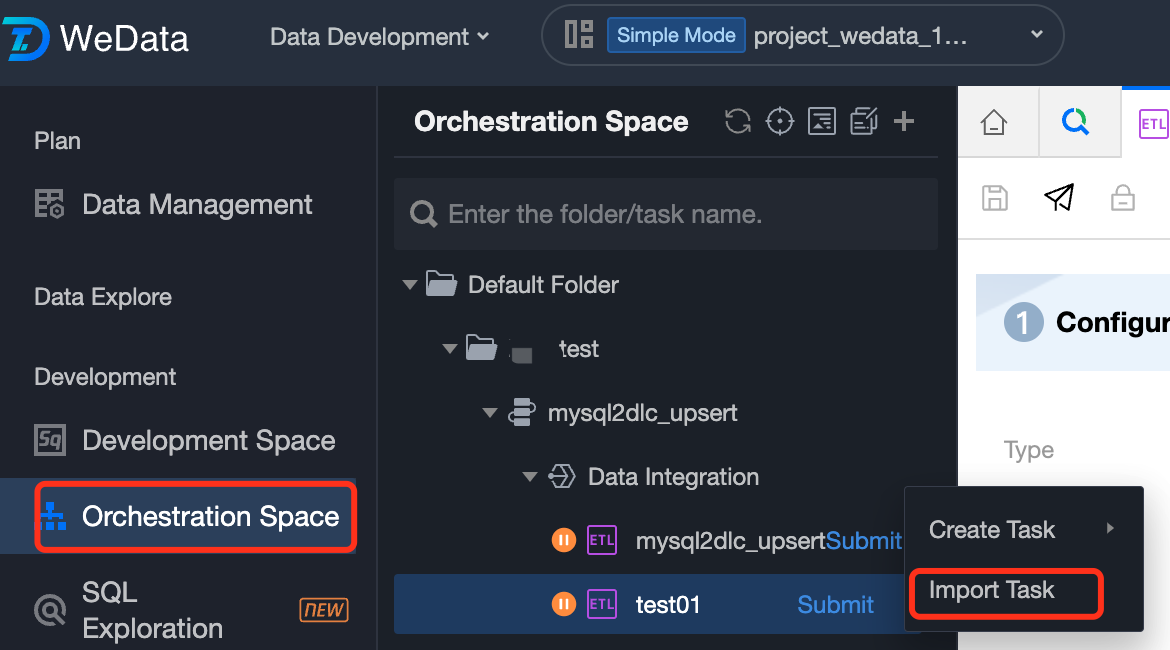
ステップ1:タスクのインポートをクリックする
データ開発 > 編成スペースでオフライン同期タスクをインポートするフォルダ、ワークフローを開き、Data Integrationの右側にある
ステップ2:Data Integrationのオフライン同期タスクを選択する
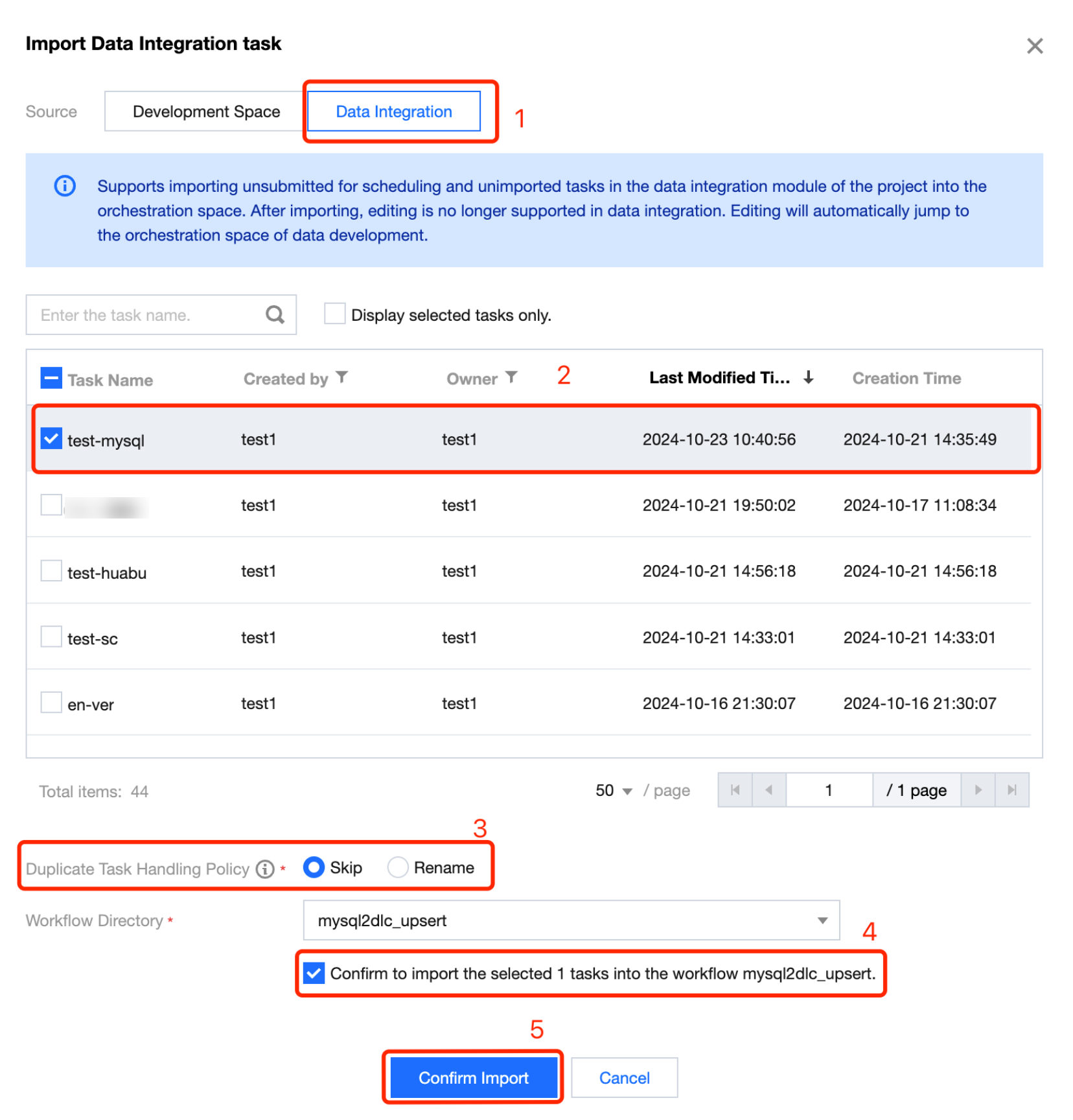
1. ソースとしてData Integrationを選択すると、リストにはData Integrationで作成され、未送信かつ編成スペースに未インポートのオフライン同期タスクがすべて表示されます。
2. インポートするオフライン同期タスクを選択します。一度に複数選択できます。
3. 重複した名前のオフライン同期タスクの名前変更をサポートします:
スキップ:プロジェクト内に開発スペースと同じ名前のタスクがある場合、そのスクリプトのインポートをスキップします。
名前変更:プロジェクト内に開発スペースと同じ名前のタスクがある場合、スクリプト名の後ろにタイムスタンプを追加して新しいタスク名を生成します。
4. 選択したタスクを選択したワークフローにインポートすることを確認します。
5. インポートの確認をクリックすると、オフライン同期タスクのデータ開発 > 編成スペースへのインポートが開始されます。
ステップ3:インポート結果の確認
1. バッチ操作ページでオフライン同期タスクのインポート結果を確認できます。
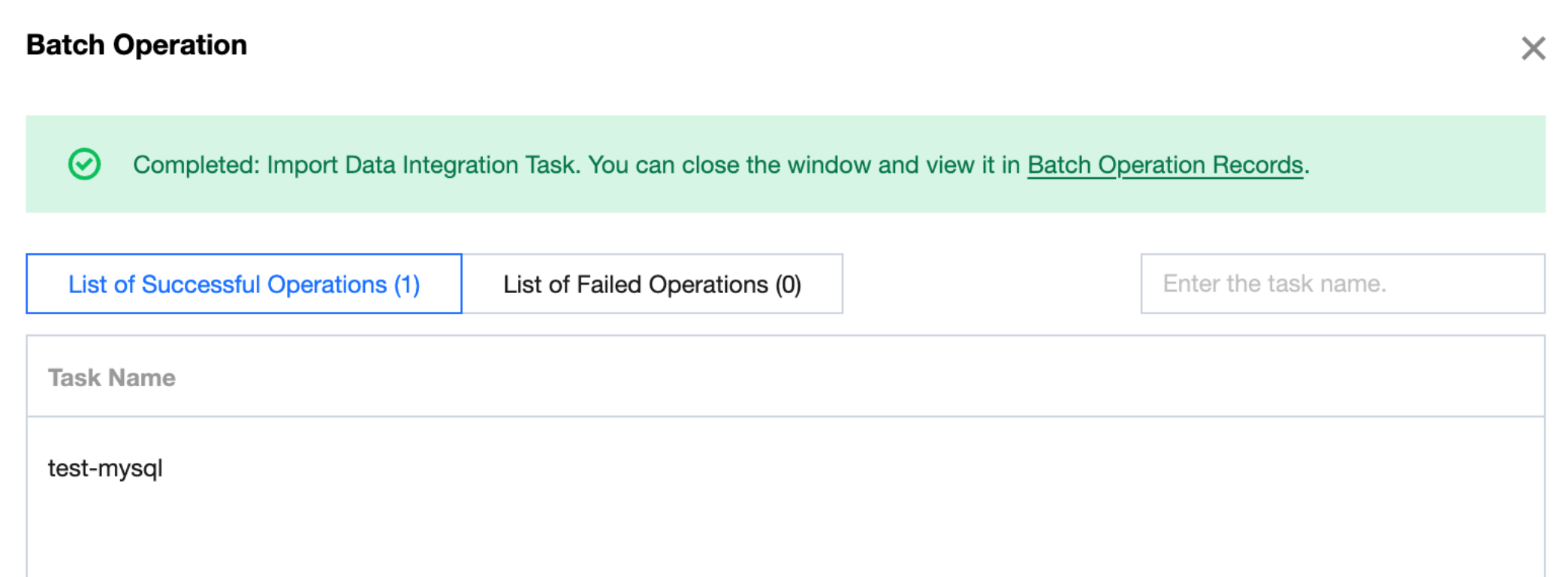
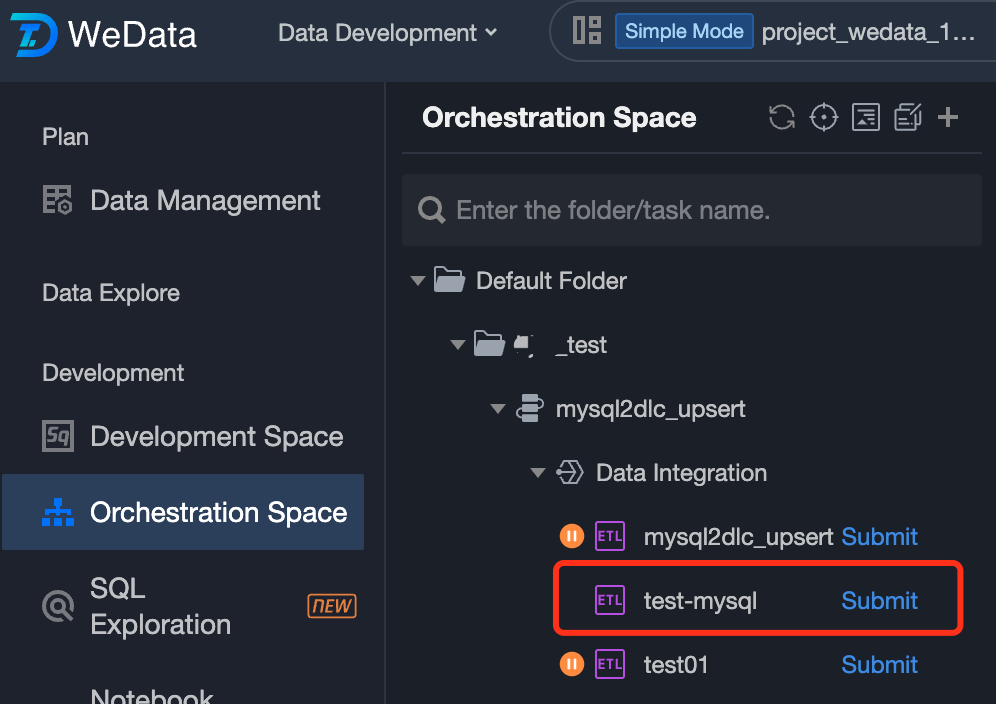
2. インポートが成功したタスクは、データ開発 > 編成スペースに表示されます。編成スペースでタスクの編成または依存関係の設定を行うことができます。
フィードバック