メンバーとロールの管理
ダウンロード
フォーカスモード
フォントサイズ
メンバー管理
プロジェクトに使用メンバーを追加します。左側のディレクトリツリーでメンバーとロール管理をクリックした後、メンバー管理タブで本プロジェクト配下のメンバー情報を表示・管理できます。
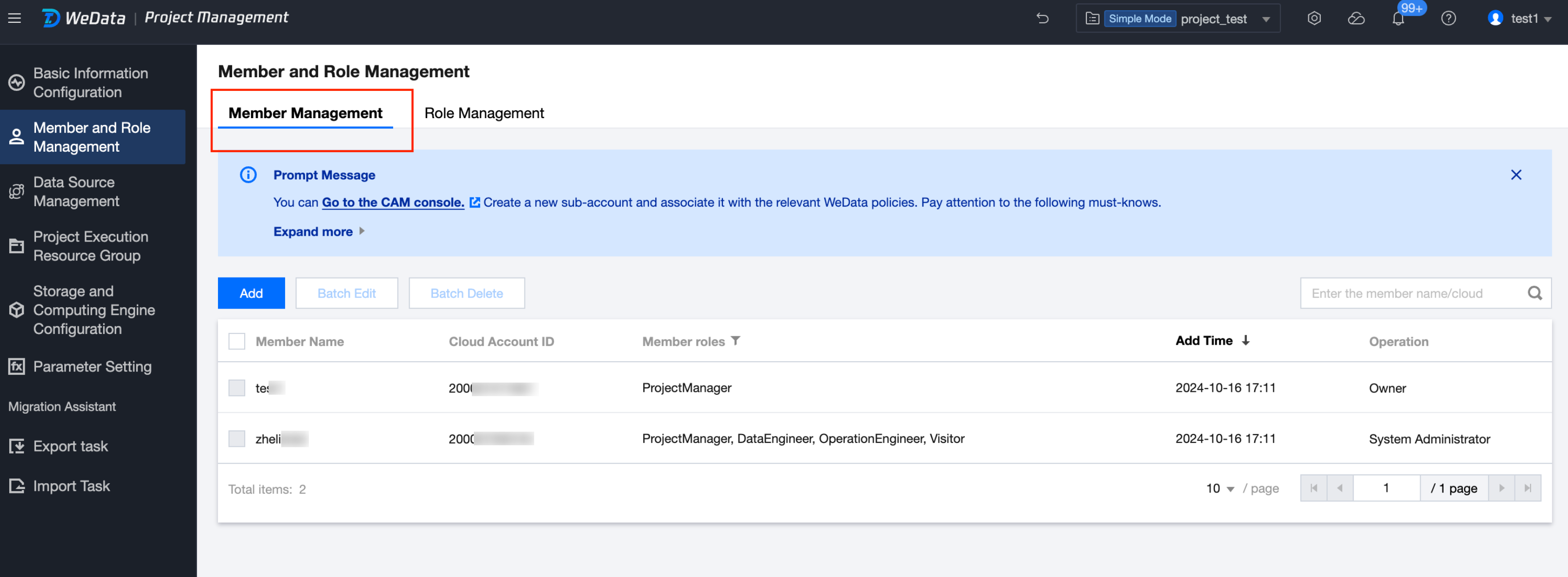
ユーザーの追加
アカウント配下に追加可能なメンバーがいない場合、または対象メンバーが検索されない場合は、プロンプトのリンクをクリックしてCAMコンソールで新規作成できます。詳細な操作については、CAM サブユーザーの新規作成方法をご参照ください。

プロジェクトメンバーリスト
プロジェクトメンバーリストには、追加済みのすべてのプロジェクトメンバー名、クラウドアカウントID、メンバーロール、追加日時、および操作情報が含まれます。所有者でもシステム管理者でもないプロジェクトメンバーについては、操作列でメンバーを編集または削除できます。
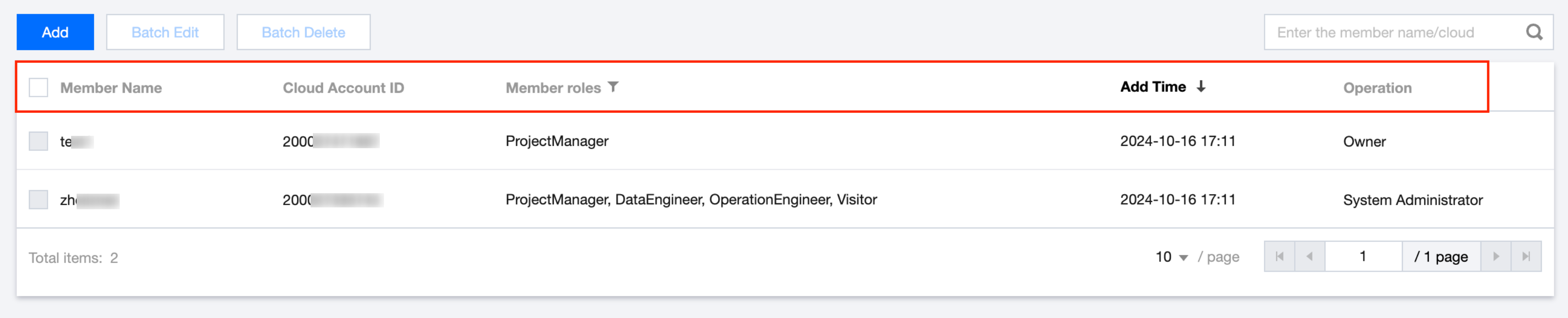
メンバーの追加
ページで追加をクリックし、現在のプロジェクトにユーザーメンバーを1人追加します。ユーザーを選択し、ユーザーにロール権限を設定する必要があります。
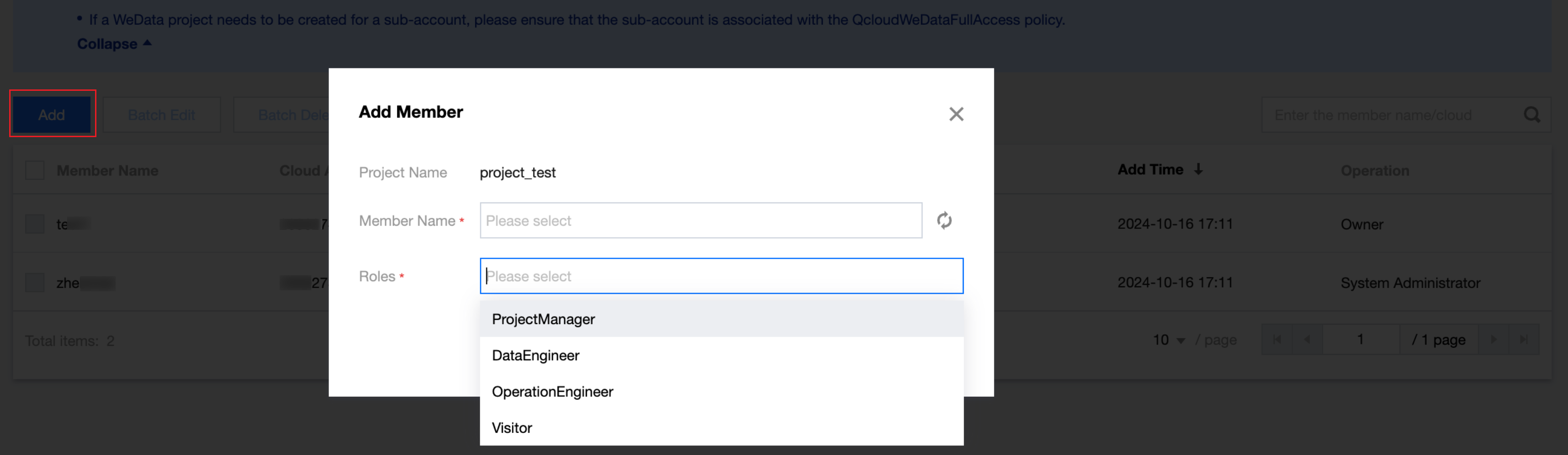
デフォルトでは、テーブル責任者およびプロジェクト管理者は、当該プロジェクト配下のテーブルに対するデータ照会およびデータ変更権限を持ちます。その他のプロジェクトメンバー(データエンジニア、運用保守エンジニアなど)は、本モジュールで権限を付与される必要があります。詳細なロール権限情報は、ロール管理で確認できます。
編集
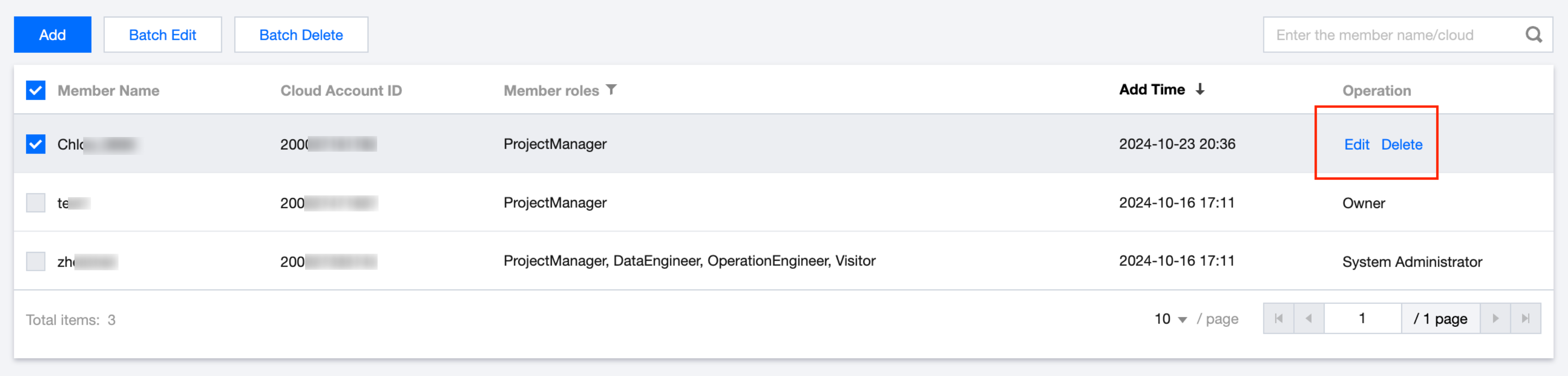
1. メンバーを選択し、操作列の編集/一括変更をクリックします。
2. ポップアップウィンドウで選択したメンバーに対応するロールを再編集し、確定をクリックします。
削除
メンバーを選択し、操作列の削除/一括削除をクリックします。
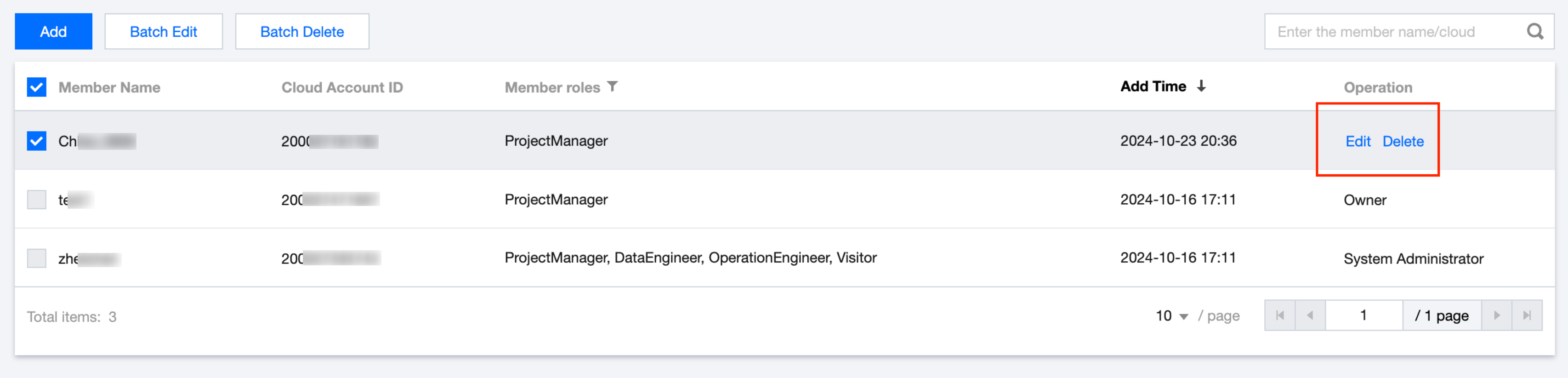
メンバー情報を確認し、確定をクリックします。メンバーを削除すると、そのメンバーはメンバーリストから削除されます。
注意:
メンバーを削除するとタスクが失敗するため、タスクの引き継ぎを行う必要があります。
1. オーケストレーションスペースでの一括操作で責任者を変更します。
2. タスク運用保守で高度なフィルタを使用して責任者を変更します。
3. メンバーが開発スペースの個人エリアにいる場合、タスクをエクスポートする必要があります。
ロール管理
説明:
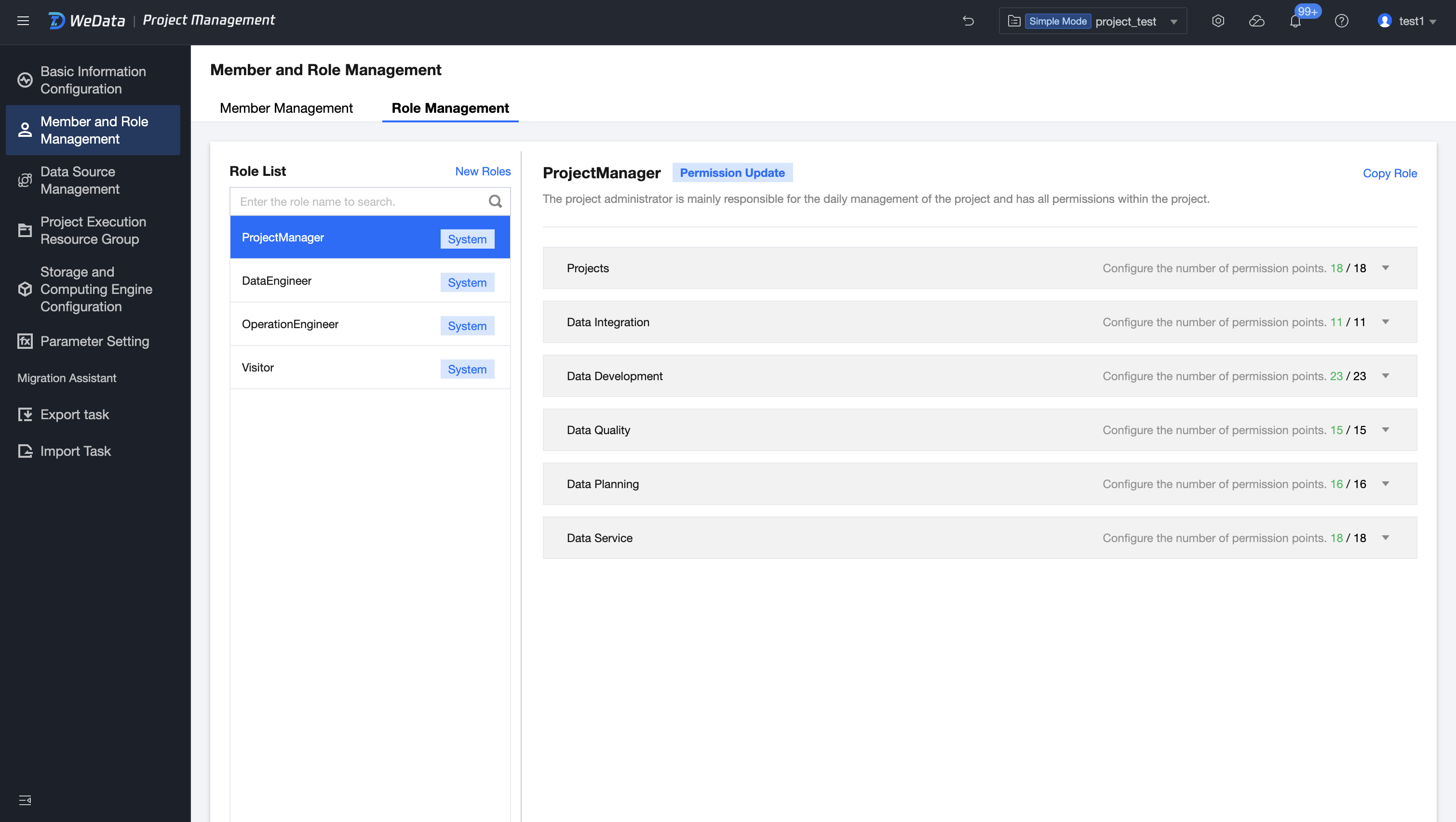
ロールによってプロジェクト機能の操作権限が異なります。WeDataはプロジェクト管理者、データエンジニア、運用保守エンジニア、ビジターのロール権限をプリセットしており、ユーザーによるロールのカスタマイズとロール権限のカスタマイズもサポートしています。
左側のディレクトリツリーでメンバーとロール管理をクリックした後、ロール管理タブで本プロジェクト配下のロールとロール権限を表示・管理できます。
ロールリスト
ロールリストには、現在のプロジェクト内の既存ロールが表示されます。プリセットロールとカスタムロールが含まれます。
プリセットロールとそれに対応する権限は、編集・削除をサポートしていません。
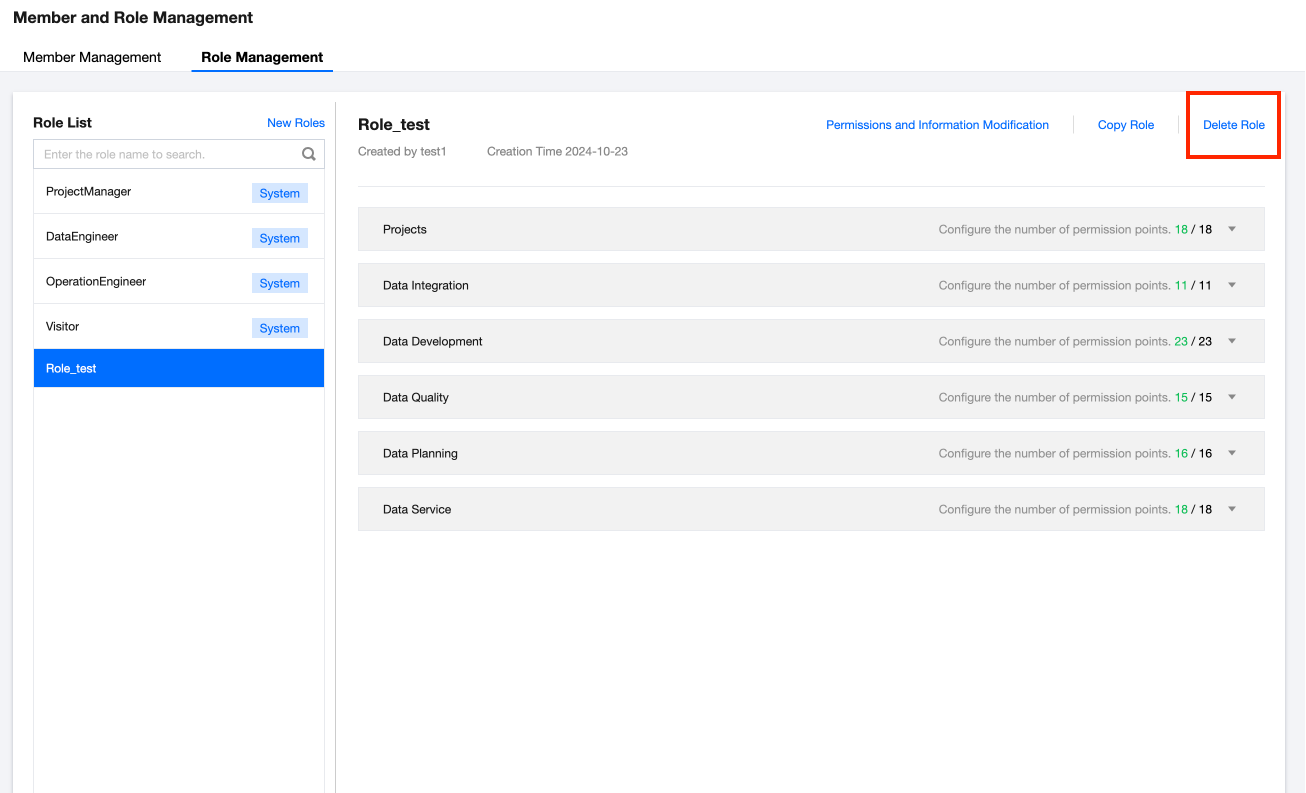
カスタムロールとそれに対応する権限は、編集・削除をサポートしています。
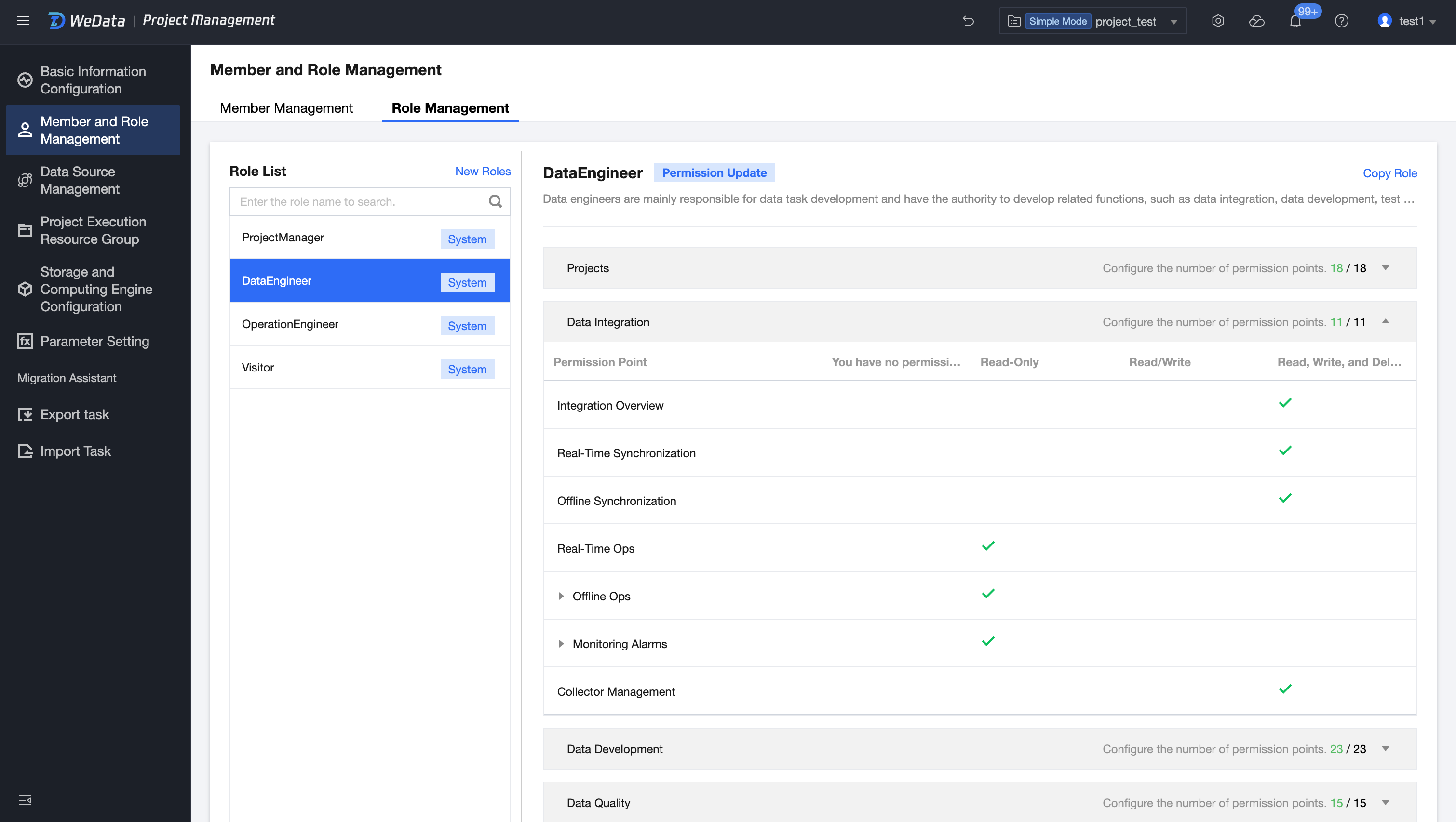
異なるロールを選択すると、そのロールが各機能モジュールで持つ具体的な権限情報(読み取り、書き込み、削除など)を確認できます。
説明
「√」は、このタイプのユーザーがデフォルトで持つ権限を示します。
ロールの追加
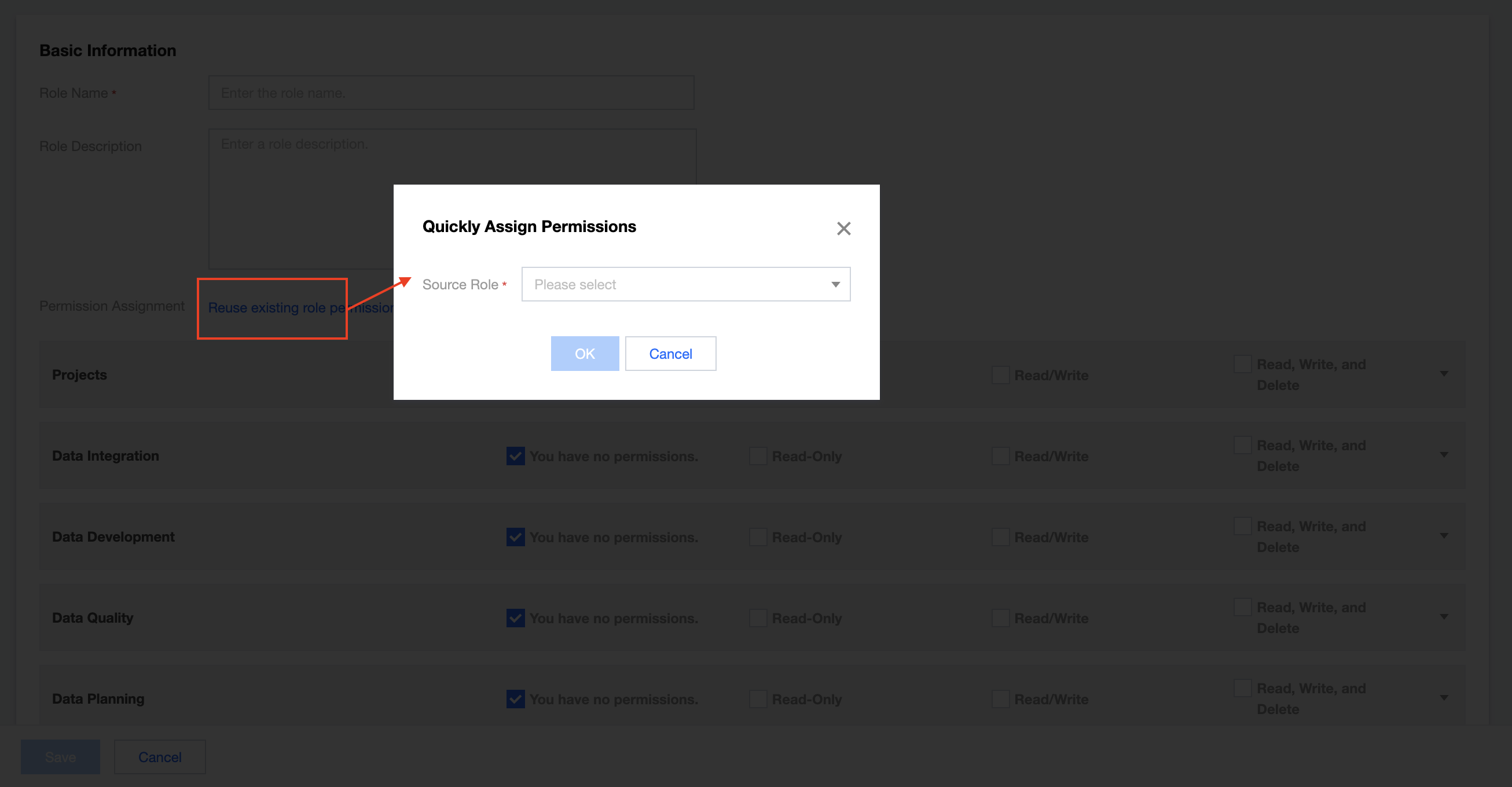
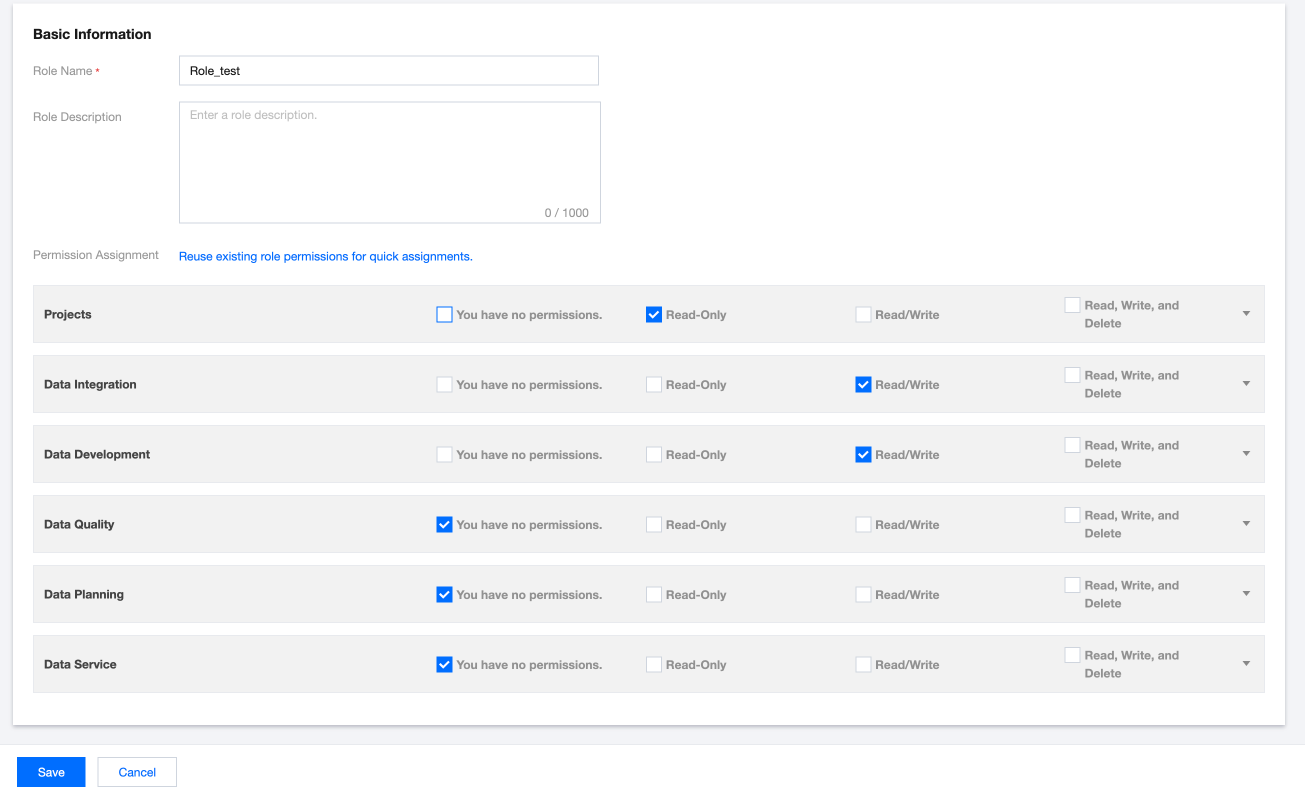
1. ページでロールを追加をクリックし、設定ページでロールの基本情報を入力して権限を割り当てます。割り当てる権限には、プロジェクト管理、Data Integration、データ開発、データ品質、データ計画、データサービスのモジュール機能が含まれます。
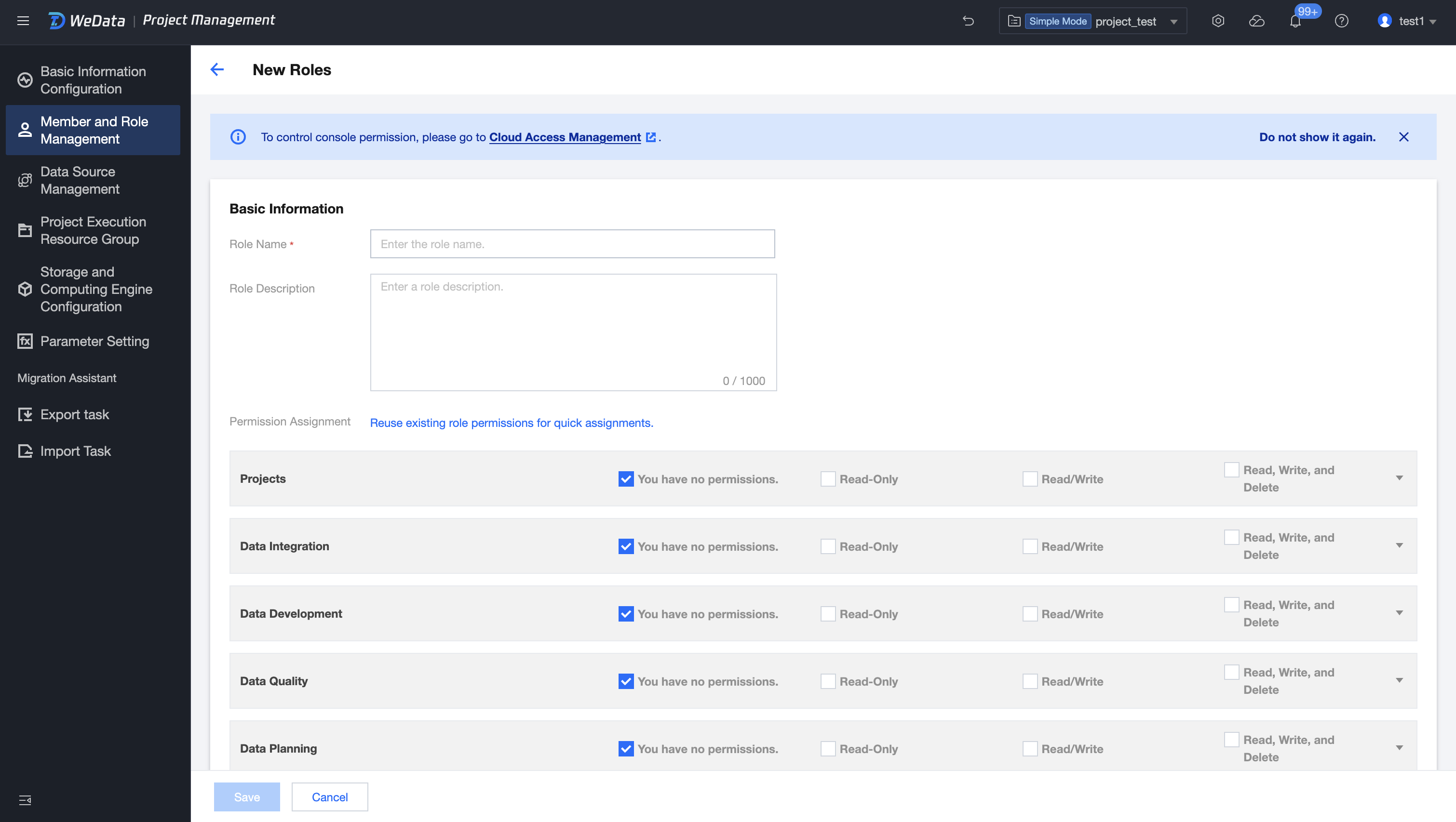
2. 新規ロールの権限設定プロセスでは、既存ロールの権限設定を再利用して迅速に割り当てることができます。再利用後は一部を変更するだけで、ビジネス要件に合致したロール権限を柔軟に設計できます。
ロールの複製
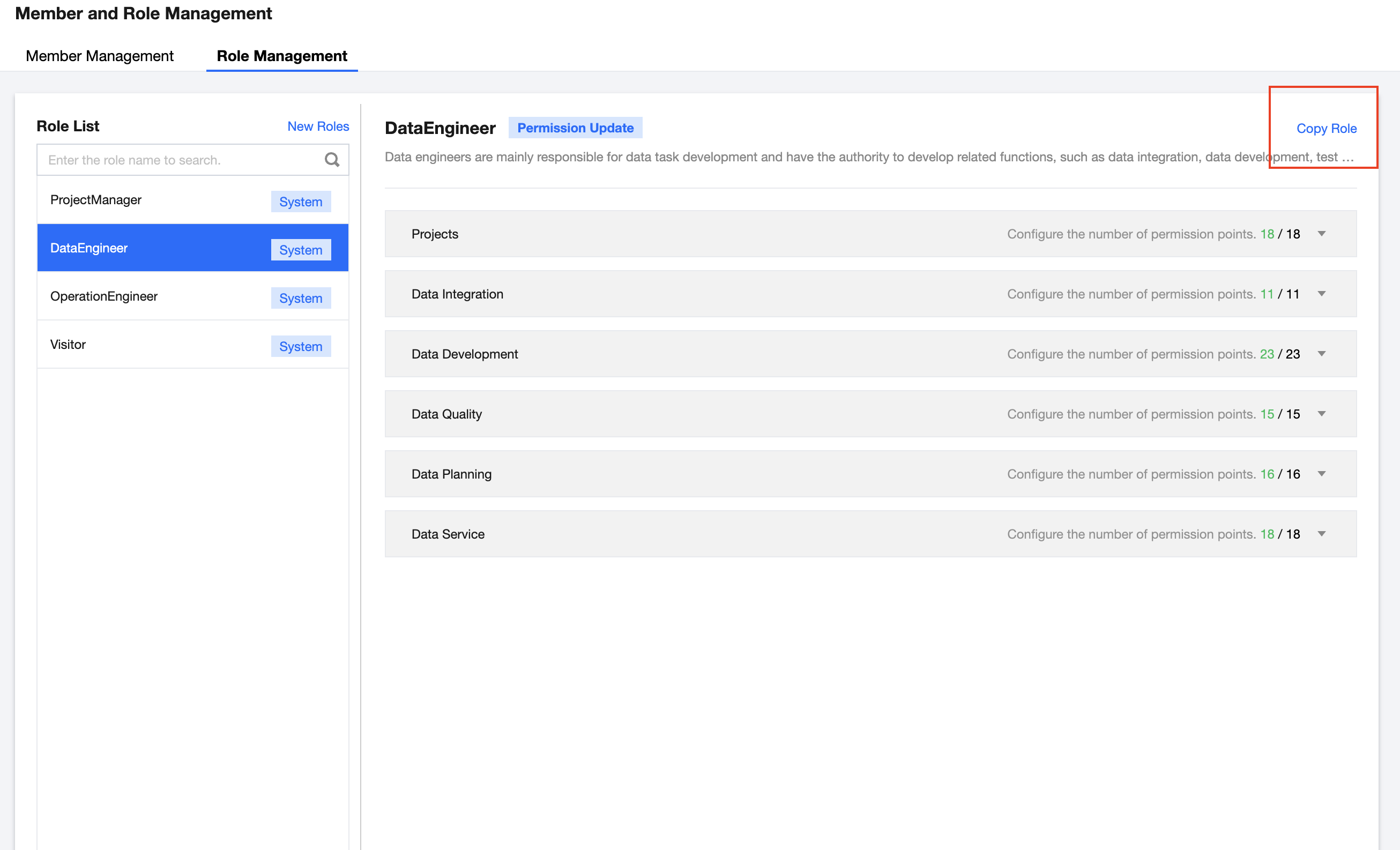
ロールリストで任意のロールを選択し、右上のロールをコピーをクリックし、ポップアップでコピー後の新しいロール名と説明情報を入力すると、新しいカスタムロールをすばやく生成できます。このロールが持つ権限設定は元のロールと同じです。通常、この機能を使用してカスタムロールをすばやく生成でき、カスタムロールの権限設定に便利です。
編集
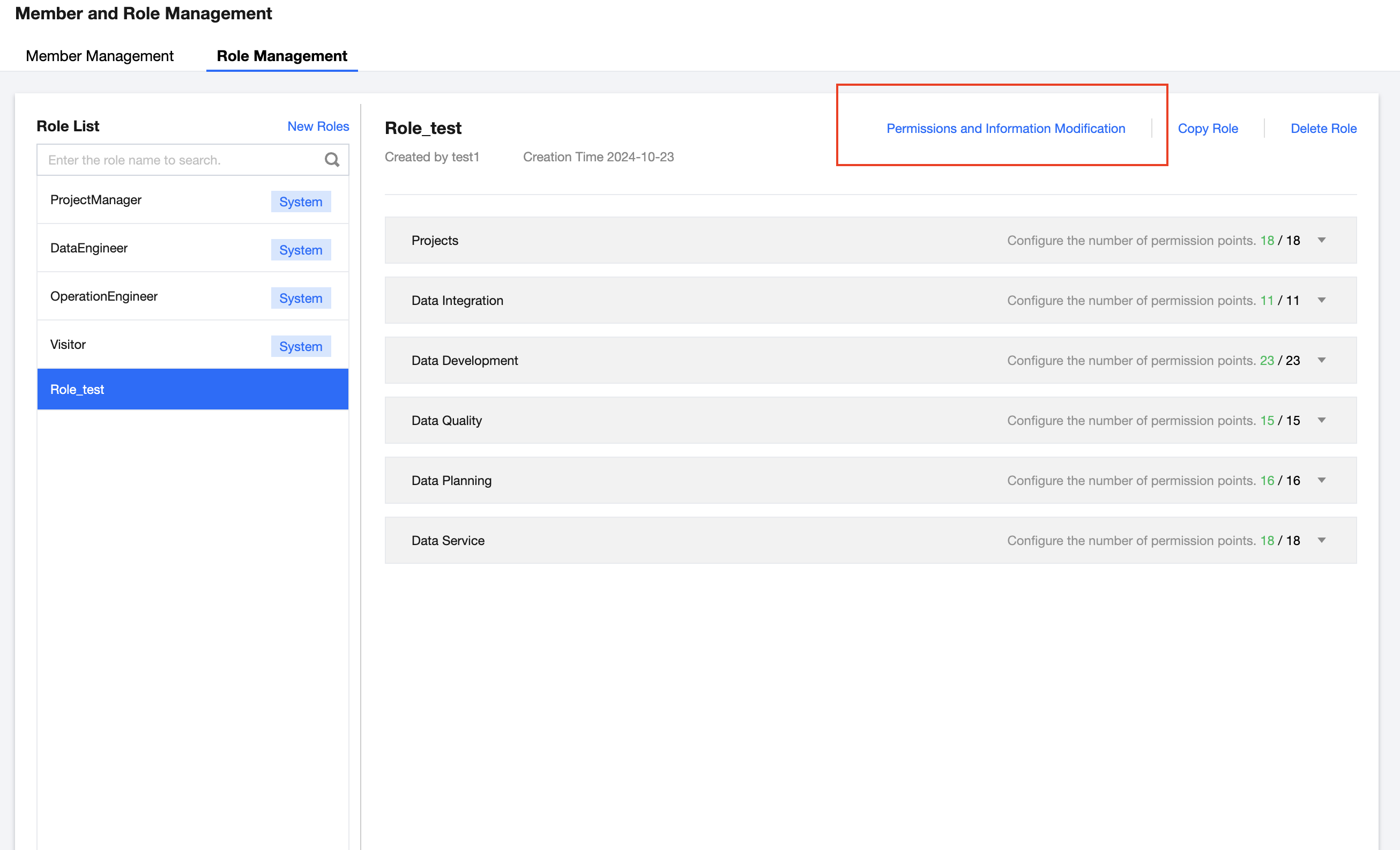
1. カスタムロールメンバーを選択し、右上の権限と情報の変更をクリックします。
2. 変更ページでは、ロール名、説明、機能権限を変更できます。変更後、保存をクリックすると、ロールの編集が完了します。
削除
1. カスタムロールメンバーを選択し、右上のロールを削除をクリックします。
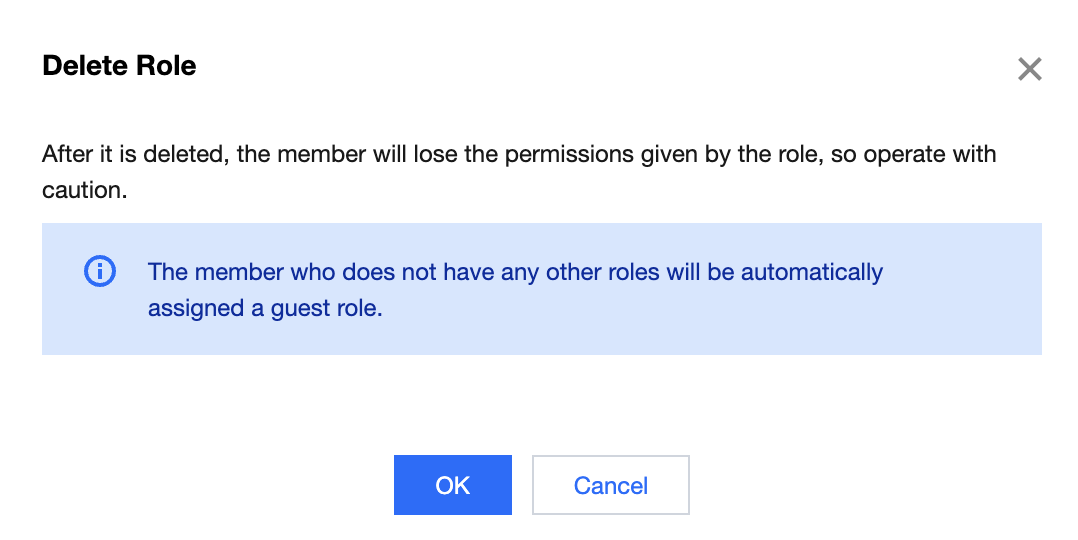
2. ポップアップで確定をクリックすると、対応するカスタムロールを削除できます。
フィードバック