プラン引換コード利用ガイド
ダウンロード
フォーカスモード
フォントサイズ
この記事では、企業版プランの引き換えコードの利用手順について詳しく説明します。まず課金概要を確認するか、営業担当者に相談して関連費用を理解した上で、この記事を参照して引き換えと有効化を行ってください。
前提条件
1. まずTencent Cloudアカウントを登録する必要があります。
2. Tencent Cloudアカウントは正常な状態である必要があり、滞納状態であってはなりません。
3. Tencent Cloudの営業担当者または技術エンジニアから引き換えコードを取得済みです。
交換方法
方法1:サイト追加時に交換
1. EdgeOneコンソールにログインし、サイトの追加を選択します。詳細についてはウェブサイトセキュリティアクセラレーションのクイックアクセスを参照してください。
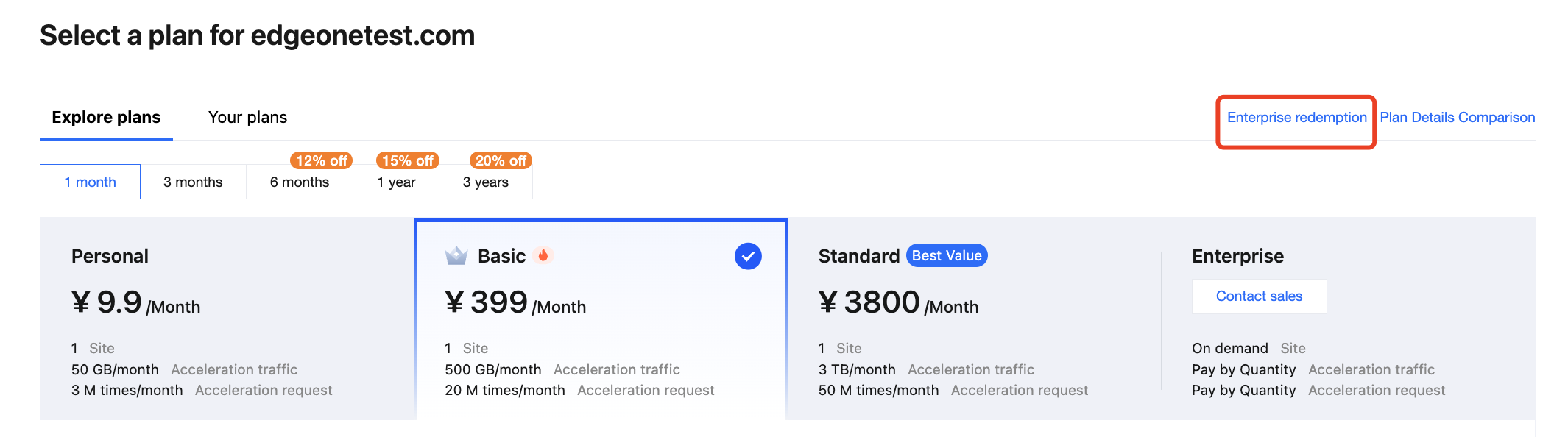
2. プラン選択ページに入った後、企業版プランを引き換えをクリックします。
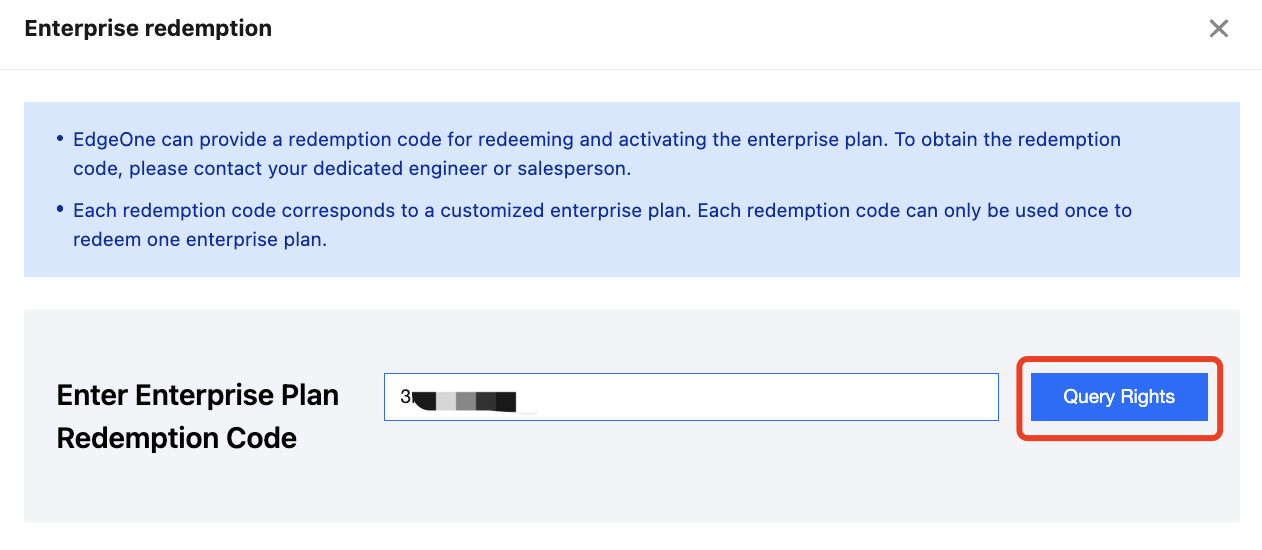
3. 取得した引き換えコードをテキストボックスに入力した後、特典を照会をクリックすると、引き換えコードに対応するプラン情報を照会できます。
4. プラン情報を確認し、「『EdgeOneサービス契約』および『返金規則』を読み、同意しました」にチェックを入れた後、引き換えを確認をクリックすると、企業版プランの引き換えが完了します。
5. 企業版プランの引き換えが完了した後、確定してサイトを作成をクリックし、続けて後続のフローを完了します。
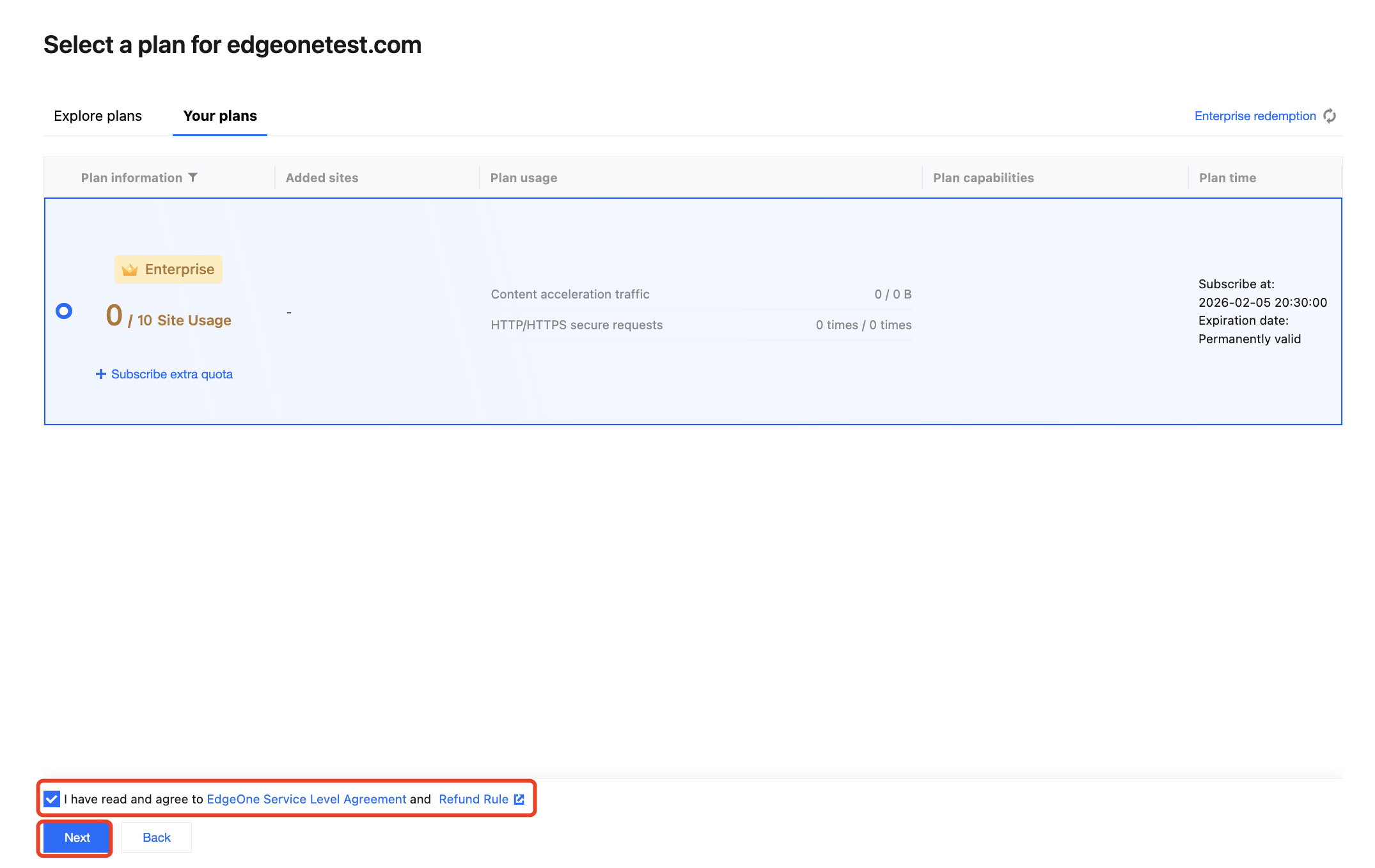
6. 引き換えで生成された企業版プランを選択し、「『EdgeOneサービス契約』および『返金規則』を読み、同意しました」にチェックを入れ、次へをクリックします。
7. 最後に加速リージョンと接続モードを選択し、サイト接続を完了します。詳細についてはウェブサイトセキュリティアクセラレーションのクイックアクセスを参照してください。
方法2:プラン管理ページで交換
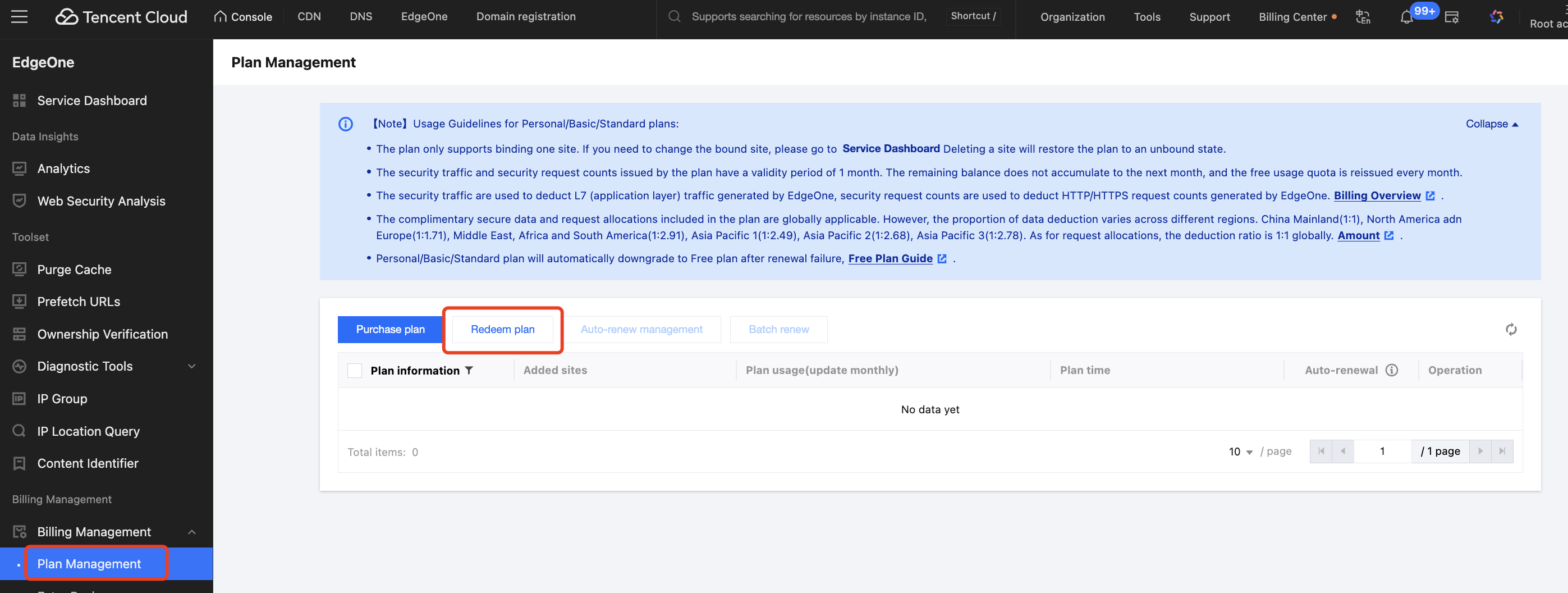
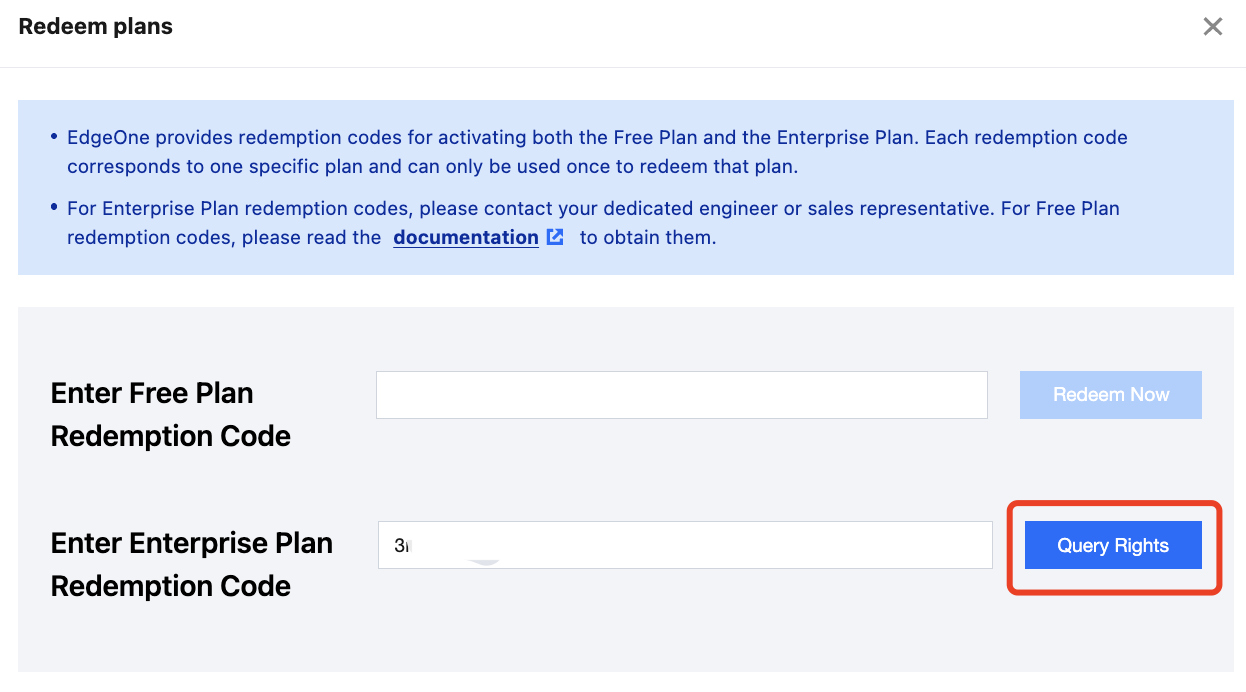
1. EdgeOneコンソール - プラン管理ページにログインし、プラン引き換えを選択します。
2. 取得した引き換えコードをテキストボックスに入力した後、特典を照会をクリックすると、該当の引き換えコードに対応するプラン情報を照会できます:
3. プラン情報を確認し、「『EdgeOneサービス契約』および『返金規則』を読み、同意しました」にチェックを入れた後、引き換えを確認をクリックすると、企業版プランの引き換えが完了します。
4. 企業版プランの引き換えが成功すると、企業版プランのプランIDが返されます。確定をクリックします。
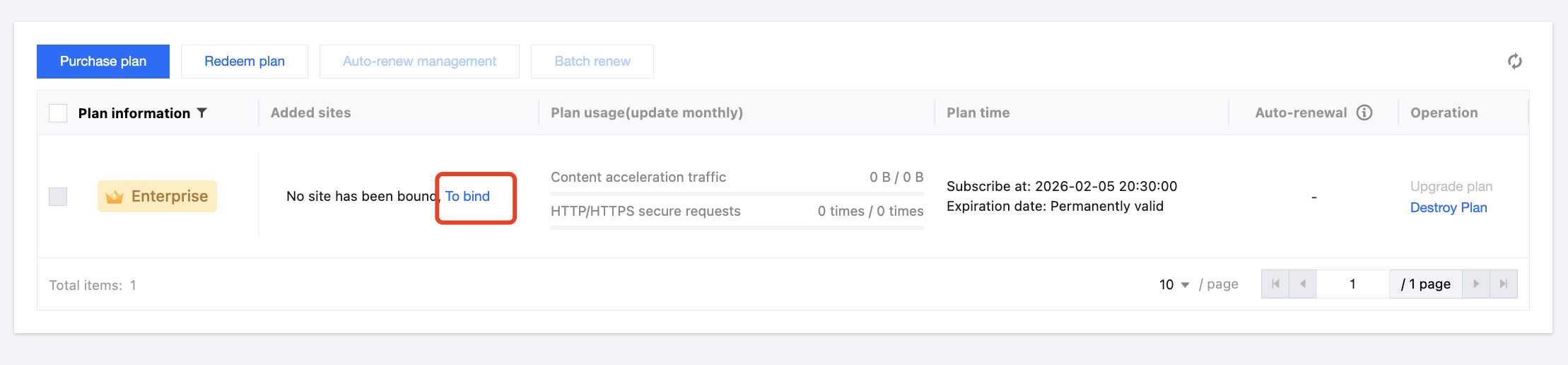
5. 選択した正常に引き換えられた企業版プランで、バインドへをクリックし、サイト接続フローを開始します。
6. サイト接続のフローについて詳しくは、ウェブサイトセキュリティアクセラレーションのクイックアクセスを参照してください。
フィードバック