COSソースサーバー構成の実践
ダウンロード
フォーカスモード
フォントサイズ
概要
COSタイプのオリジンサーバーとは、クラウドストレージサービスプロバイダーが提供する、COSベースのリソースホスティングプラットフォームを指します。COSは、高い拡張性、低コスト、信頼性と安全性など多面的な優位性を備えており、Webサイトの静的リソースホスティング、アップロードファイルのストレージバックアップ、音声・動画、画像などの大容量データの保存とアクセスのニーズに対応できます。ユーザーの効率的なアクセス体験への期待が高まる中、COSのみに依存したグローバルなデータ配信では、増大し続けるビジネス要件に対応することが困難になっています。
Tencent Cloud EdgeOneは次世代の安全な加速プラットフォームとして、オリジンサーバーをCOSタイプに設定することをサポートします。これには、Tencent Cloud COSおよびAWS Signature V4とAWS Signature V2認証に対応する主流のCOSが含まれます。COSとEdgeOneを組み合わせることで、両者のメリットを十分に発揮し、より優れたデータ配信・管理能力を実現できます:
1. EdgeOneが世界中のアベイラビリティーゾーンをカバーするエッジノードを活用します。ユーザーが静的リソース、画像、動画などのデータにアクセスすると、EdgeOneはCOS上のコンテンツをユーザーに最も近いエッジノードにキャッシュできます。これにより、ユーザーは毎回オリジンサーバーからリソースを取得する必要がなくなり、アクセス遅延が大幅に短縮され、アクセス速度と体験が向上します。
2. 静的ファイルはエッジノードにキャッシュでき、ユーザーはノード内で近くから直接静的ファイルを取得できるため、COSのダウンリンクトラフィックを大幅に節約できます。
3. アクセスドメインにより豊富なセキュリティ保護機能を提供し、EdgeOneが提供するAnti-DDoS、WAF保護、Bot管理を活用して、エッジで悪意のあるトラフィックをフィルタリングし、Webサイトの安全な運用を効果的に保護します。
4. カスタムドメイン名を使用してCOSバケットのリソースにアクセスでき、Webサイトのブランドイメージを向上させることができます。
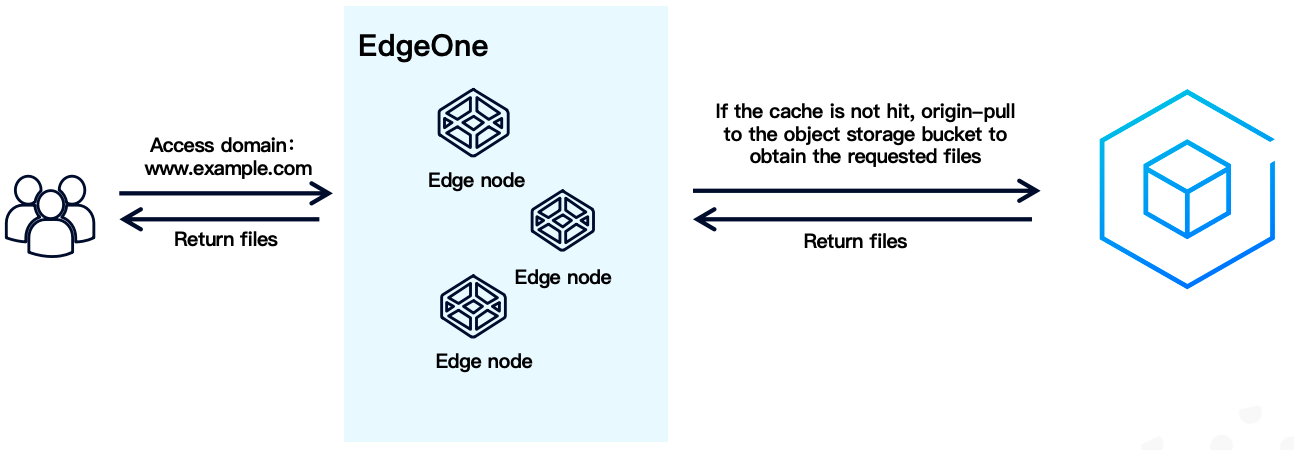
説明:
指定のCOSバケットへオリジンサーバーからアクセスする際、COS内でダウンリンクトラフィックが発生します。ダウンリンクトラフィックの料金請求ルールは、対応するクラウドプロバイダーの課金ルールを参照できます。例えば:Tencent Cloud COSトラフィック料金。
構成ガイド
事前準備
1. ドメイン名を1つ準備します。このドメイン名はEdgeOneへの接続に使用され、接続後はこのドメイン名を使用してCOSバケットの関連リソースにアクセスできます。このドメイン名は、Webサイトセキュリティアクセラレーションのクイック接続のサイト接続部分を参照して、Tencent Cloud EdgeOneに接続する必要があります。
2. 現在接続する必要があるCOSバケットのアクセスアドレスは以下の通りです。例えば:
test-1234567890.cos.ap-guangzhou.myqcloud.com。操作手順
ステップ1:加速ドメイン名を追加し、バケットを構成する
1. EdgeOneコンソールにログインし、左側のメニューバーでサービス概要に入り、Webサイトセキュリティアクセラレーション内で設定が必要なサイトをクリックします。
2. 左側のナビゲーションバーで、ドメインサービス>ドメイン管理をクリックし、ドメイン管理の詳細ページに入ります。
3. ドメイン名を追加をクリックし、ドメイン名の各設定項目の説明を参照してドメイン名設定情報を入力します。異なるタイプのCOSオリジンサーバー設定方法は以下の通りです:
同一アカウント配下のTencent Cloud COSオリジンサーバーの場合、オリジンサーバー設定は以下の設定を参照できます:
オリジンサーバー設定:COSオリジンサーバー>Tencent Cloud COSを選択し、使用するストレージバケットリストを選択します。
説明:
現在サブアカウントで設定している場合は、サブアカウントにCOSバケットリストを読み取る権限(インターフェースcos:GetService)が付与されていることを確認してください。
デフォルトでは、EdgeOneは自動的にTencent Cloud COSのデフォルトCOSバケットドメイン名を使用してオリジンサーバーにアクセスします。COS内でCOSを静的Webサイトとして設定した場合、静的Webサイトを使用してオリジンサーバーにアクセスする必要があるため、COSを静的Webサイトタイプに切り替えることができます。現在のCOSドメイン名でグローバルアクセラレーションが有効になっている場合、グローバルアクセラレーションドメイン名を使用してCOSにオリジンサーバーアクセスするには、EdgeOneコンソールで設定する際に、他のアカウントのTencent Cloud COSオリジンサーバーを使用する設定を参照して設定してください。
プライベートアクセス認証(デフォルトではオフ):COSの権限がプライベート読み書きの場合、プライベートアクセス認証を有効にする必要があります。EdgeOneはPolicy権限の認証を要求します。認証が完了すると、COSバケットのPolicy権限にポリシーが1つ同期され、EdgeOneに対してそのバケット内の全ファイルの読み取り専用権限が付与されます。これにはHeadObject、OptionsObject、GetObject操作が含まれます。
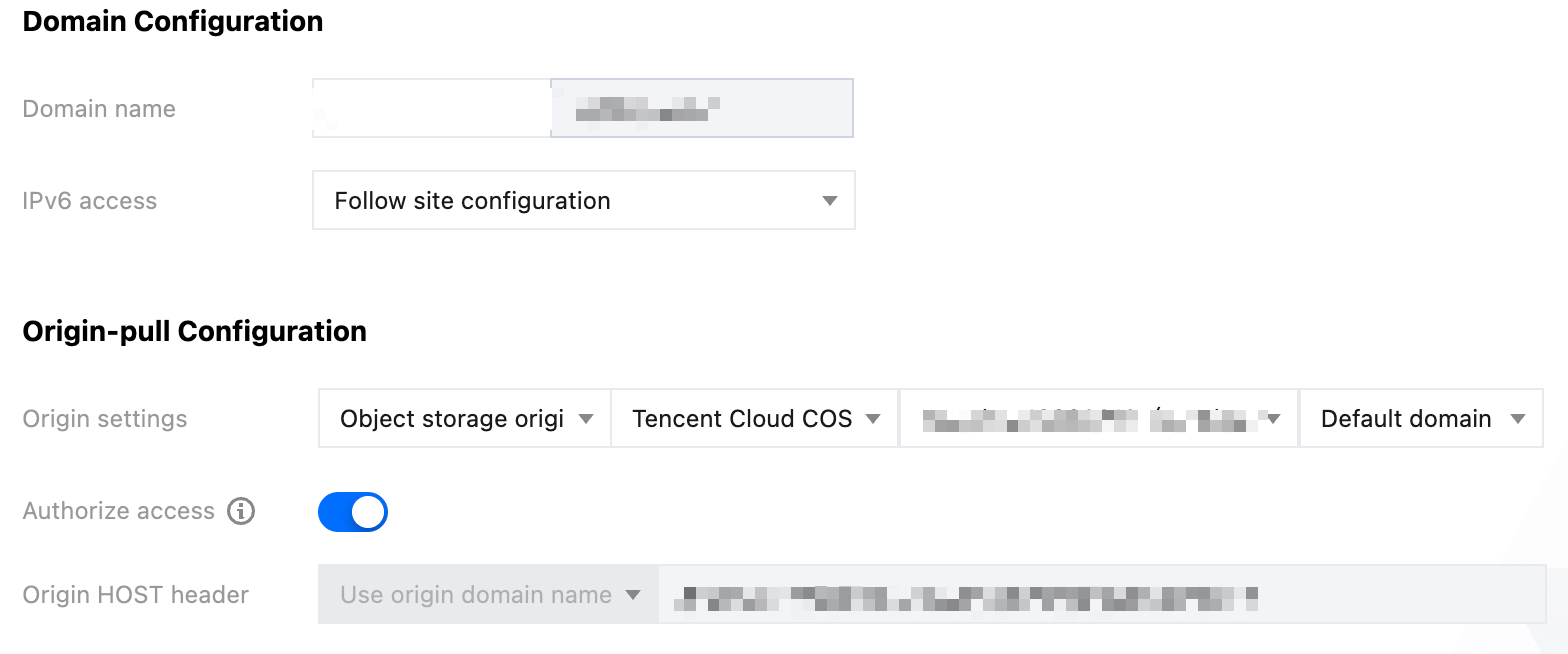
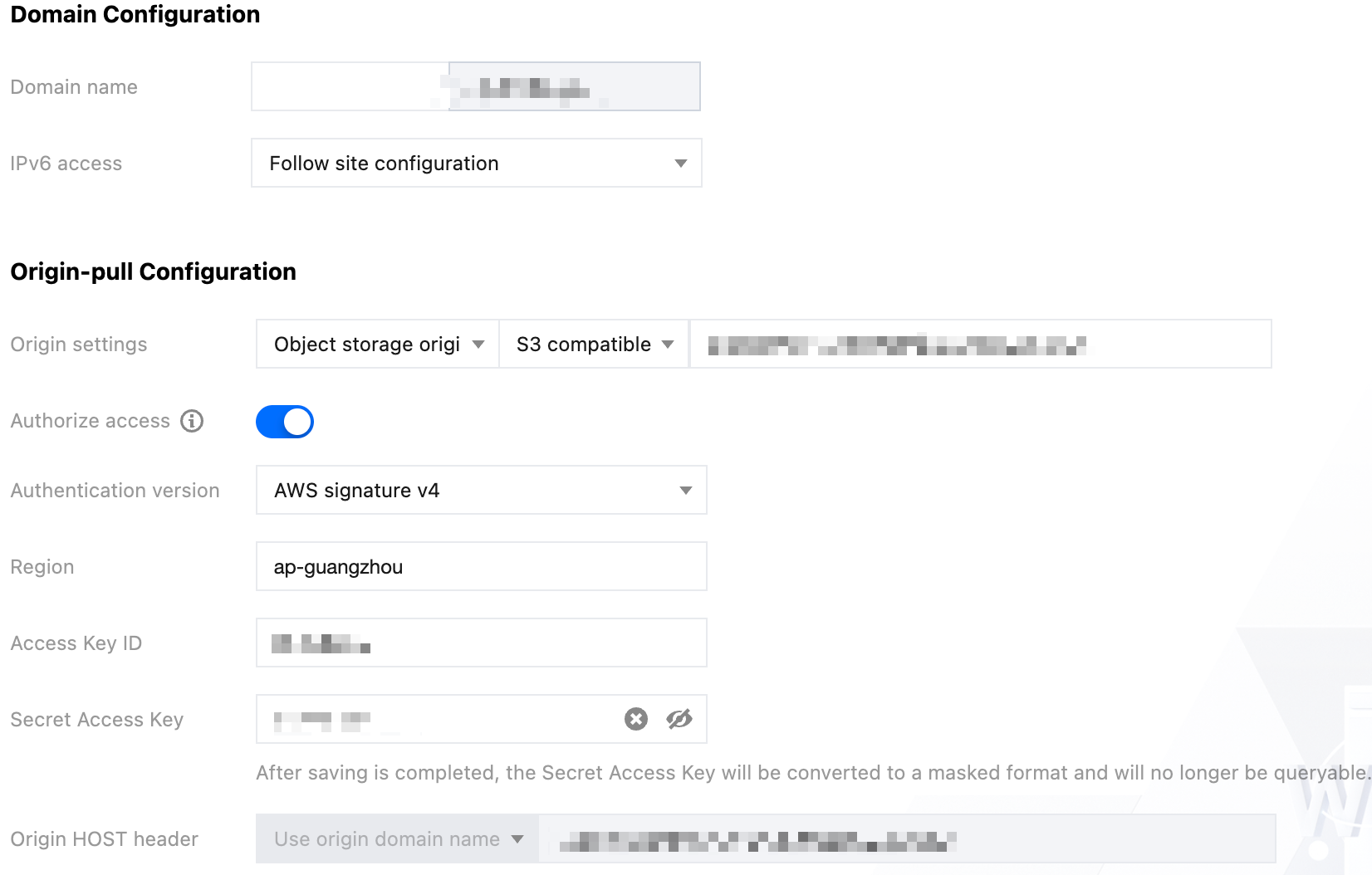
追加するTencent Cloud COSストレージバケットが現在のアカウント配下になく、他のTencent Cloudアカウントに属する場合は、以下の設定を参照して追加できます:
オリジンサーバー設定:COSオリジンサーバー>S3互換を選択し、現在のTencent Cloud COSアクセスドメイン名を入力します。
プライベートアクセス認証(デフォルトではオフ):お客様のCOSバケットでプライベート読み書きが有効になっている場合は、プライベートアクセス認証を有効にする必要があります。有効にした後、対応する認証バージョン、リージョン、Access Key ID、Secret Access Keyを入力します。
認証バージョン:AWS Signature V4(推奨)とAWS Signature V2の2つのバージョンをサポートしています。いずれかを選択すれば、Tencent Cloud COSはすべてサポートできます。
地域:現在のCOSバケットの所在地域を入力します。例:
ap-shanghai。Access Key IDとSecret Access Key:現在のCOSバケットが属するアカウントのSecretIDとSecretKeyです。APIキー管理で確認できます。
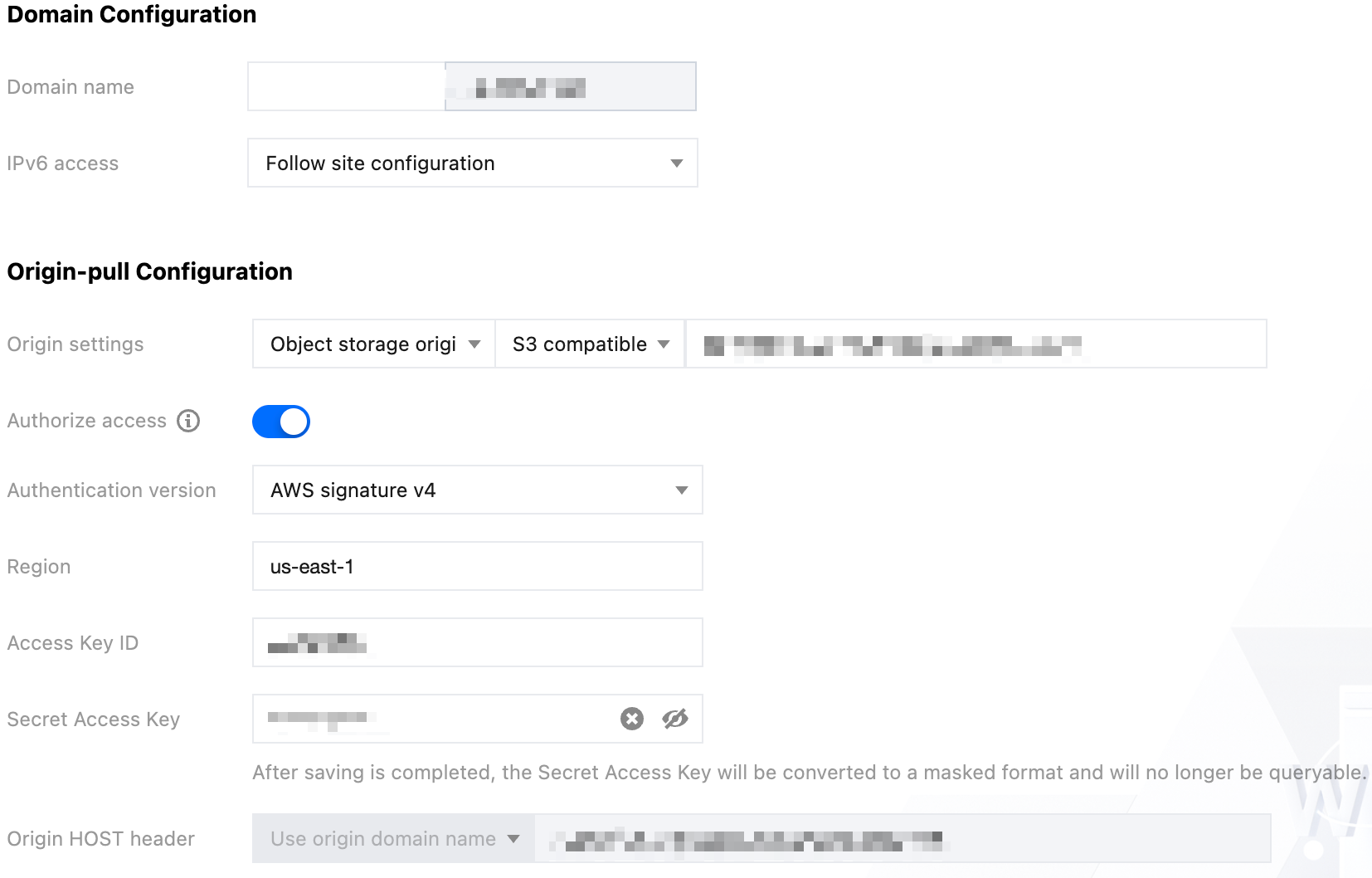
他社クラウドベンダーのCOSオリジンサーバーが必要な場合は、以下の設定を参照して追加できます:
オリジンサーバー設定:COSオリジンサーバー>S3互換を選択し、現在設定が必要なCOSオリジンサーバーのアクセスドメイン名を入力します。
プライベートアクセス認証(デフォルトではオフ):お客様のCOSバケットでプライベート読み書きが有効になっている場合は、プライベートアクセス認証を有効にする必要があります。有効にした後、対応する認証バージョン、リージョン、Access Key ID、Secret Access Keyを入力します。
認証バージョン:AWS Signature V4とAWS Signature V2の2つのバージョンをサポートしています。現在のCOSバケットがサポート可能な署名アルゴリズムバージョンを選択します。
地域:現在のクラウドベンダーのCOSバケット所在地域を入力します。例:
us-east-1。Access Key IDとSecret Access Key:現在のCOSバケットで使用されているキーIDとキーkeyの情報です。
ステップ2:(オプション)その他の設定項目を完了する
HTTPS証明書を設定します
ドメイン名を追加した後、ドメイン名にHTTPSアクセス機能を持たせるために、ドメイン名のHTTPS証明書を設定する必要があります。現在、該当する加速ドメイン名の証明書をすでにお持ちの場合は、SSLホスティング証明書のEdgeOneへのデプロイ/更新を参照して設定できます。まだ証明書をお持ちでない場合は、EdgeOneが提供する無料証明書を使用できます。EdgeOne無料証明書でHTTPSアクセスを迅速に実現を参照してください。
ホットリンク防止ポリシーを設定します
EdgeOneでお客様のストレージバケットリソースを加速した後、ユーザーは現在設定されている加速ドメイン名を通じて、ストレージバケットパス配下のすべてのリソースに直接アクセスできます。アクセスリンクが悪意を持って不正利用され、トラフィックコストが増加するのを防ぐために、加速ドメイン名を設定した後、ホットリンク保護ポリシーを重ねて設定し、現在のドメイン名アクセスの悪用を防止できます。詳細はEdgeOneホットリンク保護実践チュートリアルを参照してください。
クロスドメインレスポンスを設定します
以前にCOSでクロスドメインレスポンス(CORS)ポリシーを設定した場合、EdgeOneで加速した後、EdgeOne内で同じクロスドメインルールを設定する必要があります。これにより、他のアプリケーションサービスが現在の加速ドメイン名にクロスドメインでアクセスできるようになります。詳細はクロスドメインレスポンス設定を参照してください。
キャッシュポリシーを設定します
EdgeOneで加速した後、デフォルトでは、ノードキャッシュポリシーを設定していない場合、EdgeOneはデフォルトキャッシュポリシーに従って静的ファイルリソースをキャッシュします。COSバケットのリソースに対して、リソースのキャッシュヒット率をさらに向上させ、オリジンサーバーのダウンリンクコストを最大限に削減し、ユーザーのアクセス体験を向上させるために、ルールエンジン内でファイル拡張子またはその他の条件に基づいてカスタムキャッシュルールを引き続き設定することをお勧めします。詳細はノードキャッシュTTLを参照してください。
セキュリティ保護ポリシーを設定します
ステップ3:テスト検証
上記の設定をすべて完了した後、例えば、ストレージバケットファイルの元のリンクは:
https://test-1234567890.cos.ap-guangzhou.myqcloud.com/test.jpgです。現在EdgeOneに接続している加速ドメイン名はwww.example.comを使用しています。ストレージバケットのアクセスドメイン名を置き換えて、https://www.example.com/test.jpgにアクセスすることで、元のCOS内のファイルコンテンツに正常にアクセスできるかどうかを検証できます。ドメイン名のアクセステスト検証手順は業務アクセスの検証を参照してください。フィードバック