EdgeOneリアルタイムログのDatadogへのプッシュ実践チュートリアル
ダウンロード
フォーカスモード
フォントサイズ
概要
本文は、EdgeOneリアルタイムログをDatadogに配信するための操作実践ガイドです。Datadogは、一般的なクラウド監視・セキュリティプラットフォームであり、ログの集約、検索、分析、可視化をサポートします。本チュートリアルを通じて、ユーザーはEdgeOneのリアルタイムログをDatadogに配信し、統一されたログ分析・セキュリティ監視体制を構築できます。
前提条件
EdgeOneリアルタイムログのDatadogへの配信を開始する前に、以下の準備作業が完了していることを確認してください。
EdgeOne側の準備
ウェブサイトセキュリティアクセラレーションのクイックアクセスガイドに従ってサイトを追加し、ログ配信に使用できるドメイン、レイヤー4プロキシインスタンス、またはエッジ関数を用意する必要があります。
Datadogプラットフォームの準備
Datadogアカウントをすでに所有しており、その組織(Organization)でAPI Keyを作成する権限を有している必要があります。詳細はDatadog APIおよびApplication Key管理説明をご参照ください。
使用するDatadogサイト(Site)のリージョン、および対応するログ受信HTTPエンドポイントを確認済みです。例:
https://http-intake.logs.datadoghq.com/api/v2/logs。詳細はDatadogログ収集説明をご参照ください。 Logs Management(ログ管理)機能を有効にしました。
操作手順
Datadogプラットフォームの設定
1. Datadogコンソールにログインします。
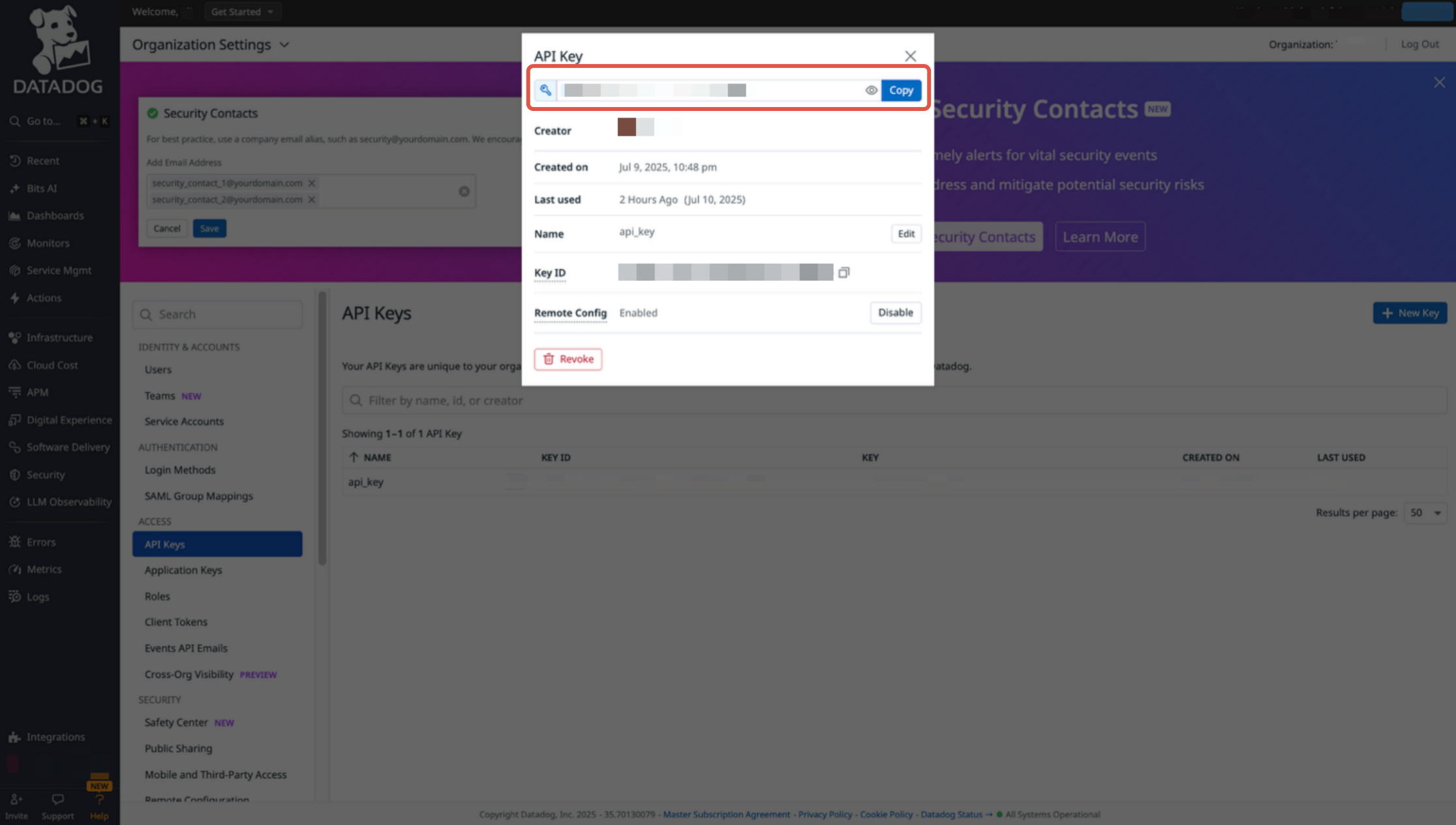
2. Organization Settings > API Keyに移動します。
3. + New Keyをクリックし、新しいAPIキーを作成します。
4.
このAPIキーの値を記録してください。後続の設定で認証に使用します。
EdgeOneリアルタイムログプッシュ配信の設定
HTTPサーバーへのプッシュを参照して、EdgeOne内でリアルタイムログプッシュタスクを設定します。以下はDatadogへのプッシュに関する宛先情報の設定説明です:
1. 宛先情報ページで、関連する宛先およびパラメータ情報を入力します:
インターフェースアドレス:DatadogのウェブサイトURLを確認してください。ここでは
https://http-intake.logs.datadoghq.com/api/v2/logsを例とします。コンテンツ圧縮:ログコンテンツのサイズを削減し、トラフィックコストを節約するために、gzipによるログファイルの圧縮をチェックしてコンテンツ圧縮を有効にできます。EdgeOneはgzip形式でログを圧縮してから転送し、圧縮形式を示すHTTPヘッダー
Content-Encoding: gzipを追加します。元サーバー認証:「なし」を選択します。
カスタムHTTPリクエストヘッダー:
DD-API-KEYをヘッダー名として追加し、先に設定したAPIキーをヘッダー値として貼り付けます。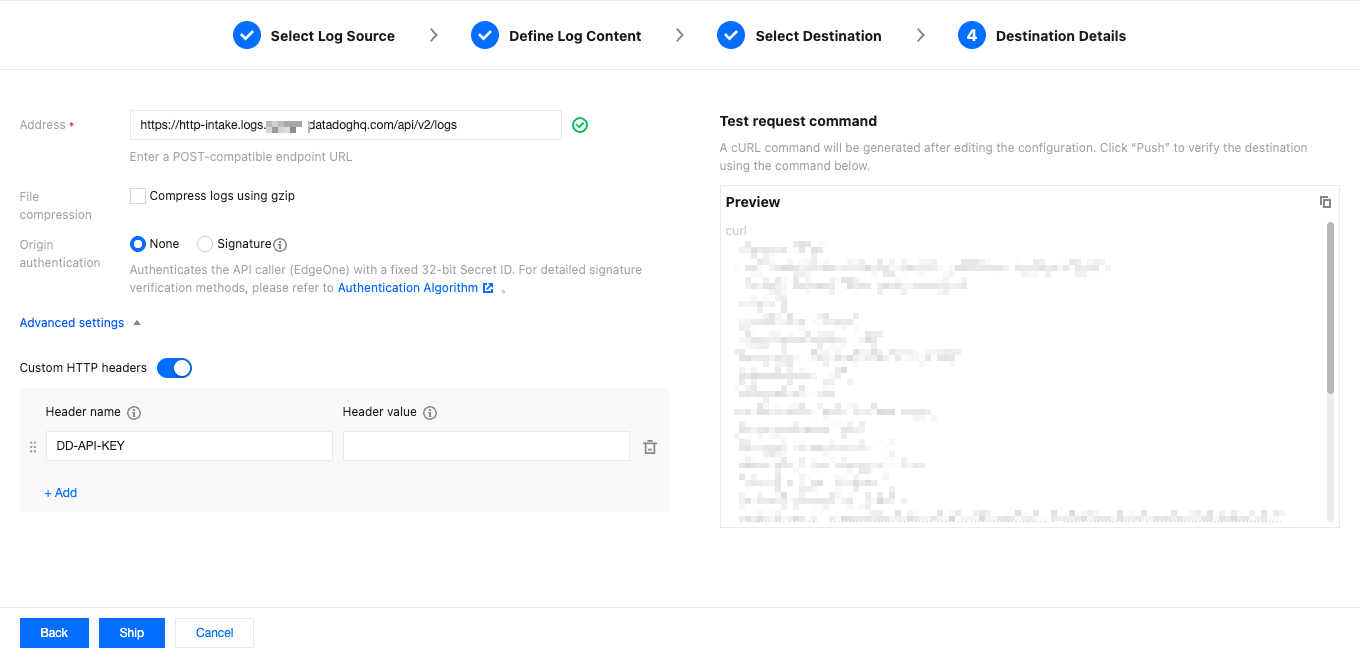
2. 配信をクリックします。
3. リアルタイムログ配信タスクは、設定段階でインターフェースの疎通性を検証するために、インターフェースアドレスへテストデータを送信して検証します。詳細についてはHTTPサーバーへのプッシュを参照してください。
検証
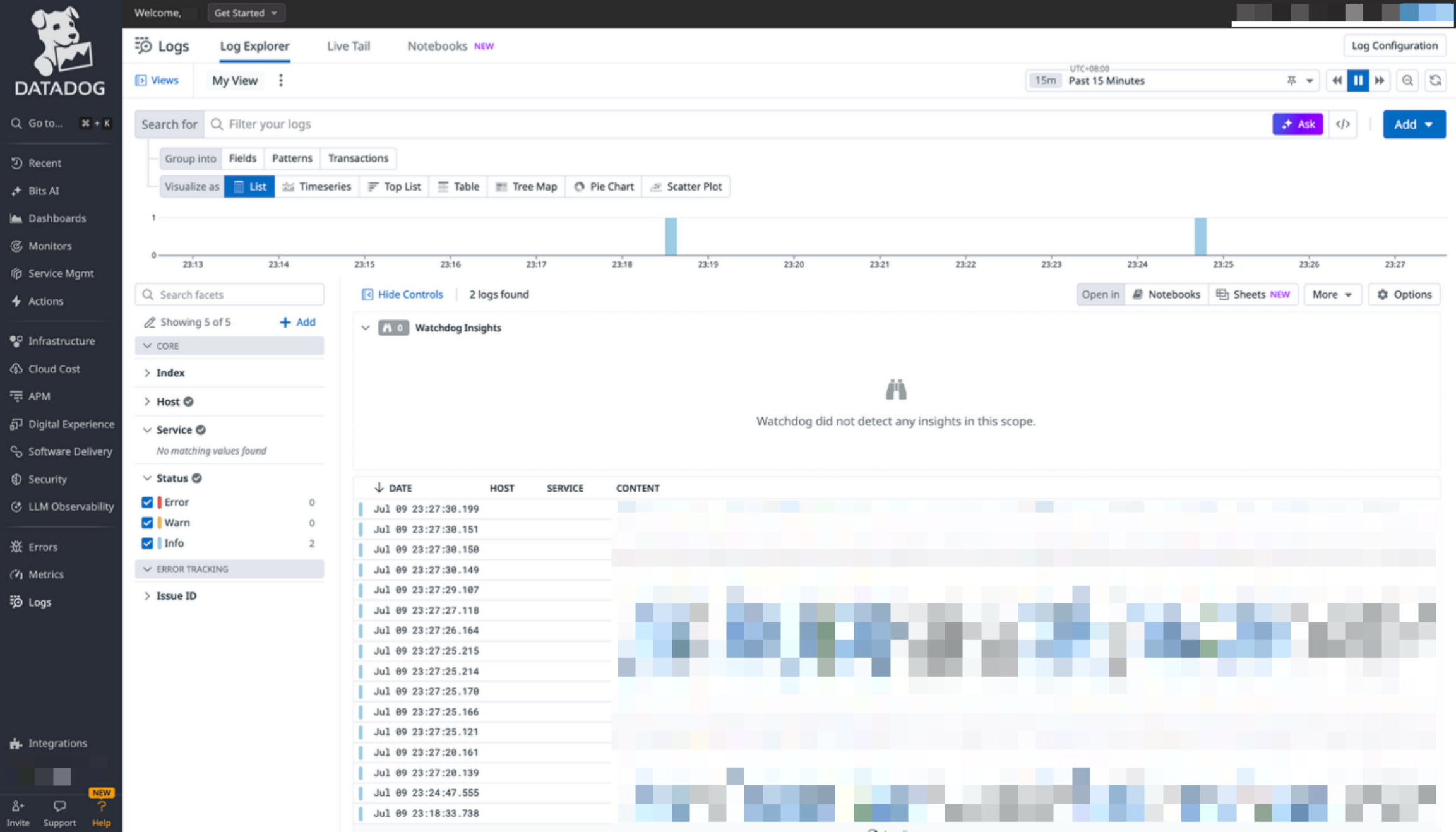
Datadogログリソースマネージャーで、EdgeOneリアルタイムログが正常に配信されたかどうかを確認します。
1. Datadogコンソールにログインします。
2. Logs > Searchページに入ります。
3. EdgeOneがプッシュしたリアルタイムログの内容を確認します。
フィードバック