カスタム統計指標
ダウンロード
フォーカスモード
フォントサイズ
機能概要
カスタム統計指標機能は、ユーザーが柔軟な設定方法で個別化されたビジネス監視ニーズを満たすことをサポートします。この機能により、ユーザーはWebサイトやAPIの主要なトラフィックおよびパフォーマンス指標を正確にカスタマイズして追跡し、深いビジネスインサイトを得ることができます。EdgeOneはユーザー定義の統計指標をTCOPにプッシュし、ユーザーがこれらの指標に基づいてカスタマイズされたアラートポリシーを構築することを許可します(例えば、特定の国や地域からのアクセストラフィックを監視します)。これにより、ユーザーはビジネスステータスをリアルタイムで監視し、潜在的な問題を迅速に検出して対応し、ビジネスの継続性と安定性を確保できます。
機能の詳細
サポートされる指標範囲
現在サポートされている基本指標は以下の通りです:
L7アクセストラフィック
総トラフィック
EdgeOneレスポンストラフィック
クライアントリクエストトラフィック
L7アクセス帯域幅
総帯域幅
EdgeOneレスポンス帯域幅
クライアントリクエスト帯域幅
L7アクセスリクエスト数
説明:
1. 各基本指標の意味については、指標分析を参照してください。
2. サポートされるフィルタ条件:
2.1 グループ化せず、サイト全体で統計する場合、サポートされるフィルタ条件は次のとおりです:Host、国/地域、省、通信事業者、キャッシュステータス、HTTP/HTTPS、ステータスコード
2.2 指定ディメンションでグループ化する場合、サポートされるフィルタ条件は次のとおりです:Host
2.3 各フィルタ条件の意味と値の説明については、フィルタ条件の使用方法を参照してください。
グループ別集計
グループ別集計ロジックの説明
ユーザーが
Host、省、通信事業者で集計グループ化を選択した後、EdgeOneデータ処理システムはアクセスログ内の実際の値に基づき、ドメイン名、省、通信事業者という3つのディメンションで集計統計を行います。そのロジックはSQL構文のGroup Byコマンドに類似しています。その後、集計された各ディメンション組み合わせの統計データをそれぞれTCOPに報告し、お客様が設定したTCOPアラートポリシーと連携することで、いずれかのディメンション組み合わせの統計データがアラート条件に一致した時点で通知をトリガーするという目標を達成します。例えば、Aドメイン名の山西省における中国電信のデータと、Aドメイン名の広東省における中国聯通のデータは、別々に統計、報告、アラート条件の照合、通知のトリガーが行われます。サポートされる集計グループ化ディメンション
現在サポートされている集計グループ化ディメンションは次のとおりです:
Host
国/地域
省
通信事業者
説明:
国/地域、中国本土の省、中国本土の通信事業者の列挙値については、対応するコード列挙を参照してください。この列挙値は、ユーザーが受信するアラート内容に表示されます。
省、通信事業者は中国本土内のデータのみをサポートし、中国本土外のデータは
Global(MLC excluded)として記録されます。ご利用制限について
データ報告遅延の説明
EdgeOneサービスでは、データの収集と処理は複数の段階が関わる複雑なプロセスです。具体的には、EdgeOneは世界中に分散した各ノードからリアルタイムでログ情報を収集します。その後、システムはユーザーがカスタム統計指標機能で設定した特定のフィルタ条件に基づいて、これらのデータを細かく処理します。処理が完了したデータはTCOPにプッシュされ、ユーザーはさらに分析と監視を行うことができます。このフローはデータの収集、処理、転送など複数のステップを含むため、一定のデータ処理遅延が存在します。現在、データ収集から最終的に可観測プラットフォームに表示されるまで、プロセス全体の遅延は約10分です。これは、アラートポリシーがトリガーされた際、アラート通知のプッシュが実際のトリガーイベント発生から10~12分後に配信される可能性があることを意味します。
このような遅延は、ほとんどの監視シナリオでは許容範囲です。トラフィック傾向の把握や異常状況への対応に大きな影響を与えることはないためです。ただし、極めて短時間での対応が必要な緊急時には、ユーザーはこの遅延を考慮し、必要に応じてアラートポリシーを調整することで、速やかに必要な対応措置を講じられるようにする必要があります。
プラン別サポート差異
カスタム統計指標機能は、トライアル版、標準版、エンタープライズ版でのみ利用可能です。トライアル版の場合、クォータ制限は、サイト全体で集計するカスタム統計指標が10個、指定ディメンションでグループ化するカスタム統計指標が3個です。完全なプランでのサポート差異については、プラン選択比較を参照してください。
機能 | 無料版 | パーソナル版 | ベーシック版 | スタンダード版 | エンタープライズ版 |
カスタム統計指標 - サイト全体統計 | 非対応 | | | 15個/サイト | 15個/サイト |
カスタム統計指標 - 指定ディメンション別グループ化 | 非対応 | | | 3個/サイト | 3個/サイト |
シナリオ例
例1:特定の国・地域におけるアクセストラフィックの監視
シナリオ説明
グローバル化したビジネス環境において、特定の国や地域のトラフィックを監視し、アラートを設定することは企業にとって極めて重要です。これは市場動向への迅速な対応だけでなく、サービス品質の継続的な保証も含みます。カスタム統計指標機能により、ユーザーは主要地域のトラフィックを詳細に監視し、これらのデータに基づいてアラートメカニズムを設定することで、トラフィック異常時に迅速に対応できます。
操作手順
ステップ1:EdgeOneカスタム統計指標の作成
1. EdgeOneコンソールにログインし、左側のメニューバーで「サービス概要」に入り、「Webサイト安全な加速」内で設定が必要なサイトをクリックします。
2. サイト詳細ページで、アラートサービス > カスタム統計指標をクリックします。
3. カスタム統計指標ページで、カスタム統計指標を新規作成をクリックします。
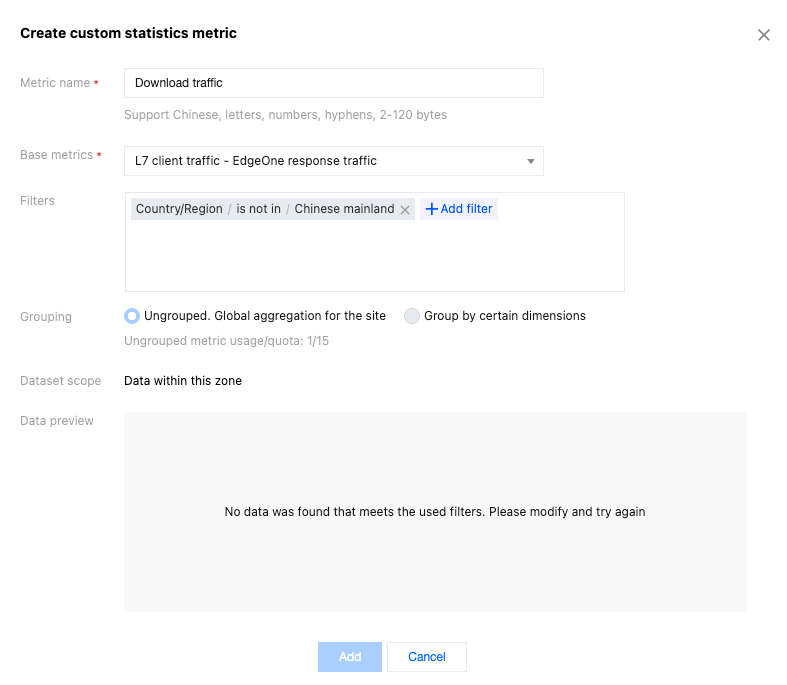
4. 表示されたウィンドウで指標名を入力します。中国語、英字、数字、ハイフンを使用でき、2~120バイトです。
5. 基本指標として「L7アクセストラフィック - EdgeOne応答トラフィック」を選択します。
6. フィルタリング条件を設定し、国/地域を指定します。例えば「国/地域が中国本土内と等しくない」です。データプレビュー領域には、ユーザーが設定した基本指標とフィルタリング条件に基づいて、直近7日間のデータが表示されます。
7. 追加をクリックして設定を保存すると、システムは上記の条件に基づいてアクセスデータの収集を開始し、TCOPへのプッシュを開始します。
ステップ2:アラートポリシーの作成
1. カスタム統計指標を作成した後、カスタム統計指標リストの操作列でアラートポリシーを設定をクリックします。表示された新しいページはTCOPのアラート管理-アラート設定-新規ポリシーに移動し、対応するEOカスタム統計指標がアラート対象として自動的に選択されます。
2. アラートポリシー名を入力します。
3. 実際のビジネスニーズに応じて、アラートトリガー条件を設定します。
4. 次へ:アラート通知を設定をクリックします。
4.1 システムプリセット通知テンプレートが期待どおりかどうかを確認します。通知テンプレートをカスタマイズする必要がある場合は、通知テンプレートの新規作成を参照してください。
4.2 必要な通知テンプレートを選択した後、完了をクリックして、設定を保存します。
例2:中国本土の各省キャリアトラフィックの監視とアラート
シナリオ説明
ユーザーは中国本土の各省・事業者別トラフィックを詳細に監視し、これらのデータに基づいてアラートメカニズムを設定できます。これにより、ある省のトラフィックに異常な変動が発生した場合、システムは速やかにアラートを発出し、企業が問題を迅速に特定して適切な措置を講じることを支援し、ビジネスの継続性と安定性を確保します。
操作手順
ステップ1:EdgeOneカスタム統計指標の作成
1. EdgeOneコンソールにログインし、左側のメニューバーで「サービス概要」に入り、「Webサイト安全な加速」内で設定が必要なサイトをクリックします。
2. サイト詳細ページで、アラートサービス > カスタム統計指標をクリックします。
3. カスタム統計指標ページで、カスタム統計指標を新規作成をクリックします。
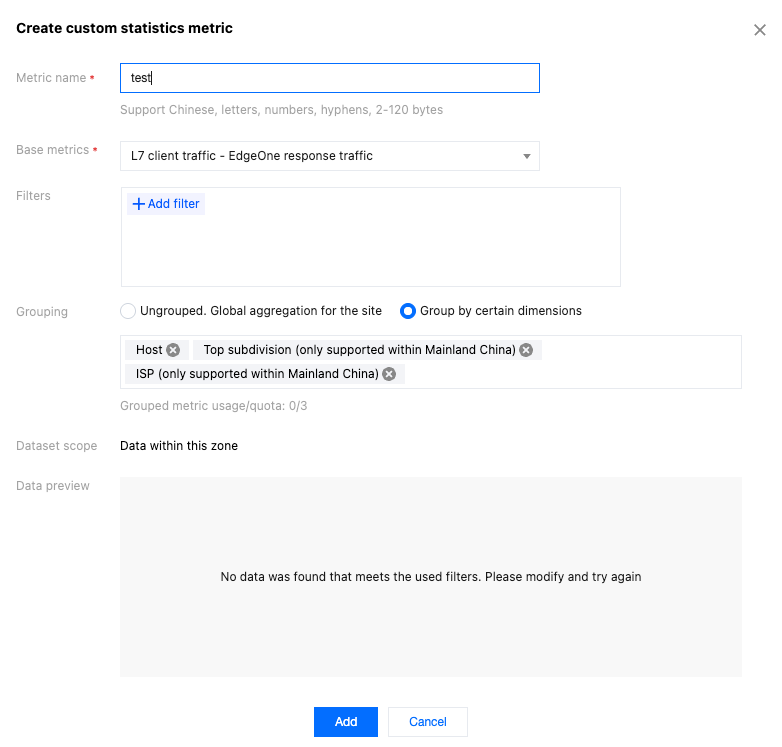
4. 表示されたウィンドウで指標名を入力します。中国語、英字、数字、ハイフンを使用でき、2~120バイトです。
5. 基本指標として「L7アクセストラフィック - EdgeOne応答トラフィック」を選択します。
6. 「指定ディメンションでグループ化」を選択し、下のドロップダウンリストで
Host、省(中国本土内のみ対応)、通信事業者(中国本土内のみ対応)を選択します。7. 追加をクリックして設定を保存すると、システムは上記の条件に基づいてアクセスデータの収集を開始し、TCOPへのプッシュを開始します。
ステップ2:アラートポリシーの作成
1. カスタム統計指標を作成した後、カスタム統計指標リストの操作列でアラートポリシーを設定をクリックします。表示された新しいページはTCOPのアラート管理-アラート設定-新規ポリシーに移動し、対応するEOカスタム統計指標がアラート対象として自動的に選択されます。
2. アラートポリシー名を入力します。
3. 実際のビジネスニーズに応じて、アラートトリガー条件を設定します。
4. 次へ:アラート通知を設定をクリックします。
4.1 システムプリセット通知テンプレートが期待どおりかどうかを確認します。通知テンプレートをカスタマイズする必要がある場合は、通知テンプレートの新規作成を参照してください。
4.2 必要な通知テンプレートを選択した後、完了をクリックして、設定を保存します。
フィードバック