SSLマネージド証明書をEdgeOneドメインへデプロイ/更新する
ダウンロード
フォーカスモード
フォントサイズ
本文では、EdgeOneコンソールとSSL Certificatesコンソールから、自有証明書をEdgeOneドメインにデプロイ/更新する方法をそれぞれ説明します。
説明:
1. 最大で1つのECC証明書、1つのRSA証明書、および1つの国密SM2暗号化アルゴリズム証明書を選択して、同じドメイン名にデプロイできます。
2. 選択した証明書のSAN長は4096バイトを超えることはできません。
証明書のデプロイ
前提条件
SSL CertificatesコンソールでSSL Certificatesを購入済みであるか、または自己所有証明書をSSLにアップロードして管理済みである必要があります。管理証明書のアップロード方法については、SSL Certificatesのアップロードを参照してください。
シナリオ1:EdgeOneコンソールで自有証明書をデプロイする
EdgeOneコンソールで直接自有証明書を管理および使用したい場合は、以下の手順を参照して操作できます。
1. EdgeOneコンソールにログインし、左側のメニューバーで「サービス概要」に入り、「Webサイト安全な加速」内で設定が必要なサイトをクリックします。
2. 左側のナビゲーションバーで、ドメインサービス> ドメイン管理をクリックします。
3. ドメイン名管理リストページで、SSLマネージド証明書を設定するドメイン名を選択し、HTTPS列の編集をクリックすると、HTTPS証明書設定が表示されます。
4. Edge HTTPS設定タブを見つけて、「設定」をクリックします。
5. 設定方法でSSLマネージド証明書を選択すると、このドメイン名にデプロイ可能な証明書リストが自動的に表示されます。関連付ける証明書IDを選択し、確定をクリックすると、証明書設定が配信されます。
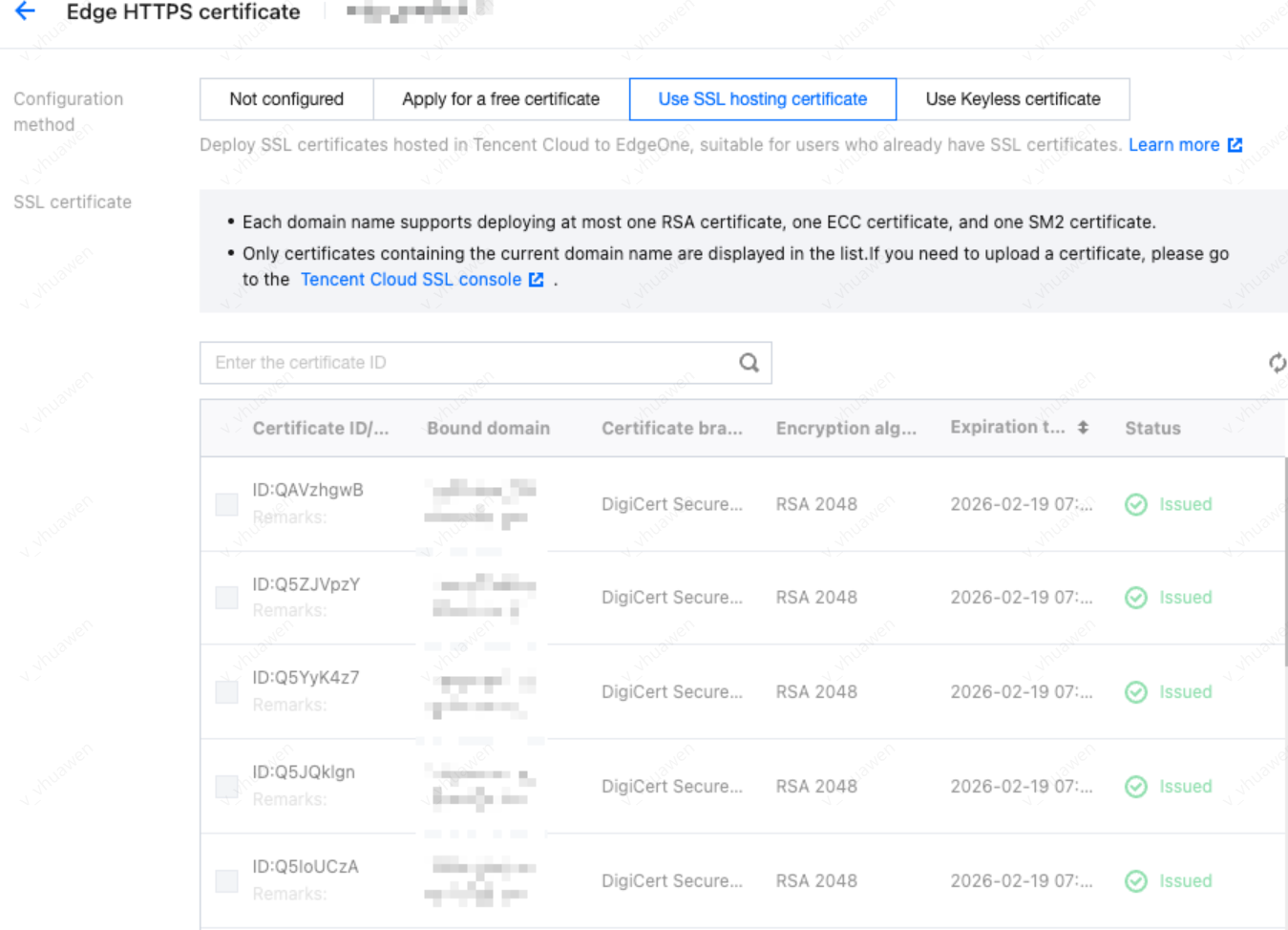
6. デプロイ完了後、ドメイン名管理リストページで、マウスを設定済みアイコンにホバーすると、現在デプロイされている証明書情報が表示されます。

シナリオ2:EdgeOneコンソールで証明書を一括設定する
お客様の証明書がマルチドメイン証明書またはワイルドカード証明書であり、EdgeOneで複数のドメイン名を一括選択して同じ証明書をデプロイし、複数の異なるドメイン名に同じ証明書を繰り返し設定する操作を減らしたい場合、証明書の一括設定がこのシナリオに適しています。具体的な操作手順は以下の通りです:
1. EdgeOneコンソールにログインし、左側のメニューバーで「サービス概要」に入り、「Webサイト安全な加速」内で設定が必要なサイトをクリックします。
2. 左側のナビゲーションバーで、ドメインサービス>ドメイン管理をクリックします。
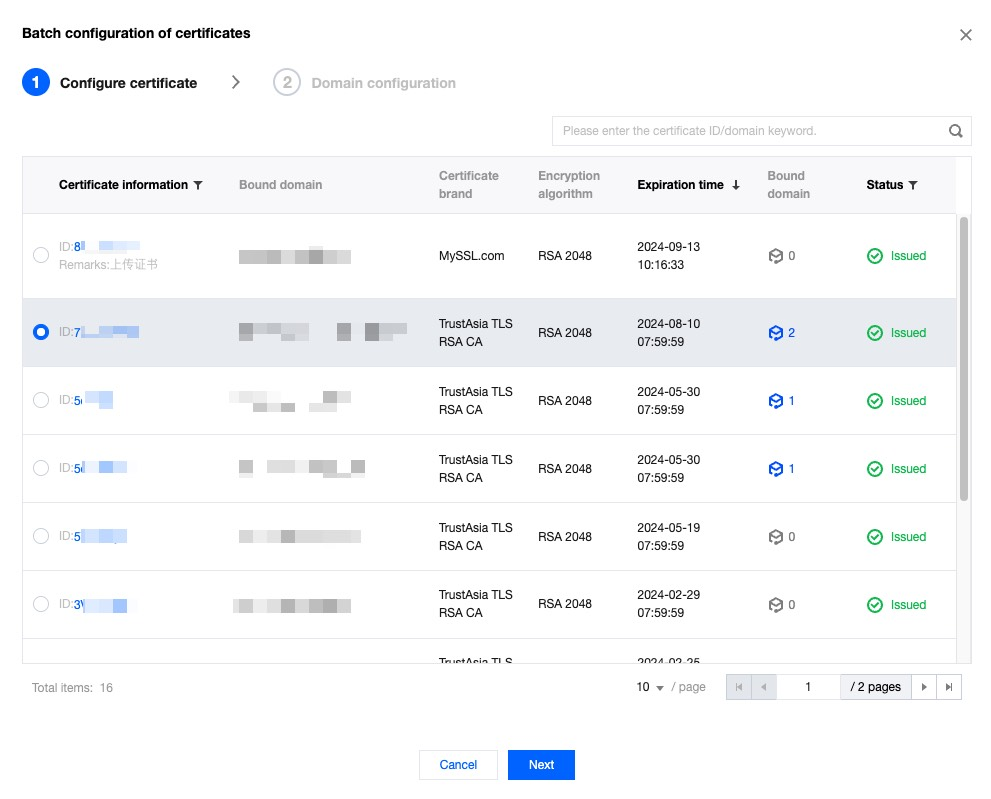
3. ドメイン名管理ページで、証明書の一括設定をクリックし、証明書の一括設定の手順で、設定する証明書を選択します。
4. 次へをクリックすると、ドメイン名設定手順に進みます。デプロイするドメイン名を一括選択し、完了をクリックすると、証明書のデプロイが配信されます。
説明:
1. 1回の一括選択で選択できるドメイン名は最大100個までです。証明書を100個を超えるドメイン名にデプロイする必要がある場合は、複数回に分けて操作してください。
2. この証明書がデプロイ済みのドメイン名をすばやく除外したい場合は、この証明書が未デプロイのドメイン名のみを表示する、にチェックを入れてください。
証明書の更新
説明:
お客様の証明書が自己所有証明書である場合、SSL Certificates管理にアップロードし、更新が必要な際は、新しい証明書の内容をSSL Certificatesコンソールに再アップロードする必要があります。または、証明書のデプロイの方法を参考に再デプロイして更新することもできます。
SSL CertificatesコンソールでSSL Certificatesを購入済みの場合は、証明書の自動更新と更新を実現するために証明書管理の有効化をお勧めします。参照先:証明書管理。
EdgeOneコンソールで証明書を更新する必要がある場合、例えば、現在のドメイン名にRSA証明書が1つとECC証明書が1つ設定されており、その中のRSA証明書を更新する必要がある場合は、以下の手順を参照してください:
1. EdgeOneコンソールにログインし、左側のメニューバーでサービス概要に入り、ウェブサイトセキュリティ加速内で設定が必要なサイトをクリックします。
2. 左側のナビゲーションバーで、ドメインサービス>ドメイン管理をクリックします。
3. ドメイン名管理リストページで、SSLマネージド証明書を設定するドメイン名を選択し、HTTPS列の編集をクリックすると、HTTPS証明書設定が表示されます。
4. 边缘HTTPS設定カードを見つけ、設定をクリックします。
5. 設定方法でSSLマネージド証明書を選択すると、このドメイン名にデプロイ可能な証明書リストが自動的に表示されます。証明書を更新する場合、各アルゴリズムの証明書は1つしかデプロイできないため、まず古い証明書の選択を解除してから、新しい証明書を選択し、選択後に確定をクリックすると、証明書設定が配信されます。
フィードバック