トラフィックスケジューリングによる段階的なEdgeOne 安全な加速への接続
ダウンロード
フォーカスモード
フォントサイズ
本文では、EdgeOneのトラフィック制御機能を通じて、1つのドメイン名のトラフィックをオリジンサーバーからEdgeOneへ段階的に切り替え、ビジネスの安定的な移行を実現する方法について説明します。
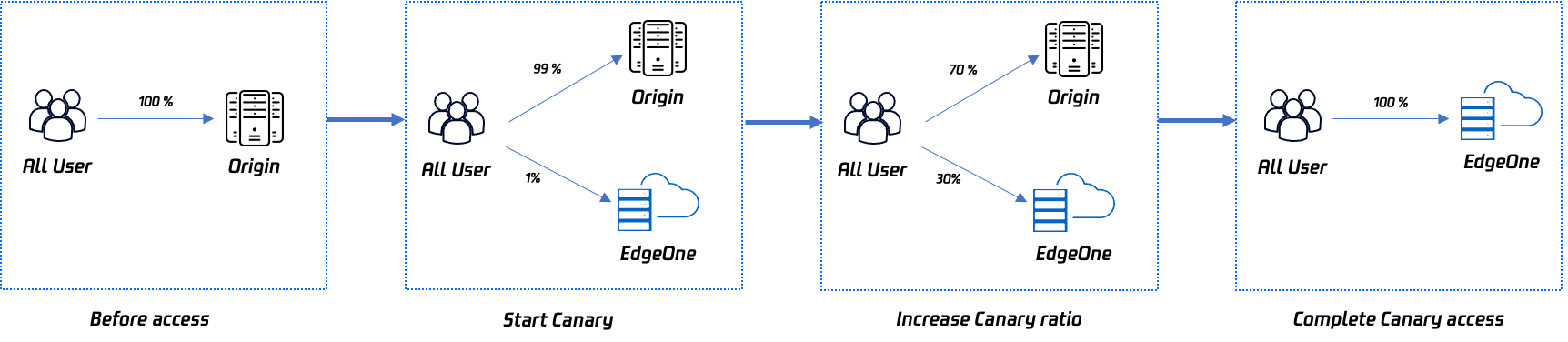
ドキュメントの目的
このドキュメントの学習には約10分かかります。このドキュメントを学習することで、以下を理解できます:
1. トラフィック制御管理とは何ですか。
2. トラフィック制御を使用してトラフィックを段階的に移行し、サービスの高可用性を確保する方法について説明します。
背景紹介
EdgeOneセキュリティ加速サービスを購入した後、ウェブサイトはトラフィックをオリジンサーバーまたは他のサービスプロバイダーからEdgeOneに切り替える必要があります。従来の方法では、ユーザーはツールを使用して特定のノードにアクセスしてテストを行い、サービスが正常であることを確認した後、すべてのトラフィックを一括で切り替えますが、一部の地域で問題が発生するリスクがあり、可用性の低下やオリジンサーバーへのトラフィック急増などの問題を引き起こす可能性があります。
サービスの高可用性を確保するためには、段階的な切り替えを行い、ビジネスのスムーズな移行を実現することが望ましい方法です。EdgeOneはトラフィック制御管理ツールを提供することで、段階的な切り替えの割合と時間的リズムをカスタマイズでき、必要に応じてEdgeOneの加速トラフィックの割合を切り替え制御し、サービスのスムーズな移行を保証します。
前提条件
1. サイト接続ガイドに従ってサイトを追加し、EdgeOneエンタープライズ版プランを購入し、CNAME経由でサイトに接続します。
2. EdgeOneコンソールでグレー切り替えが必要なドメイン名を追加済みです。設定については、CNAME接続モードのドメイン名追加ガイドを参照してください。
プリセットシナリオ
移行が必要なドメイン名が
huidu.example.comであると仮定します。現在、すべてのトラフィックはオリジンサーバーに直接向けられており、オリジンサーバーアドレスはorigin.example.comです。3段階に分けてEdgeOneへのグレー切り替えを計画します:まず1%、次に30%、最後に100%を切り替えます。
操作手順
ステップ1:初期グレースケール戦略の追加
1. EdgeOneコンソールにログインし、左側のメニューバーで「サービス概要」に入り、「Webサイトセキュリティアクセラレーション」内で設定が必要なサイトをクリックします。
2. サイトに入った後、メニューバーで「ドメイン名サービス > トラフィック制御管理」をクリックし、トラフィック制御管理ページに入り、「スケジュールポリシーを追加」をクリックします。
3. ドメイン名選択ページで、グレー切り替えが必要なドメイン名
huidu.example.comを選択し、作成をクリックします。
4. サービスプロバイダー追加ページで、このシナリオではオリジンサーバーからの移行であるため、オリジンサーバードメイン名
origin.example.comを入力します。サービス名は任意で設定でき、例えば「オリジンサーバードメイン名」と入力します。追加完了後、次へをクリックします。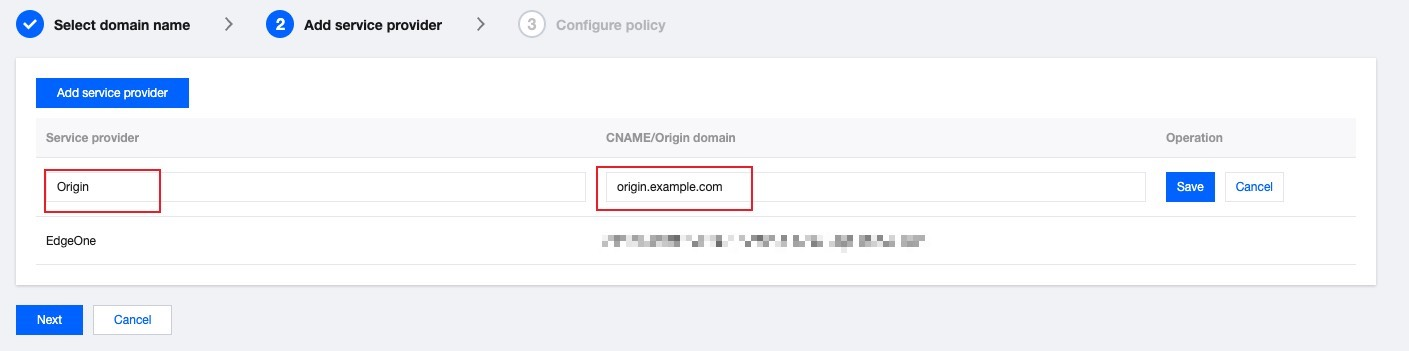
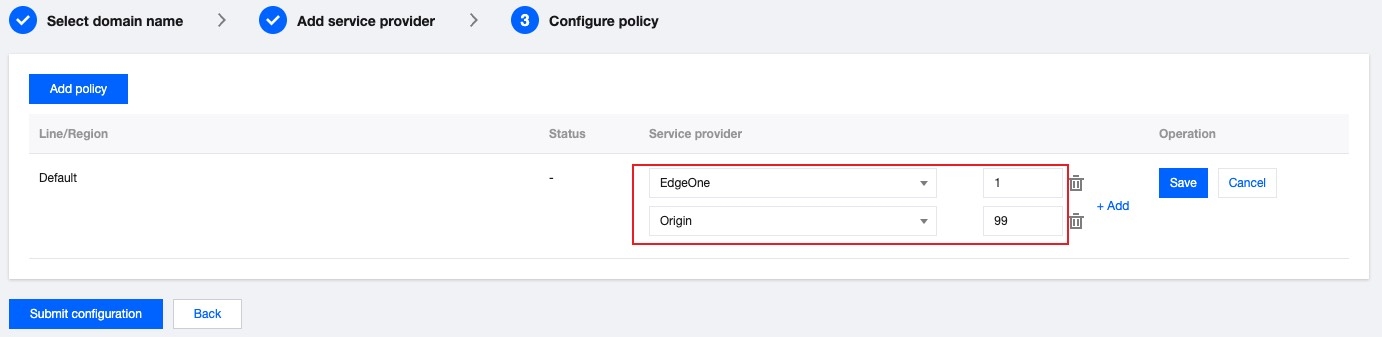
5. 設定ポリシーページで、初期グレー戦略を追加して設定を送信します。まず1%のトラフィックをオリジンサーバーからEdgeOneに切り替え、一定期間問題がないことを確認してからグレー比率を増やすことを考慮し、デフォルトポリシーとしてサービスプロバイダーのオリジンサーバードメイン名の重みを99、EdgeOneの重みを1に設定します。
ステップ2:DNS切替によるグレースケール開始
1. DNS切替
ポリシーの追加が完了すると、EdgeOneはドメイン名にトラフィック制御用CNAMEを割り当てます。このCNAMEはドメイン名のデフォルトCNAMEと一致します。トラフィック制御ポリシーを有効にするには、お客様のDNS解決サービスプロバイダーでCNAME設定を完了する必要があります。ドメイン名解決の切り替え手順については、CNAME接続の第4部を参照してください。

2. 有効性の確認
nslookupまたはdigコマンドを使用して、現在のドメイン名の解決反映ステータスを確認できます。
Windowsシステムでcmdを開いてプログラムを実行します。ドメイン名
huidu.example.comを例にすると、cmd内でnslookup -qt=cname huidu.example.comを実行できます。実行された解析結果から、このドメイン名のCNAME情報を確認できます。
1%のグレー展開のみであるため、約1%の割合でEdgeOneが提供するCNAMEアドレスが表示されます。コマンドを複数回実行してみてください。EdgeOneが割り当てたCNAMEが表示された場合、トラフィックの切り替えは成功です。
digコマンドを使用して検証できます。ドメイン名
huidu.example.comを例にすると、端末内でコマンドdig huidu.example.comを実行できます。実行された解析結果に基づいて、このドメイン名のCNAME情報を確認できます。
1%のグレー展開のみであるため、約1%の割合でEdgeOneが提供するCNAMEアドレスが表示されます。コマンドを複数回実行してみてください。EdgeOneが割り当てたCNAMEが表示された場合、トラフィックの切り替えは成功です。


3. トラフィック変化の確認
データ分析 > トラフィック分析をクリックし、トラフィックにフィルタ条件hostが
huidu.example.comと等しいことを追加して、トラフィック傾向曲線の変化を確認します。例えば、現在の総帯域幅が100Mbpsの場合、1%をEdgeOneに切り替えると、EdgeOneコンソールの帯域幅曲線は1Mbpsの帯域幅まで増加します。
ステップ3:グレースケール比率の増加
グレートラフィック比率を30%に増やす必要がある場合、トラフィック制御管理ページに入り、
huidu.example.comを選択し、操作列の管理をクリックして編集ページに入ります。編集ページ内で、EdgeOneの重みを30に、オリジンサーバードメイン名を70に変更し、保存をクリックすると、ポリシーは直ちに有効になります。現行ネットワークではDNSキャッシュの期限切れ後に有効になります。検証方法はステップ2:解析切り替え開始グレー展開-有効性の検証と同じです。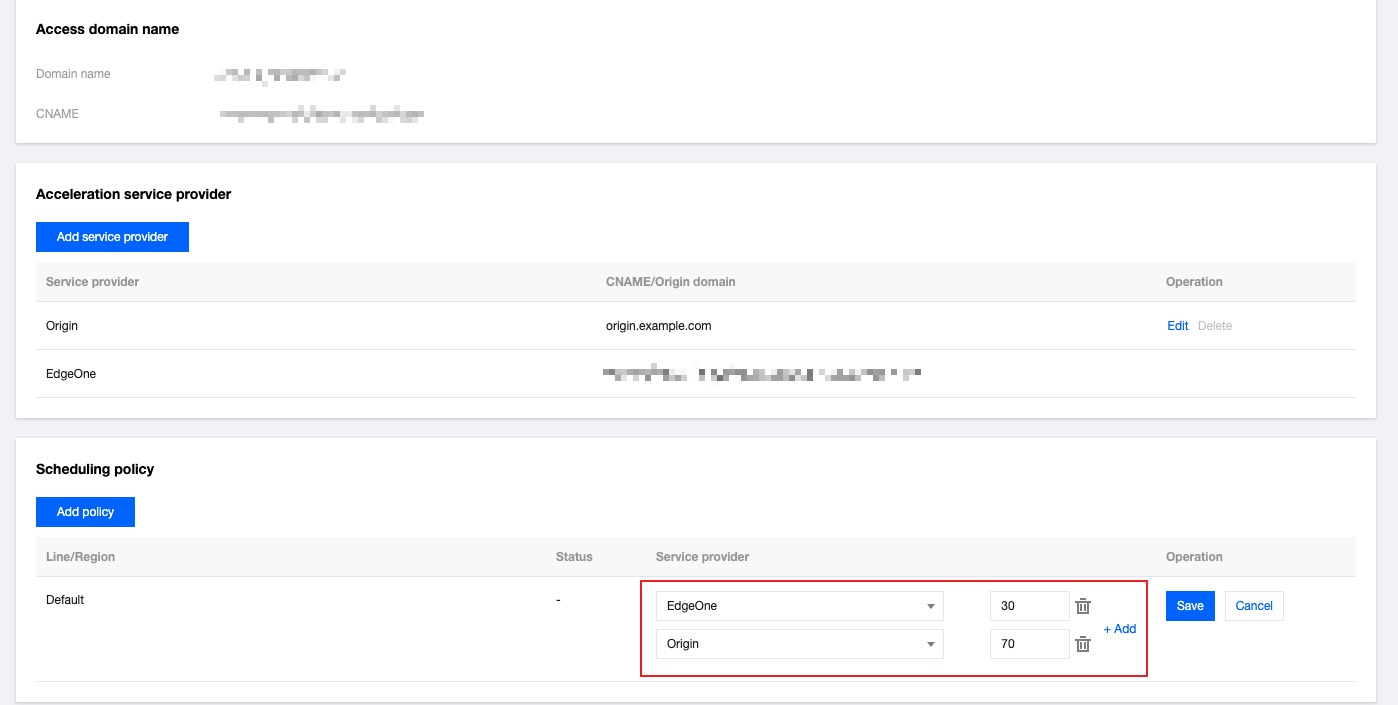
ステップ4:グレースケールフローの完了
グレー比率を100%まで増やし、トラフィックをEdgeOneに切り替えます。
1. デフォルトポリシーを編集し、オリジンサーバードメイン名を削除してEdgeOneのみを保持します。保存をクリックすると、ポリシーは直ちに有効になります。現行ネットワークではDNSキャッシュの期限切れ後に有効になり、100%のトラフィックがEdgeOneに切り替わります。検証方法はステップ2:解析切り替え開始グレー展開-有効性の検証と同じです。

2. 100%グレー展開で一定期間サービスを運用し、サービスに問題がないことを確認した後、トラフィック制御ポリシーの停止と削除を選択できます。停止と削除はお客様のサービスに影響を与えません。トラフィックは引き続きすべてEdgeOneサービスを利用するため、トラフィック切り替えのグレー展開プロセスが完了します。
詳細を見る
フィードバック