カスタム応答ページ
ダウンロード
フォーカスモード
フォントサイズ
機能概要
ユーザーがサイトへのアクセス時に異常な問題が発生し、レスポンスステータスコードを受信した場合、ユーザーが現在発生している問題と解決策をよりよく理解できるようにするために、EdgeOneはカスタムレスポンスページ機能を提供します。指定されたカスタムレスポンスページを使用して、ユーザーに現在のWebサイトの状態を通知し、リクエストエラー時にユーザーが具体的な原因と対処方法を特定できないことを防ぐことができます。
EdgeOneはサイトアクセラレーションおよびセキュリティ保護機能の両方でカスタムレスポンスページ機能を提供しており、実際の利用シーンに応じて設定できます:
カスタムサイトオリジンエラー応答のページ:オリジンからの4xx、5xxステータスコード応答時にユーザーへ返すページコンテンツをカスタマイズできます。詳細についてはカスタムエラーページを参照してください。
カスタムセキュリティ保護ポリシーによりブロックされた際に返される応答ページ:Web保護、Bot保護のブロックポリシーがトリガーされた際にユーザーへ返すステータスコードおよびページコンテンツをカスタマイズできます。詳細についてはセキュリティ保護におけるカスタム応答ページの設定を参照してください。
同時に、管理と使用を容易にするため、EdgeOneはカスタムレスポンスページテンプレート機能を提供します。これはレスポンスページコンテンツをカスタマイズして管理し、さまざまな機能モジュールから参照できるようにするために使用できます。このレスポンスページテンプレートを編集することで、レスポンスページコンテンツの変更を、参照しているすべての機能モジュールに同時に反映させることができます。
カスタム応答ページテンプレートの設定
レスポンスページで返すContent-Typeと含めるコンテンツ情報をカスタマイズできます。以下の手順を参照して設定してください:
1. EdgeOneコンソールにログインし、左側のメニューバーで「サービス概要」に入り、「SCDN」内で設定が必要なサイトをクリックします。
2. サイト詳細ページで、カスタムレスポンスページをクリックします。
3. カスタムレスポンスページを追加をクリックし、カスタムレスポンスページの内容を設定します。関連パラメータの説明は以下の通りです:
Content-Type:カスタムレスポンスページの応答時に含まれるHTTPレスポンスヘッダー
Content-Typeの値です。application/html、application/json、text/plain、application/xmlをサポートします。例えば、text/plainを選択した場合、EdgeOneはカスタムレスポンスページの応答時にHTTPレスポンスヘッダーContent-Type: text/plainを返します。ページ内容:カスタムレスポンスページのBodyで、サイズは2KBを超えません。ページ内容には
{{ EO_REQ_ID }}を含めることをお勧めします。このフィールドは応答時にユーザーリクエストID情報を自動的に取得し、応答時にこのフィールドはリクエストIDに置き換えられ、問題の特定に役立ちます。 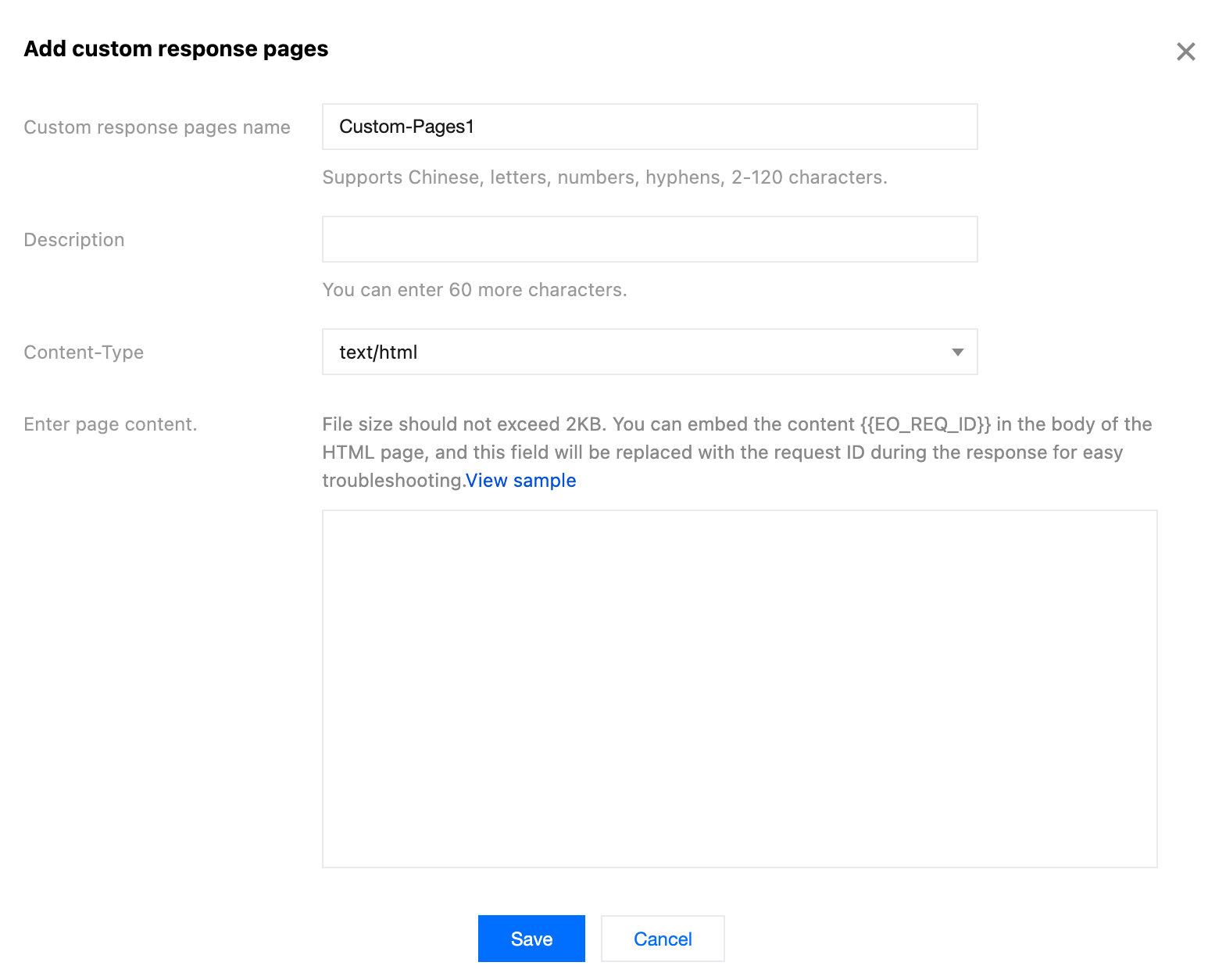
4. 保存をクリックすると、レスポンスページの作成が完了します。
注意:
カスタムレスポンスページが他の機能モジュールから参照されている場合、削除は許可されません。削除が必要な場合は、そのページを参照している機能モジュールに移動して参照を解除してください。
作成済みのカスタムレスポンスページを編集して保存すると、そのカスタムレスポンスページを参照している機能モジュールはすべて、編集後のページに基づいて自動的に有効になります。
セキュリティ保護のカスタムブロックページで引用
現在のサイトドメイン
www.example.comにWeb保護カスタムルールが設定されており、中国本土内のユーザーのみアクセスを許可し、その他の地域のユーザーアクセスをブロックするよう制御しています。その他のユーザーがアクセスした際は、カスタムレスポンスページを通じてブロック理由をユーザーに通知する必要があります。すでにカスタムレスポンスページテンプレートの設定を参照して、Custom-Pages1という名前のカスタムレスポンスページを設定しています。次に、以下の手順に従って設定できます:1. EdgeOneコンソールにログインし、左側のメニューバーで「サービス概要」に入り、「SCDN」内で設定が必要なサイトをクリックします。
2. 「セキュリティ保護」>「Web保護」をクリックします。デフォルトではサイトレベル保護ポリシーです。現在のサイト配下の特定ドメインに異なる保護ポリシーを設定する必要がある場合は、「ドメインレベル保護ポリシー」タブに移動し、該当するドメインをクリックしてドメインレベル保護ポリシー設定ページに入ります。以降の手順は同じです。
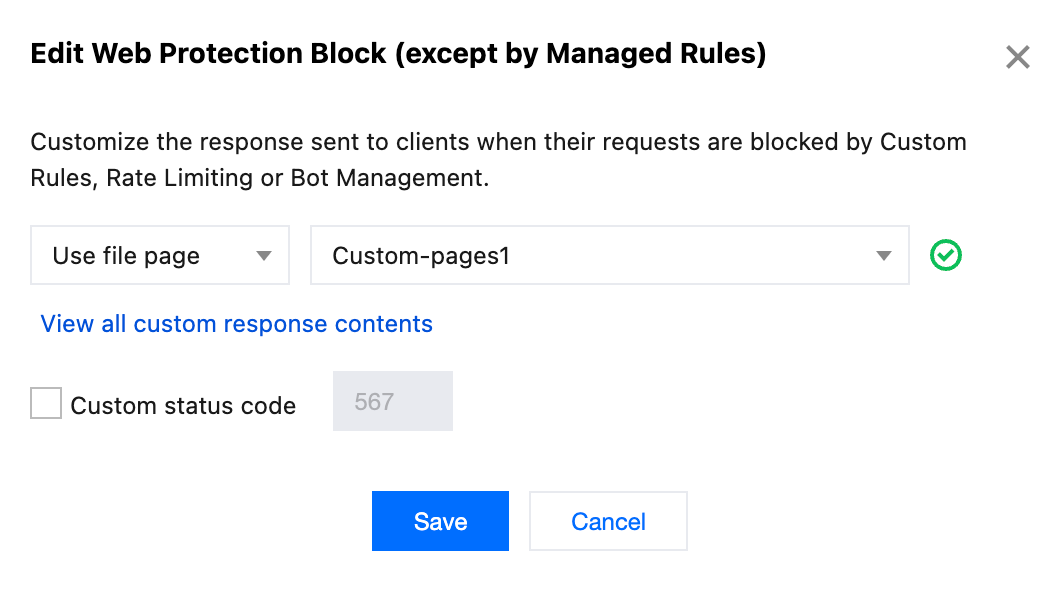
3. カスタムブロックページの分類で、設定が必要なブロックページモジュールを選択します。例のシナリオでは、セキュリティ保護(マネージドルールを除く)のブロックページを選択し、編集をクリックします。
4. 編集ページで、カスタムレスポンスページの内容を設定し、ファイルページを使用してブロックすることを選択し、設定済みのCustom-Pages1という名前のページを選択します。設定項目の説明は以下の通りです:
ページタイプ:デフォルトページ、URLページ、ファイルページの3種類の使用をサポートします。ファイルページはカスタムレスポンスページの内容です。
カスタムブロックページステータスコード:200-299、400-599をカスタムブロックページステータスコードとして設定できます。チェックを入れない場合は、デフォルトのステータスコードが使用されます。
5. 設定が完了したら、保存をクリックすると、設定が完了します。
フィードバック