로드 밸런싱 CLB 업무 모니터링 시스템을 개선하도록 TCOP의 데이터 수집 및 알람 기능을 결합하여 통합 알람 메커니즘을 구축합니다. TCOP를 통해 로드 밸런싱 CLB의 리소스 사용, 성능 및 운영 상황을 종합적으로 파악할 수 있고, 관심 있는 인스턴스에 대해 모니터링 알람을 구성하여 모니터링 지표 및 사건 알람 트리거 규칙을 설정할 수 있습니다. 해당 인스턴스의 모니터링 지표에 이상이 발생한 경우, 귀하는 즉시 이상 알람을 받고 고장에 대응하여 처리할 수 있습니다.
시나리오
실행 상태가 특정 조건을 충족할 때 로드 밸런싱 CLB 인스턴스가 대상 사용자 그룹에 알람 정보를 보내도록 지정된 인스턴스 지표에 대한 알람을 생성할 수 있습니다. 발생할 수 있는 긴급 상황을 보다 편리하고 신속하게 제어하고, 운영 및 유지 관리 효율성을 향상시키며, 운영 및 유지 관리 비용을 절감합니다.
성능 용량 유형으로 업그레이드된 공중망 로드 밸런싱 CLB 인스턴스에 대한 알람 구성 방법을 표준 유형을 예로 들어 소개합니다. 성능 및 용량 사양에 대한 자세한 내용은 성능 및 용량 사양 소개 를 참고하십시오.
전제조건
로드 밸런싱 인스턴스를 만들고 리스너를 구성했습니다. 자세한 내용은 로드 밸린싱 시작하기 을 참고하십시오.
이 예에 따르면 대상 인스턴스는 성능 용량 유형으로 업그레이드되어야 합니다. 자세한 내용은 성능 용량 유형 인스턴스로 업그레이드 를 참고하십시오.
기본 개념
용어
정의
알람 정책
정책 이름, 정책 유형, 알람 대상, 트리거 조건, 알림 템플릿으로 구성됩니다.
정책 유형
알람 정책 유형은 정책 분류를 식별하는 데 사용되며 특정 클라우드 제품에 해당합니다. 예를 들어, 클라우드 서버 정책을 선택하면 CPU 사용률, 디스크 사용률 등에 대한 지표 알람을 사용자 지정할 수 있습니다.
트리거 조건
트리거 조건은 지표, 비교, 임계값, 통계 세분성 및 N개의 연속 모니터링 데이터 포인트로 구성된 의미론적인 조건입니다.
모니터링 유형
모니터링 유형에는 클라우드 상품 모니터링과 프런트엔드 성능 모니터링이 포함됩니다.
알림 템플릿
원클릭으로 재사용 가능한 여러 알림 템플릿이 있어 다양한 사용 시나리오에서 알람 수신에 적합하며, 자세한 내용은 새 알림 템플릿 생성 을 참고하십시오.
지표 설명
성능 용량 유형의 인스턴스가 한도를 초과하는지 여부를 판단하는 핵심 지표는 클라이언트에서 LB로의 동시 연결 수, 클라이언트에서 LB로의 새 연결 수, 초당 요청 수, 클라이언트에서 LB로의 아웃바운드 대역폭, 클라이언트에서 LB로 인바운드 대역폭입니다. 그래서 다음 표와 같이 위 핵심 지표의 사용률 알람 지표에 주의해야 합니다. 알람 지표에 대한 자세한 설명은 알람 지표 설명 을 참조하세요.
차원
알람 정책 유형
알람 정책
알람 지표
지표 설명
인스턴스
공중망 로드 밸런싱 인스턴스
폐기/사용률 모니터링
인바운드 대역폭 사용률
통계 세분성 내에서 클라이언트가 외부 네트워크를 통해 로드 밸런싱에 액세스하는 데 사용하는 대역폭 사용률입니다.
아웃바운드 대역폭 사용률
통계 세분성 내에서 외부 네트워크에 액세스하기 위해 로드 밸런싱에 사용되는 대역폭 사용률입니다.
최대 연결 수 사용률
통계 세분성 내에서 주어진 특정 순간에 클라이언트에서 로드 밸런싱까지의 동시 연결 수와 성능 용량 사양의 동시 연결 수의 성능 상한을 비교한 사용률입니다.
새 연결 수 사용률
통계 세분성 내에서 주어진 특정 순간에 클라이언트에서 로드 밸런싱까지의 새 연결 수와 성능 용량 사양의 새 연결 수의 성능 상한을 비교한 사용률입니다.
QPS 관련 모니터링
QPS 사용률
통계 세분성 내에서 주어진 특정 순간에 로드 밸런싱된 QPS와 성능 용량 사양의 QPS 성능 상한을 비교한 사용률입니다.
2. 왼쪽 네비게이션 바에서 알람 관리 > 알람 구성 > 알람 정책을 클릭하여 관리 페이지로 들어갑니다.
3. 새 정책 > 사용자 정의 경고 정책을 클릭하고 다음 옵션을 구성합니다.
3.1 기본정보
정책 이름: 정책 이름을 최대 60자까지 입력합니다.
비고: 비고를 최대 100자까지 입력합니다.
레이블: 정책이 속한 레이블을 선택합니다.
3.2 알람 규칙 구성
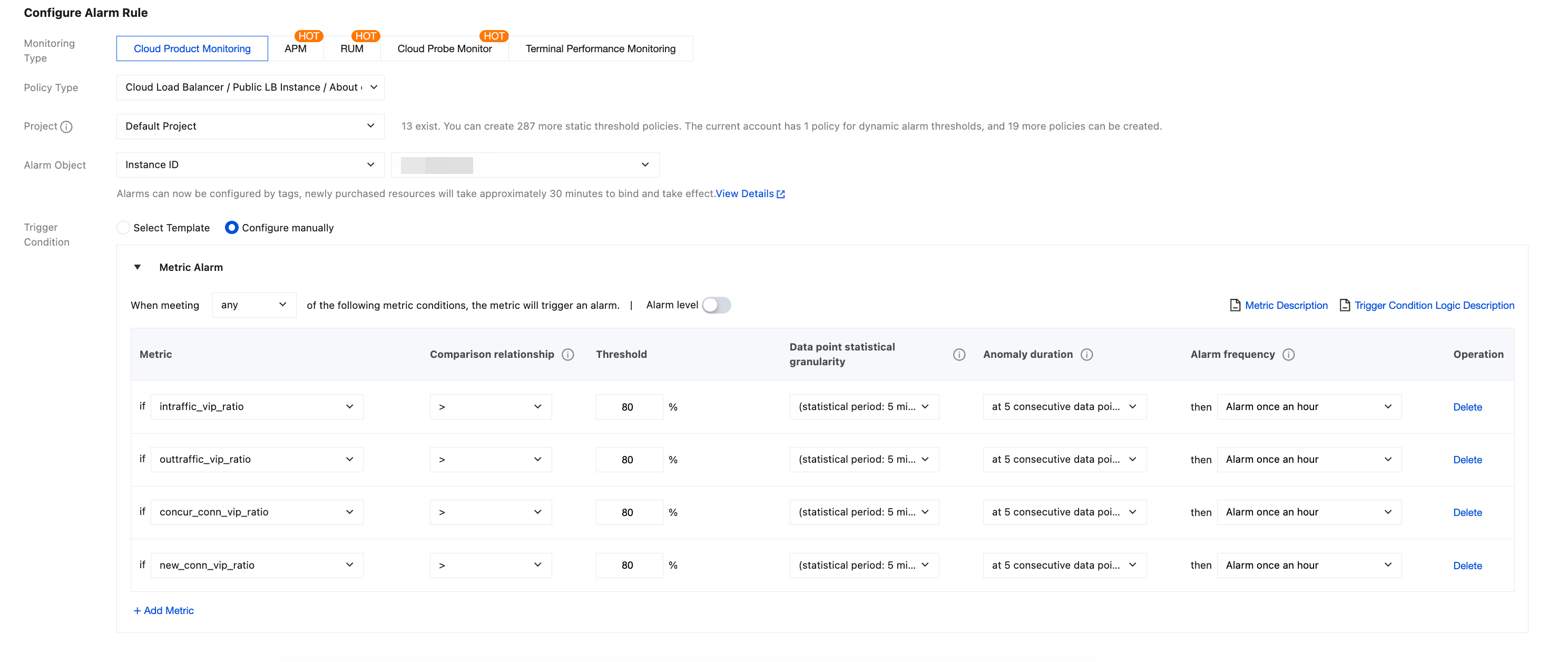
모니터링 유형: 클라우드 상품 모니터링을 선택합니다.
알람 정책 유형: 로드 밸런싱 > 공중망 로드 밸런싱 인스턴스 > 폐기/사용률 모니터링을 선택합니다.
정책 소속 프로젝트: 정책이 속한 프로젝트를 선택합니다. 소속된 프로젝트는 알람 정책의 분류 및 권한 관리에 사용되며, 클라우드 상품 인스턴스의 프로젝트와는 강제 바인딩 관계가 없습니다.
알람 대상: 대상 인스턴스를 알람 대상으로 선택합니다.
트리거 조건: 알람 지표, 비교, 임계값, N개의 연속 모니터링 데이터 포인트 및 알람 빈도로 구성된 의미론적인 조건입니다.
예를 들어 알람 지표는 인바운드 대역폭 사용률로, 비교 관계가 >로, 임계값이 80% 로, 연속 모니터링 데이터 포인트가 5개로, 알람 빈도가 1 시간 당 1회입니다. 즉, 로드 밸런싱 인스턴스의 인바운드 대역폭 사용률이 5회 연속 80%를 초과하는 경우 알람이 트리거됩니다. 알람 빈도는 1 시간 당 1회입니다.
아래 그림과 같이 인바운드 대역폭 사용률, 아웃바운드 대역폭 사용률, 최대 연결 수 사용률 및 새 연결 수 사용률을 선택하여 구성합니다.
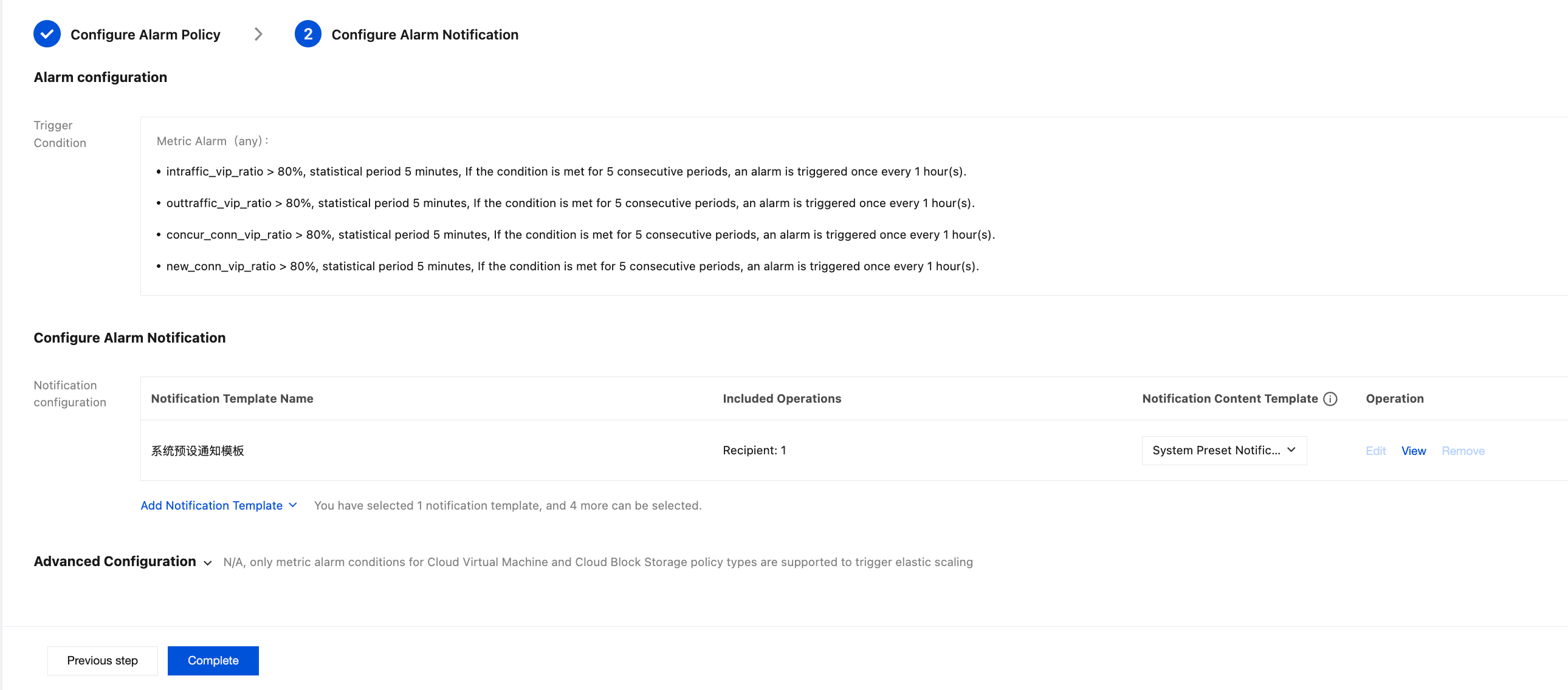
3.3 알람 구성: 알림 템플릿을 추가하고 알람 수신자, 알림 주기 및 수신 채널을 선택합니다. 알림 템플릿이 생성되지 않은 경우 새 템플릿을 클릭하여 생성하십시오. 자세한 내용은 새 알림 템플릿 을 참고하십시오.
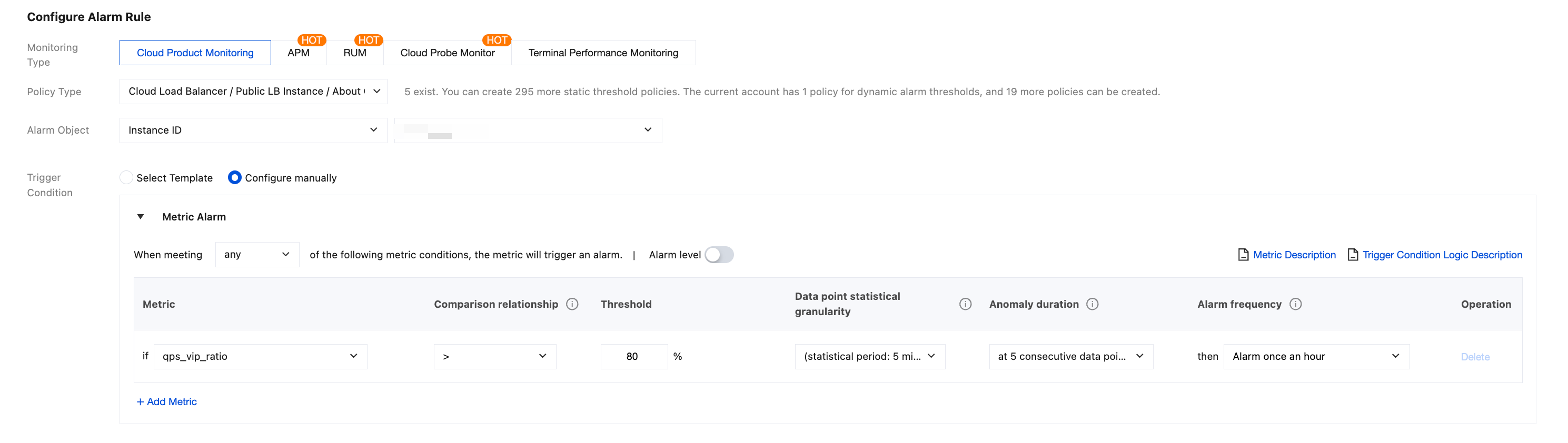
4. 완성을 클릭하여 인바운드 대역폭 사용률, 아웃바운드 대역폭 사용률, 최대 연결 수 사용률 및 새 연결 수 사용률에 대한 모니터링 알람 구성을 완료합니다. QPS 사용률 모니터링 알람의 경우 이전 단계를 참조하여 새 알람 정책을 생성하고 정책 유형을 로드 밸런싱 > 공중망 로드 밸런싱 인스턴스>QPS관련 모니터링으로 수정하고 트리거 조건에 대해 다음 내용을 구성하면 됩니다.
해결 방안
위의 알람을 받았다면 이는 업무량이 증가했고 현재 표준 성능 및 용량 인스턴스 사양이 성능 상한선에 도달할 것이며 업무 요구를 충족할 수 없음을 의미합니다. 업무가 영향을 받지 않도록 성능 및 용량 인스턴스 사양 조정 으로 이동하십시오.