CLBによるパブリックネットワークサービスの有効化
ダウンロード
フォーカスモード
フォントサイズ
TDSQL-C for MySQLはプライベートネットワークアドレスとパブリックネットワークアドレスの2種類のアドレスタイプをサポートしています。デフォルトでは、インスタンスへの内部アクセス用にプライベートネットワークアドレスを提供します。パブリックネットワークを介してアクセスする必要がある場合は、パブリックネットワークアドレスを有効にした後、LinuxまたはWindowsのCVMを介してインスタンスに接続してアクセスする方法に加えて、CLBを介してパブリックネットワークサービスを有効にしてアクセスすることもできます。CLBを介してパブリックネットワークサービスを有効にする場合は、セキュリティグループルールを設定する必要があります。
以下では、CLBを介してパブリックネットワークサービスを有効にし、MySQL Workbenchを介してインスタンスに接続する方法についてご紹介します。
前提条件
説明:
CLBを介してパブリックネットワークサービスを有効にするシナリオは、CLBインスタンスとTDSQL-C for MySQLインスタンスが同一のVPCネットワークに属している場合にのみ適用されます。同一のVPCネットワークに属していない場合は、現在サポートされていません。
ステップ1:新規CLBの購入
説明:
TDSQL-C for MySQLインスタンスと同じリージョンに既にCLBインスタンスが存在する場合は、購入する必要はありません。
注意:
リージョンは、TDSQL-C for MySQLが配置されているリージョンを選択する必要があります。
ステップ2:CLBの設定
シナリオ:CLBインスタンスとTDSQL-C for MySQLインスタンスが同一VPC内にある場合
1. クロスVPCアクセス機能を有効にします(有効化後、CLBは他のプライベートネットワークIPのバインドをサポートします)。
1.1 CLBコンソールにログインし、リージョンを選択して、インスタンス管理リストでインスタンスIDをクリックし、インスタンス管理ページに移動します。
1.2 基本情報ページのバックエンドサービスで、クリックして設定をクリックします。
1.3 表示されたダイアログボックスで、送信をクリックすると有効になります。
2. パブリックネットワークリスニングポートを設定します。
2.1 CLBコンソールにログインし、リージョンを選択して、インスタンス管理リストでインスタンスIDをクリックし、インスタンス管理ページに移動します。
2.2 インスタンス管理ページで、リスナ管理ページを選択し、TCP/UDP/TCP SSLリスナの下にある新規作成をクリックします。
2.3 表示されたダイアログボックスで、設定を段階的に完了し、次に送信をクリックすると作成が完了します。
ステップ3:TDSQL-C for MySQLインスタンスのプライベートIPのバインド
1. リスナを作成した後、リスナ管理ページで作成したリスナをクリックし、次に右側に表示されるバインドをクリックします。
2. 表示されたダイアログボックスで、ターゲットタイプをその他のプライベートネットワークIPとして選択し、TDSQL-C for MySQLインスタンスのIPアドレスとポートを入力して、確認をクリックしてバインドを完了します。
注意:
ステップ4:セキュリティグループの設定
1. TDSQL-C for MySQLコンソールにログインし、左側のクラスターリストで対象クラスタをクリックして、クラスタ管理ページに移動します。
2. クラスタ管理ページで、セキュリティグループページを選択し、次にクラスタ配下の対象接続オブジェクトを選択します。例えば:クラスタ配下の読み書きインスタンスに接続する場合は読み書きインスタンスを選択し、クラスタ配下の読み取り専用インスタンスに接続する場合は読み取り専用インスタンスを選択してください。
3. セキュリティグループの設定をクリックし、セキュリティグループルールを全ポート開放に設定して、セキュリティグループが外部IPからのアクセスを許可していることを確認します。詳細な設定方法については、セキュリティグループの設定をご参照ください。
ステップ5:MySQL Workbenchクライアントによるインスタンス接続
1. MySQL Workbenchをインストールします。公式のダウンロードURLについては、MySQL Workbenchのダウンロードページをご参照ください。
2. ダウンロードページに移動した後、MySQL Workbenchをクリックします。
3. ページを切り替えた後、Windows (x86, 64-bit), MSI Installerの横にあるDownloadsをクリックします。
4. No thanks, just start my downloadをクリックします。
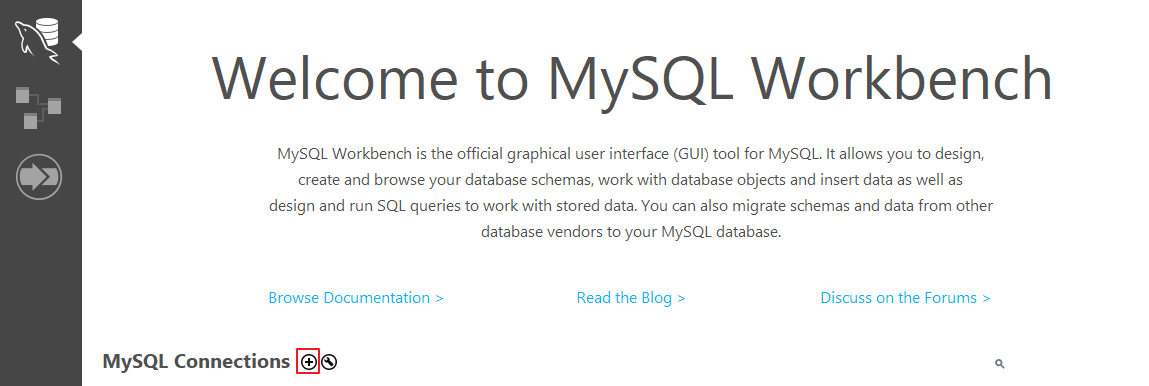
5. インストールが完了したら、MySQL Workbenchを開き、MySQL Connectionsの横にあるプラス記号をクリックして、接続するインスタンス情報を追加します。
6. 表示されたウィンドウで、以下の設定を完了した後、okをクリックします。
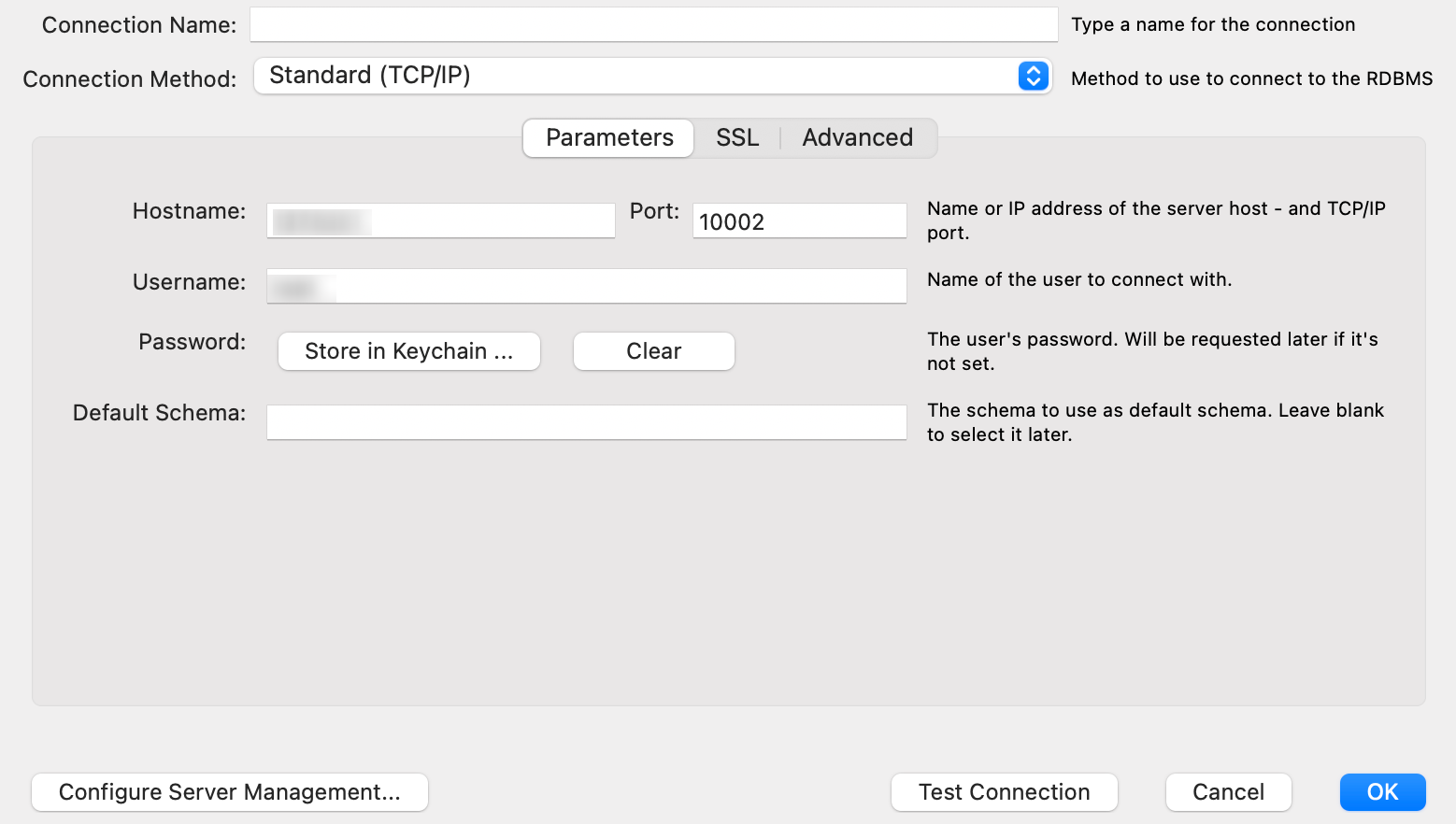
パラメータ | 説明 |
Connection name | この接続に名前を付けてください。 |
Connection Method | 接続方法は、Standard(TCP/IP)を選択してください。 |
Hostname | CLBインスタンスのアドレスを入力してください。CLBインスタンス詳細ページの基本情報でVIP情報を照会できます。 |
Port | CLBインスタンスのポートを入力してください。CLBインスタンス詳細ページ > モニタリング管理でTCPポート番号を照会できます。 |
Username | 接続するTDSQL-C for MySQLインスタンスのアカウント名を入力してください。これはクラスター管理ページ > アカウント管理で作成されたアカウントです。 |
Store in Keychain | Store in Keychainをクリックし、表示されたポップアップで入力したUsernameに対応するパスワードを入力して、OKをクリックしてください。 |
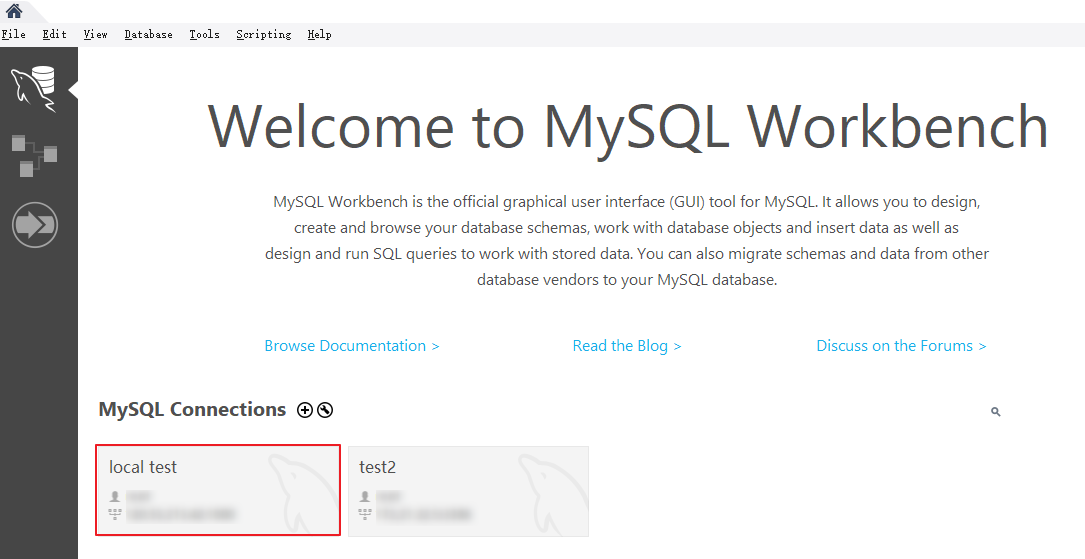
7. MySQL Workbenchのホームページに戻り、作成したばかりの接続待ちインスタンス情報をクリックして、インスタンスに接続します。
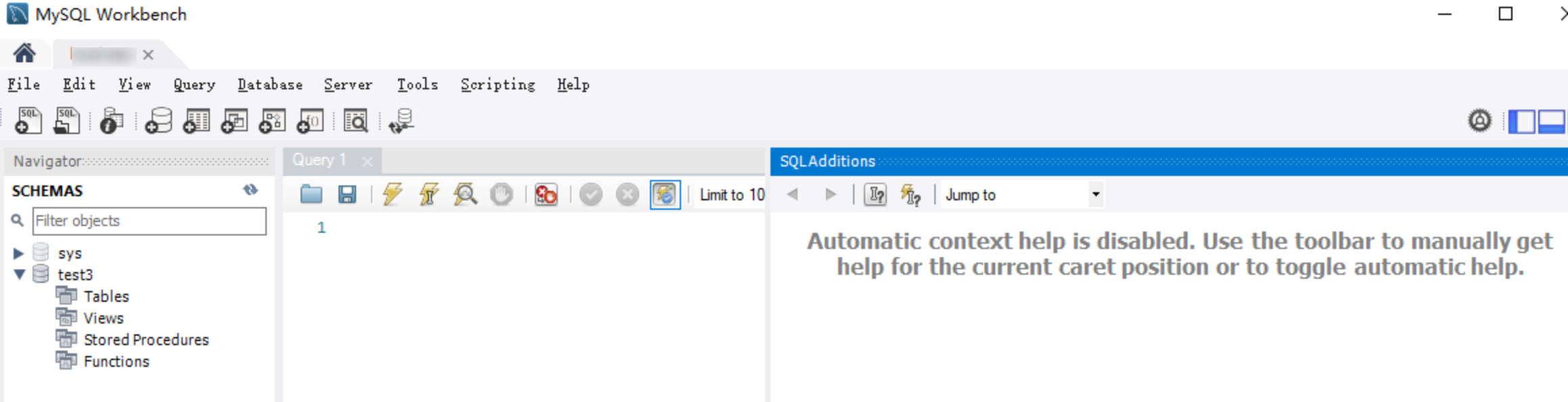
8. 接続が成功した後のインターフェースは以下の通りです。
フィードバック