新版コンソール
ダウンロード
フォーカスモード
フォントサイズ
TDSQL-C for MySQLは新バージョンのコンソールをリリースし、タブビューをサポートしています。旧バージョンのリストビューと比べて、使いやすさ、美観、効率性が効果的に向上しました。Tencent Cloudは新バージョンコンソールの使用を推奨します。クラスタを確認するためのより明確なビュー情報を提供し、クラスタをより効率的かつ便利に管理できます。
本稿では、新バージョンコンソールについて、新旧バージョンの比較や新バージョンコンソールの機能管理などを紹介します。
新旧バージョンコンソールの比較
画面比較
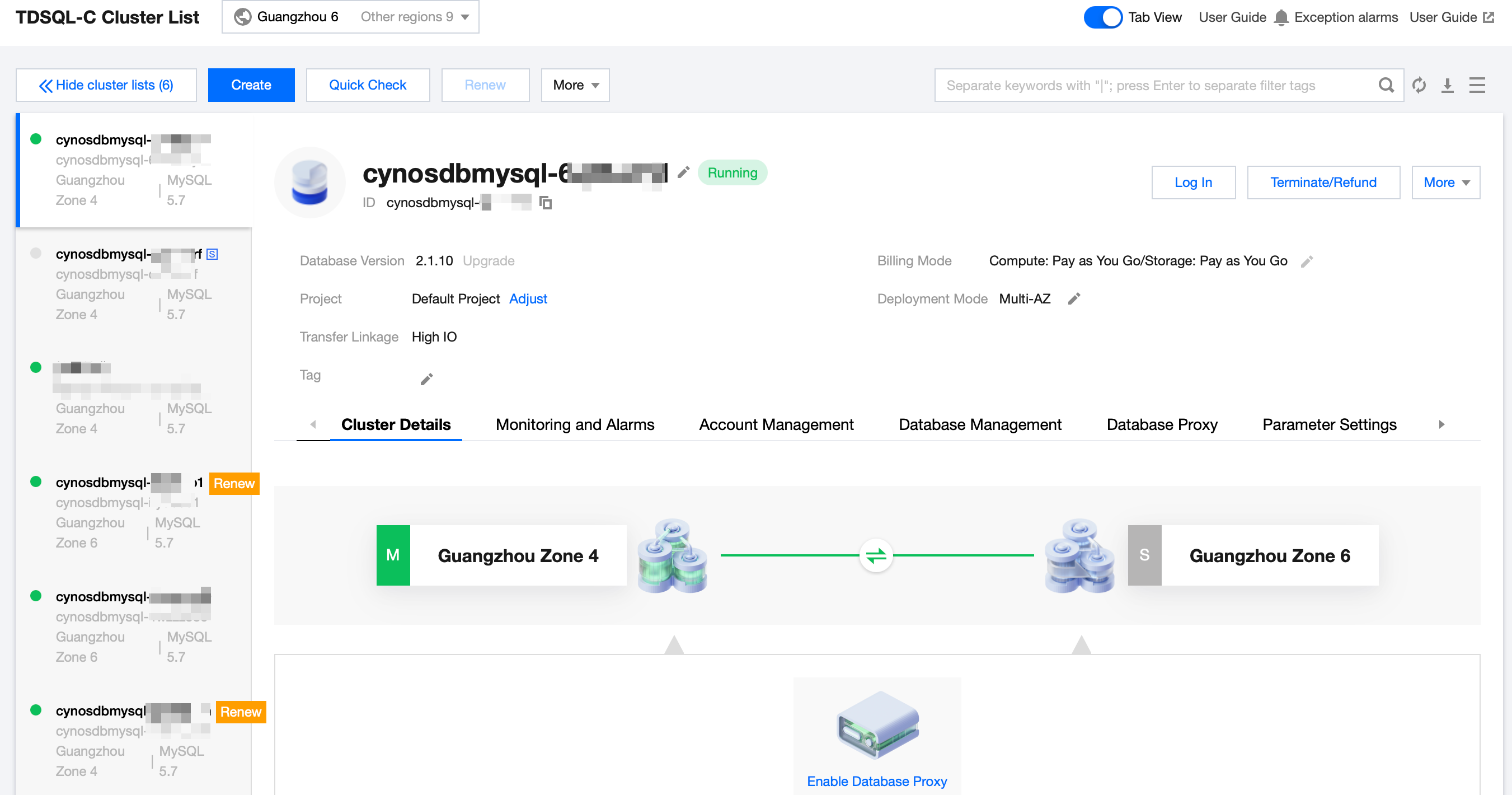
新版コンソールのインターフェースはタブビュー形式で、クラスタ次元の情報表示をより重視し、クラスタのアーキテクチャとデプロイがより明確になります。タブビューとリストビューの切り替え機能を保持しています。
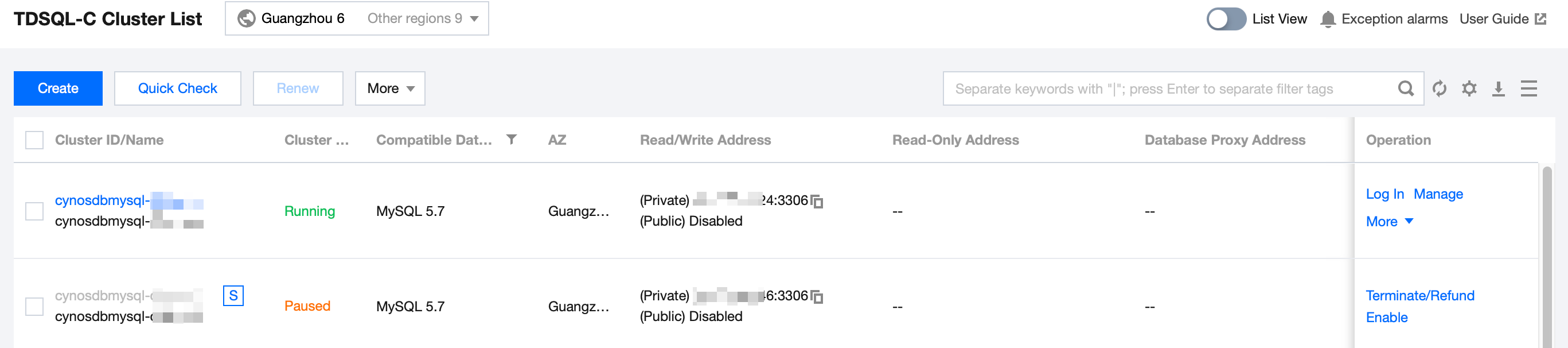
旧バージョンコンソールのインターフェースはリストビュー形式で、横向き表示は画面のズームサイズの影響を受けやすく、情報が折り畳まれる可能性があります。
メリット比較
比較項目 | 新版コンソール | 旧バージョンコンソール | 説明 |
使いやすさ | ⭐️⭐️⭐️⭐️ | ⭐️⭐️ | 新バージョンコンソールでは、クラスタ情報の切り替え表示において、管理をクリックして管理ページに入る手順が削減され、クラスタリストに戻ることなくシームレスにクラスタを切り替えて基本情報を表示できます。 新バージョンコンソールでは、クラスタ情報の更新がより使いやすくなっています。例えば、詳細ページで読み書きインスタンスや読み取り専用インスタンスの設定、アドレス、ポート、有効期限の管理・変更が可能です。また、詳細ページから読み取り専用インスタンスの追加、データベースプロキシの有効化、インスタンスの再起動などを迅速に行えます。 新バージョンコンソールでは、強調表示を最適化し、クラスタの状態(プライマリとスタンバイのアベイラビリティーゾーン)や有効期限の表示スタイルを改善しました。これにより、ユーザーはより直感的に情報を把握できるようになりました。 |
可読性 | ⭐️⭐️⭐️⭐️ | ⭐️⭐️ | 新バージョンコンソールのクラスタ詳細ページでは、クラスタのストレージスペース状況が読み取りやすくなり、ストレージモードと使用状況が明確に表示されます。これにより、ストレージスペースの管理が容易になります。 新バージョンコンソールのクラスタ詳細ページでは、データベースプロキシ、読み書きインスタンス、読み取り専用インスタンスを含むクラスタ配置図を表示し、クラスタ内のアーキテクチャ配置関係を明確に表示できます。 |
論理性 | ⭐️⭐️⭐️⭐️ | ⭐️⭐️ | 新バージョンコンソールでは、クラスタの表示と使用に関して論理性が強化されています。ユーザーはクラスタ管理ページで対応するクラスタの基本情報とライフサイクルをまず把握でき、クラスタ詳細では読み書きインスタンス、読み取り専用インスタンス、およびストレージスペースの関係を確認できます。つまり、1つのクラスタは1つの読み書きインスタンスと最大15個の読み取り専用インスタンスを持つことができ、それらは1つのストレージを共有します。 |
新バージョンコンソールの機能管理
新バージョンコンソールでは、一部の機能管理操作を改善および新規追加しました。以下に改善・追加された機能と具体的な操作項目を挙げます。
概要
ロケーション | 操作項目 |
クラスタリスト | |
| |
クラスタ管理 | |
| |
| |
| |
| |
| |
| |
| |
| |
| |
| |
| |
クラスタ詳細 | |
| |
| |
| |
| |
| |
| |
| |
| |
| |
非表示クラスタリストを追加する/クラスタリストを展開する
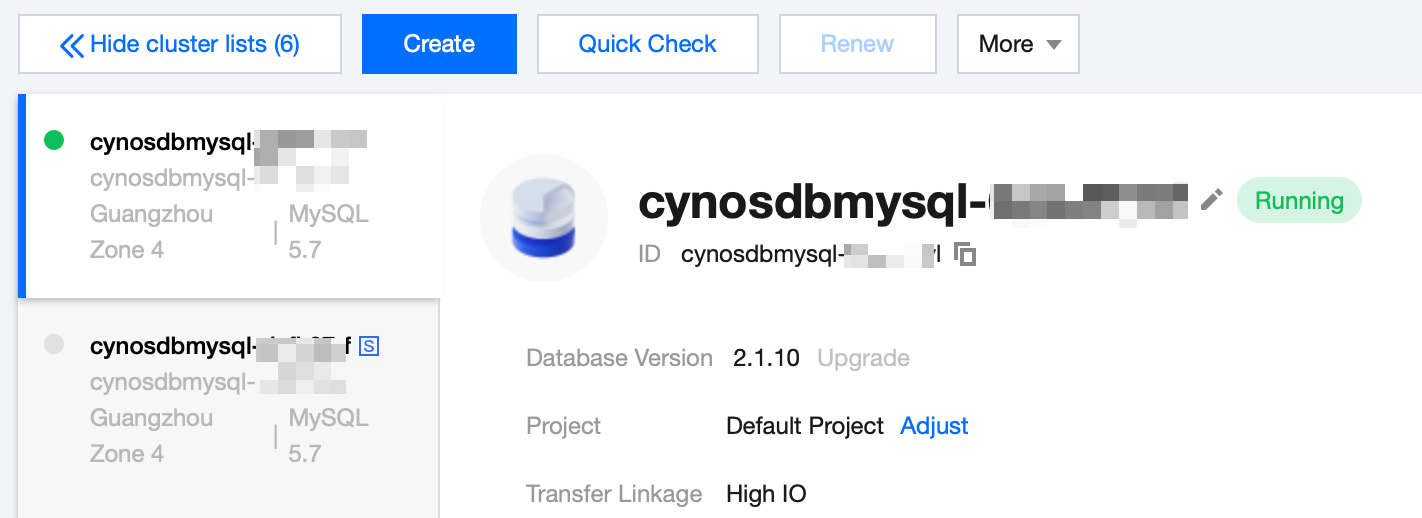
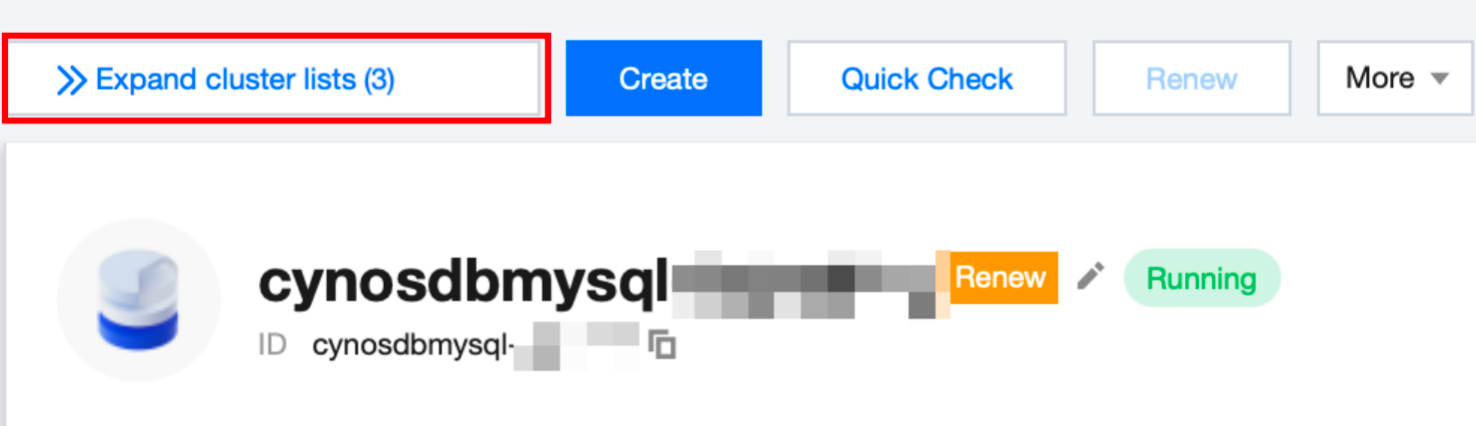
この機能ボタンを使用すると、他のクラスタを非表示にし、現在注目しているクラスタ情報のみを表示できます。また、クラスタリストを展開して他のクラスタへの切り替えを容易にすることもできます。
クラスタリスト非表示
:
クラスタリストを展開する
:
クラスタ名称を変更する
クラスタ管理ページで、クラスタ名の後ろにある編集アイコンをクリックします。

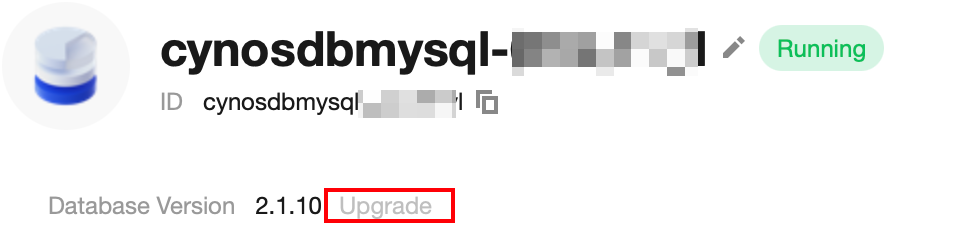
データベースカーネルバージョンをアップグレードする
クラスタ管理ページで、データベースバージョンの後にあるアップグレードをクリックします。
所属プロジェクトを調整する
クラスタ管理ページで、所属プロジェクトの後ろにある調整するをクリックします。

タグを編集する
クラスタ管理ページで、タグの後ろにある編集アイコンをクリックします。

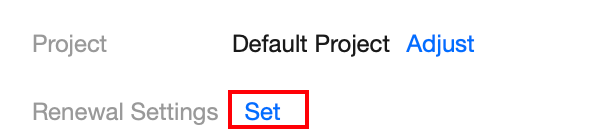
継続支払い設定
クラスタのコンピューティングノード課金モードが年/月単位サブスクリプションである場合、クラスタの継続支払いがサポートされます。クラスタ管理ページで、継続支払い設定の後、設定をクリックします。
継続支払い管理
クラスタのコンピューティングノード課金モードが年/月単位サブスクリプションである場合、クラスタの継続支払い管理(継続支払い、手動継続支払いに設定、有効期限統一、継続支払い停止設定)がサポートされます。クラスタ管理ページで、クラスタ有効期限の後にある継続支払い管理をクリックします。

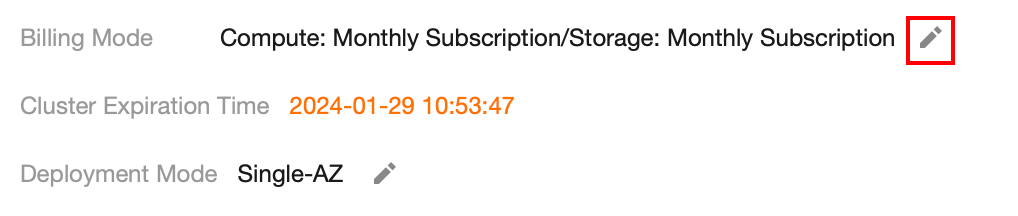
ストレージ課金モード変更
クラスタのコンピューティングノード課金モードが従量課金である場合、ストレージ課金モードは従量課金のみ選択可能です。クラスタのコンピューティングノード課金モードが年/月単位サブスクリプションである場合、ストレージ課金モードは従量課金から年/月単位サブスクリプションへの変更がサポートされます。クラスタ管理ページ > 課金モード > ストレージで、編集アイコンをクリックします。
デプロイ方式を変更する
クラスタ管理ページで、デプロイ方式の後にある編集アイコンをクリックします。

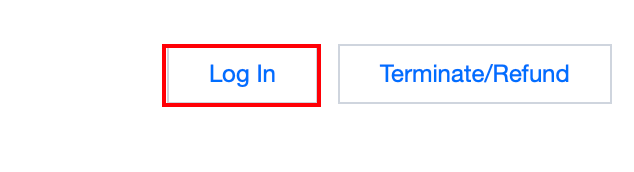
クラスタにログインする
クラスタ管理ページで、ログインをクリックします。
クラスタを破棄する
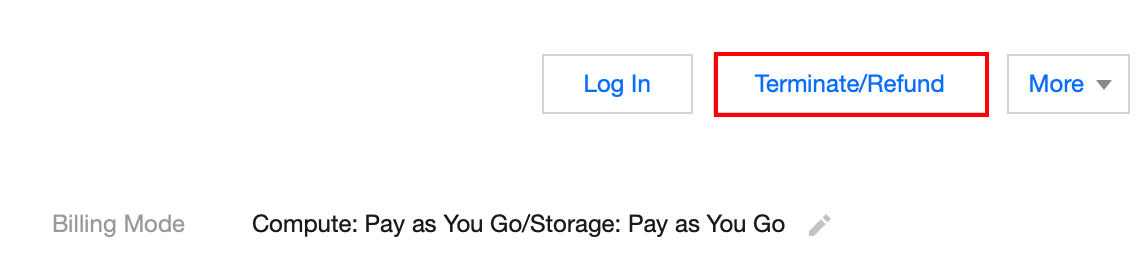
クラスタ管理ページで、破棄/返金をクリックします。
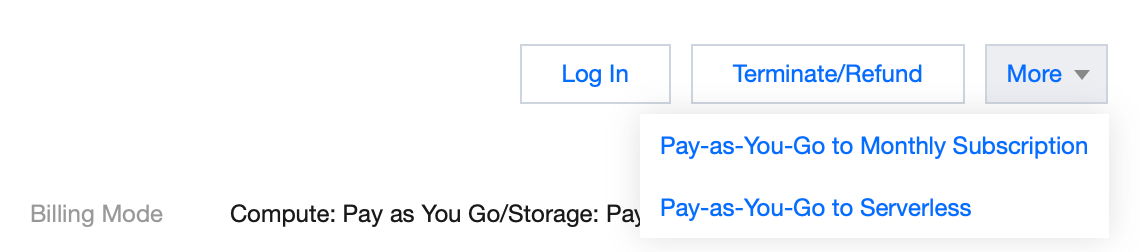
クラスタのコンピューティングノード課金モードが従量課金から年/月単位サブスクリプションに変更する
クラスタ管理ページで、その他 > 従量課金から年/月単位サブスクリプションに変更をクリックします。
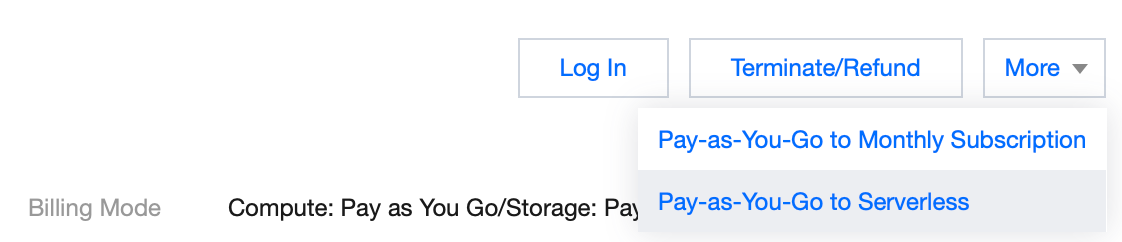
クラスタのコンピューティングノード課金モードが従量課金から Serverless に変更する
クラスタのコンピューティングノード課金モードが年/月単位サブスクリプションの場合、計算ノードは他の課金モードへの変更をサポートしていません。クラスタがマルチAZデプロイを採用している場合、コンピューティングノード課金モードの従量課金からServerlessへの変更はサポートされていません。クラスタ管理ページで、その他 > 従量課金からServerlessに変更をクリックします。
主備切り替えを最適化します
クラスタ詳細ページのアーキテクチャ図で、切り替えボタンをクリックすると、主備切り替え操作が可能です。

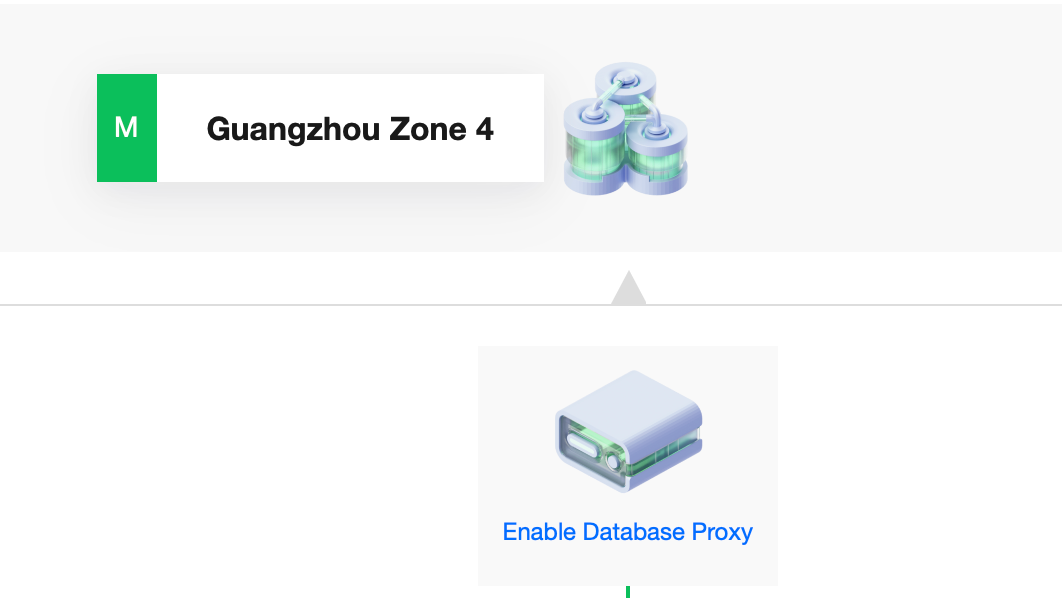
データベースプロキシを有効化する
クラスタ詳細ページで、データベースプロキシを有効化するをクリックします。
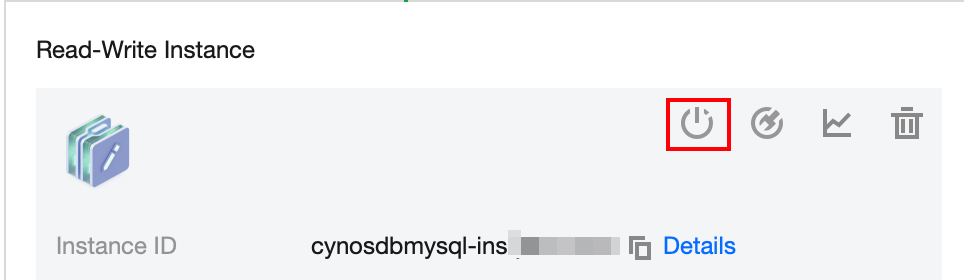
インスタンスを再起動する
クラスタ詳細ページで、対象インスタンスを見つけ、再起動アイコンをクリックします。
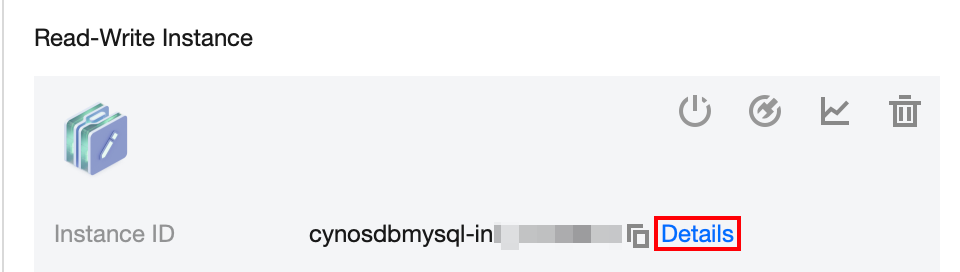
クラスタ配下のインスタンスの詳細ページに移動する
クラスタ詳細ページで、対象インスタンスを見つけ、詳細をクリックします。
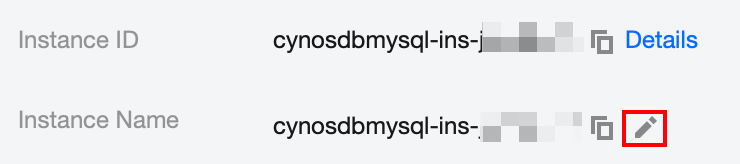
インスタンス名を変更する
クラスタ詳細ページで、対象インスタンスを見つけ、インスタンス名の横にある編集アイコンをクリックします。
インスタンス構成の変更
クラスタ詳細ページで、対象インスタンスを見つけ、構成変更アイコンをクリックするか、構成の横にある構成変更をクリックします。
インスタンスの所属ネットワークを変更する
クラスタ詳細ページで、対象インスタンスを見つけ、所属ネットワークの横にあるネットワーク変更をクリックします。

インスタンスの接続アドレスを変更する
クラスタ詳細ページで、対象インスタンスを見つけ、リードライトアドレスまたはリードオンリーアドレスの横にある編集アイコンをクリックします。

インスタンスの外部ネットワークを有効化する
クラスタ詳細ページで、対象インスタンスを見つけ、リードライトアドレスまたはリードオンリーアドレスの外部ネットワークの横にある有効化をクリックします。

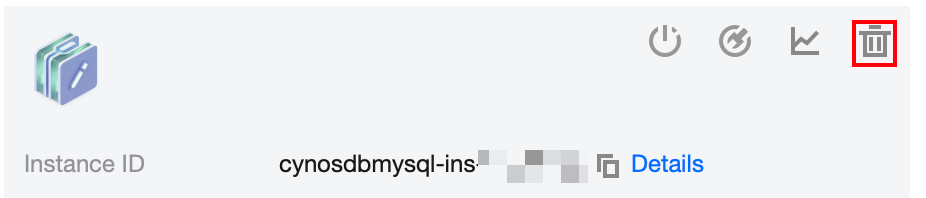
インスタンスを破棄する
クラスタに読み取り専用インスタンスが存在する場合、読み書きインスタンスを削除するには、まずクラスタ配下の読み取り専用インスタンスをすべて削除する必要があります。クラスタ詳細ページで対象インスタンスを見つけ、破棄アイコンをクリックします。
例1:新バージョンのコンソールでインスタンスの接続アドレスを変更する
1. TDSQL-C for MySQLコンソールにログインします。
2. ログイン後のクラスタ一覧画面がリストビューの場合、右上のコンソールビューモードボタンを開くことで、リストビューからタブビューに切り替えることができます。

3. クラスタリストで対象クラスタを見つけ、対象クラスタをクリックしてクラスタ管理ページに移動します。
4. クラスタ管理ページ > クラスタ詳細ページで対象インスタンス(読み書きインスタンスまたは読み取り専用インスタンス)を見つけ、その読み書きアドレスまたは読み取り専用アドレスの横にある編集アイコンをクリックします。
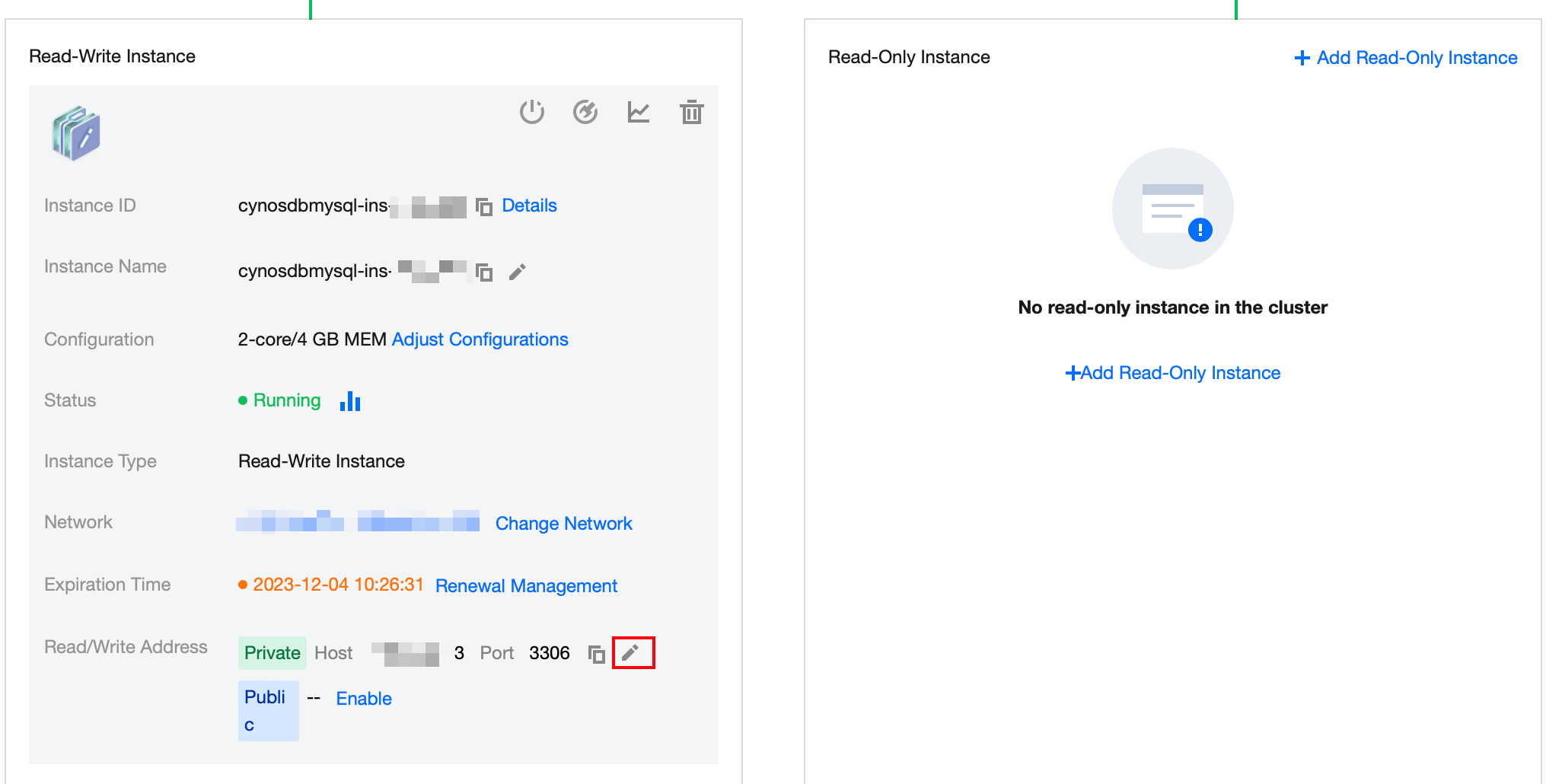
5. ポップアップウィンドウで新しいプライベートネットワークアドレスとポートを設定し、旧アドレスの回収時間を選択した後、確定をクリックします。
例2:新バージョンコンソールでのインスタンス設定調整
計算ノードを調整する
パフォーマンスがビジネスニーズの変化に対応できない場合、または性能過剰な場合、スケールアップまたはスケールダウン操作を行うことで、ビジネス要件を満たすか、コスト削減が可能です。
ストレージスペースの調整
クラスタのストレージスペースがビジネスニーズを満たせない場合、クラスタのストレージスペースに対して構成変更操作を行うことが可能です。
ストレージスペースの調整は以下の3つのシナリオに分けられます:ストレージ課金モードが従量課金で、現在のコンピューティング仕様上限を超えるストレージスペースを使用する必要がある場合、ストレージ課金モードが従量課金で、年/月単位サブスクリプションに切り替えかつストレージスペースを指定する必要がある場合、ストレージ課金モードが年/月単位サブスクリプションで、ストレージスペースを調整する必要がある場合。詳細な操作手順については、ストレージスペースの調整をご参照ください。
例3:クラスタ配下の読み書きインスタンス、読み取り専用インスタンス、データベースプロキシの接続アドレスの確認
1. TDSQL-C for MySQLコンソールにログインします。
2. ログイン後のクラスタ一覧画面がリストビューの場合、右上のコンソールビューモードボタンでリストビューからタブビューに切り替えます。

3. クラスタリストで対象クラスタを見つけ、対象クラスタをクリックしてクラスタ管理ページに移動します。
4. クラスタ管理ページ > クラスタ詳細ページで、対応するインスタンスの接続アドレスを確認できます。左側に読み書きインスタンス、右側に読み取り専用インスタンスが表示されます。複数の読み取り専用インスタンスが存在する場合、読み取り専用インスタンスコンポーネントをクリックして切り替えて確認できます。
5. クラスタ管理ページ > クラスタ詳細ページ > データベースプロキシで詳細をクリックします。
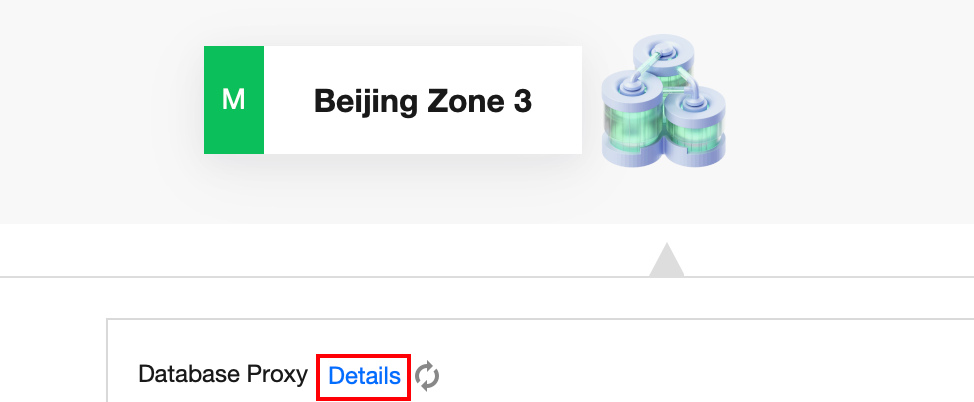
6. データベースプロキシページに移動すると、接続アドレス項目にて、当該クラスタのデータベースプロキシに設定済みの接続アドレスを確認できます。

フィードバック