对比类图表
下载
聚焦模式
字号
腾讯云 BI 产品的对比类图表包括条形图、柱状图、堆叠柱状图、堆叠条形图、堆叠面积图、百分比条形图、百分比柱状图、百分比面积图、瀑布图等,主要用于比较数据间的大小以及各项之间的差距。
条形图
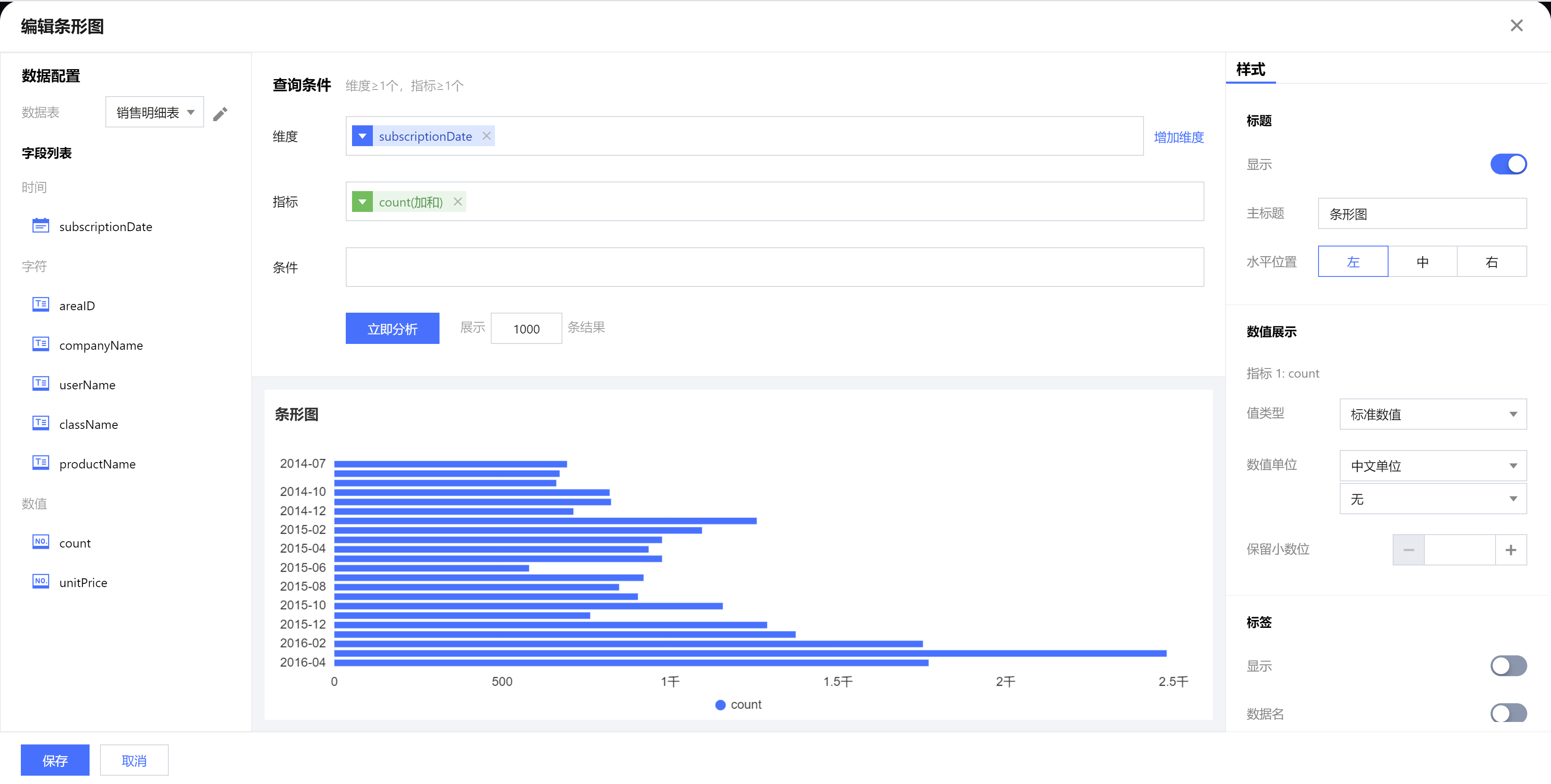
条形图主要用于通过横向展示方式来比较数据间的大小以及各项之间的差距,如下图展示的是不同时间的销量数据对比。
查询条件设置
维度&指标个数要求:维度≥1个,指标≥1个。
可通过增加维度次轴的方式对原有维度进行进一步补充分析。
条件区域可通过拖拽时间、字符、数值类字段进行对数据的条件筛选过滤。
立即分析按钮可以触发图表的数据更新显示,同时可在右侧设置最大展示XX条结果(0-10000)。
组件样式设置
条形图支持以下样式设置:
设置项 | 设置分类 | 设置说明 |
标题 | 显示 | 开启/关闭显示图表标题 |
| 主标题 | 设置图表的主标题 |
| 水平位置 | 设置标题展示的水平方向位置,如居左、居中、居右 |
数值展示 | 值类型 | 设置数值展示的类型,提供三种类型供选择:1. 标准数值:如“1211”,展示为“1211”2. 百分比:如“0.11”,展示“11%”3. 千分位:如“1211”,展示为“1,211” |
| 数值单位 | 设置数值展示的单位,提供以下单位供选择:1.无2.万:如“121112”,展示为12.111万,以下单位类推3.百万4.千万5.亿6.十亿7.百亿 |
| 保留小数位 | 设置数值小数位的位数,如“1211.2334”,设置保留小数位为“2”,则展示“1211.23” |
标签 | 显示 | 开启/关闭显示标签 |
| 数据名 | 如需显示数据名称,则可开启 |
| 数据值 | 如需显示数值,则可开启,一般开启显示标签,需要同时开启数据值 |
图例 | 显示 | 开启/关闭显示图例展示 |
| 位置 | 设置图例的展示位置,支持上、下、左、右四种位置选择 |
| 对齐 | 设置图例所在的对齐方式,支持居左、居中、居右、居上、居下五种对齐方式 |
区域缩放 | 智能/显示/不显示 | 智能:根据区域大小和维度个数智能进行区域缩放适应 显示/不显示:开启/关闭显示图表标题 |
坐标轴设置 | 显示Y坐标轴 | 设置是否显示Y轴 |
| 显示Y轴标题 | 设置是否显示Y轴标题 |
| Y轴文字数 | 设置Y轴显示文字数 |
| Y轴行数 | 设置Y轴行数 |
| 显示X坐标轴 | 设置是否显示X轴 |
| 显示X轴标题 | 设置是否显示X轴标题 |
| X轴文字数 | 设置X轴显示文字数 |
| X轴行数 | 设置X轴行数 |
柱状图
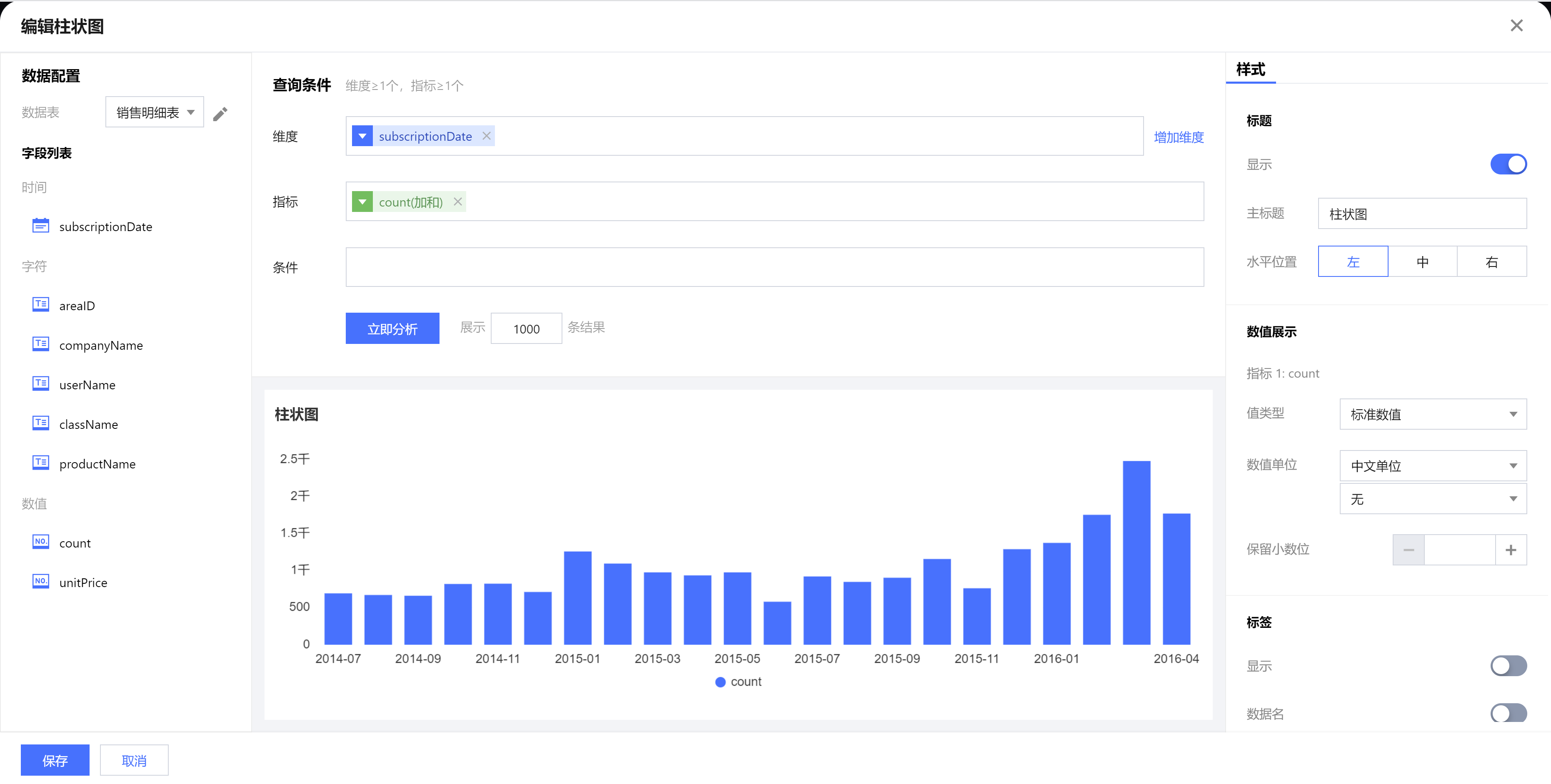
柱状图主要用于比较各组数据之间的差别,并且可以显示一段时间内的数据变化情况,如下图表示的是各个月份的销量数据对比。
查询条件设置
维度&指标个数要求:维度≥1个,指标≥1个。
可通过增加维度次轴的方式对原有维度进行进一步补充分析。
条件区域可通过拖拽时间、字符、数值类字段进行对数据的条件筛选过滤。
立即分析按钮可以触发图表的数据更新显示,同时可在右侧设置最大展示XX条结果(0-10000)。
组件样式设置
柱形图支持以下样式设置:
设置项 | 设置分类 | 设置说明 |
标题 | 显示 | 开启/关闭显示图表标题 |
| 主标题 | 设置图表的主标题 |
| 水平位置 | 设置标题展示的水平方向位置,如居左、居中、居右 |
数值展示 | 值类型 | 设置数值展示的类型,提供三种类型供选择:1. 标准数值:如“1211”,展示为“1211”2. 百分比:如“0.11”,展示“11%”3. 千分位:如“1211”,展示为“1,211” |
| 数值单位 | 设置数值展示的单位,提供以下单位供选择:1.无2.万:如“121112”,展示为12.111万,以下单位类推3.百万4.千万5.亿6.十亿7.百亿 |
| 保留小数位 | 设置数值小数位的位数,如“1211.2334”,设置保留小数位为“2”,则展示“1211.23” |
标签 | 显示 | 开启/关闭显示标签 |
| 数据名 | 如需显示数据名称,则可开启 |
| 数据值 | 如需显示数值,则可开启,一般开启显示标签,需要同时开启数据值 |
图例 | 显示 | 开启/关闭显示图例展示 |
| 位置 | 设置图例的展示位置,支持上、下、左、右四种位置选择 |
| 对齐 | 设置图例所在的对齐方式,支持居左、居中、居右、居上、居下五种对齐方式 |
区域缩放 | 智能/显示/不显示 | 智能:根据区域大小和维度个数智能进行区域缩放适应 显示/不显示:开启/关闭显示图表标题 |
坐标轴设置 | 显示Y坐标轴 | 设置是否显示Y轴坐标轴 |
| 显示Y轴标题 | 设置是否显示Y轴标题 |
| Y轴文字数 | 设置Y轴显示文字数 |
| Y轴行数 | 设置Y轴行数 |
| 显示X坐标轴 | 设置是否显示X轴坐标轴 |
| 显示X轴标题 | 设置是否显示X轴标题 |
| X轴标签显示规则 | 设置X轴标签的显示方向,支持横向、纵向、倾斜和自定义四种方式 |
| X轴文字数 | 设置X轴显示文字数 |
| X轴行数 | 设置X轴行数 |
堆叠柱状图
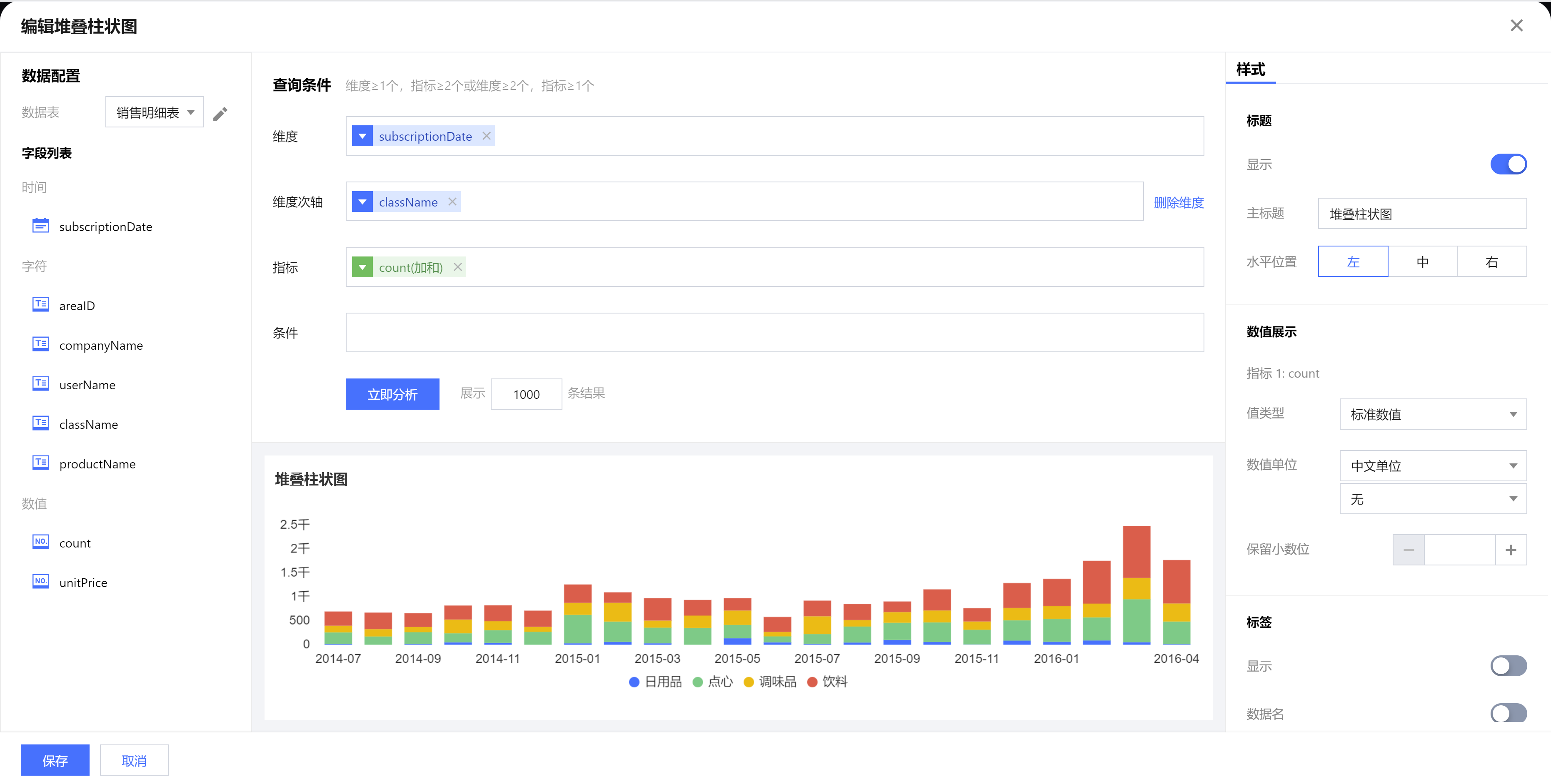
堆叠柱状图主要用于形象地展示一个大分类包含的每个小分类的数据,以及各个小分类的占比,显示单个项目与整体之间的关系,如下图展示的是每个月份各个品类的销量对比数据。
查询条件设置
维度&指标个数要求:维度≥1个,指标≥2个或维度≥2个,指标≥1个。
可通过增加维度次轴的方式对原有维度进行进一步补充分析,如上图表示不同品类的销量堆叠对比数据,每一个柱块都表示一个某个时间的某个品类名称的销量数据,同时每种品类柱子都有颜色区分。
也可以通过添加多个指标进行每个指标对应堆叠柱状图的堆叠展示。
条件区域可通过拖拽时间、字符、数值类字段进行对数据的条件筛选过滤。
立即分析按钮可以触发图表的数据更新显示,同时可在右侧设置最大展示XX条结果(0-10000)。
组件样式设置
堆叠柱状图支持以下样式设置
设置项 | 设置分类 | 设置说明 |
标题 | 显示 | 开启/关闭显示图表标题 |
| 主标题 | 设置图表的主标题 |
| 水平位置 | 设置标题展示的水平方向位置,如居左、居中、居右 |
数值展示 | 值类型 | 设置数值展示的类型,提供三种类型供选择:1. 标准数值:如“1211”,展示为“1211”2. 百分比:如“0.11”,展示“11%”3. 千分位:如“1211”,展示为“1,211” |
| 数值单位 | 设置数值展示的单位,提供以下单位供选择:1.无2.万:如“121112”,展示为12.111万,以下单位类推3.百万4.千万5.亿6.十亿7.百亿 |
| 保留小数位 | 设置数值小数位的位数,如“1211.2334”,设置保留小数位为“2”,则展示“1211.23” |
标签 | 显示 | 开启/关闭显示标签 |
| 数据名 | 如需显示数据名称,则可开启 |
| 数据值 | 如需显示数值,则可开启,一般开启显示标签,需要同时开启数据值 |
图例 | 显示 | 开启/关闭显示图例展示 |
| 位置 | 设置图例的展示位置,支持上、下、左、右四种位置选择 |
| 对齐 | 设置图例所在的对齐方式,支持居左、居中、居右、居上、居下五种对齐方式 |
区域缩放 | 智能/显示/不显示 | 智能:根据区域大小和维度个数智能进行区域缩放适应 显示/不显示:开启/关闭显示图表标题 |
坐标轴设置 | 显示Y坐标轴 | 设置是否显示Y轴坐标轴 |
| 显示Y轴标题 | 设置是否显示Y轴标题 |
| Y轴文字数 | 设置Y轴显示文字数 |
| Y轴行数 | 设置Y轴行数 |
| 显示X坐标轴 | 设置是否显示X轴坐标轴 |
| 显示X轴标题 | 设置是否显示X轴标题 |
| X轴标签显示规则 | 设置X轴标签的显示方向,支持横向、纵向、倾斜和自定义四种方式 |
| X轴文字数 | 设置X轴显示文字数 |
| X轴行数 | 设置X轴行数 |
堆叠条形图
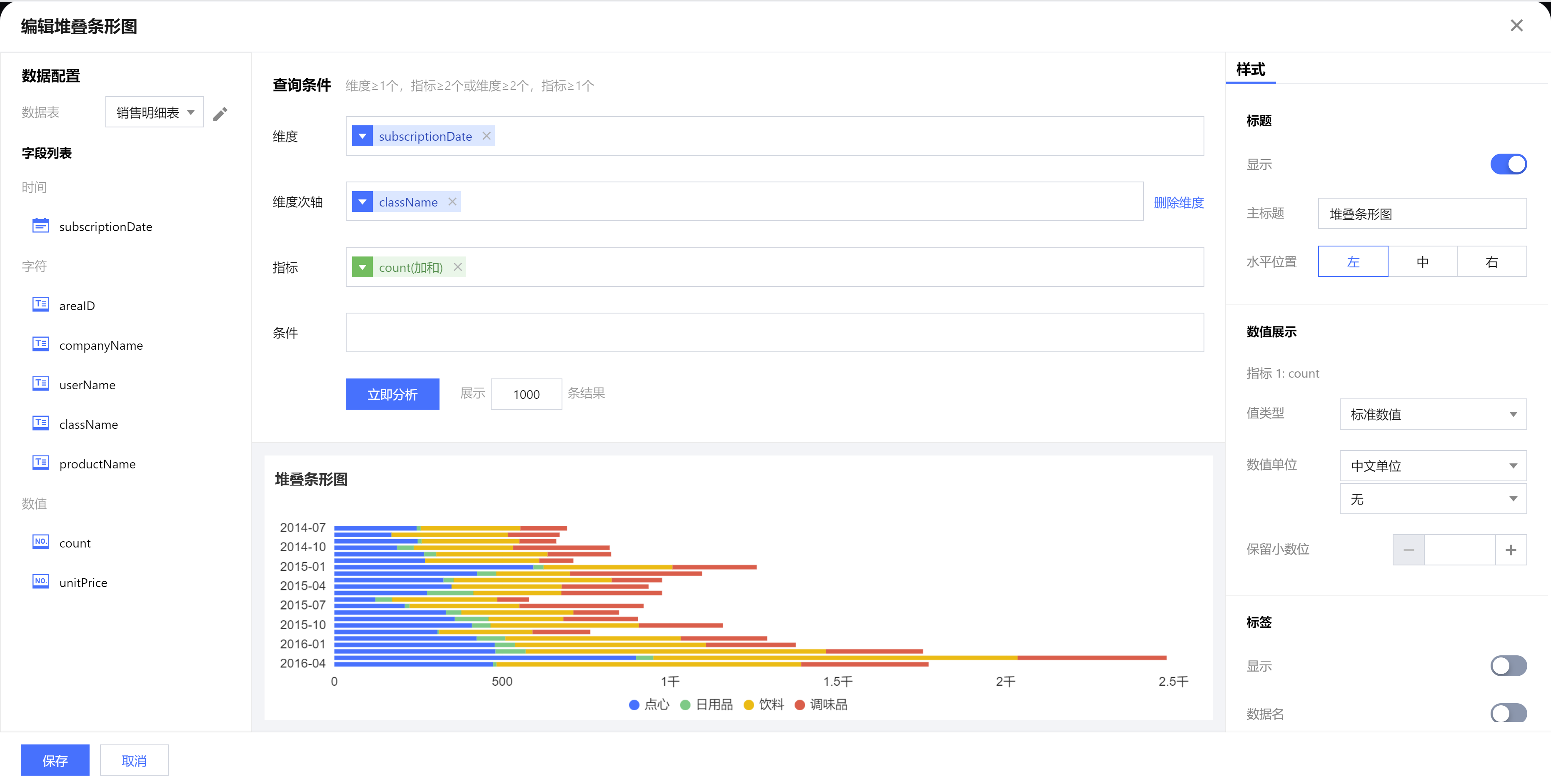
堆叠条形图主要用于将每根条形进行分割以显示相同类型下各个数据的大小情况,如下图展示的是每个月份各个品类的销量对比数据。
查询条件设置
维度&指标个数要求:维度≥1个,指标≥2个或维度≥2个,指标≥1个。
可通过增加维度次轴的方式对原有维度进行进一步补充分析,如上图表示不同品类的销量堆叠对比数据,每一个条形都表示一个某个时间的某个品类名称的销量数据,同时每种品类条形图都有颜色区分。
也可以通过添加多个指标进行每个指标对应堆叠条形图的堆叠展示。
条件区域可通过拖拽时间、字符、数值类字段进行对数据的条件筛选过滤。
立即分析按钮可以触发图表的数据更新显示,同时可在右侧设置最大展示XX条结果(0-10000)。
组件样式设置
堆叠条形图支持以下样式设置:
设置项 | 设置分类 | 设置说明 |
标题 | 显示 | 开启/关闭显示图表标题 |
| 主标题 | 设置图表的主标题 |
| 水平位置 | 设置标题展示的水平方向位置,如居左、居中、居右 |
数值展示 | 值类型 | 设置数值展示的类型,提供三种类型供选择:1. 标准数值:如“1211”,展示为“1211”2. 百分比:如“0.11”,展示“11%”3. 千分位:如“1211”,展示为“1,211” |
| 数值单位 | 设置数值展示的单位,提供以下单位供选择:1.无2.万:如“121112”,展示为12.111万,以下单位类推3.百万4.千万5.亿6.十亿7.百亿 |
| 保留小数位 | 设置数值小数位的位数,如“1211.2334”,设置保留小数位为“2”,则展示“1211.23” |
标签 | 显示 | 开启/关闭显示标签 |
| 数据名 | 如需显示数据名称,则可开启 |
| 数据值 | 如需显示数值,则可开启,一般开启显示标签,需要同时开启数据值 |
图例 | 显示 | 开启/关闭显示图例展示 |
| 位置 | 设置图例的展示位置,支持上、下、左、右四种位置选择 |
| 对齐 | 设置图例所在的对齐方式,支持居左、居中、居右、居上、居下五种对齐方式 |
区域缩放 | 智能/显示/不显示 | 智能:根据区域大小和维度个数智能进行区域缩放适应 显示/不显示:开启/关闭显示图表标题 |
坐标轴设置 | 显示Y坐标轴 | 设置是否显示Y轴坐标轴 |
| 显示Y轴标题 | 设置是否显示Y轴标题 |
| Y轴文字数 | 设置Y轴显示文字数 |
| Y轴行数 | 设置Y轴行数 |
| 显示X坐标轴 | 设置是否显示X轴坐标轴 |
| 显示X轴标题 | 设置是否显示X轴标题 |
| X轴文字数 | 设置X轴显示文字数 |
| X轴行数 | 设置X轴行数 |
堆叠面积图
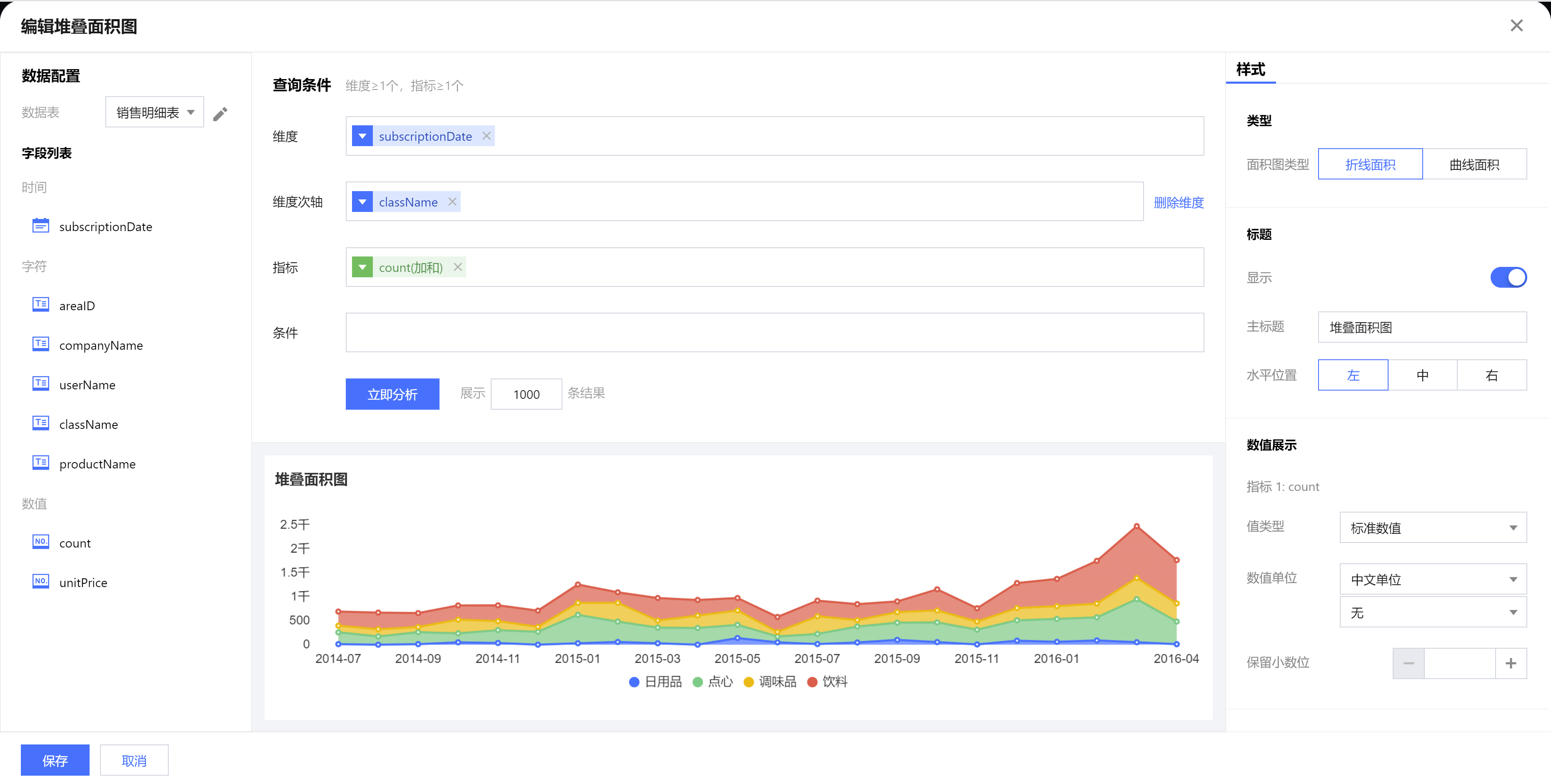
堆叠面积图主要用于显示每个数值所占大小随时间或类别变化的趋势线,展示的是部分与整体的关系,如下图所示展示的是不同月份各个品类销量的趋势统计数据。
查询条件设置
维度&指标个数要求:维度≥1个,指标≥1个。
可通过增加维度次轴的方式对原有维度进行进一步补充分析,如上图表示不同品类的销量堆叠面积图数据,每一个面积图都表示一个某个时间的某个品类名称的销量数据,同时每种面积图都有颜色区分。
也可以通过添加多个指标进行每个指标对应堆叠面积图的堆叠展示。
条件区域可通过拖拽时间、字符、数值类字段进行对数据的条件筛选过滤。
立即分析按钮可以触发图表的数据更新显示,同时可在右侧设置最大展示XX条结果(0-10000)。
组件样式设置
堆叠条形图支持以下样式设置:
设置项 | 设置分类 | 设置说明 |
面积图类型 | 折线面积/曲线面积 | 可设置堆积面积图的类型为折线面积图或者曲线面积图 |
标题 | 显示 | 开启/关闭显示图表标题 |
| 主标题 | 设置图表的主标题 |
| 水平位置 | 设置标题展示的水平方向位置,如居左、居中、居右 |
数值展示 | 值类型 | 设置数值展示的类型,提供三种类型供选择:1. 标准数值:如“1211”,展示为“1211”2. 百分比:如“0.11”,展示“11%”3. 千分位:如“1211”,展示为“1,211” |
| 数值单位 | 设置数值展示的单位,提供以下单位供选择:1.无2.万:如“121112”,展示为12.111万,以下单位类推3.百万4.千万5.亿6.十亿7.百亿 |
| 保留小数位 | 设置数值小数位的位数,如“1211.2334”,设置保留小数位为“2”,则展示“1211.23” |
标签 | 显示 | 开启/关闭显示标签 |
| 数据名 | 如需显示数据名称,则可开启 |
| 数据值 | 如需显示数值,则可开启,一般开启显示标签,需要同时开启数据值 |
图例 | 显示 | 开启/关闭显示图例展示 |
| 位置 | 设置图例的展示位置,支持上、下、左、右四种位置选择 |
| 对齐 | 设置图例所在的对齐方式,支持居左、居中、居右、居上、居下五种对齐方式 |
区域缩放 | 智能/显示/不显示 | 智能:根据区域大小和维度个数智能进行区域缩放适应 显示/不显示:开启/关闭显示图表标题 |
坐标轴设置 | 显示Y坐标轴 | 设置是否显示Y轴坐标轴 |
| 显示Y轴标题 | 设置是否显示Y轴标题 |
| Y轴文字数 | 设置Y轴显示文字数 |
| Y轴行数 | 设置Y轴行数 |
| 显示X坐标轴 | 设置是否显示X轴坐标轴 |
| 显示X轴标题 | 设置是否显示X轴标题 |
| X轴标签显示规则 | 设置X轴标签的显示方向,支持横向、纵向、倾斜和自定义四种方式 |
| X轴文字数 | 设置X轴显示文字数 |
| X轴行数 | 设置X轴行数 |
百分比条形图
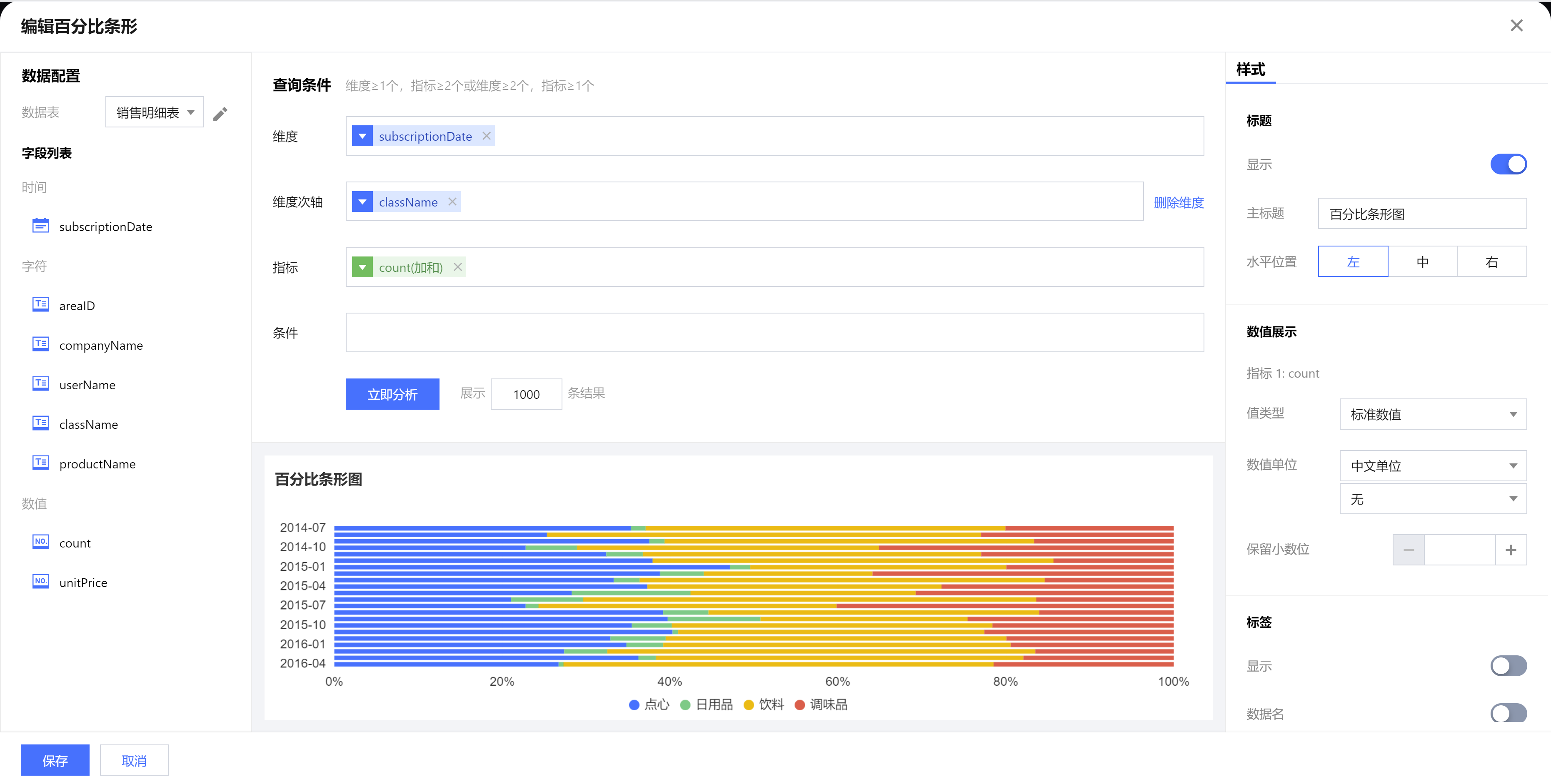
百分比条形图主要用于展示一个大柱子分类包含的每个小分类的数据,以及各个小分类的占比,展示单个项目与整体之间的关系。如下图所示展示的是不同月份各个品类的销量百分比对比分布数据。
查询条件设置
维度&指标个数要求:维度≥1个,指标≥2个或维度≥2个,指标≥1个。
可通过增加维度次轴的方式对原有维度进行进一步补充分析,如上图表示不同品类的销量百分比对比数据,每一个条块都表示一个某个时间的某个品类名称的销量百分比数据,同时每种品类都有颜色区分。
也可以通过添加多个指标进行每个指标对应百分比图条形的堆叠展示。
条件区域可通过拖拽时间、字符、数值类字段进行对数据的条件筛选过滤。
立即分析按钮可以触发图表的数据更新显示,同时可在右侧设置最大展示XX条结果(0-10000)。
组件样式设置
百分比条形图支持以下样式设置:
设置项 | 设置分类 | 设置说明 |
标题 | 显示 | 开启/关闭显示图表标题 |
| 主标题 | 设置图表的主标题 |
| 水平位置 | 设置标题展示的水平方向位置,如居左、居中、居右 |
数值展示 | 值类型 | 设置数值展示的类型,提供三种类型供选择:1. 标准数值:如“1211”,展示为“1211”2. 百分比:如“0.11”,展示“11%”3. 千分位:如“1211”,展示为“1,211” |
| 数值单位 | 设置数值展示的单位,提供以下单位供选择:1.无2.万:如“121112”,展示为12.111万,以下单位类推3.百万4.千万5.亿6.十亿7.百亿 |
| 保留小数位 | 设置数值小数位的位数,如“1211.2334”,设置保留小数位为“2”,则展示“1211.23” |
标签 | 显示 | 开启/关闭显示标签 |
| 数据名 | 如需显示数据名称,则可开启 |
| 数据值 | 如需显示数值,则可开启,一般开启显示标签,需要同时开启数据值 |
| 百分比 | 如需显示百分比数据,可开启 |
图例 | 显示 | 开启/关闭显示图例展示 |
| 位置 | 设置图例的展示位置,支持上、下、左、右四种位置选择 |
| 对齐 | 设置图例所在的对齐方式,支持居左、居中、居右、居上、居下五种对齐方式 |
区域缩放 | 智能/显示/不显示 | 智能:根据区域大小和维度个数智能进行区域缩放适应 显示/不显示:开启/关闭显示图表标题 |
坐标轴设置 | 显示Y坐标轴 | 设置是否显示Y轴坐标轴 |
| 显示Y轴标题 | 设置是否显示Y轴标题 |
| Y轴文字数 | 设置Y轴显示文字数 |
| Y轴行数 | 设置Y轴行数 |
| 显示X坐标轴 | 设置是否显示X轴坐标轴 |
| 显示X轴标题 | 设置是否显示X轴标题 |
| X轴文字数 | 设置X轴显示文字数 |
| X轴行数 | 设置X轴行数 |
百分比柱状图
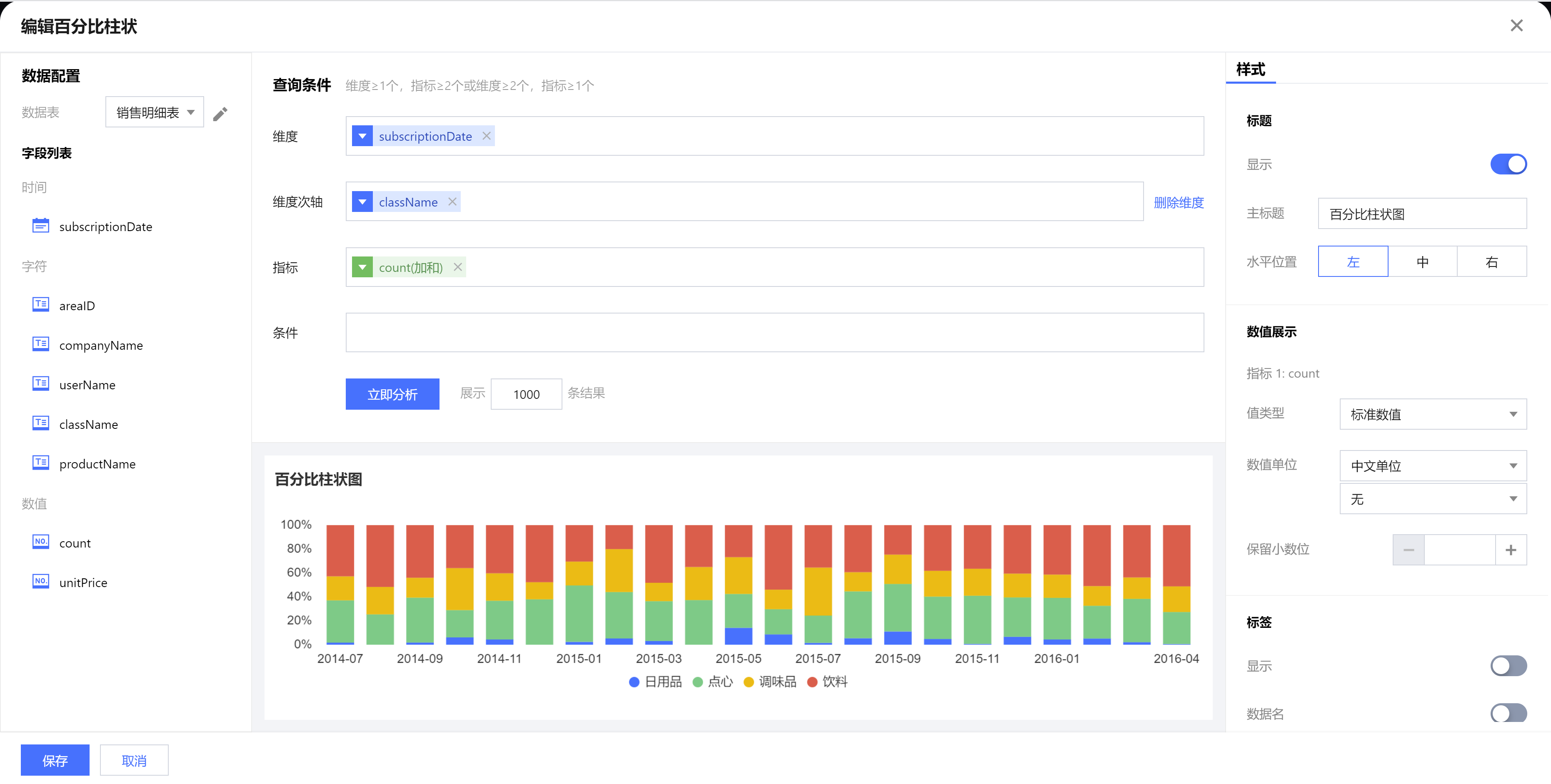
用于展示一个大条形分类包含的每个小分类的数据,以及各个小分类的占比,显示单个项目与整体之间的关系。如下图所示展示的是不同月份各个品类的销量百分比对比数据。
查询条件设置
维度&指标个数要求:维度≥1个,指标≥2个或维度≥2个,指标≥1个。
可通过增加维度次轴的方式对原有维度进行进一步补充分析,如上图表示不同品类的销量百分比对比数据,每一个柱块都表示一个某个时间的某个品类名称的销量百分比数据,同时每种品类都有颜色区分。
也可以通过添加多个指标进行每个指标对应百分比柱状图的堆叠展示。
条件区域可通过拖拽时间、字符、数值类字段进行对数据的条件筛选过滤。
立即分析按钮可以触发图表的数据更新显示,同时可在右侧设置最大展示XX条结果(0-10000)。
组件样式设置
百分比柱状图支持以下样式设置:
设置项 | 设置分类 | 设置说明 |
标题 | 显示 | 开启/关闭显示图表标题 |
| 主标题 | 设置图表的主标题 |
| 水平位置 | 设置标题展示的水平方向位置,如居左、居中、居右 |
数值展示 | 值类型 | 设置数值展示的类型,提供三种类型供选择:1. 标准数值:如“1211”,展示为“1211”2. 百分比:如“0.11”,展示“11%”3. 千分位:如“1211”,展示为“1,211” |
| 数值单位 | 设置数值展示的单位,提供以下单位供选择:1.无2.万:如“121112”,展示为12.111万,以下单位类推3.百万4.千万5.亿6.十亿7.百亿 |
| 保留小数位 | 设置数值小数位的位数,如“1211.2334”,设置保留小数位为“2”,则展示“1211.23” |
标签 | 显示 | 开启/关闭显示标签 |
| 数据名 | 如需显示数据名称,则可开启 |
| 数据值 | 如需显示数值,则可开启,一般开启显示标签,需要同时开启数据值 |
| 百分比 | 如需显示百分比数据,可开启 |
图例 | 显示 | 开启/关闭显示图例展示 |
| 位置 | 设置图例的展示位置,支持上、下、左、右四种位置选择 |
| 对齐 | 设置图例所在的对齐方式,支持居左、居中、居右、居上、居下五种对齐方式 |
区域缩放 | 智能/显示/不显示 | 智能:根据区域大小和维度个数智能进行区域缩放适应 显示/不显示:开启/关闭显示图表标题 |
坐标轴设置 | 显示Y坐标轴 | 设置是否显示Y轴坐标轴 |
| 显示Y轴标题 | 设置是否显示Y轴标题 |
| Y轴文字数 | 设置Y轴显示文字数 |
| Y轴行数 | 设置Y轴行数 |
| 显示X坐标轴 | 设置是否显示X轴坐标轴 |
| 显示X轴标题 | 设置是否显示X轴标题 |
| X轴标签显示规则 | 设置X轴标签的显示方向,支持横向、纵向、倾斜和自定义四种方式 |
| X轴文字数 | 设置X轴显示文字数 |
| X轴行数 | 设置X轴行数 |
百分比面积图
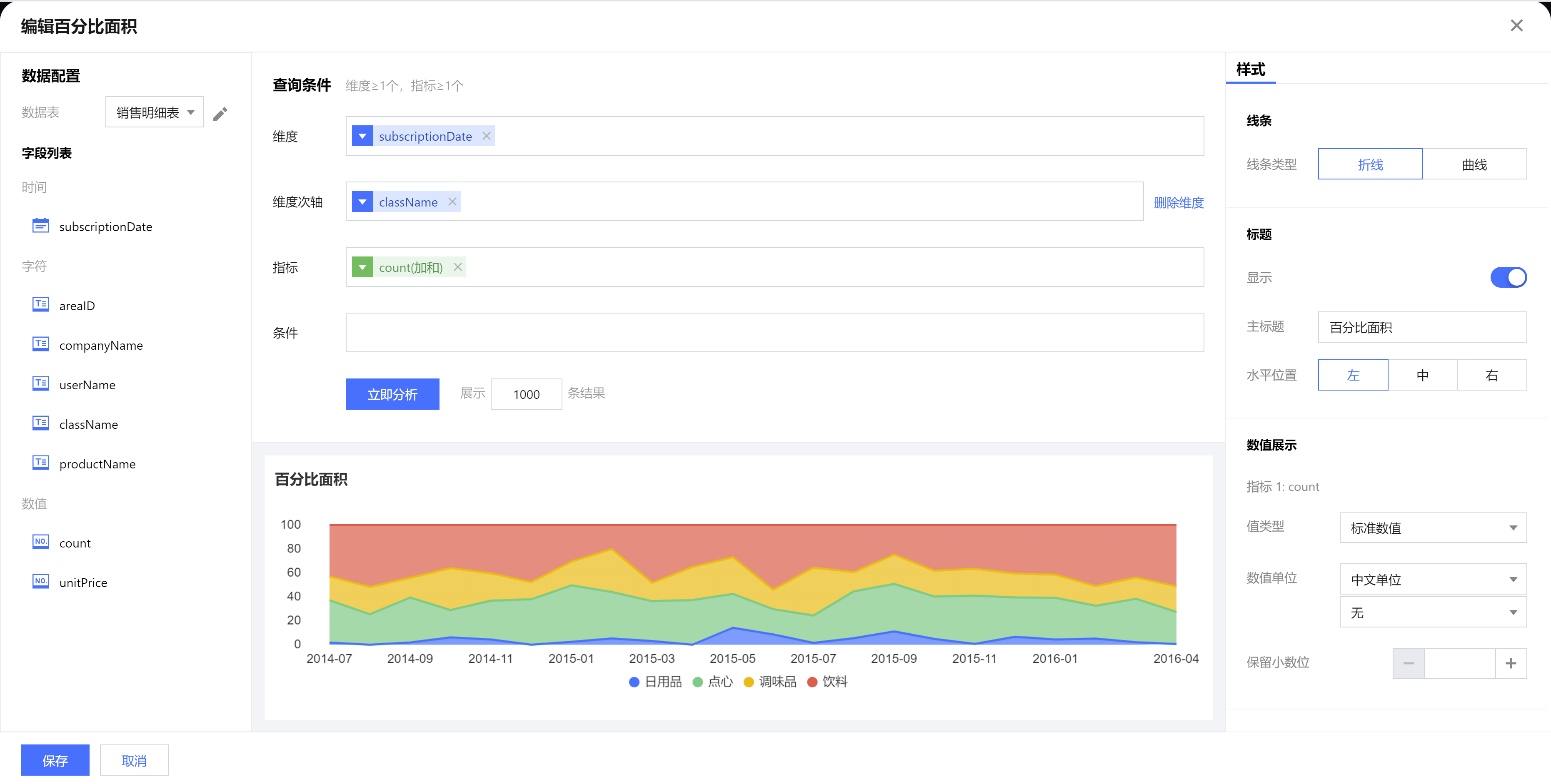
百分比面积图主要用于将各个面积的因变量的数据累加并对总量进行归一化,形成百分比面积图。如下图所示表示的是不同月份各个品类的销量百分比对比数据。
查询条件设置
维度&指标个数要求:维度≥1个,指标≥1个。
可通过增加维度次轴的方式对原有维度进行进一步补充分析,如上图表示不同品类的销量百分比对比数据,每一个面积图都表示某个时间的某个品类名称的销量百分比数据,同时每种品类都有颜色区分。
也可以通过添加多个指标进行每个指标对应百分比面积图的堆叠展示。
条件区域可通过拖拽时间、字符、数值类字段进行对数据的条件筛选过滤。
立即分析按钮可以触发图表的数据更新显示,同时可在右侧设置最大展示XX条结果(0-10000)。
组件样式设置
百分比面积图支持以下样式设置:
设置项 | 设置分类 | 设置说明 |
面积图类型 | 折线面积/曲线面积 | 可设置百分比面积图的类型为折线图或者曲线图 |
标题 | 显示 | 开启/关闭显示图表标题 |
| 主标题 | 设置图表的主标题 |
| 水平位置 | 设置标题展示的水平方向位置,如居左、居中、居右 |
数值展示 | 值类型 | 设置数值展示的类型,提供三种类型供选择:1. 标准数值:如“1211”,展示为“1211”2. 百分比:如“0.11”,展示“11%”3. 千分位:如“1211”,展示为“1,211” |
| 数值单位 | 设置数值展示的单位,提供以下单位供选择:1.无2.万:如“121112”,展示为12.111万,以下单位类推3.百万4.千万5.亿6.十亿7.百亿 |
| 保留小数位 | 设置数值小数位的位数,如“1211.2334”,设置保留小数位为“2”,则展示“1211.23” |
标签 | 显示 | 开启/关闭显示标签 |
| 数据名 | 如需显示数据名称,则可开启 |
| 数据值 | 如需显示数值,则可开启,一般开启显示标签,需要同时开启数据值 |
| 百分比 | 如需显示百分比数据,可开启 |
图例 | 显示 | 开启/关闭显示图例展示 |
| 位置 | 设置图例的展示位置,支持上、下、左、右四种位置选择 |
| 对齐 | 设置图例所在的对齐方式,支持居左、居中、居右、居上、居下五种对齐方式 |
区域缩放 | 智能/显示/不显示 | 智能:根据区域大小和维度个数智能进行区域缩放适应 显示/不显示:开启/关闭显示图表标题 |
坐标轴设置 | 显示Y坐标轴 | 设置是否显示Y轴坐标轴 |
| 显示Y轴标题 | 设置是否显示Y轴标题 |
| Y轴文字数 | 设置Y轴显示文字数 |
| Y轴行数 | 设置Y轴行数 |
| 显示X坐标轴 | 设置是否显示X轴坐标轴 |
| 显示X轴标题 | 设置是否显示X轴标题 |
| X轴标签显示规则 | 设置X轴标签的显示方向,支持横向、纵向、倾斜和自定义四种方式 |
| X轴文字数 | 设置X轴显示文字数 |
| X轴行数 | 设置X轴行数 |
瀑布图
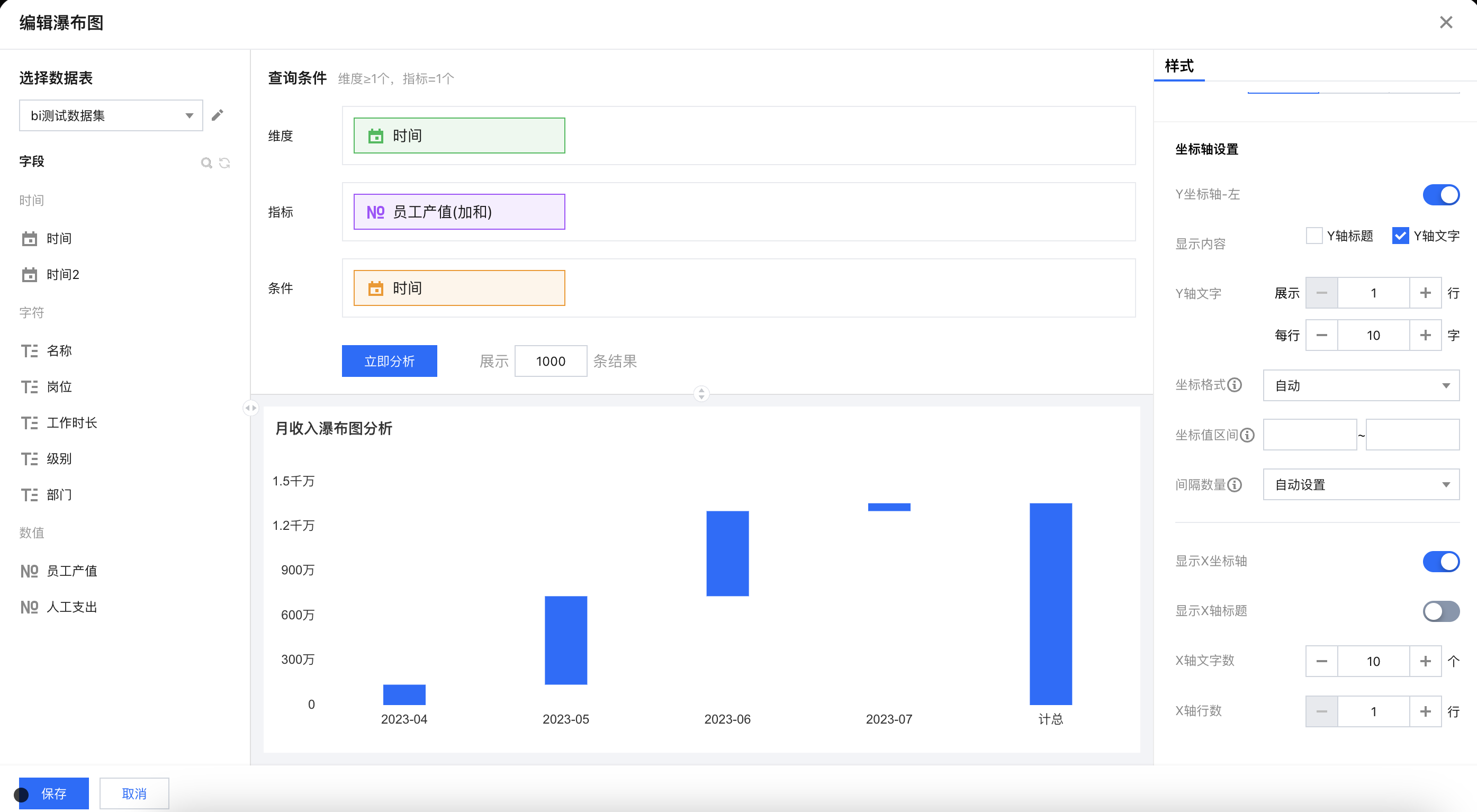
瀑布图主要用于查看数据的累积递进关系,如下图表示的是各个月份的销量的累积递进关系。
查询条件设置
维度&指标个数要求:维度≥1个,指标=1个。
条件区域可通过拖拽时间、字符、数值类字段进行对数据的条件筛选过滤。
立即分析按钮可以触发图表的数据更新显示,同时可在右侧设置最大展示XX条结果(0-10000)。
组件样式设置
柱形图支持以下样式设置:
设置项 | 设置分类 | 设置说明 |
瀑布图 | 起始值 | 开启/关闭显示起始值 |
| 起始值名称 | 设置起始值的显示名称 |
| 起始值数值 | 设置起始值的数值 |
| 计总值 | 开启/关闭显示计总值 |
| 计总值名称 | 设置计总值的显示名称 |
标题 | 显示 | 开启/关闭显示图表标题 |
| 主标题 | 设置图表的主标题 |
| 水平位置 | 设置标题展示的水平方向位置,如居左、居中、居右 |
数值展示 | 值类型 | 设置数值展示的类型,提供三种类型供选择:1. 标准数值:如“1211”,展示为“1211”2. 百分比:如“0.11”,展示“11%”3. 千分位:如“1211”,展示为“1,211” |
| 数值单位 | 设置数值展示的单位,提供以下单位供选择:1.无2.万:如“121112”,展示为12.111万,以下单位类推3.百万4.千万5.亿6.十亿7.百亿 |
| 保留小数位 | 设置数值小数位的位数,如“1211.2334”,设置保留小数位为“2”,则展示“1211.23” |
标签 | 显示 | 开启/关闭显示标签 |
| 数据名 | 如需显示数据名称,则可开启 |
| 数据值 | 如需显示数值,则可开启,一般开启显示标签,需要同时开启数据值 |
| 百分比 | 开启/关闭显示当前指标值和计总值之间的占比,开启百分比后: 将显示在tooltips和数据标签上(需开启标签和数据值); 占比的计算方式为:占比=(当前值的绝对值/所有值的绝对值之和)% 在指标值同时存在正和负值的情况下,计总占比会呈现为低于100%! |
区域缩放 | 智能/显示/不显示 | 智能:根据区域大小和维度个数智能进行区域缩放适应 显示/不显示:开启/关闭显示图表标题 |
坐标轴设置 | 显示Y坐标轴 | 设置是否显示Y轴坐标轴 |
| 显示Y轴标题 | 设置是否显示Y轴标题 |
| Y轴文字数 | 设置Y轴显示文字数 |
| Y轴行数 | 设置Y轴行数 |
| 坐标格式 | 设置坐标轴刻度数值展示格式,可选自动、跟随某个指标,设置为跟随某个指标后,坐标刻度的数值展示将和指定的指标格式保持一致(指标的数值格式可在“数值展示”里设置) |
| 坐标值区间 | 设置坐标刻度的最小和最大值,设置后非区间范围的将不展示,用以放大接近值的对比;如不设置,则系统自动取值 |
| 间隔数量 | 设置在坐标值区间的刻度数量,如果设置了坐标值区间,则按照间隔数平分;如果区间只设置最大值或者最小值,则自动取最接近的间隔数(如,间隔数设置为4,实际可能自动调整为5) |
| 显示X坐标轴 | 设置是否显示X轴坐标轴 |
| 显示X轴标题 | 设置是否显示X轴标题 |
| X轴文字数 | 设置X轴显示文字数 |
| X轴行数 | 设置X轴行数 |
文档反馈