指标告警
下载
聚焦模式
字号
指标告警是针对报表数据分析结果状态的一种主动告警行为,通过指标告警,业务人员可以即时获取指标异常状况,以便快速定位异常问题及后续策略制定。
指标告警由监控配置、监控查看、监控管理三个模块构成,腾讯云 BI 支持邮件和企微机器人消息(如支持)推送。
版本支持:专业版
本文介绍在交叉表的以下操作:
监控配置
监控管理
监控查看
监控配置
监控的对象主体是组件,在报表编辑态下,创建和编辑监控配置。
1. 配置路径
进入页面编辑页面,选中组件,在toolbar里选择“指标监控”进入监控配置页面。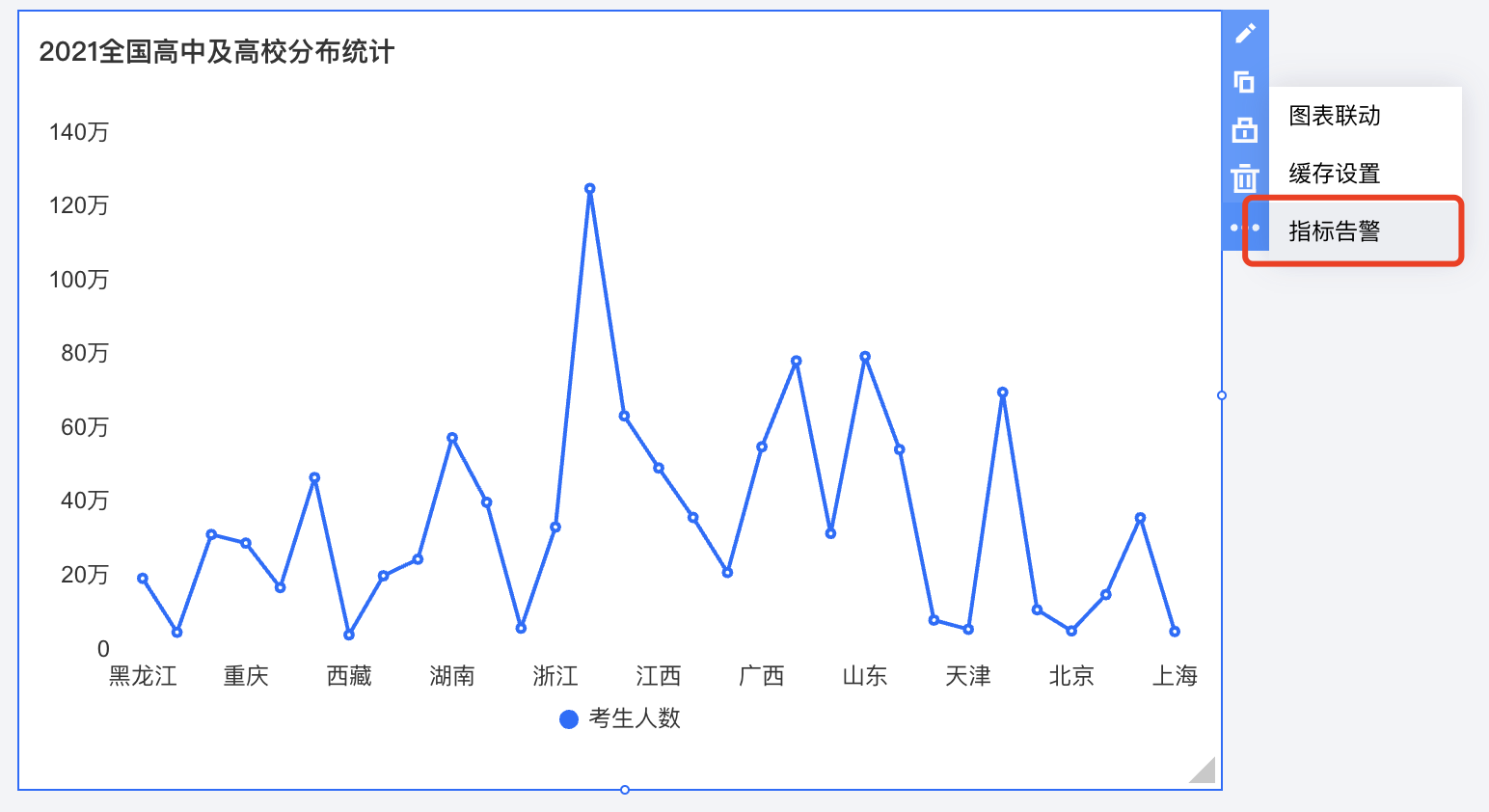
在弹出的界面中,可管理当前组件的所有告警配置。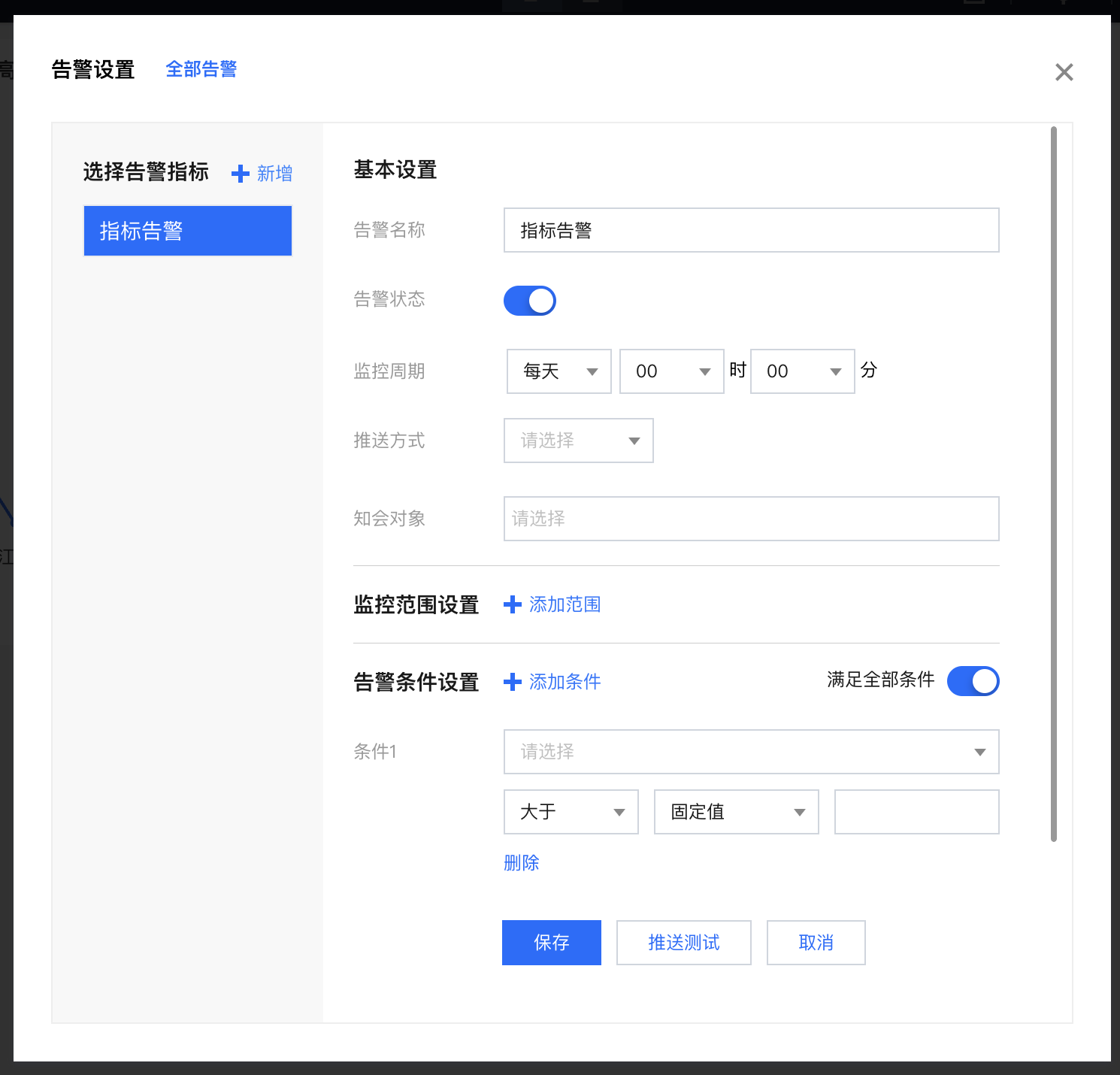
左侧列表可新增、切换编辑、删除一个告警。
当完成配置后,用户可以通过“推送测试”进行测试确认。
2. 新增/编辑告警:
用户通过点击左侧的“+新增”创建一条告警,一个告警事件需要配置如下信息:
基本设置:基本设置维护告警基本信息及推送方式
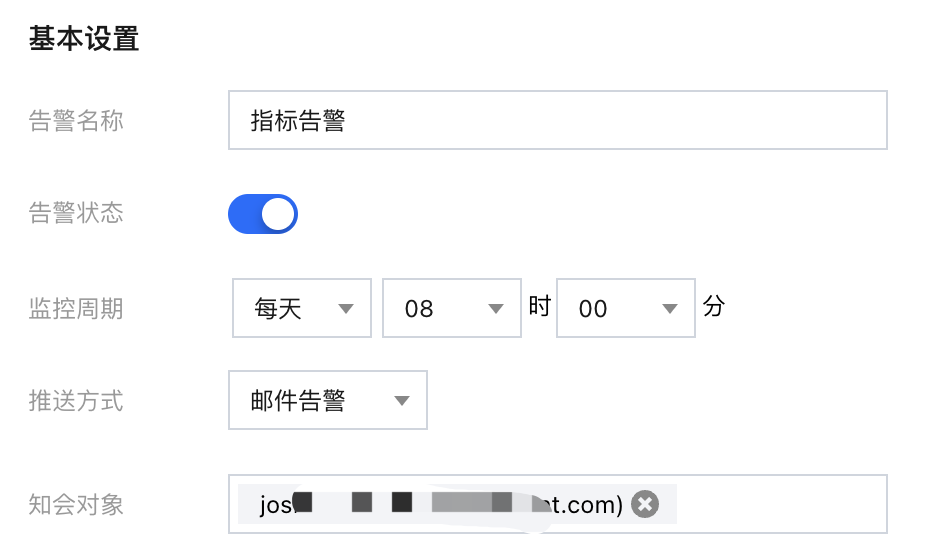
告警名称:将应用于消息推送时展示,建议设置成比较易于辨识的词汇,如“单日销量低于平均值”。
告警状态:如开启则告警正常监控、推送;关闭该设置,可使告警任务暂停,用户可随时再次打开。
监控周期:可根据月、周、天、时的颗粒度进行监控,系统将根据设置的时间启动监测程序;如希望每天8点半准点发送《日报》,则可设置周期为“每天” > “08时” > “30分”。
建议:请根据业务属性进行合理的周期设置,太过频繁的告警可能会被邮件服务器或第三方平台拒绝导致发送失败。
推送方式:目前支持邮箱及企微机器人推送的方式,建议使用企微机器人进行推送,以便及时获取告警消息;官方邮箱不支持小时级推送(未来开放邮箱服务器设置能力后可支持)。
知会对象:如使用邮箱推送,则需要选择知会对象;该对象必须为本项目用户且需绑定邮箱地址,具体的配置详见 平台用户管理。
机器人:如使用企微机器人推送,则需要选择一个机器人(告警需要该机器人绑定了告警),机器人的构建及管理详见 企业微信推送。
补充说明:
一个组件最多可以设置5个告警
告警选择的企微机器人需要绑定“指标告警”类模板,否则无法选择。
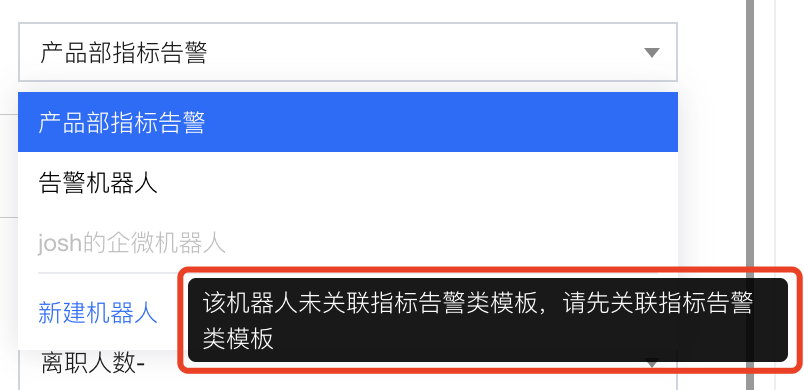
如果实际机器人在企微里被删除,BI 侧无法感知,请自行在企微里维护机器人状态。
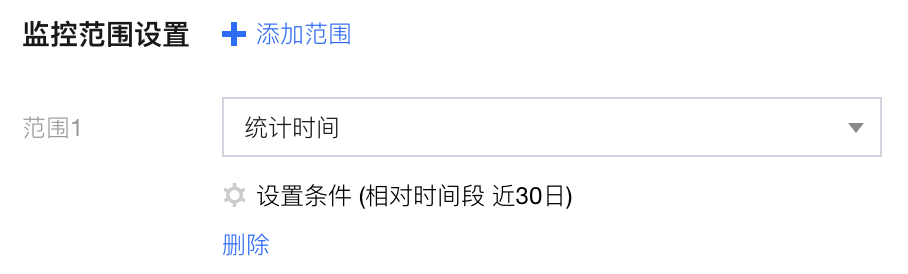
监控范围设置
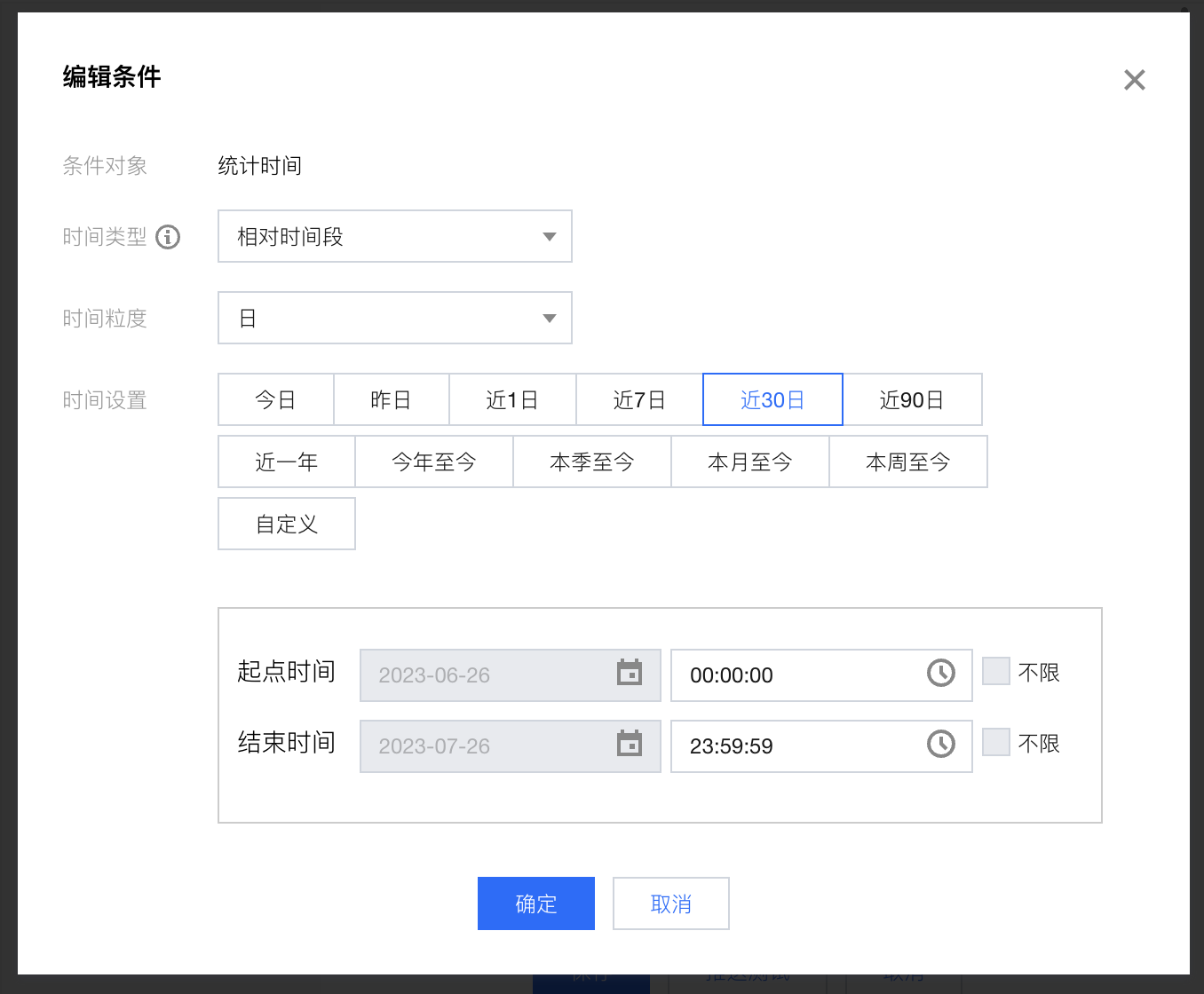
用户可以设置监控的数据范围,如监控“最近30天”的数据,则其他时间将不会被跟踪监控(即不会告警)。
1. 单击+添加范围,增加一个监控范围,选择“统计时间”维度
2. 单击设置条件,设置时间范围为“近30天”
3. 单击删除,二次确认后,可删除该监控范围条件。
补充说明:
如果监控范围没有设置,则告警跟踪当前图表的所有结果数据(即图表分析结果的所有值,不含分析结果之外的数据)
如果设置多个范围,则必须需要满足所有范围的条件设置。
监控对象的结果是范围条件和组件分析条件(示意图如下图)的交集,如在组件分析条件设置“省份”包含“北京、上海、广州、深圳”,在范围条件里设置包含“上海、深圳、山东、河南”,则监测的结果将是“上海、深圳”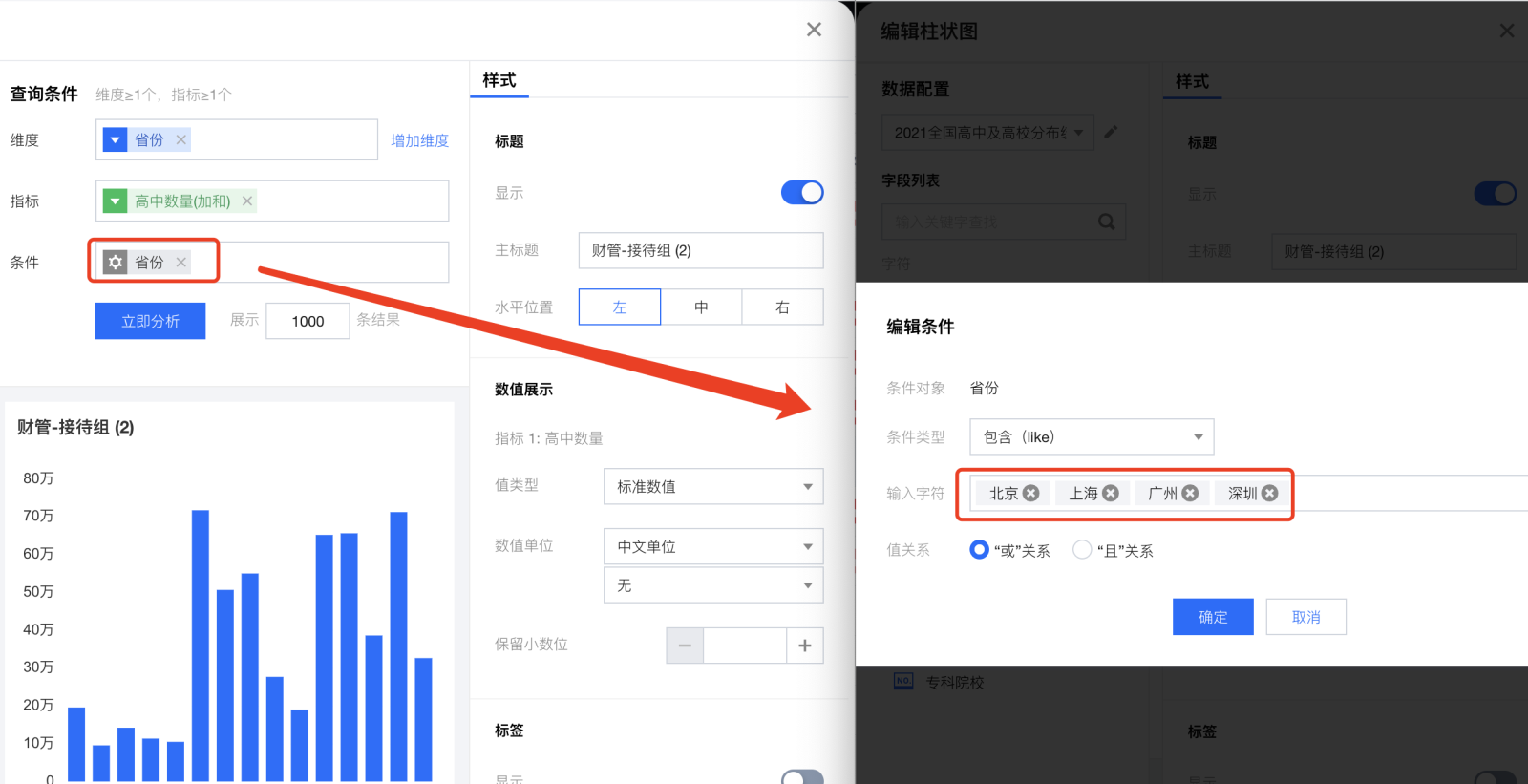
如图表关联的数据表绑定了用户标签(即行列权限),则可能出现告警中出现某些用户无权限的数据,如A用户绑定了“省份”为“上海”,但是向该用户推送告警时,将会把“深圳”也推送给该用户,因此建议设置告警时妥善选择推送对象。
告警条件设置
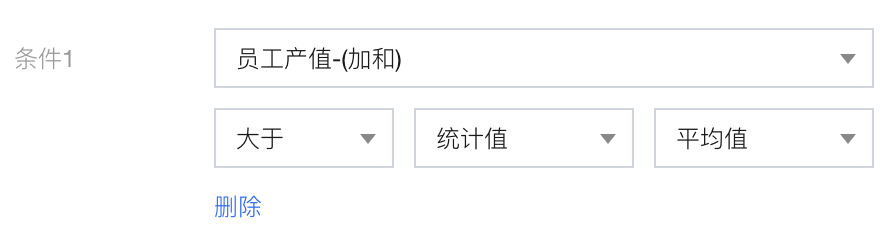
用户可以设置监控的发生条件,如监控“员工产值大于平均值”且“人工成本低于70000”的数据,则当“员工产值”大于平均值且“人工成本”低于70000的时候,就会触发告警。
1. 单击+添加条件,增加一个条件,选择“员工产值”指标,设置逻辑条件“大于”,取值方式为“统计值”,值为“平均数”,条件最少1个,最多5个
2. 单击+添加条件,增加一个条件,选择“员工成本”指标,设置逻辑条件“小于”,取值方式为“固定值”,值为“70000”
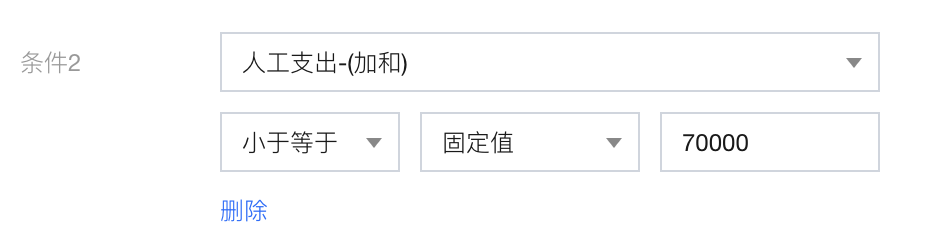
3. 设置条件关系,打开“满足全部条件”
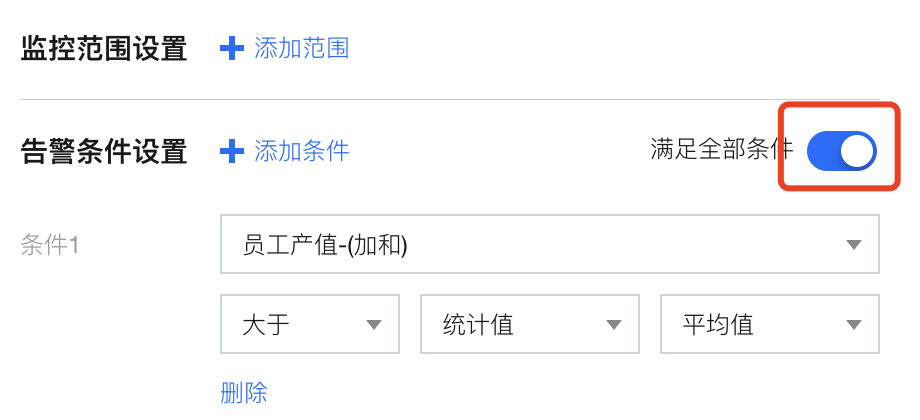
4. 单击删除,可删除该条件。
推送测试
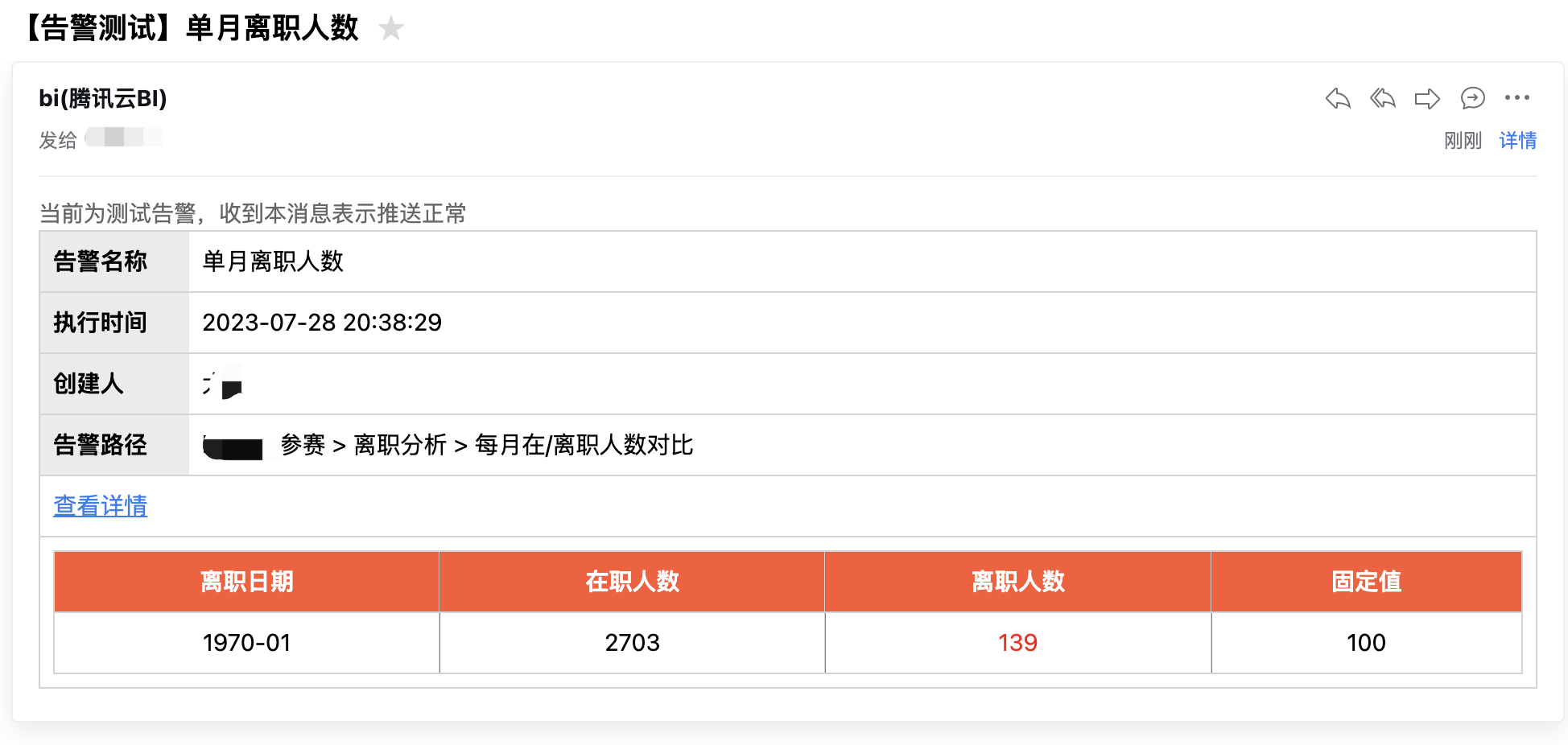
完成配置后,可以通过推送测试来对当前配置进行校验,实时推送一条测试消息给到对应的接收对象。推送测试非实际告警产生,仅验证推送渠道是否通畅。
邮件推送范例:
机器人推送范例:
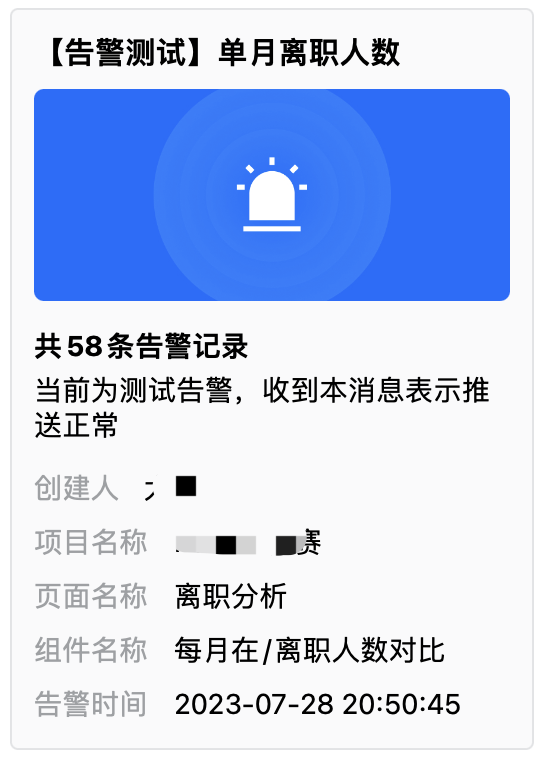
如邮件或企微群接收到测试内容,则表示该设置可正常推送,用户即可保存告警设置(在保存后,请确认业务已发布,否则后面推送时会提示推送异常)。
删除告警
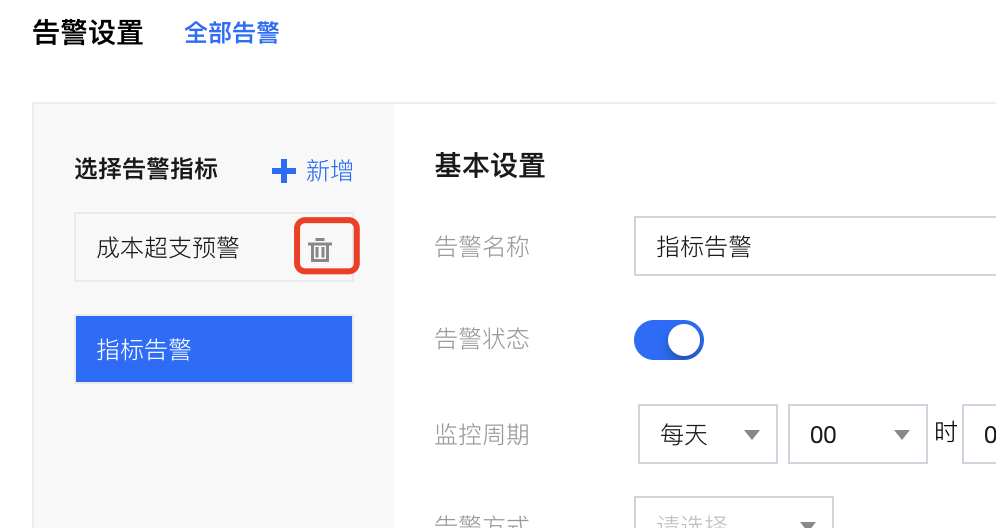
如需要删除一条告警,可在告警列表中,鼠标划过告警,单击删除图标,二次确认后删除。
监控查看
用户可以在邮箱或者企微群里接收监控告警,告警效果如下(以企微机器人为例):
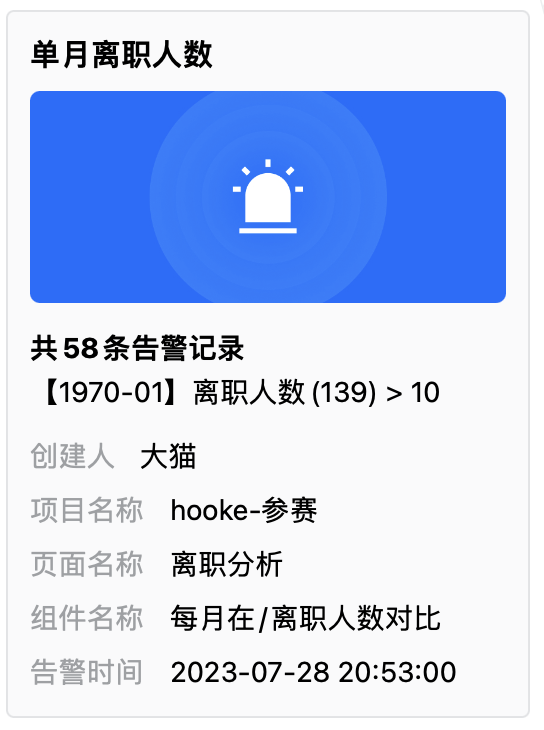
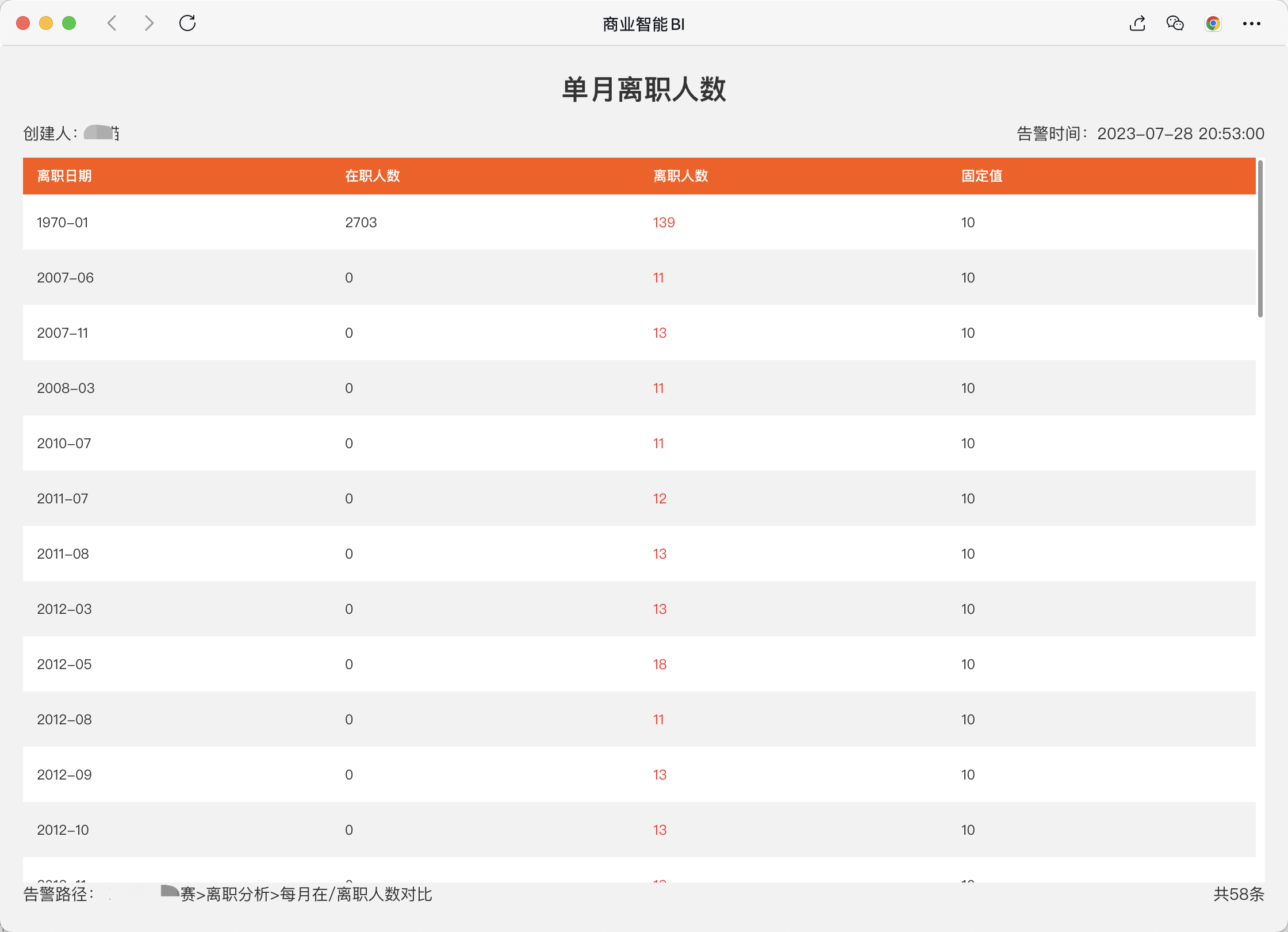
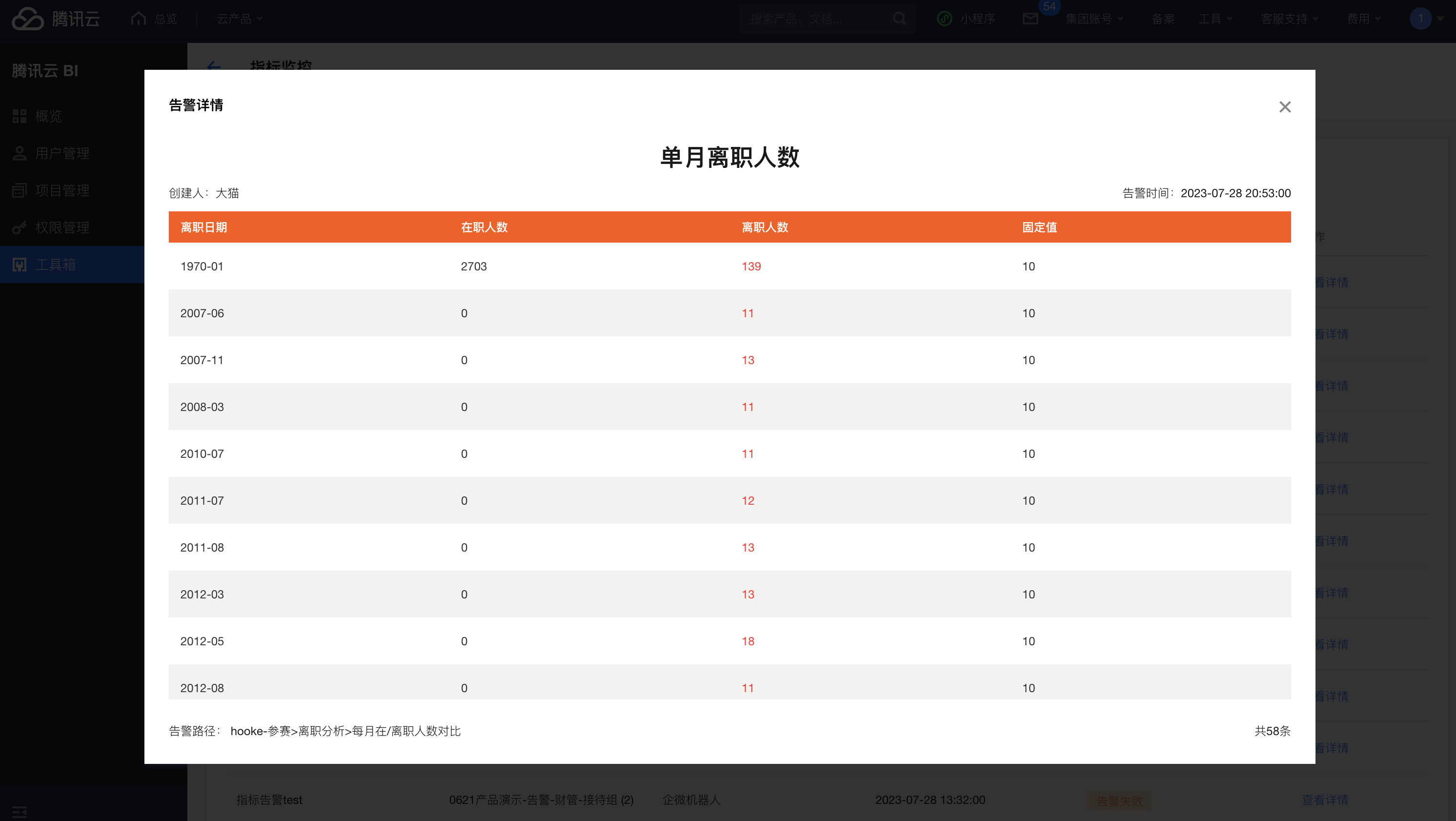
单击消息卡片(如机器人关联的消息模板不支持该动作,则没有详情),将可以访问详细的58条记录:
补充说明:
1. 详情展示数据为当前任务执行的效果,非最新数据体现,如昨日有10条告警,今日无告警,则从昨日告警消息里进入详情,则查看时有10条告警。
2. 监控告警依赖于页面及推送渠道状态,如页面是否发布、删除,数据访问是否正常,企微机器人是否删除等,在监控任务执行时,如页面无法访问,则会发送异常消息给接收人,以便及时感知异常,如下图:
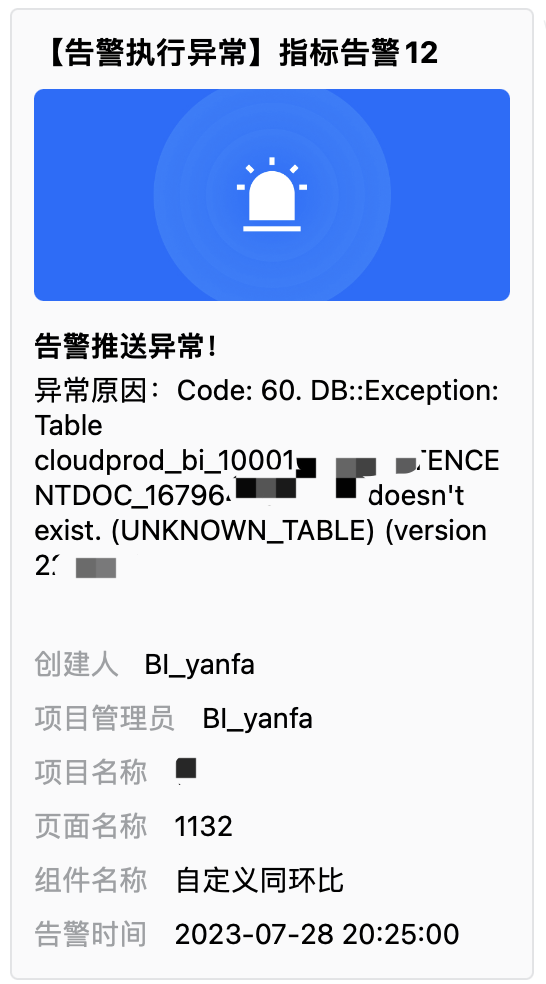
3. 如页面未发布,则会触发告警异常推送,请务必编辑完页面,发布该页面。
4. 监控详情页面的查看,目前不设置任何权限,因此请妥善管理推送对象。
监控管理
用户可以对所有告警进行统一管理,当前仅支持企业管理员及项目管理员进行查看和管理,企业管理员可管理当前企业所有项目的告警,项目管理员仅可管理所属项目的告警。
1. 监控管理
通过监控管理,管理员及相关授权人员可以对当前的监控任务进行管理,包括启/停用、快速编辑等。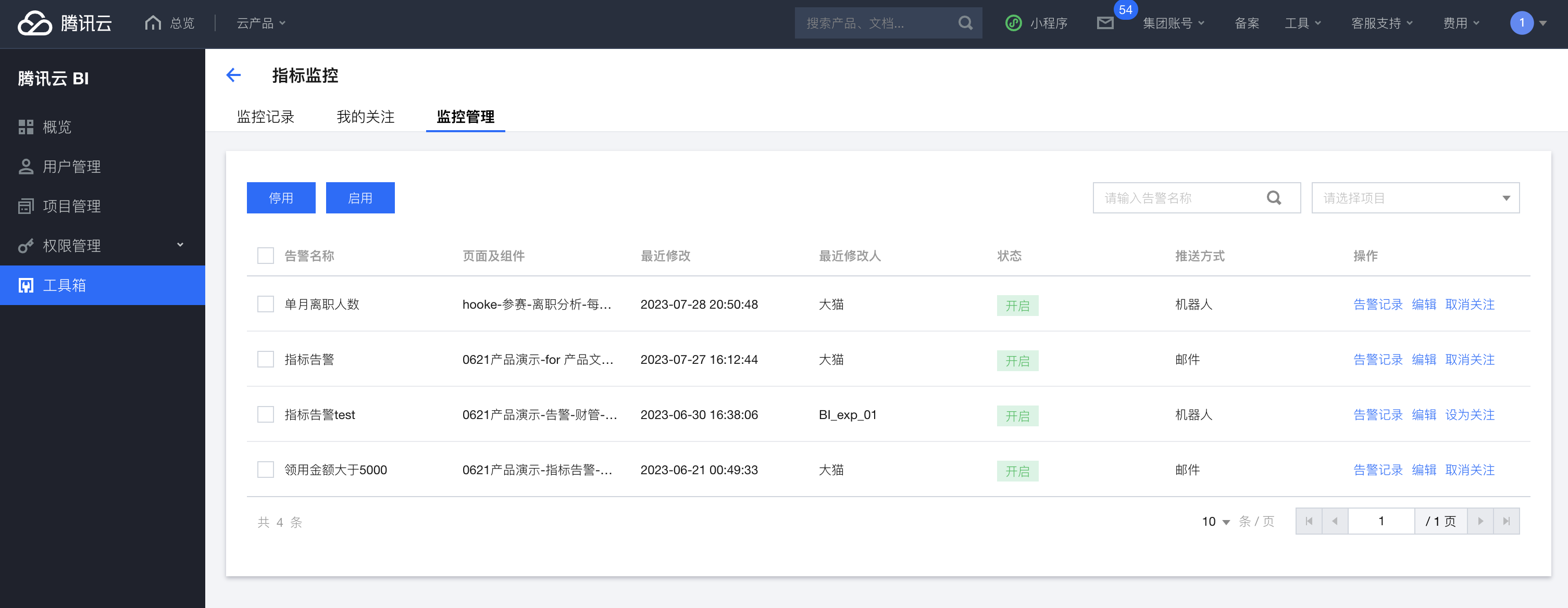
启/停用:勾选列表左侧的复选框,点击启用/停用按钮,可对选中的任务进行开启和关闭,停用后,系统会暂停推送任务,反之,启用可恢复推送状态。
告警记录:点击“告警记录”可快速跳转到“监控记录页面”,并定位到该告警下的记录。
编辑:点击“编辑”可快速跳转到编辑页面,并打开告警设置,方便快速修改告警。
设为/取消关注:默认创建告警后,项目的管理员和创建人会自动关注该告警,用户可以手动切换关注状态,关注后,该监控会在“我的关注”中出现,便于管理需要关注的告警。
2. 监控记录
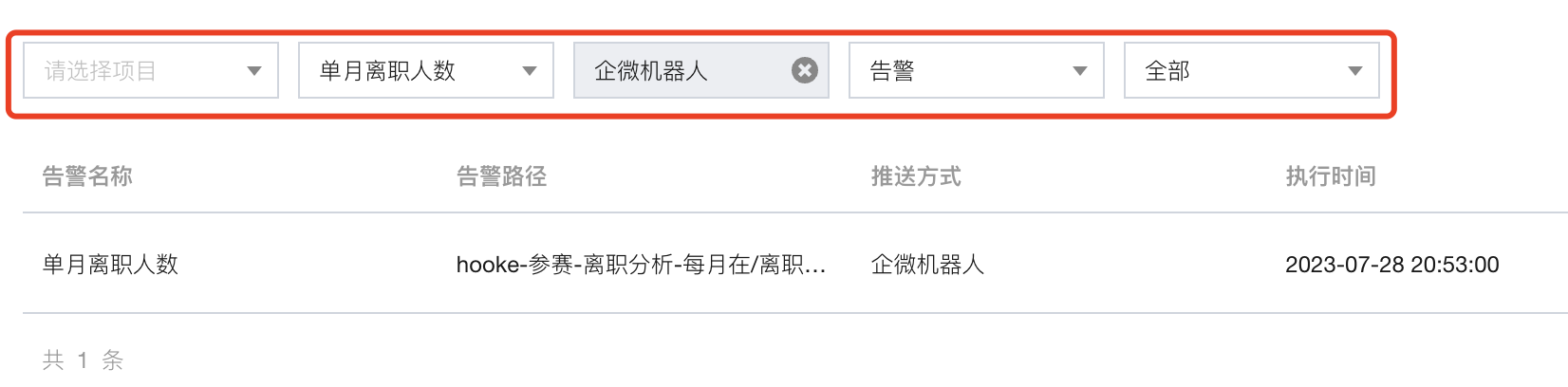
通过监控记录列表,用户可以查看每次监控的状态及监控信息,包括推送方式、告警路径及执行时间等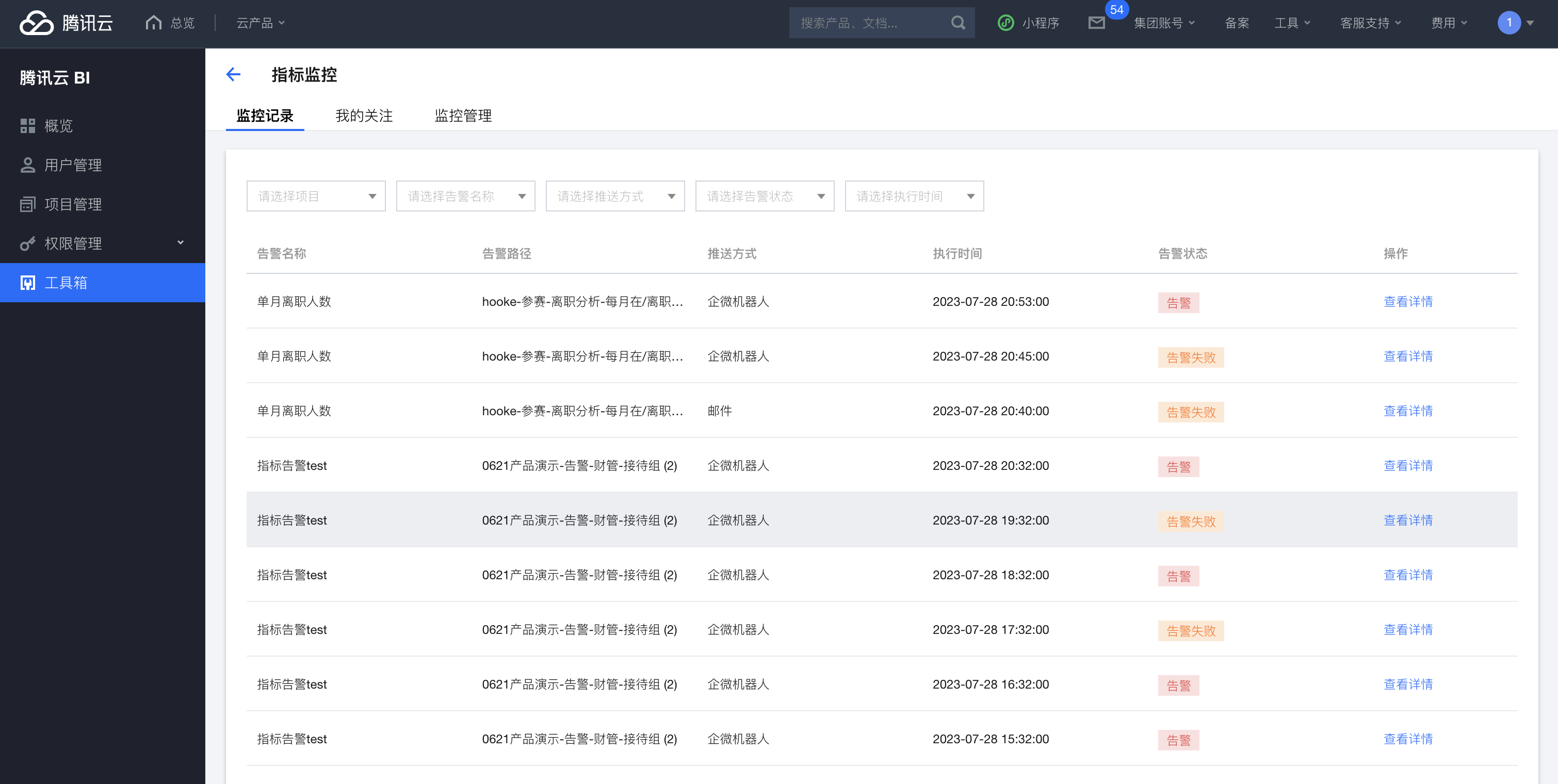
3. 我的关注
用户在监控管理选择“设为关注”,可对关注的告警进行收藏,“我的关注”页面操作同“监控记录”,仅展示当前关注的监控任务所产生的监控记录。
文档反馈