GooseFS-Lite 工具
下载
聚焦模式
字号
功能说明
GooseFS-Lite 工具支持将 对象存储(Cloud Object Storage,COS)存储桶挂载到本地,像使用本地文件系统一样直接操作腾讯云对象存储中的对象,相比于 COSFS 工具,GooseFS-Lite 可提供更高的大文件读写速度,不受本地磁盘的性能限制。GooseFS-Lite 支持 POSIX 文件系统的主要功能,例如文件顺序、随机读,顺序写、目录操作等功能。
使用限制
GooseFS-Lite 仅适合挂载后对文件进行简单的管理,不支持本地文件系统的一些功能用法。请注意以下使用限制:
不支持对文件进行随机写和 truncate 操作。
多个客户端挂载同一个 COS 存储桶时,依赖用户自行协调多个客户端的行为。例如避免多个客户端写同一个文件等。
文件/文件夹的 rename 操作非原子操作。
不支持读取和 rename 当前挂载点正在写入的文件。
元数据操作如 list directory,性能较差,因为需要远程访问 COS 服务器。
不支持 soft/hard link。
追加写性能较差,涉及服务端数据拷贝和下载被追加文件。
不建议在小内存场景使用,例如在容器内存或者 CVM 内存小于2G的情况。
容器环境目前只支持 腾讯云容器服务(Tencent Kubernetes Engine,TKE)内使用,非 TKE 容器暂不支持。
不建议在大量随机读且对性能有较高要求的场景中使用。
注意:
外网挂载和非低频存储的追加写操作,会产生下载流量费用。
使用环境
Linux X86_64
使用方法
步骤1:安装依赖
CentOS/TencentOS Server
yum install -y fuse-devel
Ubuntu
apt install -y libfuse-dev
其他 Linux 发行版
编译安装 libfuse 2.9.7
wget "https://github.com/libfuse/libfuse/releases/download/fuse-2.9.7/fuse-2.9.7.tar.gz"tar xvf fuse-2.9.7.tar.gzcd fuse-2.9.7./configuremake -j8make install
步骤2:安装 GooseFS-Lite
将 GooseFS-Lite 安装到当前目录,并将
goosefs-lite 软链到 /usr/bin/goosefs-lite,方便后续直接使用 goosefs-lite 命令。curl -fssL https://downloads.tencentgoosefs.cn/goosefs-lite/install.sh | sh -xcd goosefs-lite-*sudo bash bin/install.sh
步骤3:安装 KonaJDK11
在
goosefs-lite-<具体版本号> 目录下(以1.0.6版本为例,在 goosefs-lite-1.0.6 目录下)使用如下命令安装 KonaJDK 到 /usr/local/konajdk11下:sudo bash bin/install-jdk.sh https://github.com/Tencent/TencentKona-11/releases/download/kona11.0.22/TencentKona-11.0.22.b1-jdk_linux-x86_64.tar.gz
如下所示,有两种方式可以选择:
一:使用 KonaJDK 的下载链接,二:将自行下载 KonaJDK 安装包到指定目录。使用如下命令安装,即可让 goosefs-lite 自动使用该 Java 运行环境。
Usage:Command: install-jdk.sh http[s]://host/pathExample: install-jdk.sh https://github.com/Tencent/TencentKona-11/releases/download/kona11.0.22/TencentKona-11.0.22.b1-jdk_linux-x86_64.tar.gzorCommand: install-jdk.sh /path/to/jdk.tar.gzExample: install-jdk.sh /Downloads/TencentKona-11.0.22.b1-jdk_linux-x86_64.tar.gz
步骤4:修改配置文件
在
goosefs-lite-<具体版本号> 目录下(以1.0.6版本为例,在 goosefs-lite-1.0.6 目录下)修改配置文件有以下两种方式:使用 sed 修改以下三个参数,其中 SECRET_ID、SECRET_KEY 和 REGION 按照实际填写:
将 fs.cosn.userinfo.secretKey 配置为腾讯云密钥 Key。
将 fs.cosn.userinfo.secretId 配置为腾讯云密钥 ID。
将 fs.cosn.bucket.region 配置为存储桶地域。
sed -i '/<name>fs.cosn.userinfo.secretId<\\/name>/{N;s/<value>[^<]*<\\/value>/<value>$SECRET_ID<\\/value>/}' conf/core-site.xmlsed -i '/<name>fs.cosn.userinfo.secretKey<\\/name>/{N;s/<value>[^<]*<\\/value>/<value>$SECRET_KEY<\\/value>/}' conf/core-site.xmlsed -i '/<name>fs.cosn.bucket.region<\\/name>/{N;s/<value>[^<]*<\\/value>/<value>$REGION<\\/value>/}' conf/core-site.xml
也可使用 vim 编辑 conf/core-site.xml 文件,修改参数。
将 fs.cosn.userinfo.secretKey 配置为腾讯云密钥 Key。
将 fs.cosn.userinfo.secretId 配置为腾讯云密钥 ID。
将 fs.cosn.bucket.region 配置为存储桶地域。
配置文件描述
在
goosefs-lite-<具体版本号>/conf 目录下(以1.0.6版本为例,在 goosefs-lite-1.0.6/conf 目录下),可以看到以下文件:acl-site.properties:指定目录的权限、用户名、组名、类似 Linux POSIX 语义的0755、uid、gid 等。
说明:
acl-site 配置的格式为
path=mode:user_name:group_name,例如要给 /mnt/goosefs-lite/test_dir 路径配置 755 mode、root 用户、root 用户组,则在配置文件中配置 /mnt/goosefs-lite/test_dir=755:root:root 即可。如需使用 ACL 配置,需要在挂载时携带
-o default_permissions 参数,由内核(VFS) 基于文件元数据的 mode/uid/gid 做标准 Unix 权限检查。同时,需要在挂载前在 goosefs-lite.properties 配置文件中修改或增加配置项 goosefs.lite.posix.acl.manager.enabled 为 true。例如将 testbucket-1250000000挂载至 /mnt/datadisk0/goosefs-lite-mnt 的命令如下:./bin/goosefs-lite mount -o "allow_other,default_permissions" /mnt/datadisk0/goosefs-lite-mnt cosn://testbucket-1250000000/core-site.xml:Hadoop-COS 的配置文件(goosefs-lite 的数据流基于 Hadoop-COS,因此参数和配置文件几乎通用)
goosefs-env.sh:各类环境变量,如 JVM 参数等。
goosefs-lite.properties:goosefs-lite 相关配置。
log4j.properties:日志配置。如需要开启 debug 日志,可取消注释该文件最后一行,重新挂载即可。
注意:
建议用户尽量避免在配置中使用永久密钥,采取配置子账号密钥或者临时密钥的方式有助于提升业务安全性。为子账号授权时建议按需授权子账号可执行的操作和资源,避免发生预期外的数据泄露。
如果您一定要使用永久密钥,建议对永久密钥的权限范围进行限制,可通过限制永久密钥的可执行操作、资源范围和条件(访问 IP 等),提升使用安全性。
步骤5:将存储桶挂载到本地目录
在
goosefs-lite-<具体版本号> 目录下(以1.0.6版本为例,在 goosefs-lite-1.0.6 目录下)执行如下命令,将密钥文件中配置的存储桶挂载到指定目录:./bin/goosefs-lite mount <MountPoint> cosn://<BucketName>/
其中:
<MountPoint> 为本地挂载目录(例如
/mnt/goosefs-lite-mnt-dir),此目录必须为空,否则无法挂载。<BucketName> 为存储桶名称(例如 examplebucket-1250000000)。
示例:
mkdir -p /mnt/goosefs-lite-mnt./bin/goosefs-lite mount /mnt/goosefs-lite-mnt/ cosn://examplebucket-1250000000/
查看本地挂载点和对应的 COS 存储桶,输出信息依次为进程 ID、本地挂载点和 COS 路径:
$ ./bin/goosefs-lite statpid mount_point cos_path13815 /mnt/goosefs-lite-mnt/ cosn://examplebucket-1250000000/
如果您需要在命令行中,同时指定多个挂载参数,可以使用逗号分隔多个参数,如下命令设置挂载点只读,且允许其他用户访问挂载点:
./bin/goosefs-lite mount -o "ro,allow_other" mnt/ cosn://examplebucket-1250000000/
其中:
-o allow_other:如果要允许其他用户访问挂载文件夹,可以在运行 GooseFS-Lite 的时候指定该参数。
-o ro:将挂载点设置为只读,不允许写入和删除操作。
说明:
单个参数可通过
-o 指定,例如 -o ro;多个参数可通过逗号分隔,例如 -o "ro,allow_other"。步骤6:卸载挂载点
说明:
卸载 GooseFS-Lite 挂载点将立即中断所有通过该路径访问 COS 的读写操作,操作前检查当前无业务进程正在使用该挂载目录。
在
goosefs-lite-<具体版本号> 目录下(以1.0.6版本为例,在 goosefs-lite-1.0.6 目录下),执行如下命令,即可卸载挂载点:$ ./bin/goosefs-lite umount /mnt/goosefs-lite-mntUnmount fuse at /mnt/goosefs-lite-mnt/ (PID: 17206).# 如果卸载异常,可以使用以下命令强制卸载$ sudo umount -l /mnt/goosefs-lite-mnt
步骤7:参数调优
GooseFS-Lite 包含两个配置文件,分别为 conf/core-site.xml 及 conf/goosefs-lite.properties。
属性键 | 说明 | 默认值 | 必填项 |
fs.cosn.useHttps | 配置是否使用 HTTPS 作为与 COS 后端的传输协议。 | true | 否 |
fs.cosn.upload.part.size | 分块上传的每个 part size 的大小。由于 COS 的分块上传最多只能支持10000块,因此需要预估最大可能使用到的单文件大小。 例如,part size 为8MB时,最大能够支持78GB的单文件上传。 part size 最大可以支持到2GB,即单文件最大可支持19TB。 | 8388608(8MB) | 否 |
fs.cosn.upload_thread_pool | 文件流式上传到 COS 时,并发上传的线程数目。 | 32 | 否 |
fs.cosn.read.ahead.block.size | 预读块的大小。 | 1048576(1MB) | 否 |
fs.cosn.read.ahead.queue.size | 预读队列的长度。 | 6 | 否 |
您可以通过修改 conf/goosefs-lite.properties 对 GooseFS-Lite 的行为进行调整。常用参数如下:
属性 | 说明 | 默认值 | 必填项 |
goosefs.fuse.list.entries.cache.enabled | 是否开启客户端 List 缓存 | true | 否 |
goosefs.fuse.list.entries.cache.max.size | 客户端 List 最大缓存的条目数,单位:条 | 100000 | 否 |
goosefs.fuse.list.entries.cache.max.expiration.time | 客户端 List 缓存的有效时间,单位:ms | 15000 | 否 |
goosefs.fuse.async.release.max.wait.time | open 和 rename 操作的文件正在被写入时,等待写入操作完成的时间,单位:ms | 5000 | 否 |
goosefs.fuse.umount.timeout | 卸载文件系统时,等待未完成操作的时间,单位:ms | 120000 | 否 |
当您的读取和写入并发度较大,您可以通过如下方式,调整 GooseFS-Lite 最大 JVM 运行内存,避免 FullGC 和 OutOfMemoryError。JVM 默认值为
-Xmx512m -XX:MaxDirectMemorySize=512m -XX:+UseG1GC -XX:G1HeapRegionSize=32m,调整方式如下:export JAVA_OPTS=" -Xms2G -Xmx2G"./bin/goosefs-lite mount /mnt/goosefs-lite-mnt/ cosn://examplebucket-1250000000/ps -ef|grep goosefs-lite|grep -v grep
常见问题
缺少 libfuse 库文件,如何处理?
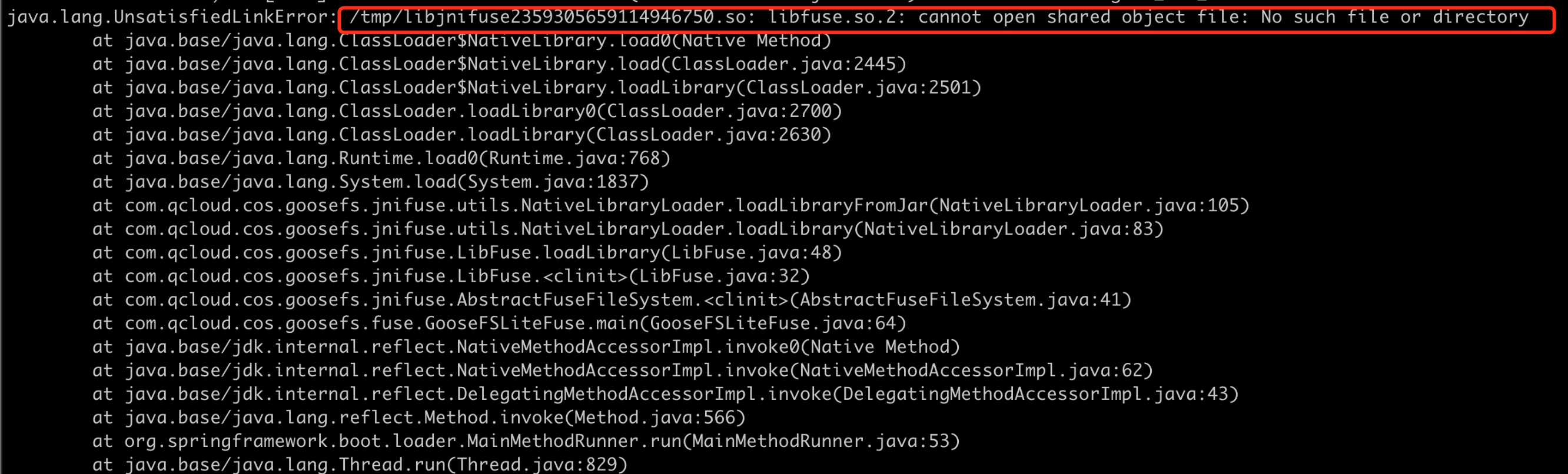
需要安装 libfuse,请参照以下方式进行操作:
方式一
1. 执行如下命令,安装 fuse-devel。
如果是 CentOS 或者 TencentOS 系统,执行如下命令:
yum install fuse-devel
如果是 Ubuntu 系统,执行如下命令:
apt install libfuse-dev
2. 安装完成后,执行如下命令,查看安装是否成功。
find / -name libfuse.so*
方式二
更新旧版本 libfuse.so.2.9.2,安装步骤如下:
说明:
CentOS 7默认安装的是 libfuse.so.2.9.2。
1. 下载 libfuse 源码,并编译生成 libfuse.so.2.9.7。
tar -zxvf fuse-2.9.7.tar.gzcd fuse-2.9.7/ && ./configure && make && make installecho -e '\\n/usr/local/lib' >> /etc/ld.so.confldconfig
2. 编译及生成 libfuse.so.2.9.7后,按照以下步骤进行替换:
2.1 执行以下命令,查找旧版本 libfuse.so.2.9.2库链接。
find / -name libfuse.so*
2.2 执行以下命令,将 libfuse.so.2.9.7拷贝至旧版本库 libfuse.so.2.9.2所在位置。
cp /usr/local/lib/libfuse.so.2.9.7 /usr/lib64/
2.3 执行以下命令, 删除旧版本 libfuse.so 库的所有链接。
rm -f /usr/lib64/libfuse.sorm -f /usr/lib64/libfuse.so.2
2.4 执行以下命令,建立与被删除旧版本链接类似的 libfuse.so.2.9.7库链接。
ln -s /usr/lib64/libfuse.so.2.9.7 /usr/lib64/libfuse.soln -s /usr/lib64/libfuse.so.2.9.7 /usr/lib64/libfuse.so.2
如何配置开机挂载?
1. 编辑文件 /usr/lib/systemd/system/goosefs-lite.service,增加如下内容。您可以将 examplebucket-1250000000 换为您的存储桶:注意,以下 JAVA_OPTS 中 -Xms 和 -Xmx 配置的内存值不能超过所在节点的物理内存上限的50%。如节点物理内存16GB,那么建议最多配置 -Xms8G -Xmx8G。
下面以 goosefs-lite-1.0.6版本为例:
[Unit]Description=The Tencent Cloud GooseFS Lite for COSRequires=network-online.targetAfter=network-online.target[Service]Type=forkingUser=rootEnvironment="JAVA_OPTS=-Xms2G -Xmx4G -XX:MaxDirectMemorySize=1G -XX:+UseG1GC -XX:G1HeapRegionSize=32m"ExecStart=/usr/local/goosefs-lite-1.0.6/bin/goosefs-lite mount /mnt/goosefs-mnt cosn://examplebucket-1250000000/ExecStop=/usr/local/goosefs-lite-1.0.6/bin/goosefs-lite umount /mnt/goosefs-mntRestart=alwaysRestartSec=5[Install]WantedBy=multi-user.target
2. 执行如下命令,执行挂载命令和查看后台 Daemon 进程状态。
# 让 goosefs-lite 的 systemd 配置生效systemctl daemon-reload# 启动后台 Fuse 进程systemctl start goosefs-lite# 查看后台 Daemon 进程状态systemctl status goosefs-lite# 查看挂载点列表/usr/local/goosefs-lite-1.0.6/bin/goosefs-lite stat# 如果是修改 systemd 配置,则在修改后 reload 并 restart。
设置为开机启动时尝试挂载:
systemctl enable goosefs-lite
3. 卸载挂载点,重启机器,并查看 Fuse 进程状态。
# 执行卸载,注意:请勿在数据写入的时卸载,否则会导致数据不完整systemctl stop goosefs-lite# 重启操作系统,请谨慎操作,不要影响业务reboot -h now# 查看后台 Daemon 进程状态systemctl status goosefs-lite# 查看挂载点列表/usr/local/goosefs-lite-1.0.6/bin/goosefs-lite stat
GooseFS-Lite 每天在某个时间段里 CPU 使用率较高,且向 COS 发出大量 Head、List 请求,产生大量请求次数费用,该怎么处理?
这通常是由于您机器上存在定时扫盘任务导致的,Linux 系统上常见的扫盘程序是 updatedb,您可以将 GooseFS-Lite 挂载点目录,添加到 updatedb 的配置文件 /etc/updatedb.conf 文件的 PRUNEPATHS 配置项中,避免该程序的扫盘行为。此外,您可以使用 Linux 工具 auditd,查找访问 GooseFS-Lite 挂载点的程序。
操作步骤如下:
1. 安装 auditd。
如果是 Ubuntu 系统,执行如下命令:
apt-get install auditd -y
如果是 CentOS 系统,执行如下命令:
yum install audit audit-libs
2. 启动 auditd 服务。
systemctl start auditdsystemctl enable auditd
3. 监控挂载目录。
说明:
-w 指定 GooseFS-Lite 挂载目录,-k 为输出在 audit 日志中的 key。auditctl -w /usr/local/service/mnt/ -k goosefs_lite_mnt
4. 根据日志确定访问程序。
audit 的日志目录: /var/log/audit,查询命令如下:
ausearch -i|grep 'goosefs_lite_mnt'
5. 停止 auditd 服务。
如果您需要停止 auditd 服务,可以使用如下命令:
/sbin/service auditd stop
注意:
如果访问挂载点的程序一直在运行,新启动的 auditd,并不会监控到该程序的访问行为;程序中关于挂载目录的多次调用,只会记录第一次。
GooseFS-Lite 安装时报“cannot allocate memory”错误,如何处理?

该报错主要是因为 GooseFS-Lite 运行过程中分配内存异常报错,一般为申请内存大于实际可用内存。
您可以进入 ./bin/goosefs-lite 文件中修改 JAVA_OPTS 参数配置为合理内存数值,至少需要保证申请的内存数量小于实例可用内存数量。
怎么查看最新包版本?
执行如下命令,返回值即最新版本号。
如何查看日志?
问题的排查需要依赖日志,以下是相关日志所在位置。
对于 goosefs-lite 1.0.3版本及以上,默认日志目录在
/data/goosefs/logs/fuse 下。例如:您挂载 goosefs-lite 的用户为 root,挂载点路径为
/data1/data2,那么日志路径为:/data/goosefs/logs/fuse/root/data1/data2。对于 goosefs-lite 1.0.0-1.0.2版本,默认日志目录在
/data/goosefs/logs 下。另一种查看挂载点日志路径的方式,首先重新挂载,然后
ps aux | grep ${MOUNT_POINT},从输出中可以看到 Error_File 或者 goosefs.logs.dir,这个路径的父目录则是该挂载点的全部日志所在位置。
系统日志:如果是 CentOS 或者 tlinux 系统,则是
/var/log/message*,如果是 Ubuntu,则是 /var/log/syslog。
如果是需要开启 debug 日志,进入 conf/log4j.properties,注释最下面一行内容,重新挂载即可。
注意:
开启 debug 日志会影响性能,正常情况无需开启。
挂载失败报错“Name or service not known”,如何处理?
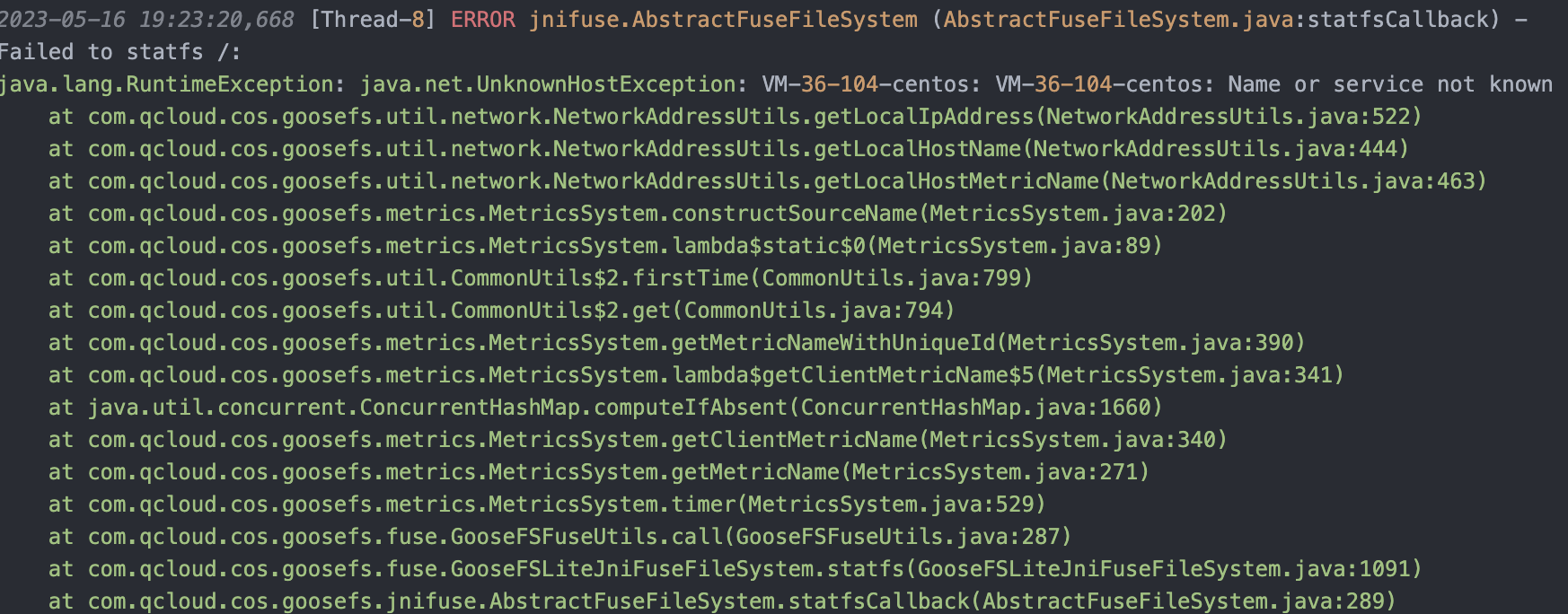
通常是因为无法解析域名,可以通过 ping 对应的域名尝试。如上图所示报错,可执行如下命令:
ping VM-36-104-centos
如果同样返回失败。可以通过修改
/etc/hosts 的方式,配置对应的 IP。一般可以配 127.0.0.1。操作步骤如下:
1. 在
/etc/hosts 文件中添加一行。这里的 VM-36-104-centos 替换成您的主机名。127.0.0.1 VM-36-104-centos
2. 之后重新 ping 测试,确认可以正常解析后,重新挂载即可。
默认环境 JDK 不是 KonaJDK11,怎么使用 GooseFS-Lite?
1. 下载 KonaJDK11 的包,并解压。
2. 复制 konajdk 中 java 二进制程序的绝对路径。例如,解压的 jdk 在
/root/konajdk11下。# 确定 java 版本/root/konajdk11/bin/java -version# 修改当前 shell 的 JAVA 环境变量,不影响其他 shell 和进程export JAVA=/root/konajdk11/bin/java# 挂载goosefs-lite mount /mnt cosn://bucket-appid
3. 使用
ps aux | grep goosefs-lite,可以看到进程开头是 /root/konajdk11/bin/java,说明已经使用了我们指定的 java 版本,操作完成。挂载点本来是正常的,使用过程中突然无法正常使用了,如何处理?
假设当前的问题挂载点是
/tmp/mount_point。1. 首先
ps aux | grep /tmp/mount_point 查看当前是否有进程正在使用这个挂载点,包括 goosefs-lite。如果有,使用 kill 命令杀掉对应的进程。2. 使用 ls 尝试访问挂载点,如果返回为空,说明挂载点已经卸载成功。接着重新挂载即可。
ls /mount_point
3. 如果抛出 transport is not connected 之类的错误,则需要执行
umount -l /mount_point 强制卸载。(此命令执行需要 root 权限)通常这类情况是进程被 kill -9 或系统 oom-killer 导致。可以在系统日志或者 goosefs-lite 日志中找到。
4. 观察挂载点日志目录(/data/goosefs/logs/fuse/$USER/$MOUNT_POINT)下是否有 hs_error 开头的日志(文件中描述程序退出前的堆栈及原因)。
抛异常:Unsupported or unrecognized SSL message,如何处理?
当前环境不支持关闭 https 模式,需要修改配置。解决方式为在
core-site.xml 配置文件中,增加如下内容:<property><name>fs.cosn.useHttps</name><value>false</value></property>
GooseFS-Lite 怎么使用内网域名访问 COS?
在
core-site.xml 配置文件中,将 fs.cosn.bucket.region 属性删除,并添加 fs.cosn.bucket.endpoint_suffix 参数(如果您使用的是 goosefs-lite 1.0.12及以上版本,则添加 fs.cosn.custom.endpoint_suffix 参数)。想了解更多参数,可以阅读以下文档:
挂载的时候或者使用过程中出现403 Forbidden,如何处理?
通常日志中 ERROR 类型日志会描述缺少什么权限,按需补充即可。
注意:对于 head bucket 权限,需要设置到桶级别而不能仅仅路径级别,例如,
cosn://bucket-appid/path 这种是不生效的,必须是 cosn://bucket-appid。此权限不会暴露桶内有哪些对象。报错 “fuse: failed to open /dev/fuse Operation not permitted”,如何处理?
1. 检查是否拥有 root 权限。
2. 如果是容器中,检查容器启动时是否带有 --privileged ,如果没有,加上。
3. 检查 fuse 内核模块是否安装:执行命令
lsmod | grep fuse ,查看是否有返回结果,如果没有说明 fuse 内核模块缺失。文件写入失败,报错“ part num: 10001, the parameter partNumber is not valid.”,如何处理?
这种情况说明分块上传的块数超出限制了,COS 最大只支持1万个 part 上传。所以 goosefs-lite 默认最大支持8MB*10000(约78GB)的文件。如果需要支持更大的文件,需要调整参数 fs.cosn.upload.part.size。例如,fs.cosn.upload.part.size 修改为16777216(即16MB),则可以支持16MB*10000的大文件。
文档反馈