Um disco em nuvem é um dispositivo de armazenamento expansível na nuvem. Depois que um disco em nuvem é criado, é possível expandir sua capacidade a qualquer momento para aumentar sua capacidade de armazenamento sem perder nenhum dado nele.
Depois que um disco em nuvem é expandido, é necessário atribuir sua capacidade expandida a uma partição existente ou formatá-lo em uma nova partição independente. Para obter mais informações, consulte Extensão de partições e sistemas de arquivos (Windows) ou Determinação do método de expansão.
Após a expansão do disco em nuvem, você ainda precisa estender a partição e o sistema de arquivos conforme necessário. Você pode alocar a capacidade expandida para dentro de uma partição existente ou formatar a capacidade adicional como uma nova partição independente.
Observações importantes
Os discos em nuvem suportam apenas expansão de capacidade, não sendo possível reduzir o tamanho.
Os discos em nuvem em ciclo de vida normal suportam expansão de capacidade, enquanto discos já isolados não suportam expansão.
Após a expansão do disco em nuvem, é necessário concluir operações como a expansão da partição e do sistema de arquivos para que a capacidade adicional possa ser utilizada pela instância.
Operações
Expansão de discos de dados pelo console do CVM (recomendado)
Atenção:
Se vários discos em nuvem da mesma capacidade e tipo forem adicionados no CVM, é possível identificá-los usando o método mostrado em Distinção de discos de dados. Selecione um disco de dados e expanda sua capacidade conforme as instruções abaixo.
Expansão de discos de dados pelo console do CVM (recomendado)
2. Localize o CVM no qual deseja expandir o disco de dados e selecione More (Mais) > Resource Adjustment (Ajuste de recursos) > Expand Data Disk (Expandir disco de dados) na coluna Operation (Operação).
3. Selecione o disco de dados a ser expandido na janela pop-up e clique em Next (Avançar).
4. Selecione uma nova capacidade (deve ser maior ou igual à capacidade atual) e clique em Next (Avançar).
5. Leia as observações e clique em Adjust Now (Ajustar agora).
6. Dependendo da forma de cobrança, você pode precisar selecionar um método de pagamento e confirmar o pagamento.
disk-xxxx é o ID de um disco em nuvem. É possível usá-lo para visualizar os detalhes do disco em nuvem no console do CBS.
Atenção: Versões anteriores ao Windows Server 2012 (como 2008 R2) não suportam este comando. Substitua por wmic diskdrive get caption,deviceid,serialnumber no prompt de comando CMD.
Verificação da configuração do cloudinit
Com base no sistema operacional efetivamente utilizado pelos servidores em nuvem, selecione o método de visualização:
Verificação da configuração do cloudinit para instâncias do Linux
Verificação da configuração do cloudinit para instâncias do Windows
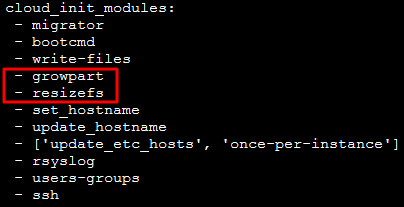
Depois que o disco do sistema for expandido, faça login na instância do Linux e verifique se o arquivo /etc/cloud/cloud.cfg contém os itens de configuração growpart e resizefs.
Sim. Se a expansão for do disco do sistema e não puder ser feita online, será necessário reiniciar a máquina. Durante a inicialização, o cloud-init acionará os comandos growpart/resizefs para concluir a expansão, conforme mostrado na figura abaixo:
growpart: estende a partição para o tamanho do disco.
resizefs: estende ou ajusta o sistema de arquivos na partição / para o tamanho da partição.
Depois que o disco do sistema for expandido, faça login na instância do Windows e verifique se o item de configuração ExtendVolumesPlugin existe em plugin em C:\\Program Files\\Cloudbase Solutions\\Cloudbase-Init\\conf\\cloudbase-init.conf.
Sim, se o arquivo de configuração cloudbase-init.conf contiver o item ExtendVolumesPlugin, será necessário reiniciar a máquina para que o cloudbase-init expanda automaticamente o volume, incorporando o espaço livre após a partição C à mesma. Isso requer que não haja outras partições entre a partição C e o espaço livre. Caso não existam partições intermediárias e você não queira reiniciar, ou se um software de segurança de terceiros bloquear o cloudbase-init impedindo a expansão do volume, execute manualmente o seguinte comando do powershell: