Expansão de partições e sistemas de arquivos (Linux)
Baixar
Modo Foco
Tamanho da Fonte
Visão geral
Após concluir a expansão da capacidade do disco em nuvem, é necessário expandir a partição e o sistema de arquivos conforme necessário para que a instância possa reconhecer o novo espaço. Você pode consultar este artigo para realizar as operações correspondentes em sistemas Linux.
Pré-requisitos
O status da instância está em execução.
O status do Cloud Disk está em uso.
A utilização do disco do sistema não atingiu 100%.
Atenção:
Para garantir que a operação de expansão seja realizada sem problemas, faça login na instância e execute o comando
df -h para confirmar que a taxa de utilização da partição raiz não atingiu 100%.Os servidores em nuvem Linux devem ter um kernel versão 3.6.0 ou superior. Você pode verificar a versão do kernel usando o comando
uname -a.Atenção:
Se a versão do kernel for inferior a 3.6.0, consulte Expansão offline de partições e sistemas de arquivos em sistemas com versões antigas do kernel (Linux) para realizar a operação.
A capacidade do Cloud Disk foi expandida e o disco está montado no servidor em nuvem. Para detalhes, consulte Expansão da capacidade do Cloud Disk.
Preparação
A operação de expansão do sistema de arquivos, se realizada de forma descuidada, pode afetar os dados existentes. Portanto, recomendamos fortemente que você crie manualmente um snapshot para backup dos dados antes da operação.
Ambiente de exemplo
Recursos | Instruções |
Sistema operacional | TencentOS Server 4 for x86_64 |
Disco em nuvem | /dev/vda: Disco do sistema, que foi expandido de 50 GiB para 60 GiB através do console./dev/vdb: Disco de dados, não particionado durante a inicialização e com sistema de arquivos XFS criado, que foi expandido de 70 GiB para 100 GiB através do console. (Para etapas relacionadas à inicialização, consulte: Inicialização de discos em nuvem (Linux))/dev/vdc: Disco de dados, com partição GPT /dev/vdc1 criada durante a inicialização e sistema de arquivos EXT4, que foi expandido de 100 GiB para 150 GiB através do console. (Para etapas relacionadas à inicialização, consulte: Inicialização de discos em nuvem (Linux)) |
Etapas de operação
Passo 1: Confirmar se o disco em nuvem está particionado
1. Faça login no servidor em nuvem. Para detalhes, consulte Login em instância Linux via método padrão (recomendado).
2. Execute o comando a seguir para consultar as informações da partição do Disco em nuvem que precisa ser expandido.
sudo fdisk -l
Os resultados retornados contêm informações semelhantes às mostradas na figura abaixo:
Onde:
Se não houver dispositivos como
/dev/vdx1, /dev/vdx2 com o mesmo prefixo de nome sob o disco /dev/vdx, isso indica que o disco em nuvem é um disco bruto sem partições.Se houver dispositivos como
/dev/vdx1, /dev/vdx2 com o mesmo prefixo de nome sob o disco /dev/vdx, isso indica que o disco em nuvem contém partições.Nota: Os discos do sistema têm partições como
/dev/vda1.Passo 2: Se houver partições, confirme o formato da tabela de partição (não é necessário quando não há partições)
Na etapa 1
sudo fdisk -l, nos resultados retornados, verifique o campo Disklabel type para determinar o formato da tabela de partição.Se o valor de
Disklabel type for dos, isso indica que a tabela de partição está no formato MBR.Se o valor de
Disklabel type for gpt, isso indica que a tabela de partição está no formato GPT.Atenção:
A exibição pode variar ligeiramente entre diferentes sistemas operacionais. Se o campo Disklabel type não for exibido, o formato pode ser determinado pelo campo System: um valor de Linux indica formato MBR, enquanto um valor de GPT indica formato GPT.
Passo 3: Verificar o tipo de sistema de arquivos
Execute o comando a seguir para consultar o tipo de sistema de arquivos do dispositivo bruto ou partição que precisa ser expandido na Etapa 1.
sudo file -s nome do dispositivo bruto (por exemplo, /dev/vdb) ou nome da partição (por exemplo, /dev/vda1)
Os resultados retornados contêm informações semelhantes às mostradas na figura abaixo:

Onde:
XFS filesystem indica que o sistema de arquivos é XFSext4 filesystem indica que o sistema de arquivos é EXT4ext3 filesystemindica que o sistema de arquivos é EXT3
Resumindo, após as etapas 1 a 3, as seguintes informações podem ser obtidas neste exemplo:
/dev/vda disco do sistema, contém a partição MBR /dev/vda1 com sistema de arquivos XFS./dev/vdb disco de dados sem partições, com sistema de arquivos XFS./dev/vdc disco de dados com partição /dev/vdc1, com sistema de arquivos EXT4.Etapa 4: Com base nas informações obtidas nas etapas 1 a 3, determine as operações subsequentes
Tipos de partição e sistema de arquivos | Operações subsequentes |
dispositivo bruto sem partições, sem sistema de arquivos | |
dispositivo bruto sem partições, com sistema de arquivos | |
com partição, formato de partição GPT, com sistema de arquivos | |
com partição, formato de partição MBR e capacidade após expansão ≤ 2 TiB, com sistema de arquivos | |
com partição, formato de partição MBR e capacidade após expansão > 2 TiB, com sistema de arquivos | Por favor, note que o tamanho máximo suportado por partições no formato MBR é de 2 TiB. Se o seu disco estiver particionado em MBR e precisar ser expandido para além de 2 TiB, primeiro altere o formato da tabela de partição para GPT. |
Passo 5: Expansão da partição
1. Por favor, siga o Passo 4: Determine as operações subsequentes com base nas informações obtidas nos Passos 1 a 3 para confirmar se o disco em nuvem precisa executar a operação de expansão da partição.
2. Execute os comandos de acordo com a situação real e instale a ferramenta gdisk.
Se o tipo de partição for MBR, não é necessário instalar esta ferramenta; prossiga diretamente para a próxima etapa de instalação da ferramenta growpart.
Se o tipo de partição for GPT, execute os seguintes comandos para instalar as ferramentas de acordo com o tipo de sistema operacional do servidor em nuvem.
sudo yum install gdisk -y
sudo apt-get install gdisk -y
3. De acordo com o tipo de sistema operacional do servidor em nuvem, execute os seguintes comandos para instalar a ferramenta growpart.
sudo yum install -y cloud-utils-growpart
sudo apt-get install -y cloud-guest-utils
4. Execute os seguintes comandos usando a ferramenta growpart para realizar a expansão da partição.
Nota: Este exemplo usa a expansão da partição
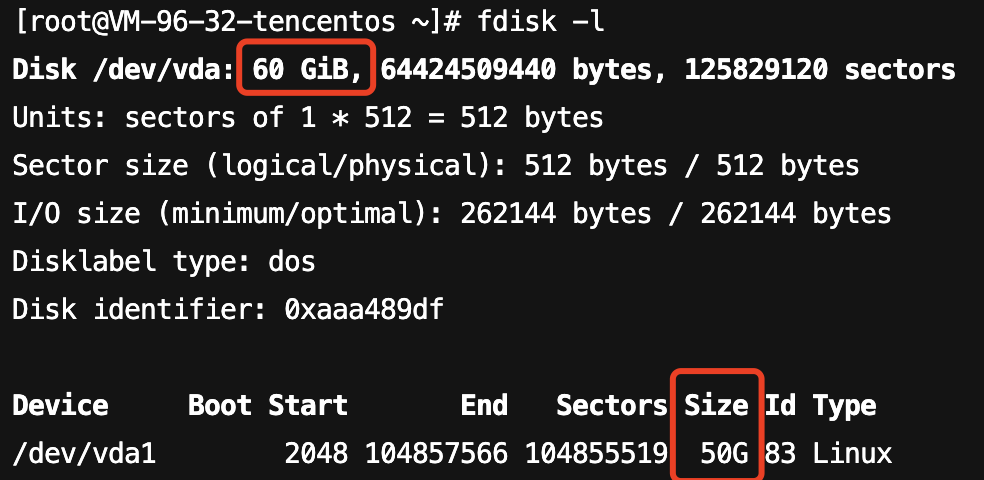
/dev/vda1 do disco do sistema. No comando, é necessário usar um espaço entre /dev/vda e 1. Modifique os comandos conforme necessário.sudo LC_ALL=en_US.UTF-8 growpart /dev/vda 1
Antes da expansão da partição (o disco do sistema foi expandido para 60 GiB, mas a partição permanece com apenas 50 GiB):
O resultado retornado, como mostrado na figura abaixo, indica que a expansão da partição foi bem-sucedida.

O procedimento para expandir a partição do disco de dados
/dev/vdc1 é idêntico e não será repetido.Observação:
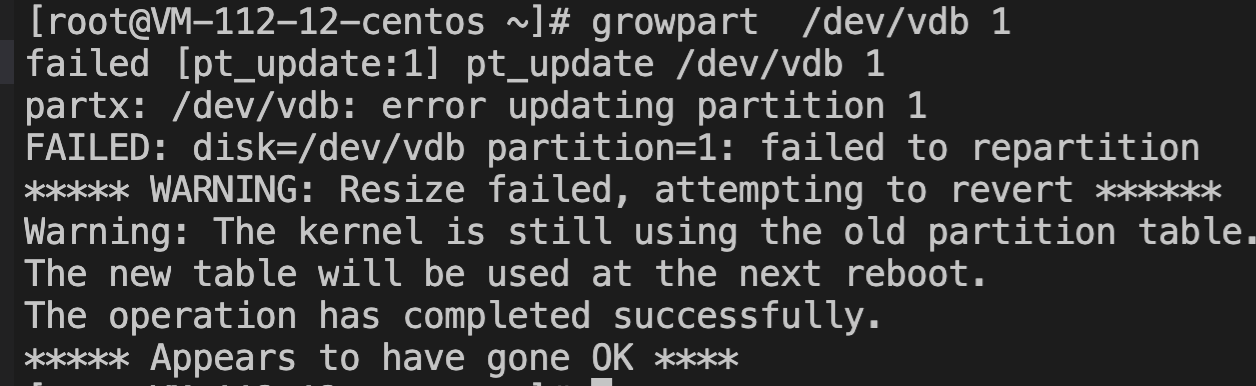
Observe que, se o resultado retornado for como mostrado na figura abaixo, isso indica que a expansão da partição falhou. De acordo com as informações de prompt, será necessário reiniciar a máquina. Após a reinicialização, execute novamente os comandos acima para verificar se a expansão foi bem-sucedida.
Se ainda falhar, pode ser devido ao desalinhamento da partição. Execute
fdisk -l /dev/vdb para verificar se a partição está alinhada em setores de 2048. Conforme mostrado na figura abaixo, se a primeira partição começar no setor 34 (não alinhado em 2048), será necessário reexpandir a partição seguindo Expansão de partição GPT e sistema de arquivos (acima de 2TB).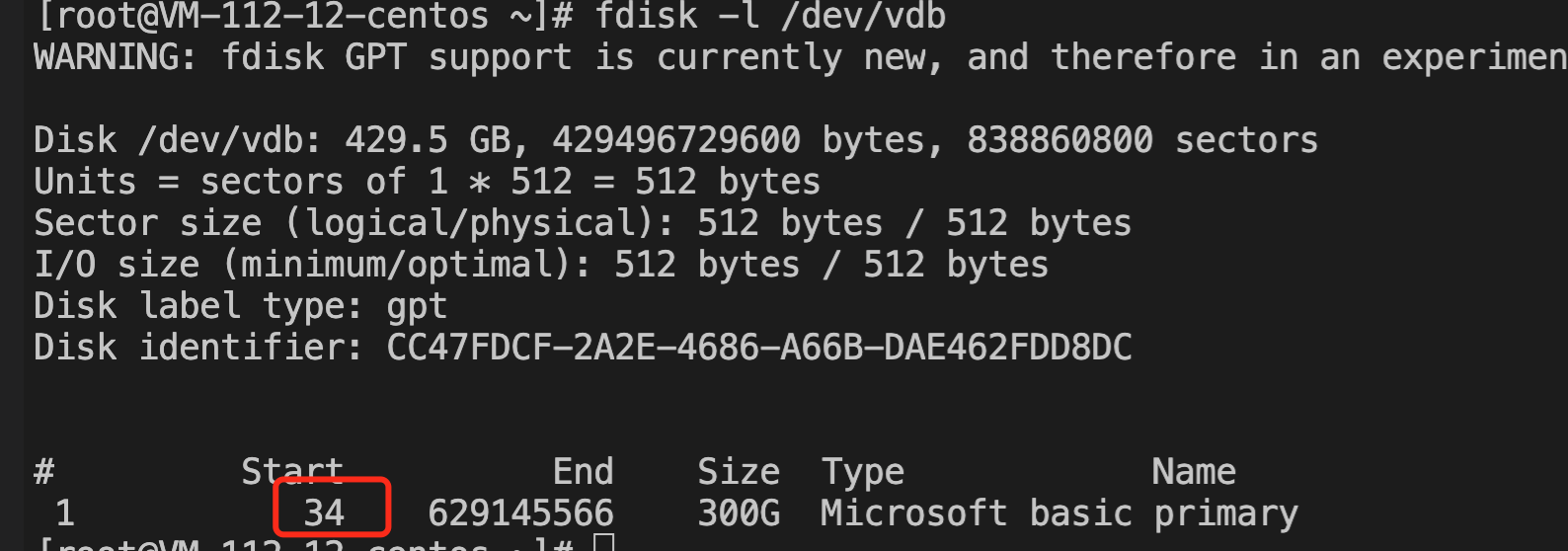
Passo 6: Expansão do sistema de arquivos
1. De acordo com Passo 3: Verificar o tipo de sistema de arquivos, execute os comandos correspondentes para expandir o sistema de arquivos:
Observação:
O sistema de arquivos EXT tem as seguintes limitações de capacidade:
O sistema de arquivos EXT3 suporta até 16 TB, com um limite de 2 TB para arquivos individuais.
O sistema de arquivos EXT4 suporta até 1 EB, com um limite de 16 TB para arquivos individuais.
Execute os seguintes comandos para expandir o sistema de arquivos ext.
resize2fs nome do dispositivo bruto (por exemplo, /dev/vdb) ou nome da partição (por exemplo, /dev/vdb1)
Neste exemplo, a partição de disco de dados
/dev/vdc1 usa o sistema de arquivos EXT4. Portanto, execute resize2fs /dev/vdc1. Durante a execução, dependendo das instruções do sistema, talvez seja necessário executar comandos relacionados ao e2fsck. O resultado da execução é mostrado na figura abaixo:
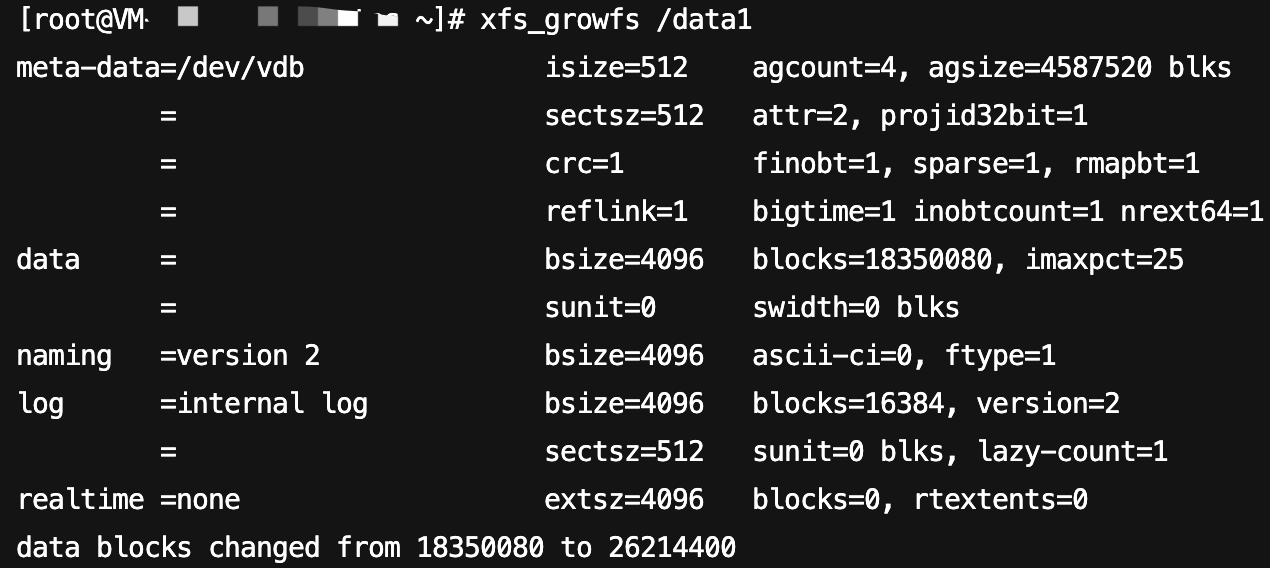
Execute os seguintes comandos para expandir o sistema de arquivos xfs. O ponto de montagem do sistema de arquivos pode ser verificado com o comando
df -TH.xfs_growfs <ponto de montagem>
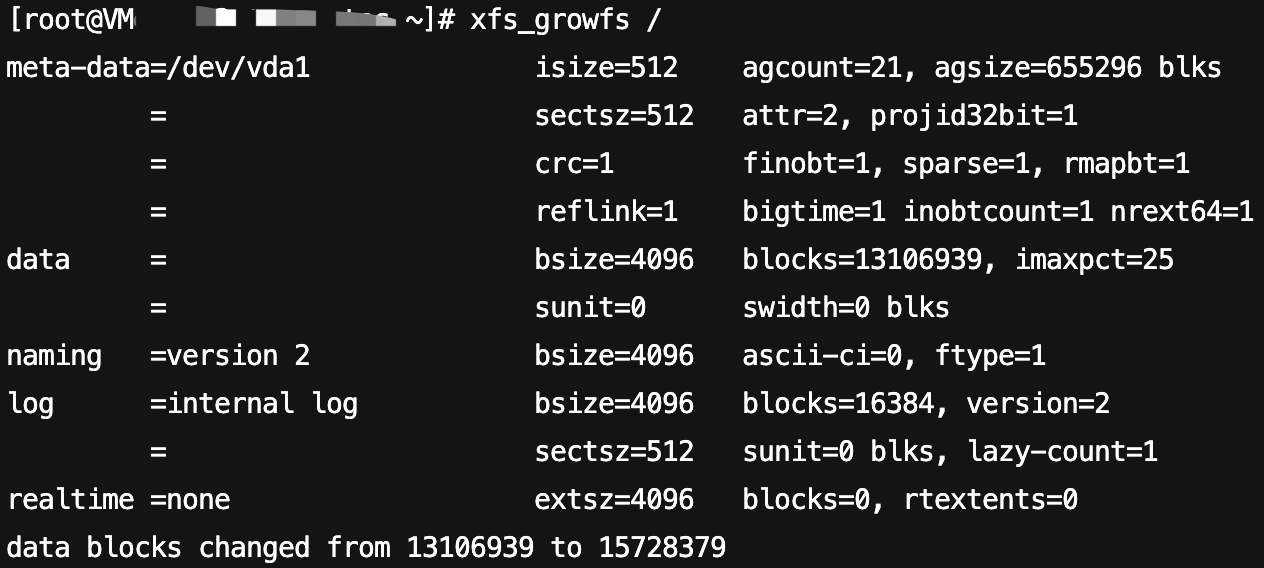
O exemplo neste artigo é
/dev/vda1 montado em / e /dev/vdb montado em /data1. Execute os seguintes comandos:xfs_growfs /xfs_growfs /data1
Conforme mostrado na figura abaixo:
2. Execute os seguintes comandos para verificar os resultados da expansão.
df -TH
Neste exemplo, o resultado retornado é mostrado na figura abaixo. Tanto o disco do sistema (
/dev/vda1) quanto os discos de dados (/dev/vdb e /dev/vdc1) concluíram a expansão.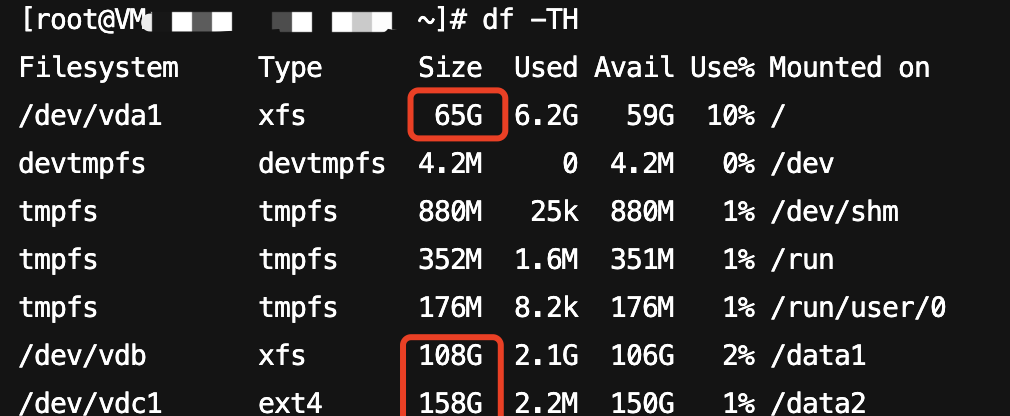
3. Após a expansão bem-sucedida, verifique a integridade dos dados e observe se os serviços no servidor em nuvem estão funcionando normalmente.
Em caso de anomalias, você pode reverter os dados usando um snapshot. Para detalhes, consulte Reverter dados de snapshot.
Ajuda e Suporte
Esta página foi útil?
Você também pode entrar em contato com a Equipe de vendas ou Enviar um tíquete em caso de ajuda.
comentários