O Remote Desktop Protocol (RDP) é um protocolo de vários canais desenvolvido pela Microsoft que permite que um computador local se conecte a um computador remoto. Recomendamos que você use o RDP para fazer login em seus CVMs do Windows. Este documento descreve como fazer login em instâncias do Windows usando arquivos RDP.
Sistemas compatíveis
Você pode fazer login em seus CVMs do Windows, Linux e MacOS usando o RDP.
Pré-requisitos
É necessário ter a conta de administrador e a senha para fazer login em uma instância do Windows remotamente.
Se você usar uma senha padrão do sistema para fazer login na instância, poderá obter a senha no Centro de mensagens.
Você adquiriu IPs públicos para sua instância do CVM e a porta 3389 está aberta. (Essa porta fica aberta por padrão para um CVM adquirido com a configuração rápida.)
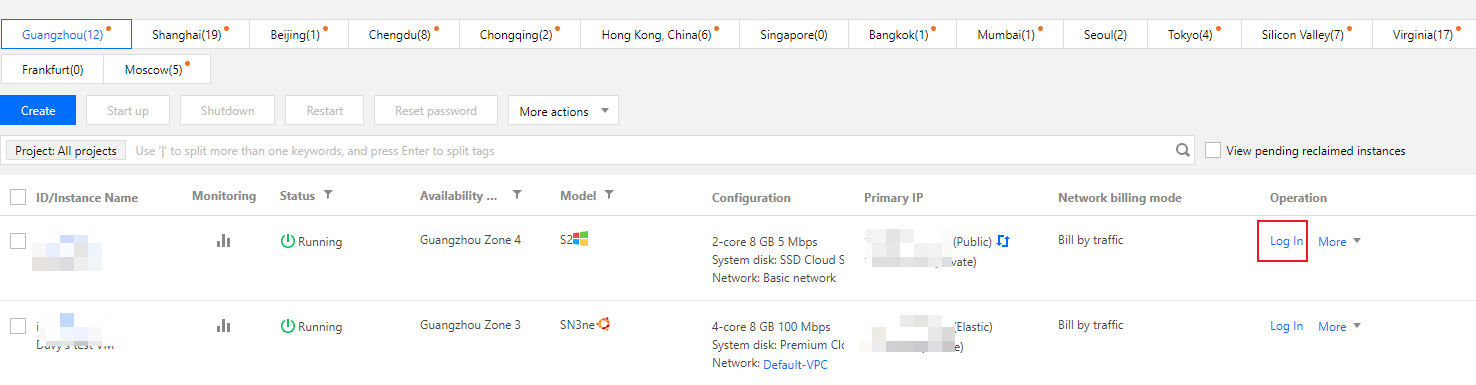
2. Na página Instances (Instâncias), localize o CVM do Windows no qual deseja fazer login e clique em Log In (Login) conforme mostrado abaixo.
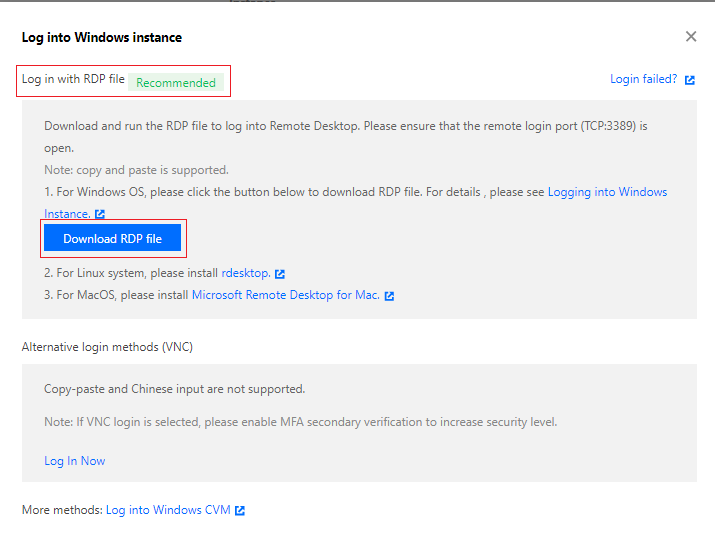
3. Na janela pop-up Log into Windows instance (Login na instância do Windows), selecione Log in with RDP file (Login com o arquivo RDP) e clique em Download RDP file (Baixar arquivo RDP) para baixar o arquivo RDP em seu computador local.
Nota:
Se você alterou a porta de login remoto, acrescente o endereço IP com :port no arquivo RDP.
4. Clique duas vezes no arquivo RDP baixado, digite a senha e clique em OK para conectar-se remotamente ao CVM do Windows.
Se você usar uma senha padrão do sistema para fazer login na instância, poderá obter a senha no Centro de mensagens.
Recomendamos que você use o rdesktop como o cliente da área de trabalho remota. Para obter mais informações, consulte a introdução oficial ao rdesktop.
1. Execute o seguinte comando para verificar se o rdesktop foi instalado.
Se você deseja instalar a versão mais recente, acesse a página do rdesktop no GitHub para localizá-la. Em seguida, substitua o caminho no comando pelo da versão mais recente.
3. No diretório onde o rdesktop será instalado, execute os seguintes comandos para descompactar e instalar o rdesktop.
tar xvzf rdesktop-<x.x.x>.tar.gz ## Replace x.x.x with the version number of the downloaded rdesktop.
cd rdesktop-1.8.3
./configure
make
makeinstall
4.
Execute o seguinte
comando para se conectar à instância remota do Windows.
Nota:
Substitua os parâmetros do exemplo por seus próprios parâmetros.
rdesktop -u Administrator -p <your-password><hostname or IP address>
Administrator refere-se à conta de administrador mencionada na seção de pré-requisitos.
<your-password> refere-se à senha de login que você definiu.
Se você usar uma senha padrão do sistema para fazer login na instância, poderá obter a senha no Centro de mensagens. Se você esqueceu sua senha, redefina a senha da instância.
<hostname or IP address> refere-se ao endereço IP público ou nome de domínio personalizado da sua instância do Windows.
Login no seu CVM do MacOS usando o RDP
Nota:
As seguintes operações usam a Área de Trabalho Remota da Microsoft para Mac como exemplo. A Microsoft parou de fornecer um link para baixar o cliente da Área de Trabalho Remota em 2017. Atualmente, sua subsidiária HockeyApp é responsável pelo lançamento do cliente beta. Vá para Área de Trabalho Remota Beta da Microsoft para baixar uma versão beta.
As seguintes operações usam um CVM no Windows Server 2012 R2 como exemplo.
1. Baixe e instale a Área de Trabalho Remota da Microsoft para Mac em seu computador local.
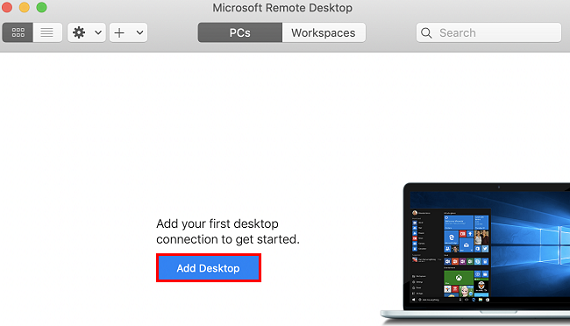
2. Inicie o MRD e clique em Add Desktop (Adicionar área de trabalho), conforme mostrado abaixo:
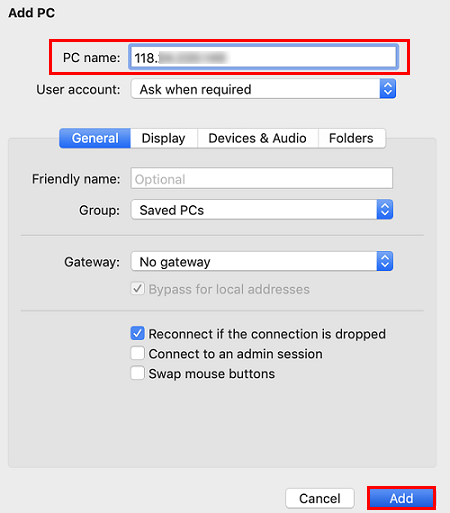
3. Na janela pop-up Add Desktop (Adicionar área de trabalho), siga as etapas ilustradas na imagem a seguir para estabelecer uma conexão com o CVM do Windows.
3.1 No campo de texto PC name (Nome do computador), insira o endereço IP público do seu CVM.
3.2 Clique em Add (Adicionar).
3.3 Mantenha as configurações padrão para as outras opções e estabeleça a conexão.
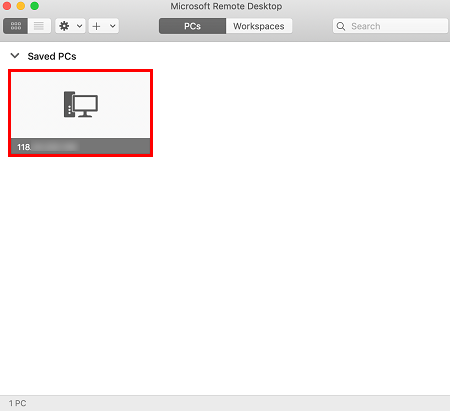
Sua entrada foi salva, conforme mostrado abaixo:
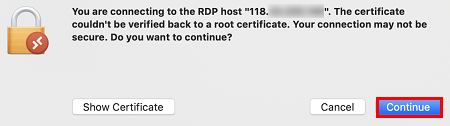
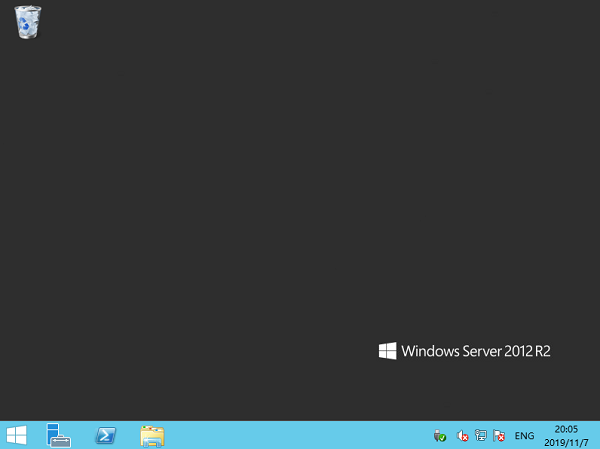
4. Clique duas vezes na nova entrada. Insira seu nome de usuário e senha para o CVM e clique em Continue (Continuar).
Se você usar uma senha padrão do sistema para fazer login na instância, poderá obter a senha no Centro de mensagens.