Um IP público foi adquirido para sua instância do CVM e a porta 3389 está aberta. (Se o CVM for adquirido com a “Configuração rápida”, essa porta fica aberta por padrão.)
Etapas
Nota:
As etapas a seguir consideram o sistema operacional Windows 7 como exemplo.
1. No computador Windows local, clique em
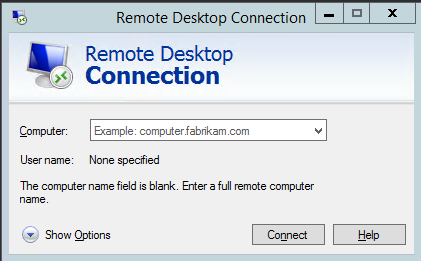
e digite mstsc em Search programs and files (Pesquisar programas e arquivos) e pressione Enter para abrir a caixa de diálogo de conexão da área de trabalho remota, conforme mostrado abaixo:
2. Digite o IP público do servidor Windows após Computer (Computador) e clique em Connect (Conectar).
Para obter mais informações sobre como obter o IP público, consulte Obtenção de endereços IP públicos.
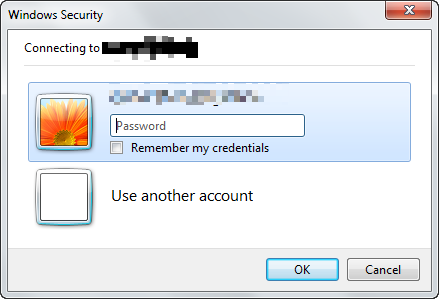
3. Digite a conta/senha de administrador da instância na janela pop-up Windows Security (Segurança do Windows), conforme mostrado abaixo:
Nota:
Se a caixa de diálogo Do you trust this remote connection? (Você confia nesta conexão remota?) for exibida, você pode marcar Don’t ask me again for connections to this computer (Não me perguntar novamente sobre as conexões com este computador) e clicar em Connect (Conectar).
4. Clique em OK para fazer login na instância do CVM do Windows.