tencent cloud

Cloud Virtual Machine

Dinâmicas e anúncios
Dinâmica do produto
Dinâmica de atualização de imagem pública
Anúncio do produto
Introdução do produto
Visão geral da Cloud Virtual Machine
Vantagens do produto
Conceitos básicos
Regiões e zonas
Tutorial
Service Regions and Service Providers
Cobrança do produto
Visão geral de cobrança
Modo de cobrança
Item de cobrança
Converter modo de cobrança
Aquisição de instâncias
Descrição de cobrança de ajustes de configuração
Descrição de cobrança em atraso
Guia de início rápido
Comprar instância Linux personalizada
Comprar instância Windows personalizada
Guia do usuário
Visão geral do guia de operação
Visão geral dos limites de uso
Instância
Instância spot
Instância reservada
Imagem
Armazenamento
Backup e recuperação
Rede
Segurança
Senhas/chaves secretas
Gerenciamento de operação e manutenção
Migrar o servidor
Migração online
Consultoria de migração
Solução de falhas
Falhas relacionados ao login em instâncias Windows
Falhas relacionados ao login em instâncias Linux
Outras falhas relacionadas ao login em instâncias
Falha na execução de instância
Falha de memória em instâncias Linux
Falha de rede
Tutorial prático
Recomendações de seleção da CVM
Configurar o ambiente
Configurar o site
Configurar o aplicativo
Configurar a página visual
Carregar arquivos locais para a CVM
Teste de desempenho de rede
Outros tutoriais práticos
Segurança e conformidade
Gerenciamento de acesso
Rede
Perguntas frequentes
Regiões e zonas
Sobre o faturamento
Instância
Armazenamento
Imagem
Migração de servidor
Rede
Segurança
Operação/manutenção e monitoramento
Gerenciamento de acesso
Serviço NTP
Cenário de aplicação
Agreements
CVM Service Level Agreements
Red Hat Enterprise Linux Image Service Agreement
Public IP Service Level Agreement
Glossário

Conectar instância Windows usando VNC

PDF
Modo Foco
Tamanho da Fonte
Última atualização: 2024-01-23 17:33:45

Cenário

O login pelo VNC fornecido pelo Tencent Cloud permite que os usuários se conectem remotamente ao CVM por meio de um navegador da web. Se um cliente não tiver o login remoto instalado ou ele não puder ser usado ou conectado por algum outro meio, os usuários podem se conectar a um CVM usando o login pelo VNC para observar o status do CVM e realizar operações básicas de gerenciamento do CVM usando a conta do CVM.

Limites de uso

Atualmente, as funcionalidades como copiar/colar, entrada em chinês e upload/download de arquivos não são aceitas em CVMs usando o login do VNC.
Deve-se usar os navegadores convencionais ao usar o login pelo VNC em um CVM, como Chrome, Firefox e IE 10 ou superior.
Um login pelo VNC é um terminal dedicado, o que significa que apenas um usuário pode usar um login pelo VNC por vez.

Sistema operacional aplicável

Windows, Linux ou macOS.

Pré-requisitos

Você já deve ter a conta de administrador e a senha para fazer login em uma instância do Windows remotamente.
Se você usar uma senha padrão do sistema para fazer login na instância, obtenha-a visitando Mensagem interna. Se você esqueceu sua senha, redefina a senha da instância.

Etapas

1. Faça login no Console do CVM.
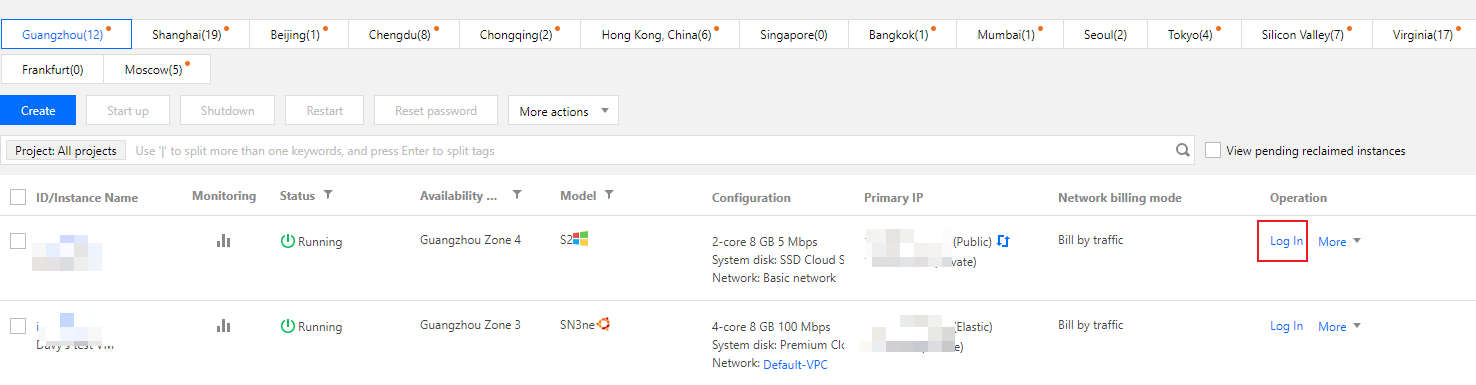
2. Na página de gerenciamento da instância, selecione o CVM do Windows no qual deseja fazer login e clique em Log In (Login) conforme mostrado abaixo:


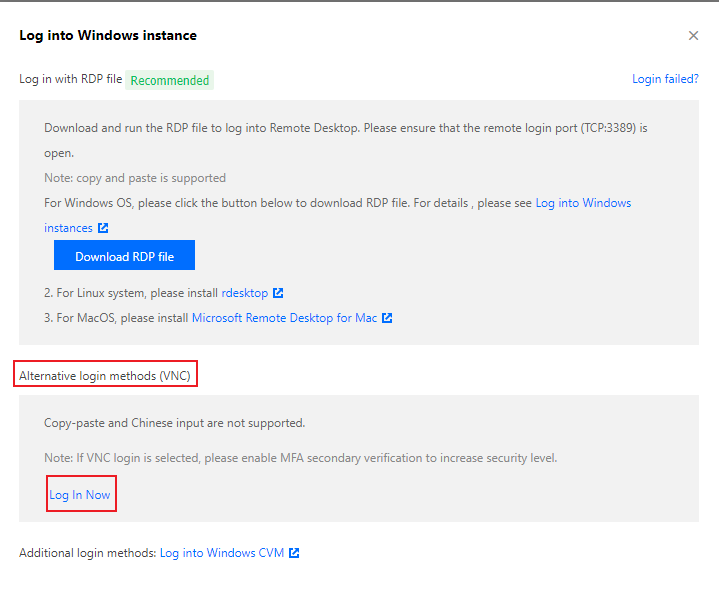
3. Na janela pop-up Log into Windows instance (Login na instância do Windows), selecione Alternative login methods (VNC) (Métodos alternativos de login (VNC)) e clique em Log In Now (Fazer login agora), conforme mostrado abaixo.


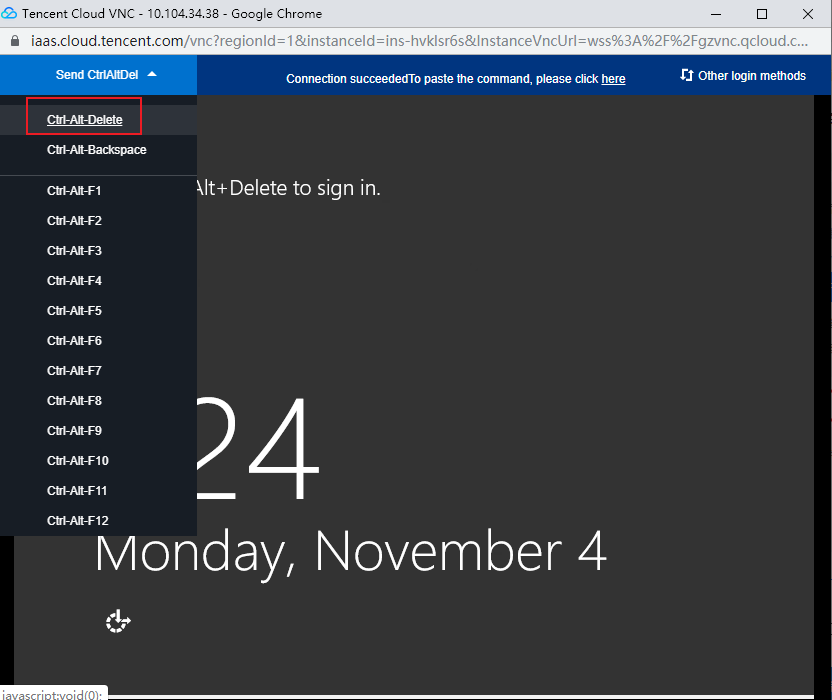
4. Na janela de login, selecione “Send Remote Command (Enviar comando remoto)” no canto superior esquerdo e pressione Ctrl-Alt-Delete para entrar na interface de login do sistema conforme mostrado abaixo:
Ajuda e Suporte

Esta página foi útil?

comentários