Conectar instância Linux usando software de login remoto
Baixar
Modo Foco
Tamanho da Fonte
Última atualização: 2024-01-23 17:33:45
Traduzido por IA
Visão geral
Este documento usa o PuTTY como um exemplo para descrever como fazer login em uma instância do Linux a partir do Windows usando o software de login remoto.
Sistema operacional aplicável
Windows
Método de autenticação
Senha ou Chave
Pré-requisitos
Você já deve ter a conta de administrador e a senha (ou chave) para fazer login na instância.
Se você usar uma senha padrão do sistema para fazer login na instância, vá primeiro para Centro de mensagens para obtê-la.
Um IP público foi adquirido e obtido para sua instância do CVM e a porta 22 está aberta. (Ela fica aberta por padrão para o CVM adquirido com a configuração rápida).
Direções
Logging in with a password
Logging in with a key
1. Baixe o software de login remoto do Windows, PuTTY.
2. Clique duas vezes em putty.exe para abrir o cliente do PuTTY.
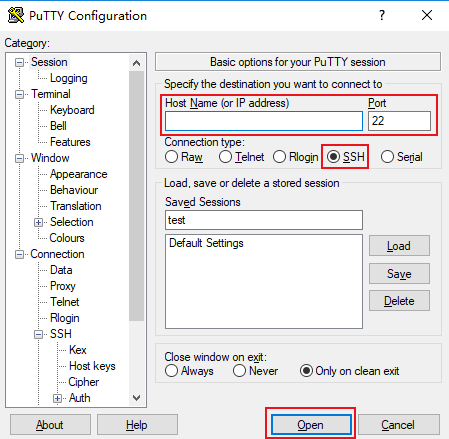
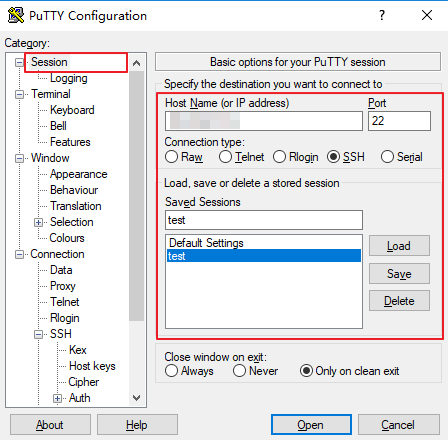
3. Na janela PuTTY Configuration (Configuração do PuTTY), insira o seguinte conteúdo, conforme mostrado abaixo:
Configure os parâmetros da seguinte forma:
Host Name (or IP address) (Nome do host (ou endereço IP)): o IP público do CVM. Faça login no console do CVM para obter o IP público da lista de instâncias e das páginas de detalhes.
Port (Porta): a porta do CVM, que deve ser “22”.
Connection type (Tipo de conexão): selecione SSH.
Saved Sessions (Sessões salvas): insira o nome da sessão, como test.
Depois de configurar o Host Name (Nome do host), configure e salve as Saved Sessions (Sessões salvas). Você pode clicar duas vezes no nome da sessão salva em Saved Sessions (Sessões salvas) para fazer login no CVM.
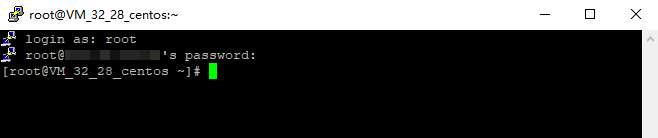
4. Clique em Open (Abrir) para entrar na interface do PuTTY. O prompt de comando login as: (login como:) é exibido.
5. Digite o nome de usuário após login as: (login como:) e pressione Enter.
6. Digite a senha após Password (Senha) e pressione Enter.
A senha inserida não é exibida por padrão, conforme mostrado abaixo:
Uma vez conectado, você pode ver as informações sobre o CVM ao qual você está conectado no momento à esquerda do prompt de comando.
1. Baixe o software de login remoto do Windows, PuTTY. O putty.exe e o puttygen.exe são obrigatórios.
2. Clique duas vezes em puttygen.exe para abrir o cliente da chave do PuTTY.
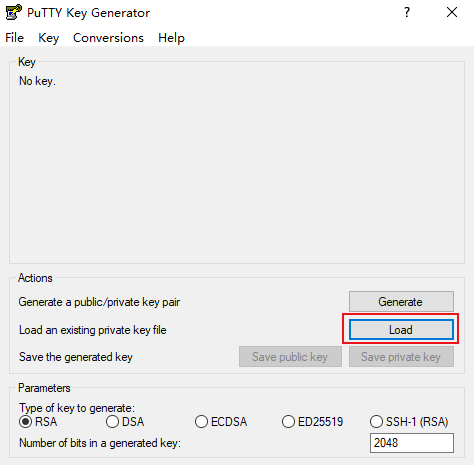
3. Clique em Load (Carregar), selecione e acesse o caminho onde a chave privada baixada foi salva. Você deve baixar e manter sua chave privada depois de criar um par de chaves. Para obter mais informações, consulte Gerenciamento de chaves SSH
Por exemplo, selecione e abra o arquivo de chave privada david, conforme mostrado abaixo:
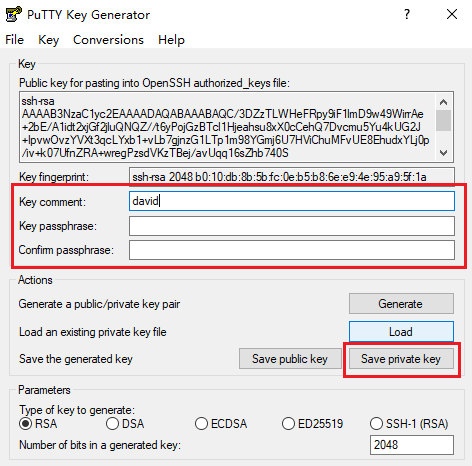
4.
Na janela
PuTTY Key Generator (Gerador de chaves PuTTY), insira o nome da chave e a senha da chave privada criptografada (opcional) e clique em Save private key (Salvar chave privada), conforme mostrado abaixo:
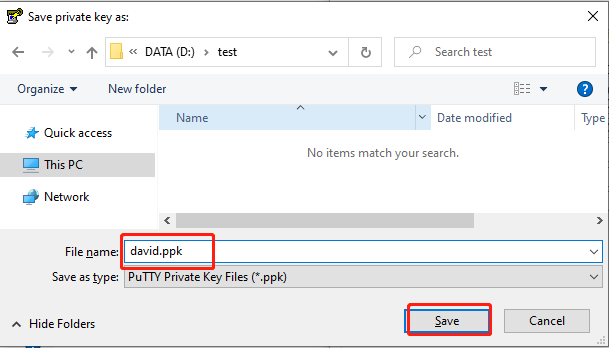
5. Na janela pop-up, selecione o caminho onde a chave será salva. No campo File name (Nome do arquivo), digite “Key Name.ppk” e clique em Save (Salvar). Por exemplo, salve o arquivo de chave privada david como david.ppk, conforme mostrado abaixo:
6. Clique duas vezes em putty.exe para abrir o cliente do PuTTY.
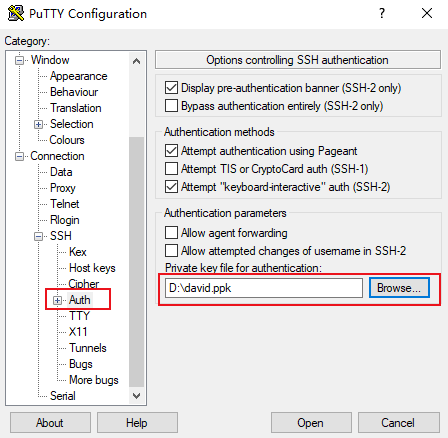
7. Na barra lateral esquerda, vá para Connection (Conexão) > SSH > Auth (Autenticação) e entre na interface de configuração da Auth (Autenticação).
8. Clique em Browse (Pesquisar), selecione e acesse o caminho onde a chave foi salva, conforme mostrado abaixo:
9. Mude para a interface de configuração da Session (Sessão). Configure o IP, a porta e o tipo de conexão do CVM, conforme mostrado abaixo:
Host Name (or IP address) (Nome do host (ou endereço IP)): o IP público do CVM. Faça login no console do CVM para obter o IP público da lista de instâncias e das páginas de detalhes.
Port (Porta): a porta do CVM, que deve ser “22”.
Connection type (Tipo de conexão): selecione SSH.
Saved Sessions (Sessões salvas): insira o nome da sessão, como test.
Depois de configurar o Host Name (Nome do host), configure e salve as Saved Sessions (Sessões salvas). Você pode clicar duas vezes no nome da sessão salva em Saved Sessions (Sessões salvas) para fazer login no CVM.
10. Clique em Open (Abrir) para entrar na interface do PuTTY. O prompt de comando login as: (login como:) é exibido.
11. Digite o nome de usuário após login as: (login como:) e pressione Enter.
12. Digite a senha configurada na Etapa 4 depois de Passphrase for key "imported-openssh-key": (Frase secreta para chave "imported-openssh-key":) e pressione Enter.
A senha inserida não é exibida por padrão, conforme mostrado abaixo:
Uma vez conectado, você pode ver as informações sobre o CVM ao qual você está conectado no momento à esquerda do prompt de comando.
Operações subsequentes
Depois de fazer o login no CVM, você pode criar um site pessoal ou fórum ou realizar outras operações. Para obter mais informações, consulte: