Grafanaを使用した監視
ダウンロード
フォーカスモード
フォントサイズ
Grafanaは、クロスプラットフォームのオープンソース可視化分析ツールです。現在、ネットワークアーキテクチャとアプリケーション分析において最も広く利用されているデータ表示ツールであり、主に大規模なメトリクスデータの可視化表示に使用されます。詳細については、TCMGをご参照ください。Prometheusの監視データのみを使用すると直感的でない場合があります。Grafanaと組み合わせてデータの可視化とさらなる処理を行うことで、より効率的に監視できます。今回の実践で使用するGrafanaのバージョンは10.2.6です。
Grafanaを起動する
ブラウザでポート3000にアクセスし、ログインアカウントとパスワードを入力して、Grafana監視を開始します。
データソースの設定
1. Grafanaのホームメニューで、Data sourcesを選択します。
2. Data sources画面に入り、Prometheusを選択します。
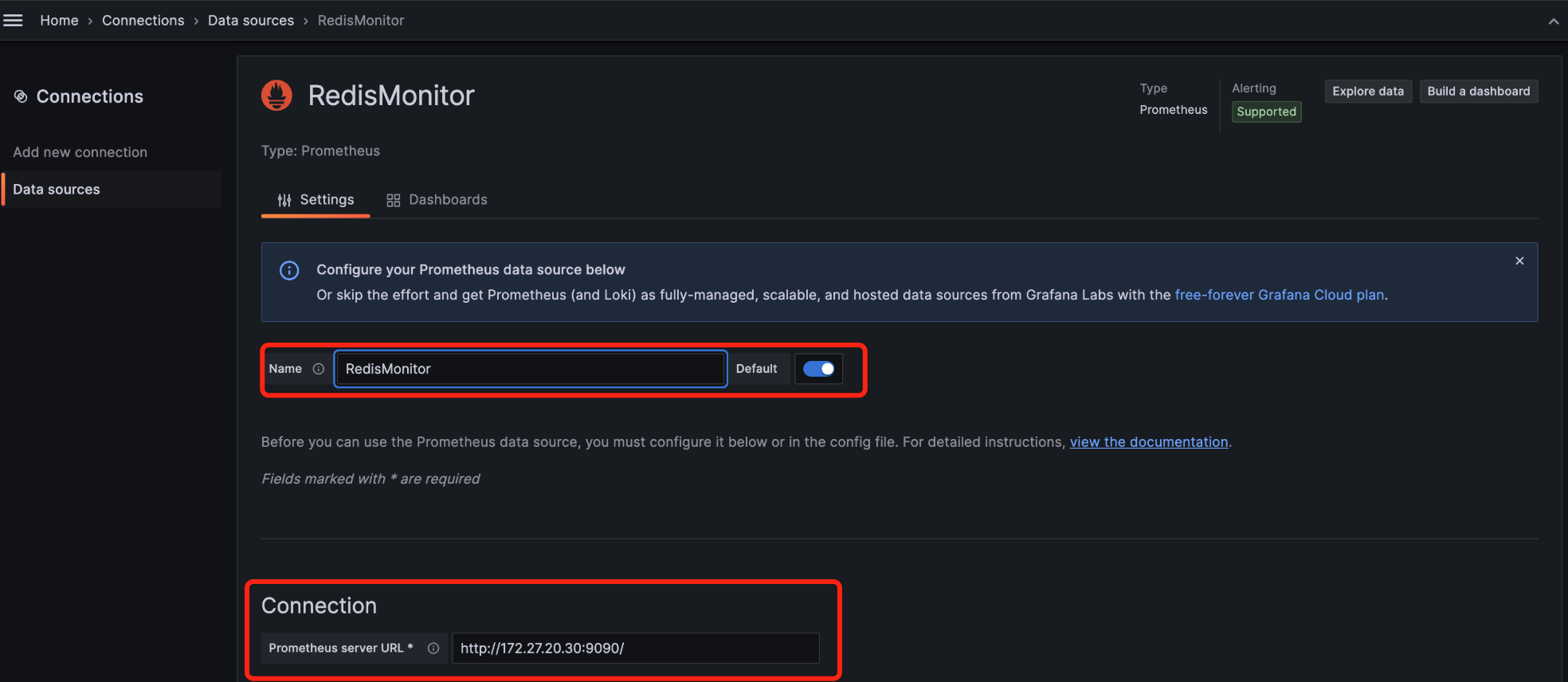
3. Prometheus設定画面に入った後、Spring Bootプロジェクト名とPrometheusのURLを設定します。以下に示すように、保存をクリックして設定を完了します。
新しいDashboardを作成して可視化監視を構築する
1. Grafanaホームページの右上隅で「+」をクリックし、New dashboardを選択して、新しいDashboardを作成します。
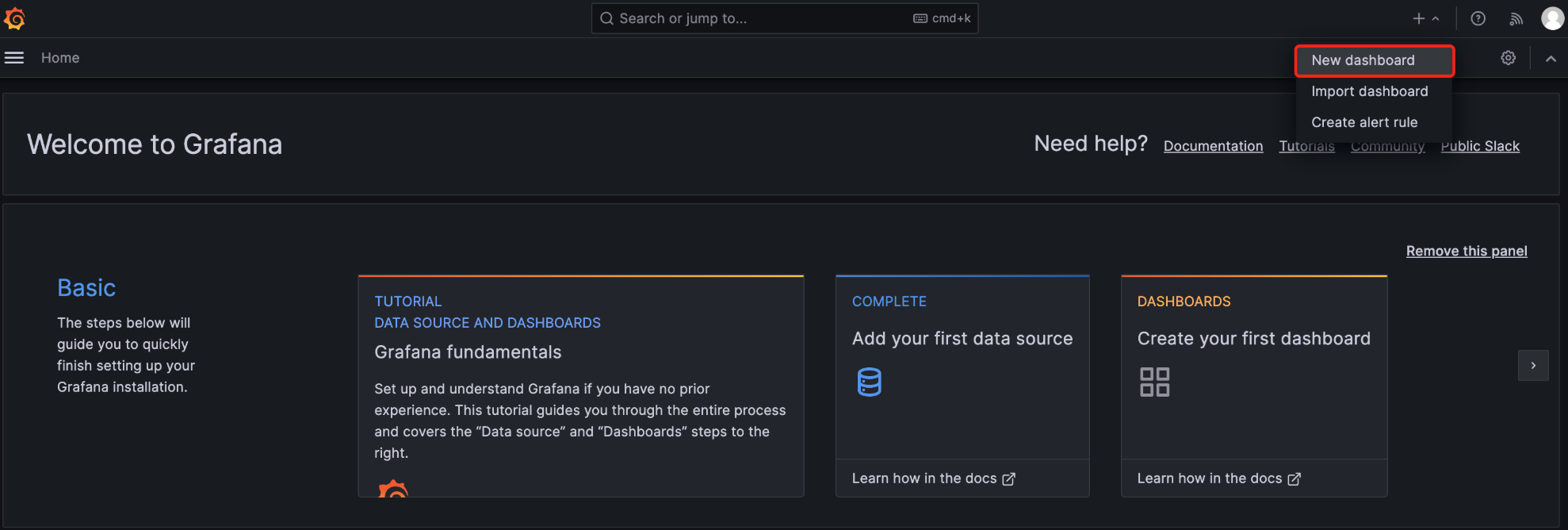
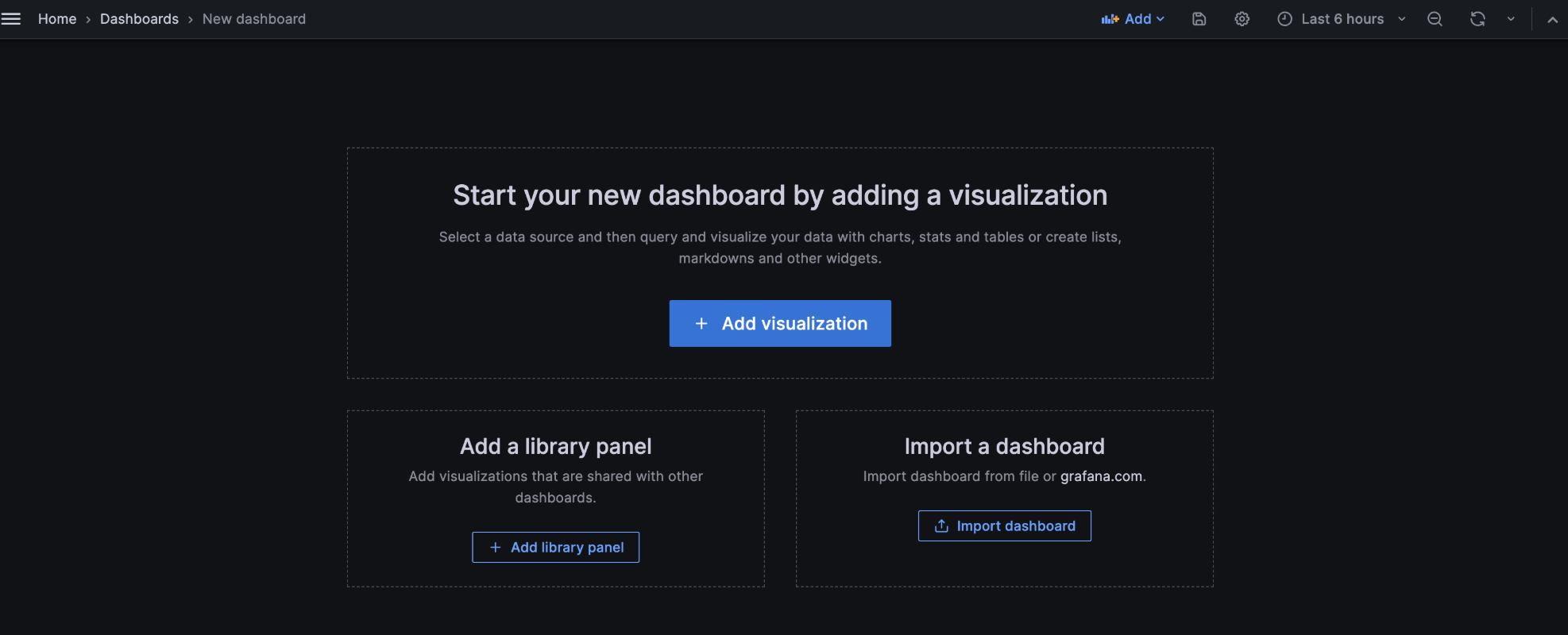
2. Add visualizationを選択し、可視化監視を作成します。
3. Grafanaの監視設定画面で、Data sourceから設定済みのPrometheusデータソースRedisMonitorを選択します。Query(クエリ文)入力欄に、監視用のPrometheusクエリ文を入力します。例えば、SETコマンドの平均遅延を表示し、単位をミリ秒(ms)に変換するには、以下のクエリ文を使用できます。
lettuce_command_completion_seconds_sum{command="SET"}*1000/lettuce_command_completion_seconds_count{command="SET"}
Grafanaの監視設定で、Legend設定項目はグラフの凡例内容を定義するために使用されます。ここではそれを`remote`フィールドに設定し、Redisインスタンスのアクセスアドレスを表示します。また、右側でこの監視項目のタイトルと縦軸の単位を設定できます。以下に示します。
4. SaveとApplyを選択すると、現在のDashboardに可視化された監視ビューを作成できます。
5. 同じ方法で、`SET`コマンドと`GET`コマンドの平均レイテンシーおよび最大レイテンシーの監視をさらに追加し、クライアント側からRedisコマンドのレイテンシーを監視する目標を達成できます。
説明:
本サンプルでは、`SET`コマンドと`GET`コマンドの平均レイテンシーと最大レイテンシーの監視のみを示しています。必要に応じて監視範囲を拡張し、より多くのコマンドレイテンシー監視を追加できます。
フィードバック