Memperluas Partisi Dan Sistem Berkas (Linux)
Unduh
Mode fokus
Ukuran font
Skenario Operasi
Setelah menyelesaikan perluasan kapasitas disk cloud, Anda perlu memperluas partisi dan sistem file sesuai dengan situasi, kemudian instance dapat mengenali kapasitas tambahan. Anda dapat merujuk pada artikel ini untuk melakukan operasi terkait di bawah sistem Linux.
Prasyarat
Status instance adalah berjalan.
Status disk cloud adalah sedang digunakan.
Tingkat penggunaan disk sistem belum mencapai 100%.
Perhatian:
Untuk memastikan operasi perluasan berjalan lancar, silakan masuk ke instance dan jalankan perintah
df -h untuk memastikan tingkat penggunaan partisi root belum mencapai 100%.Kernel server cloud Linux harus versi 3.6.0 atau lebih tinggi, Anda dapat menggunakan perintah
uname -a untuk memeriksa versi kernel.Perhatian:
Jika versi kernel lebih rendah dari 3.6.0, Anda dapat merujuk ke Perluasan Partisi dan Sistem File Offline untuk Sistem dengan Versi Kernel Rendah (Linux) untuk melakukan operasi.
Kapasitas disk cloud telah diperluas, dan disk tersebut telah dipasang ke server cloud. Untuk detailnya, silakan lihat Perluasan Kapasitas Disk Cloud.
Persiapan
Operasi perluasan sistem file yang tidak hati-hati dapat memengaruhi data yang ada, oleh karena itu sangat disarankan Anda membuat snapshot secara manual untuk mencadangkan data sebelum melakukan operasi.
Contoh Lingkungan
Sumber Daya | Penjelasan |
Sistem Operasi | TencentOS Server 4 for x86_64 |
Cloud Disk | /dev/vda: disk sistem, telah diperluas dari 50 GiB menjadi 60 GiB melalui konsol./dev/vdb: disk data, tidak dipartisi saat inisialisasi dan sistem file XFS dibuat, telah diperluas dari 70 GiB menjadi 100 GiB melalui konsol. (Langkah-langkah terkait inisialisasi dapat dirujuk di: Inisialisasi Disk Cloud (Linux))/dev/vdc: disk data, saat inisialisasi partisi GPT /dev/vdc1 dibuat dan sistem file EXT4 dibuat, telah diperluas dari 100 GiB menjadi 150 GiB melalui konsol. (Langkah-langkah terkait inisialisasi dapat dirujuk di: Inisialisasi Disk Cloud (Linux)) |
Langkah-Langkah Operasi
Langkah 1: Konfirmasi Apakah Disk Cloud Telah Dipartisi
1. Masuk ke server cloud, untuk detailnya silakan lihat Login ke Instance Linux dengan Metode Login Standar (Direkomendasikan).
2. Jalankan perintah berikut untuk mengkueri informasi partisi disk cloud yang perlu diperluas.
sudo fdisk -l
Hasil yang dikembalikan memiliki informasi serupa seperti pada gambar di bawah ini:
Di antaranya:
Jika di bawah Disk
/dev/vdx tidak ada Device dengan awalan nama yang sama seperti /dev/vdx1, /dev/vdx2, dan sejenisnya, maka hal ini menunjukkan bahwa disk cloud tersebut adalah perangkat mentah yang tidak dipartisi.Jika di bawah Disk
/dev/vdx terdapat Device dengan awalan nama yang sama seperti /dev/vdx1, /dev/vdx2, dan sejenisnya, maka hal ini menunjukkan bahwa disk cloud tersebut memiliki partisi.Perhatian: Semua disk sistem memiliki partisi dengan pola seperti
/dev/vda1.Langkah 2: Jika Ada Partisi, Konfirmasi Format Tabel Partisi (Tidak Perlu Dilakukan Jika Tidak Ada Partisi)
Dalam hasil yang dikembalikan dari langkah satu
sudo fdisk -l, periksa kolom Disklabel type untuk menentukan format tabel partisi.Jika nilai
Disklabel type adalah dos, hal ini menunjukkan bahwa tabel partisi berformat MBR.Jika nilai
Disklabel type adalah gpt, hal ini menunjukkan bahwa tabel partisi berformat GPT.Perhatian:
Tampilan pada sistem operasi yang berbeda sedikit berbeda. Jika kolom Disklabel type tidak ditampilkan, Anda dapat menentukannya melalui kolom System. Nilai System yang bertuliskan Linux menunjukkan format MBR, sedangkan nilai yang bertuliskan GPT menunjukkan format GPT.
Langkah 3: Periksa Jenis Sistem Berkas
Jalankan perintah berikut untuk mengkueri jenis sistem file dari perangkat mentah atau partisi yang perlu diperluas pada langkah satu.
sudo file -s nama perangkat mentah (misalnya /dev/vdb) atau nama partisi (misalnya /dev/vda1)
Hasil yang dikembalikan memiliki informasi serupa seperti pada gambar di bawah ini:

Di antaranya:
XFS filesystem menunjukkan bahwa sistem file adalah XFS.ext4 filesystem menunjukkan bahwa sistem file adalah EXT4.ext3 filesystem menunjukkan bahwa sistem file adalah EXT3.
Kesimpulannya, setelah melalui langkah satu hingga langkah tiga, dalam contoh ini Anda dapat memperoleh informasi berikut:
/dev/vda adalah disk sistem yang berisi partisi MBR /dev/vda1 dengan sistem file XFS./dev/vdb adalah disk data tanpa partisi, dan sistem filenya adalah XFS./dev/vdc adalah disk data yang memiliki partisi /dev/vdc1 dengan sistem file EXT4.Langkah 4: Berdasarkan Informasi yang Diperoleh dari Langkah 1 hingga Langkah 3, Tentukan Tindakan Selanjutnya
Partisi Dan Bentuk Sistem Berkas | Operasi Berikutnya |
Perangkat mentah tanpa partisi, tanpa sistem file | |
Perangkat mentah tanpa partisi, dengan sistem file | |
Ada partisi, format partisi adalah GPT, ada sistem file | |
Ada partisi, format partisi adalah MBR dan kapasitas setelah perluasan kurang dari atau sama dengan 2 TiB, ada sistem file | |
Ada partisi, format partisi adalah MBR dan kapasitas setelah perluasan lebih dari 2 TiB, ada sistem file | Perhatian: Kapasitas maksimum disk yang didukung oleh partisi format MBR adalah 2 TiB. Jika partisi hard disk Anda berformat MBR dan perlu diperluas melebihi 2 TiB, Anda perlu mengubah format tabel partisi menjadi GPT terlebih dahulu. |
Langkah 5: Perluas Partisi
1. Silakan ikuti Langkah Empat: Tentukan operasi selanjutnya berdasarkan informasi yang diperoleh dari Langkah Satu hingga Langkah Tiga untuk mengonfirmasi apakah disk cloud perlu menjalankan operasi perluasan partisi.
2. Jalankan perintah sesuai dengan kondisi aktual untuk menginstal alat gdisk.
Jika tipe partisi adalah MBR, Anda tidak perlu menginstal alat ini dan langsung lanjutkan ke langkah berikutnya untuk menginstal alat growpart.
Jika tipe partisi adalah GPT, silakan jalankan perintah berikut untuk menginstal alat sesuai dengan jenis sistem operasi server cloud.
sudo yum install gdisk -y
sudo apt-get install gdisk -y
3. Jalankan perintah berikut sesuai dengan jenis sistem operasi server cloud untuk menginstal alat growpart.
sudo yum install -y cloud-utils-growpart
sudo apt-get install -y cloud-guest-utils
4. Jalankan perintah berikut untuk memperluas partisi menggunakan alat growpart.
Catatan: Contoh ini menggunakan partisi disk sistem
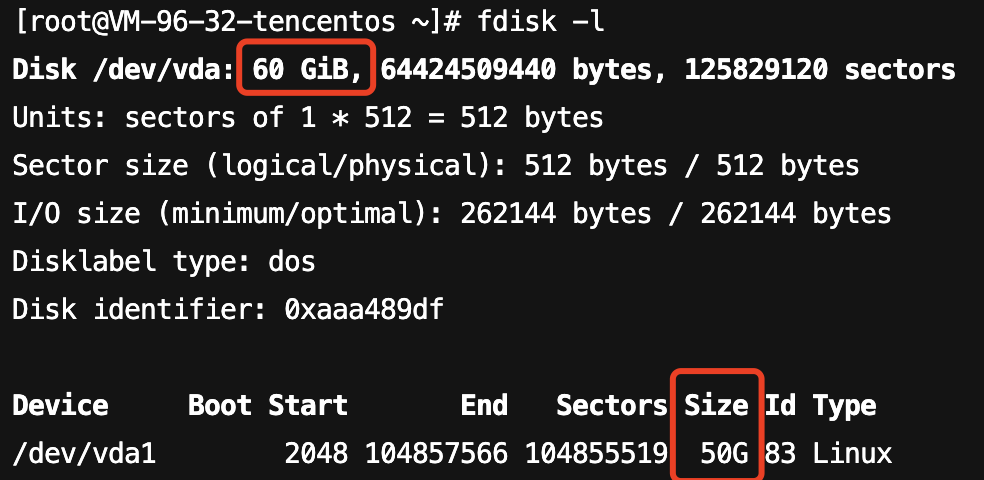
/dev/vda1 yang diperluas sebagai contoh, dan dalam perintah, /dev/vda dan 1 harus dipisahkan dengan spasi. Anda perlu memodifikasi perintah sesuai kebutuhan.sudo LC_ALL=en_US.UTF-8 growpart /dev/vda 1
Sebelum memperluas partisi (disk sistem telah diperluas menjadi 60 GiB, tetapi partisi masih hanya 50GiB):
Jika hasil yang dikembalikan seperti yang ditunjukkan pada gambar di bawah ini, itu menunjukkan bahwa perluasan partisi berhasil.

Langkah-langkah untuk memperluas partisi disk data
/dev/vdc1 adalah sama, sehingga tidak akan diulang lagi.Penjelasan:
Harap diperhatikan, jika hasil yang dikembalikan seperti yang ditunjukkan pada gambar di bawah ini, itu menunjukkan bahwa perluasan partisi gagal. Berdasarkan informasi petunjuk, Anda perlu me-restart mesin, kemudian jalankan kembali perintah di atas setelah me-restart mesin untuk memeriksa apakah perluasan berhasil.
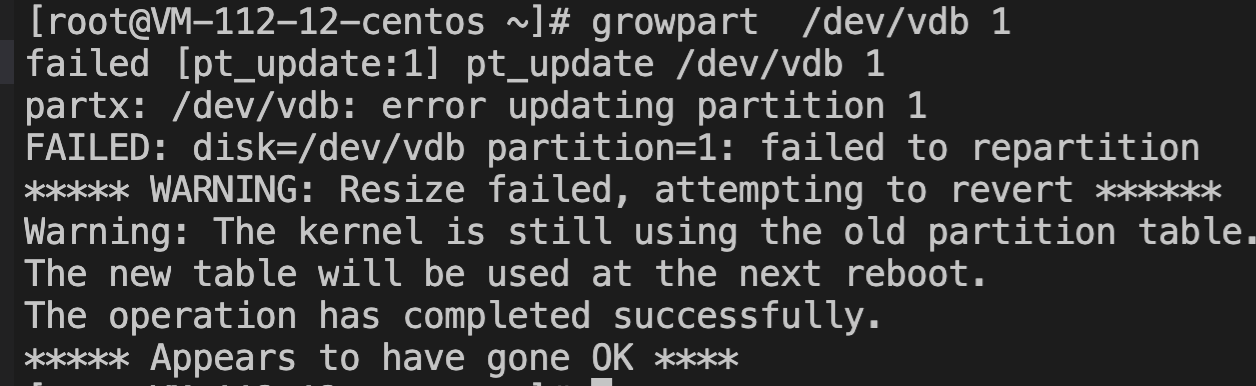
Jika masih gagal, kemungkinan disebabkan oleh partisi yang tidak selaras. Jalankan
fdisk -l /dev/vdb untuk memeriksa apakah partisi selaras dengan sektor 2048. Seperti yang ditunjukkan pada gambar di bawah ini, jika partisi pertama dimulai dari sektor ke-34 dan tidak selaras dengan 2048, maka Anda perlu memperluas partisi kembali sesuai dengan Memperluas Partisi GPT dan Sistem File (Lebih dari 2TB).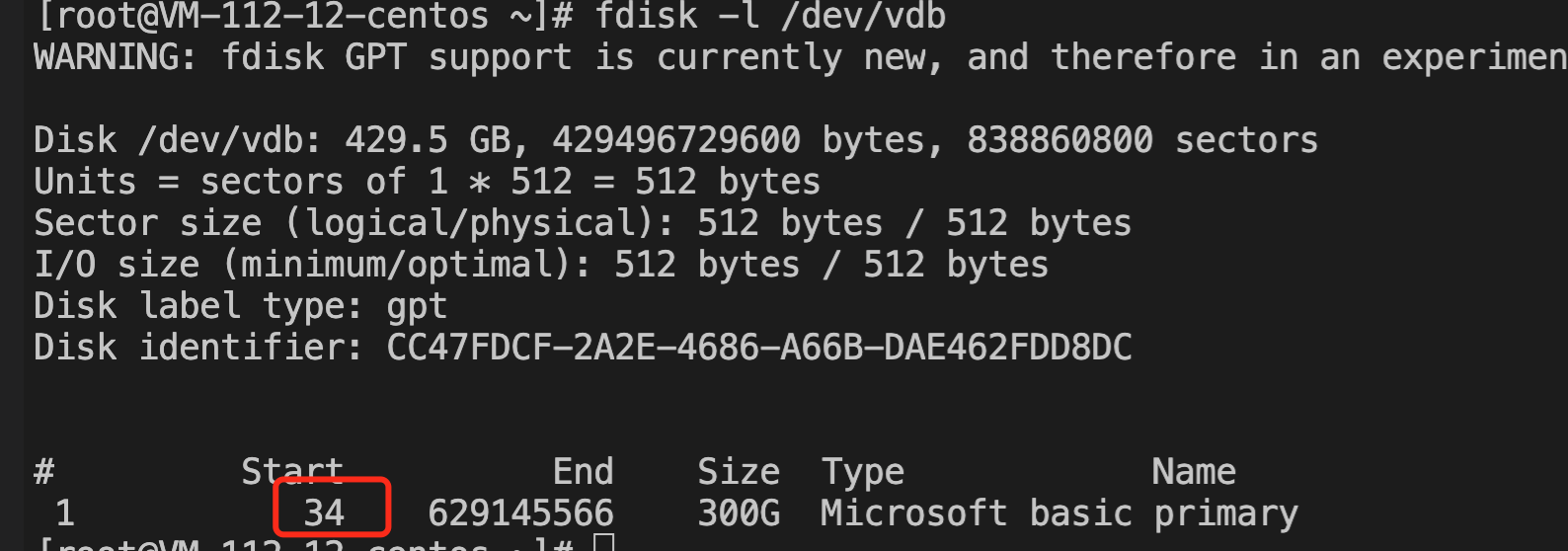
Langkah 6: Perluas Sistem Berkas
1. Berdasarkan jenis sistem file yang diperoleh dari Langkah Tiga: Memeriksa Jenis Sistem File, jalankan perintah yang sesuai untuk memperluas sistem file:
Penjelasan:
Sistem file EXT memiliki batasan kapasitas berikut:
Sistem file EXT3 mendukung hingga 16TB, dengan batas maksimum 2TB untuk setiap file.
Sistem file EXT4 mendukung hingga 1EB, dengan batas maksimum 16TB untuk setiap file.
Jalankan perintah berikut untuk memperluas sistem file ext.
resize2fs nama perangkat mentah (misalnya /dev/vdb) atau nama partisi (misalnya /dev/vdb1)
Dalam contoh ini, partisi disk data
/dev/vdc1 adalah sistem file EXT4, oleh karena itu jalankan resize2fs /dev/vdc1. Selama proses eksekusi, sesuai dengan petunjuk sistem, Anda mungkin perlu menjalankan perintah terkait e2fsck. Hasil yang dikembalikan dari eksekusi ditunjukkan seperti pada gambar di bawah ini:
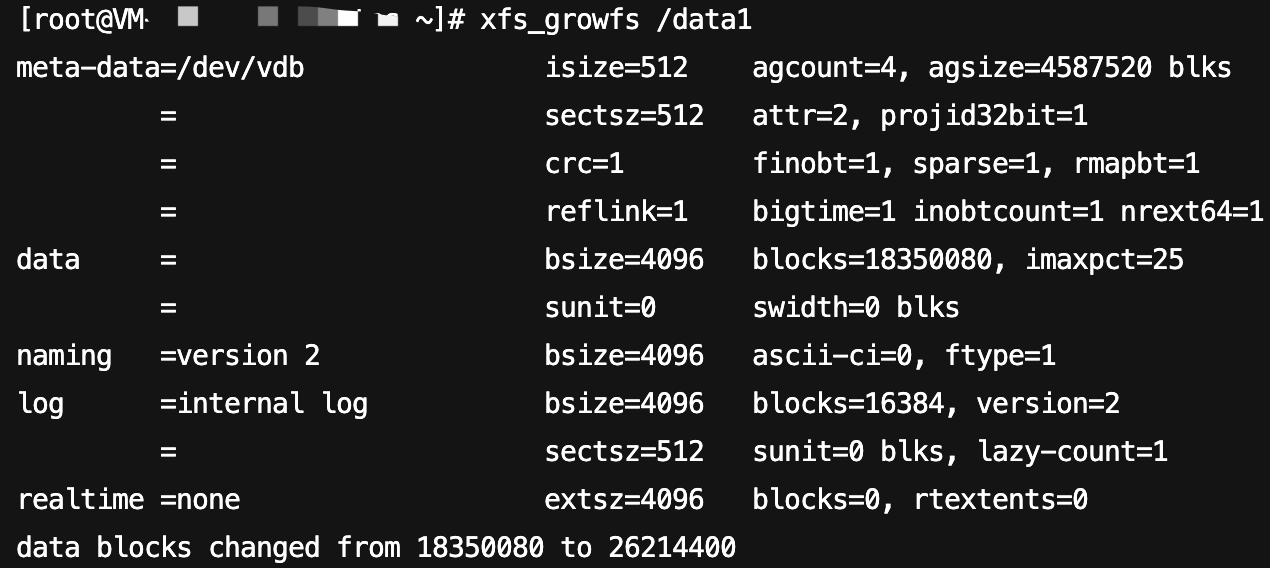
Jalankan perintah berikut untuk memperluas sistem file xfs. Titik pemasangan sistem file dapat dilihat melalui perintah
df -TH.xfs_growfs <titik pemasangan>
Dalam contoh ini,
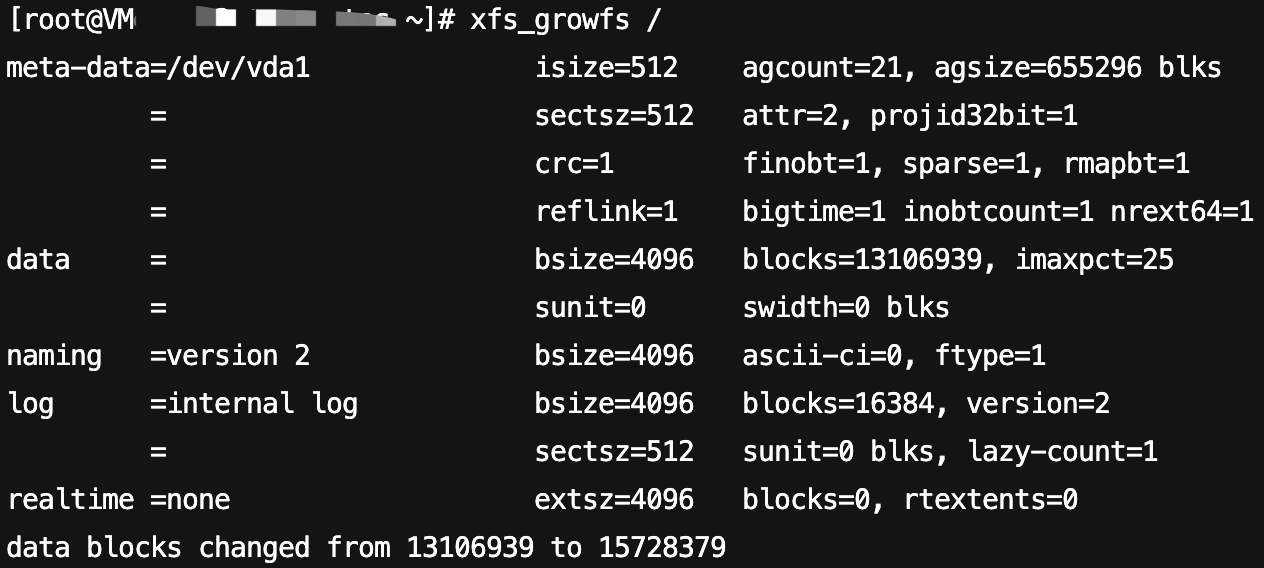
/dev/vda1 dipasang ke / dan /dev/vdb dipasang ke /data1, maka jalankan perintah berikut.xfs_growfs /xfs_growfs /data1
Hasil yang dikembalikan ditunjukkan seperti pada gambar di bawah ini:
2. Jalankan perintah berikut untuk melihat hasil perluasan.
df -TH
Hasil yang dikembalikan dalam contoh ini ditunjukkan seperti pada gambar di bawah ini, di mana disk sistem (
/dev/vda1) dan disk data (/dev/vdb dan /dev/vdc1) telah berhasil diperluas.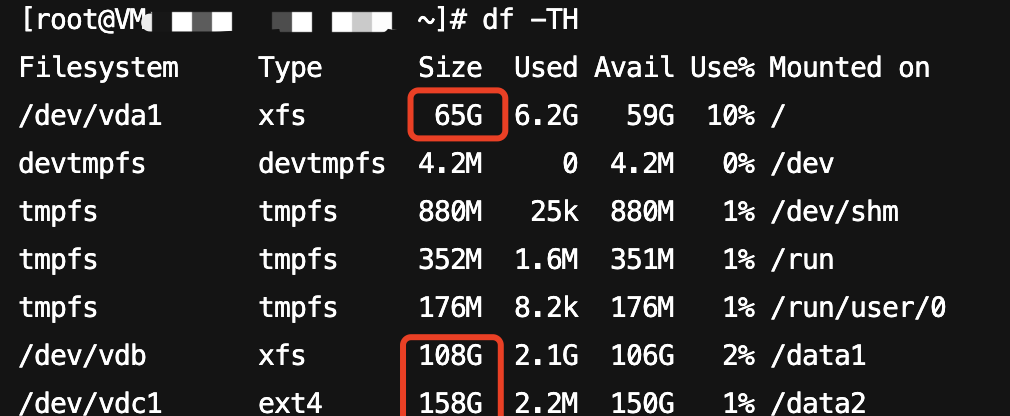
3. Setelah perluasan berhasil, harap periksa integritas data dan amati apakah bisnis di server cloud berjalan normal.
Jika ada kelainan, Anda dapat menggunakan metode rollback snapshot untuk memulihkan data. Untuk detailnya, silakan lihat Memulihkan Data dari Snapshot.
Bantuan dan Dukungan
Apakah halaman ini membantu?
Anda juga dapat Menghubungi Penjualan atau Mengirimkan Tiket untuk meminta bantuan.
masukan