Disk cloud adalah perangkat penyimpanan yang dapat diperluas di cloud.Setelah disk cloud dibuat, Anda dapat memperluas kapasitasnya kapan saja untuk meningkatkan kapasitas penyimpanannya tanpa kehilangan data apa pun di dalamnya.
Setelah disk cloud diperluas, Anda perlu menetapkan kapasitas yang diperluas ke partisi yang ada, atau memformatnya menjadi partisi baru yang terpisah.Untuk informasi selengkapnya, lihat Memperluas Partisi dan Sistem File (Windows) atau Menentukan Metode Perluasan.
Setelah disk cloud diperluas, Anda perlu memperluas partisi dan sistem file sesuai dengan situasi aktual.Anda dapat mengalokasikan kapasitas yang diperluas ke partisi yang ada, atau memformat kapasitas yang diperluas menjadi partisi baru yang terpisah.
Perhatian
Disk cloud hanya mendukung perluasan kapasitas, dan tidak mendukung pengurangan kapasitas.
Disk cloud dengan siklus hidup normal dapat diperluas, sedangkan disk cloud yang diisolasi tidak dapat diperluas.
Setelah disk cloud diperluas, Anda juga harus menyelesaikan operasi seperti memperluas partisi dan sistem file sebelum kapasitas tambahan dapat digunakan oleh instance.
Operasi
Memperluas Kapasitas Disk Data Melalui Konsol
Perhatian:
Jika beberapa disk cloud dengan kapasitas dan jenis yang sama terlampir ke CVM, Anda dapat mengidentifikasinya menggunakan metode yang ditunjukkan di Membedakan disk data.Pilih disk data dan perluas kapasitasnya seperti yang diinstruksikan di bawah ini.
Memperluas disk data melalui konsol CVM (direkomendasikan)
2. Temukan CVM tempat Anda ingin memperluas disk data, dan pilih More > Resource Adjustment > Expand Data Disk (Selengkapnya > Penyesuaian Sumber Daya > Perluas Disk Data) di kolom Operation (Operasi).
3. Pilih disk data yang akan diperluas di jendela pop-up, dan klik Next (Selanjutnya).
4. Pilih kapasitas baru (harus lebih besar atau sama dengan kapasitas saat ini) dan klik Next (Selanjutnya).
5. Baca catatan dan klik Adjust Now (Sesuaikan Sekarang).
6. Tergantung pada metode penagihan, Anda mungkin perlu memilih metode pembayaran dan mengonfirmasi pembayaran.
2. Temukan disk cloud yang akan diperluas, dan pilih More > Expand (Selengkapnya > Perluas) di kolom Operation (Operasi).
3. Pada langkah Adjust Capacity (Penyesuaian Kapasitas), atur kapasitas target (harus lebih besar dari kapasitas saat ini), dan klik Next (Selanjutnya).
4. Pada langkah Memperluas Partisi dan Sistem File, tinjau perhatian, dan klik OK.
5. Tergantung pada metode penagihan, Anda mungkin perlu memilih metode pembayaran dan mengonfirmasi pembayaran.
Anda dapat menggunakan API ResizeDisk untuk memperluas disk cloud yang ditentukan.Untuk informasi selengkapnya, lihat ResizeDisk.
Jika disk cloud yang perlu diperluas adalah disk sistem atau
disk data non-elastis yang dibuat pada tahun 2018 atau sebelumnya
, Anda dapat menggunakan API ResizeInstanceDisks untuk memperluas disk cloud non-elastis yang ditentukan. Untuk informasi selengkapnya, lihat ResizeInstanceDisks.
Operasi Terkait
Membedakan disk data
Periksa disk cloud sesuai dengan sistem operasi CVM.
Hasil yang dikembalikan ditunjukkan seperti pada gambar di bawah ini:
Di sini, disk-xxxx adalah ID disk cloud, dan Anda dapat pergi ke konsol CBS untuk melihatnya.
Perhatian: Versi Windows Server di bawah 2012 (seperti 2008 R2) tidak mendukung perintah ini. Gunakan perintah CMD wmic diskdrive get caption,deviceid,serialnumber sebagai gantinya.
Memeriksa konfigurasi cloudinit
Periksa disk cloud sesuai dengan sistem operasi CVM.
Memeriksa konfigurasi cloudinit untuk instance Linux
Memeriksa konfigurasi cloudinit untuk instance Windows
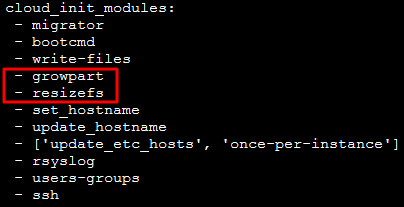
Setelah disk sistem diperluas, masuk ke instance Linux dan periksa apakah file /etc/cloud/cloud.cfg berisi item konfigurasi growpart dan resizefs.
Ya. Jika disk yang diperluas adalah disk sistem dan tidak dapat diperluas secara online, Anda perlu me-restart mesin. Selama proses boot sistem, cloud-init akan memanggil perintah growpart/resizefs untuk menyelesaikan perluasan. Seperti yang ditunjukkan pada gambar di bawah ini:
growpart: memperluas partisi ke ukuran disk.
resizefs: memperluas atau menyesuaikan sistem file di partisi / ke ukuran partisi.
Jika tidak, secara manual memperluas partisi dan sistem file (Linux) sesuai dengan sistem operasi, dan menetapkan kapasitas yang diperluas ke partisi yang sudah ada, atau memformatnya menjadi partisi baru yang terpisah.
Setelah disk sistem diperluas, masuk ke instance Windows dan periksa apakah item konfigurasi ExtendVolumesPlugin ada di bawah plugin di C:\\Program Files\\Cloudbase Solutions\\Cloudbase-Init\\conf\\cloudbase-init.conf.
Ya, jika file konfigurasi cloudbase-initcloudbase-init.conf berisi item konfigurasi ExtendVolumesPlugin, Anda perlu me-restart mesin agar cloudbase-init dapat secara otomatis memperluas volume dan menambahkan ruang kosong di belakang partisi C ke partisi C, serta memastikan tidak ada partisi lain yang mengganggu antara partisi C dan ruang kosong. Jika tidak ada partisi lain antara partisi C dan ruang kosong, dan Anda tidak ingin me-restart, atau jika ada perangkat lunak keamanan pihak ketiga yang memblokir cloudbase-init sehingga tidak dapat menyelesaikan extend volume, Anda perlu menjalankan perintah powershell berikut secara manual.
$DiskOps="@
select disk 0
select volume c
extend
exit
@"
$DiskOps | diskpart.exe | Out-Null
Jika tidak, secara manual memperluas partisi dan sistem file (Windows) sesuai dengan sistem operasi, dan tetapkan kapasitas yang diperluas ke partisi yang sudah ada, atau memformatnya menjadi partisi baru yang terpisah.