Setelah menyelesaikan perluasan kapasitas disk cloud, Anda perlu memperluas partisi dan sistem file sesuai dengan situasi, kemudian instance dapat mengenali kapasitas tambahan. Anda dapat merujuk pada artikel ini untuk melakukan operasi terkait di bawah sistem Windows.
Jika Anda telah melakukan operasi perluasan kapasitas disk saat disk cloud terhubung ke server cloud dan server cloud tersebut dalam status berjalan normal, harap lakukan terlebih dahulu operasi pemindaian ulang disk untuk mengenali ruang disk yang telah diperluas.
Jika Anda melakukan operasi perluasan kapasitas saat disk dalam status menunggu pemasangan atau saat disk terpasang tetapi server sudah dimatikan, ruang disk yang telah diperluas akan dikenali secara otomatis.
Perhatian:
Perluasan sistem file mungkin memerlukan restart instance atau pemindaian ulang disk, yang akan menyebabkan gangguan bisnis untuk sementara waktu. Oleh karena itu, disarankan agar Anda memilih waktu yang tepat dan beroperasi dengan hati-hati.
Setelah menyelesaikan operasi perluasan kapasitas, sangat disarankan agar Anda mengikuti pemindaian ulang disk untuk mengenali kapasitas yang telah diperluas. Melakukan operasi lain seperti refresh tidak dapat memastikan bahwa sistem dapat mengenali kapasitas yang telah diperluas.
Prasyarat
Status instance adalah berjalan.
Status disk cloud adalah sedang digunakan.
Tingkat penggunaan disk sistem belum mencapai 100%.
Disk cloud telah dipasang ke server cloud Windows dan telah diinisialisasi sebelum perluasan kapasitas. Untuk detailnya, silakan lihat Inisialisasi Disk Cloud.
Operasi perluasan sistem file yang tidak hati-hati dapat memengaruhi data yang ada, oleh karena itu sangat disarankan Anda membuat snapshot secara manual untuk mencadangkan data sebelum melakukan operasi.
Langkah-Langkah Operasi
(Opsional) Langkah 1: Pindai Ulang Disk
Perhatian:
Ketika versi driver Virtio dari pengontrol penyimpanan server cloud lebih rendah dari 58003, perluasan ruang penyimpanan memerlukan shutdown terlebih dahulu, kemudian restart setelah operasi perluasan selesai. Jika Anda mengalami kondisi khusus di mana sistem masih tidak dapat mengenali ruang tambahan setelah restart, Anda dapat melepas pemasangan disk melalui konsol setelah shutdown, kemudian memasangnya kembali, dan terakhir melakukan startup. Anda dapat merujuk ke Melihat Versi Driver Virtio untuk menentukan versi driver Virtio yang sedang digunakan.
Penjelasan:
Langkah ini hanya perlu dilakukan pada sebagian sistem Windows versi lama. Jika Anda dapat langsung melihat ruang yang telah diperluas di
> Manajemen Disk dengan mengklik kanan di desktop, maka Anda tidak perlu melakukan langkah ini.
Di sini, server cloud dengan sistem operasi Windows Server 2012 R2 digunakan sebagai contoh. Metode operasi untuk sistem operasi yang berbeda mungkin sedikit berbeda.
3. Di panel navigasi sebelah kiri jendela Manajemen Komputer, pilih Penyimpanan > Manajemen Disk.
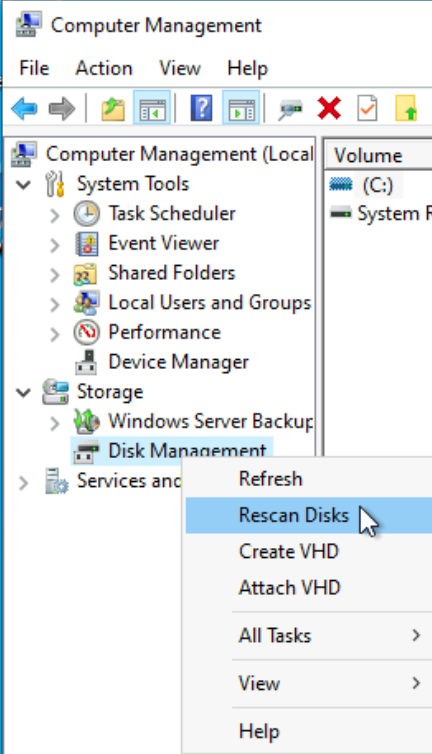
4. Klik kanan Manajemen Disk, lalu pilih Pindai Ulang Disk. Seperti yang ditunjukkan pada gambar di bawah ini:
5. Setelah pemindaian selesai, periksa apakah disk cloud telah berubah menjadi ukuran yang telah diperluas (dalam contoh ini, setelah operasi pemindaian dilakukan, teridentifikasi bahwa disk telah diperluas dari 10GiB asli menjadi 50GiB).
Langkah 2: Perluas Sistem Berkas Partisi Yang Ada Atau Buat Partisi Baru
Anda dapat, sesuai dengan kebutuhan aktual, merujuk pada langkah-langkah berikut untuk memperluas sistem file partisi yang ada pada disk data atau membuat partisi baru.
Penjelasan:
Di sini, server cloud dengan sistem operasi Windows Server 2022 64-bit digunakan sebagai contoh. Metode operasi untuk sistem operasi yang berbeda mungkin sedikit berbeda.
1. Klik kanan pada area kosong yang tidak dialokasikan di disk, lalu pilih Volume Sederhana Baru. Seperti yang ditunjukkan pada gambar di bawah ini:
2. Selesaikan operasi volume sederhana sesuai dengan pengaturan default wizard volume sederhana baru. Klik Berikutnya.
3. Secara default, seluruh ruang yang telah diperluas akan ditentukan. Anda juga dapat menentukannya sendiri sesuai kebutuhan. Klik Berikutnya.
4. Huruf drive akan dialokasikan secara default, lalu klik Berikutnya.
5. Secara default, pilih Format Volume Ini dengan Pengaturan Berikut, lalu klik Berikutnya.
6. Konfirmasi konfigurasi, lalu klik Selesai.
7. Setelah selesai, ruang disk data yang baru akan dibuatkan sebuah partisi baru.
Operasi Terkait
Periksa Versi Driver Virtio
1. Klik kanan
, lalu pilih Manajemen Perangkat.
2. Di jendela Manajemen Perangkat, perluas item Pengontrol Penyimpanan, lalu klik dua kali Tencent VirtIO SCSI controller.
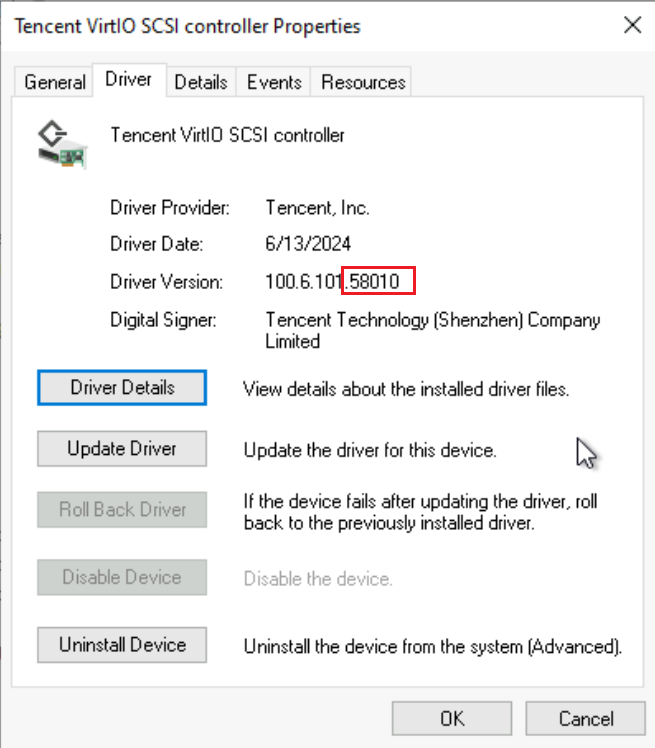
3. Di jendela Properti Tencent VirtIO SCSI controller, pilih Driver untuk melihat versi saat ini. Seperti yang ditunjukkan pada gambar di bawah ini, versi saat ini adalah 58010.