CentOS 下部署 Nginx
下载
聚焦模式
字号
本文将为您详细介绍如何在 CentOS 系统下部署 Nginx 项目,适用于刚开始使用腾讯云的个人用户。
软件版本
本文在示例步骤中的软件版本如下,在实际操作时,请您以实际软件版本为准。
操作系统:CentOS 7.5
Nginx 版本:Nginx 1.16.1
安装 Nginx
1. 购买完成后,在云服务器的详情页面,单击登录,可以直接登录云服务器,输入自己的用户名密码后,开始搭建 Nginx 环境。有关如何创建云服务器实例,请参见 创建云服务器实例。
# 安装 Nginx:yum -y install nginx# 查看 Nginx 版本nginx -v# 查看 Nginx 安装目录rpm -ql nginx# 启动 Nginxservice nginx start
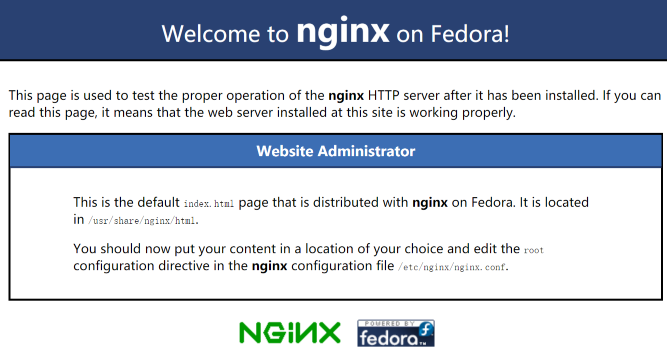
2. 访问该云服务器的公网 IP 地址,出现如下页面则表示 Nginx 部署完成:
3. Nginx 的默认根目录 root 是
/usr/share/nginx/html,直接修改 html 下的 index.html静态页面,用来标识这个页面的特殊性,相关操作如下:3.1 执行如下命令,进入html 下的 index.html 静态页面:
vim /usr/share/nginx/html/index.html
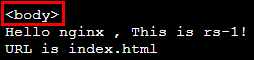
3.2 按“i”进入编辑模式,请在
<body></body>标签内输入:# 建议直接在<body>下方输入Hello nginx , This is rs-1!URL is index.html
3.3 按 “Esc”,输入
:wq 保存编辑。4. 负载均衡(原“应用型负载均衡”)可以根据后端服务器的路径来进行请求转发,在
/image路径下部署静态页面,相关操作如下:4.1 依次执行如下命令,新建目录
image 并进入该目录:mkdir /usr/share/nginx/html/imagecd /usr/share/nginx/html/image
4.2 执行如下命令,在
image目录下创建 index.html静态页面:vim index.html
4.3 按“i”进入编辑模式,在页面中输入:
Hello nginx , This is rs-1!URL is image/index.html
4.4 按 “Esc”,输入
:wq 保存编辑。注意:
Nginx 的默认端口是
80,如果想修改端口请修改配置文件并重启 Nginx。验证 Nginx 服务
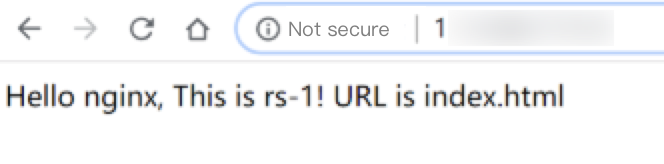
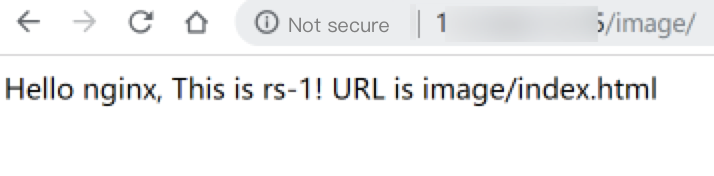
访问云服务器的公网 IP + 路径,如果可以显示出已部署好的静态页面,则证明 Nginx 部署成功。
rs-1 的 index.html 页面:
rs-1 的 /image/index.html 页面:
文档反馈