CentOS 8 安装 chronyd 服务
Download
聚焦模式
字号
操作场景
目前原生 CentOS 8 不支持安装 ntp 服务,因此会发生时间不准的问题,需使用 chronyd 来调整时间服务。本文介绍了如何在 CentOS 8 操作系统的腾讯云服务器上安装并配置 chronyd 时间服务。
操作步骤
安装配置 chronyd 服务
1. 登录云服务器实例,详情请参见 使用标准方式登录 Linux 实例(推荐)。
2. 执行以下命令,安装 chronyd 服务。
yum -y install chrony
3. 执行以下命令,修改配置文件
chrony.conf。vim /etc/chrony.conf
4. 按 i 进入编辑模式,并在
#log measurements statistics tracking 后另起一行,输入以下内容。server time1.tencentyun.com iburstserver time2.tencentyun.com iburstserver time3.tencentyun.com iburstserver time4.tencentyun.com iburstserver time5.tencentyun.com iburst
编辑完成后如下图所示:

5. 按 Esc 输入 :wq 保存后退出编辑模式。
6. 依次执行以下命令,设置 chronyd 服务为开机自启动并重启服务。
systemctl restart chronyd
systemctl enable chronyd
检查服务配置
1. 执行以下命令,检查时间是否同步。
date
2. 执行以下命令,看时间同步源状态。
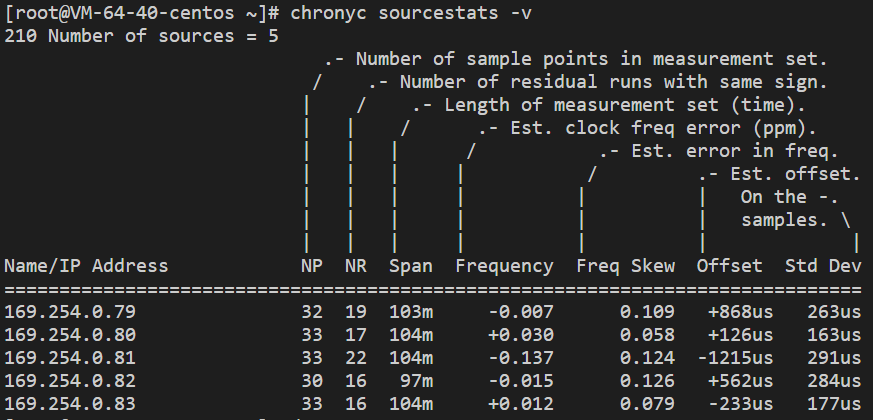
chronyc sourcestats -v
若返回类似如下结果,则表示配置成功。
附录
常用命令
命令 | 说明 |
chronyc sources -v | 查看时间同步源。 |
chronyc sourcestats -v | 查看时间同步源状态。 |
timedatectl set-local-rtc 1 | 设置硬件时间,硬件时间默认为 UTC。 |
timedatectl set-ntp yes | 启用 NTP 时间同步。 |
chronyc tracking | 校准时间服务器。 |
chronyc -a makestep | 强制同步系统时钟。 |
文档反馈