标签
下载
聚焦模式
字号
本文将为您介绍图表中关于数据标签的设置,包括组件标签显示、标签内容、标签位置、标签文本样式的全局设置以及针对具体字段的样式设置。
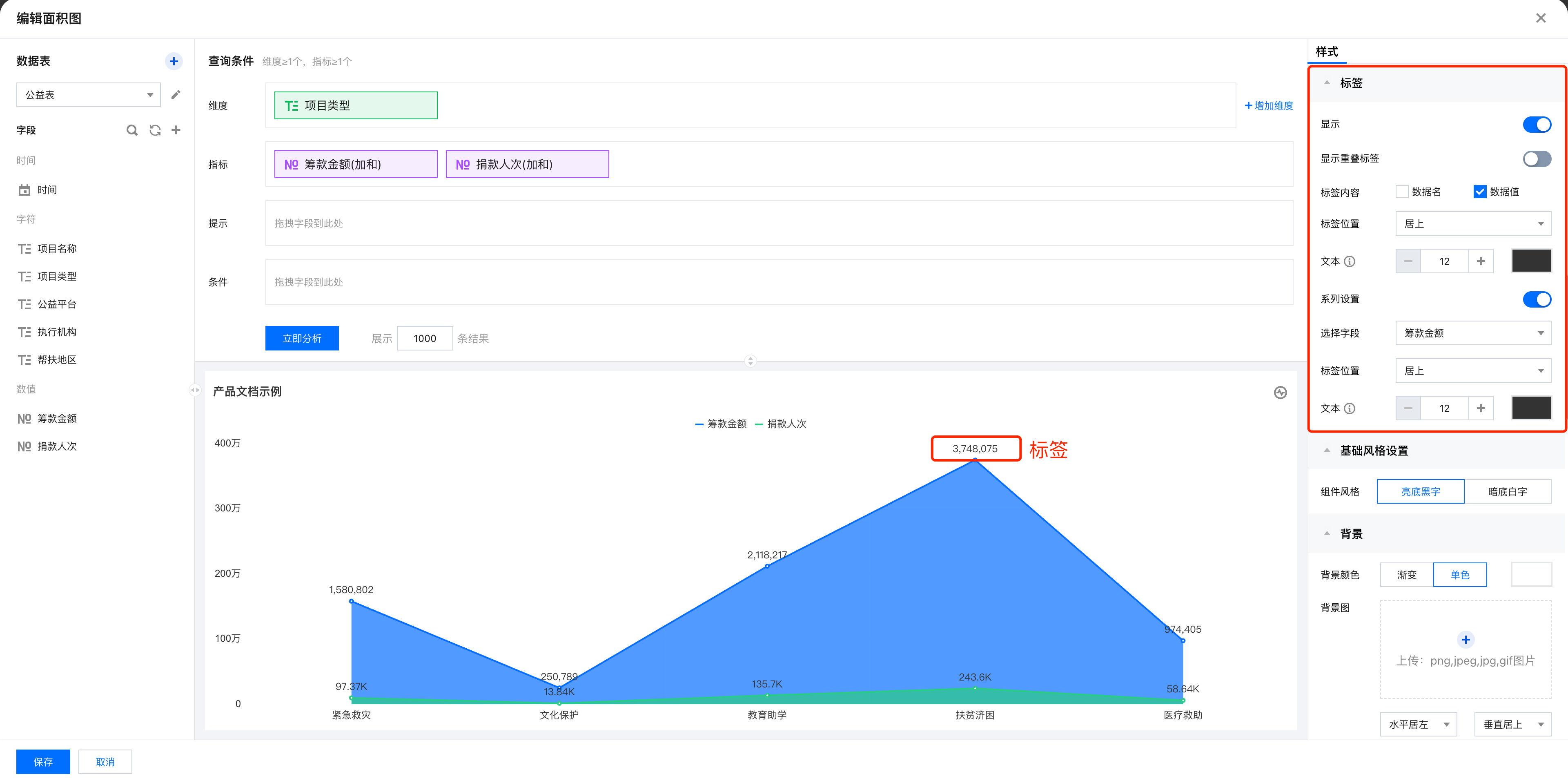
标签显示
标签开关
开启显示后,将会在图表中展示标签内容中已勾选的标签项,如下图中展示的为数据值标签。
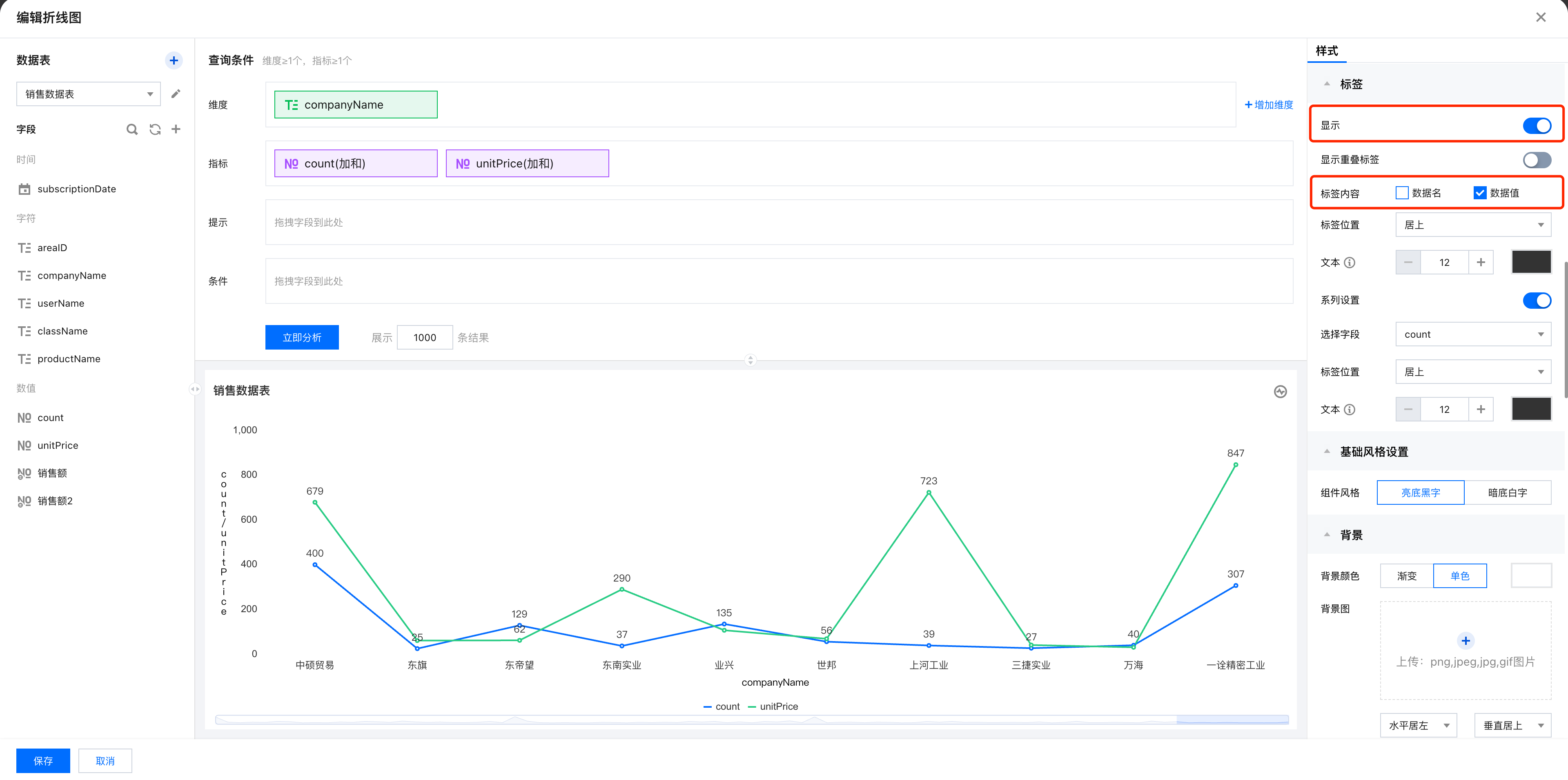
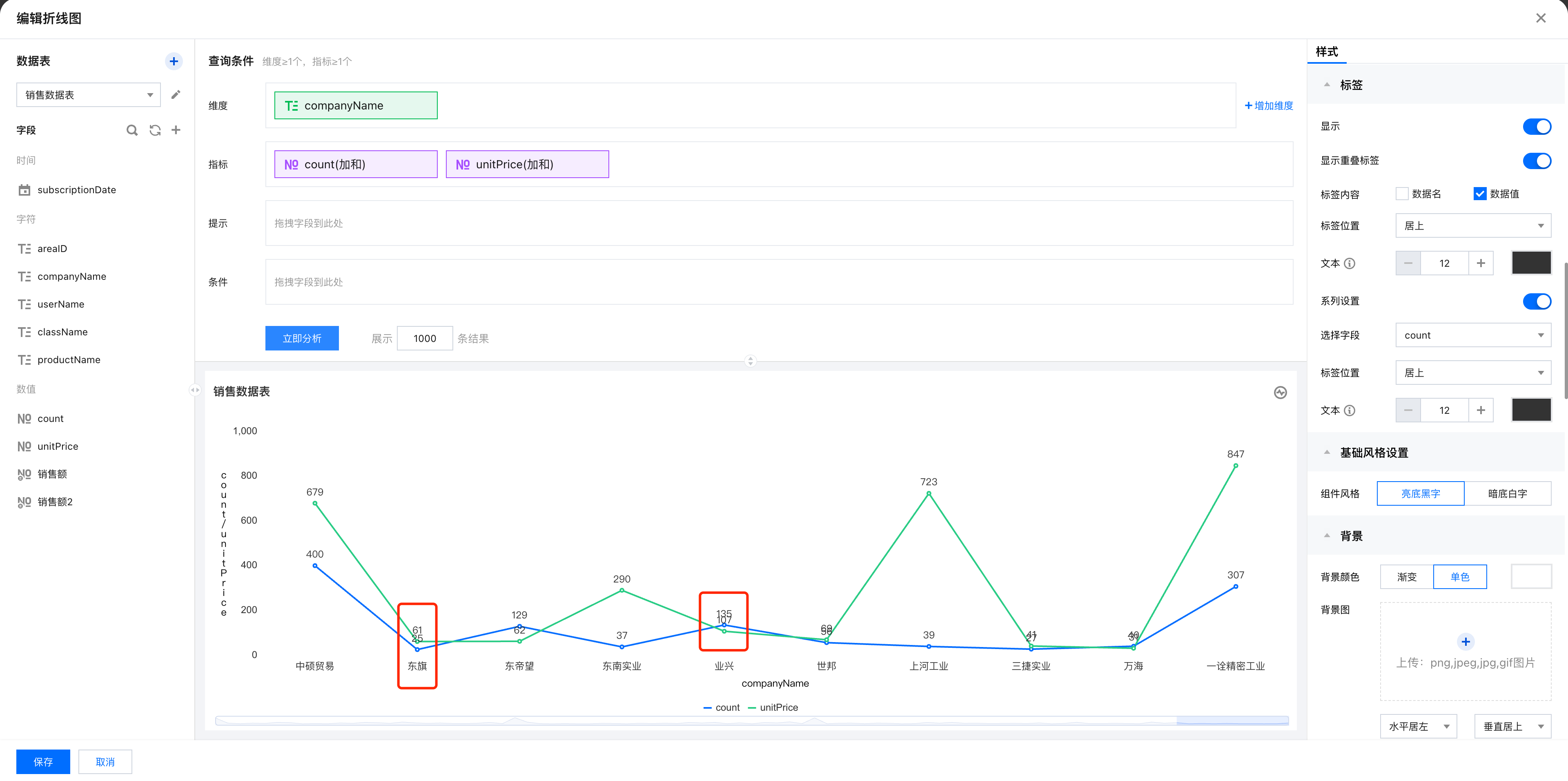
显示重叠标签
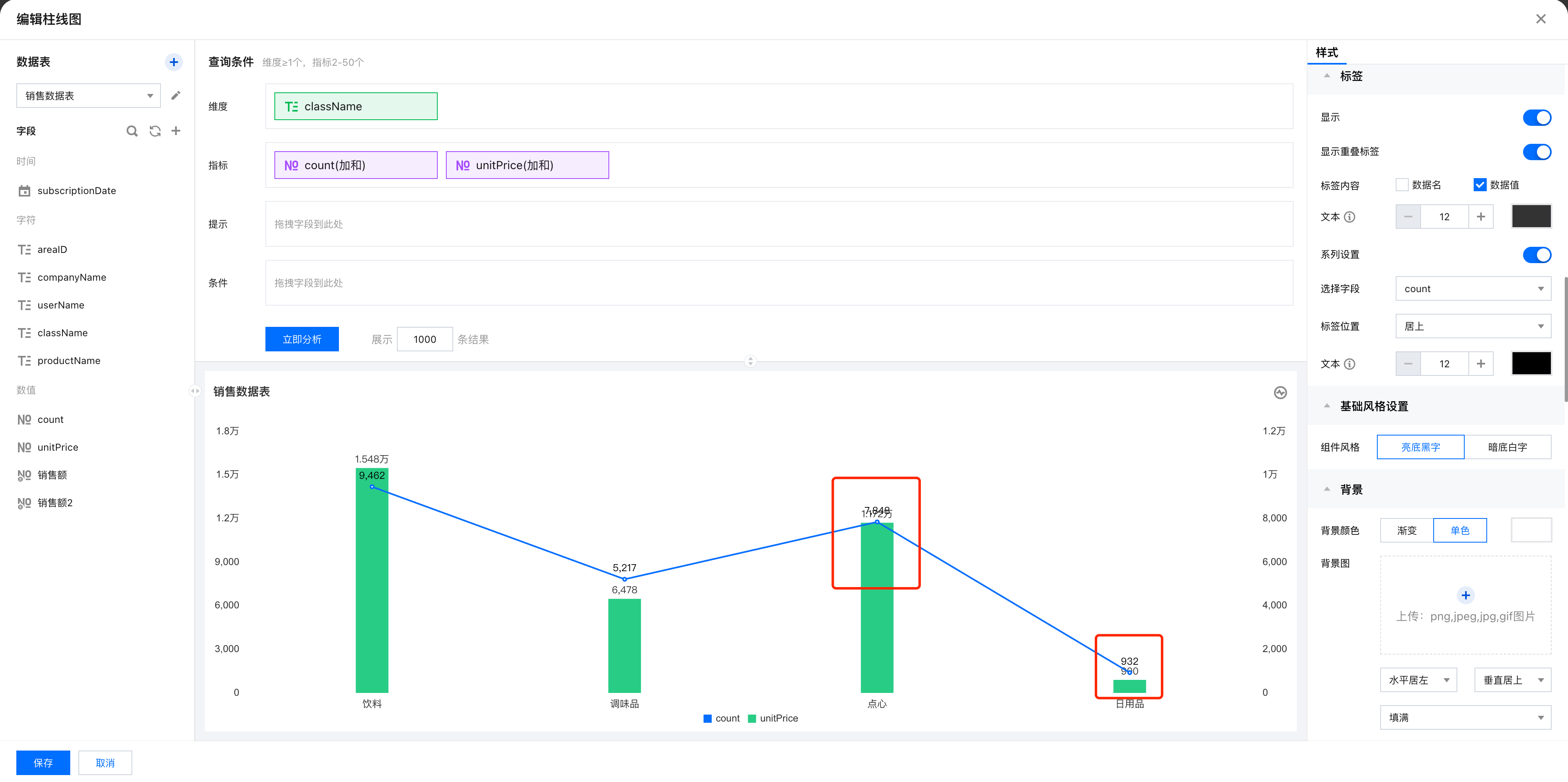
开启显示重叠标签后,原本重叠的标签会全量显示,适用于标签重叠部分较少的图表数据。若标签位置重叠较多,可以通过系列设置来单独调整具体字段的标签位置及大小至合适的显示效果。
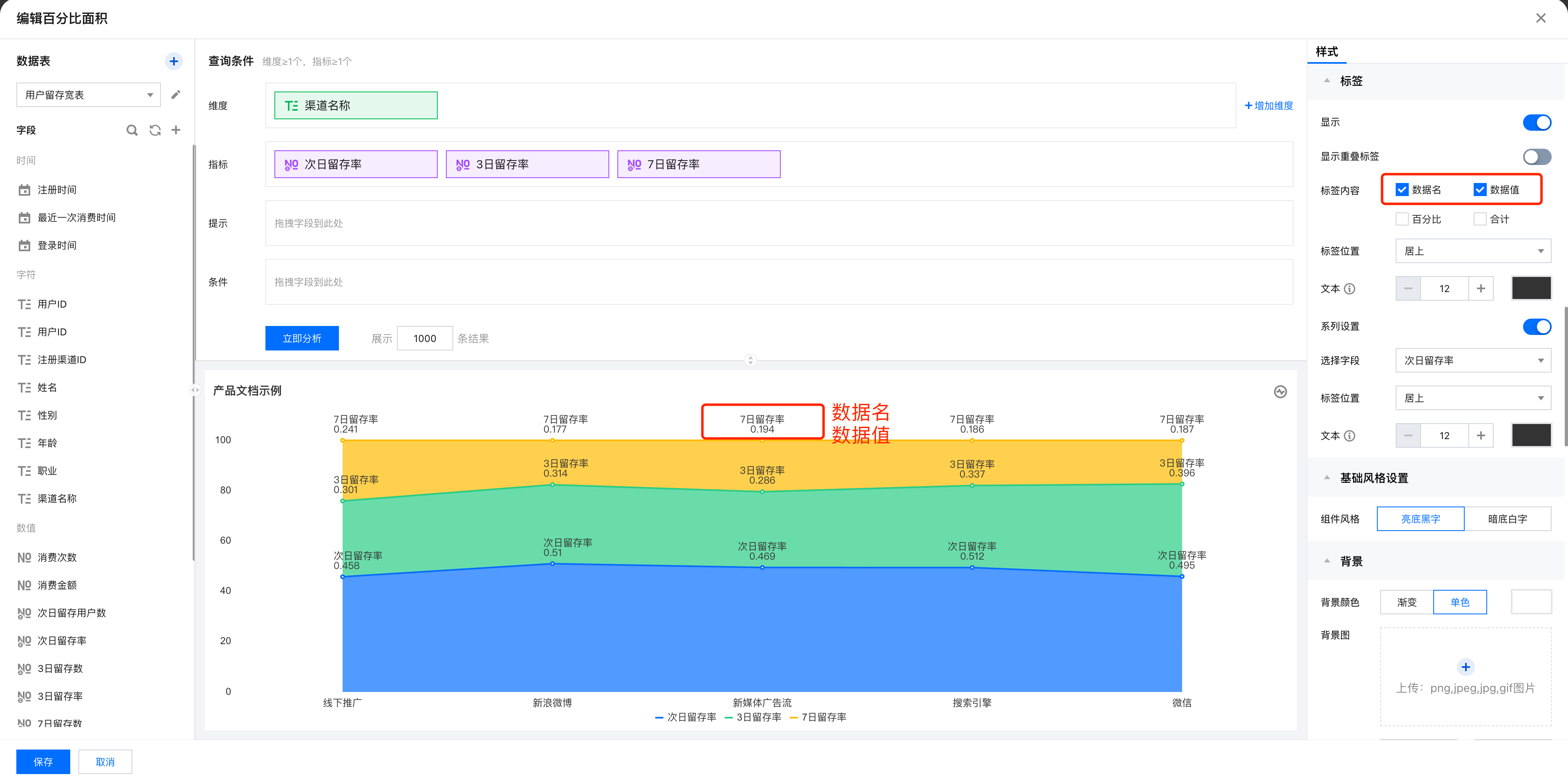
标签内容
已勾选的标签内容在开启标签显示后将展示在图表中,不同组件支持不同的标签项,通常包括数据名、数据值、百分比(百分比类图表)、合计(堆叠类图表)四种标签类型。
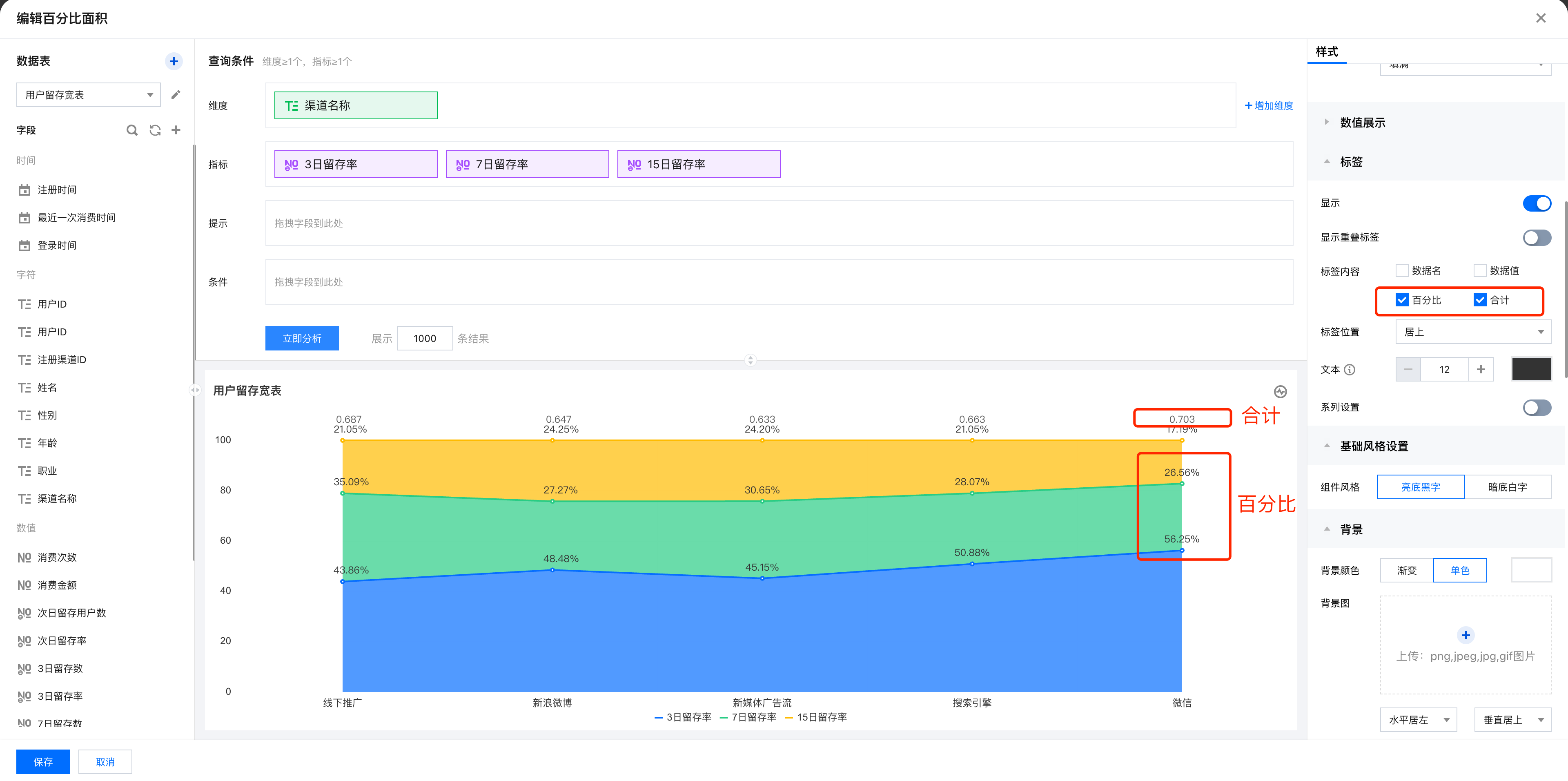
标签位置
不同图表类型支持不同标签位置设置,具体如下:
图表类型 | 位置 | 效果图示意 |
线、面积类 | 居上、居下 | 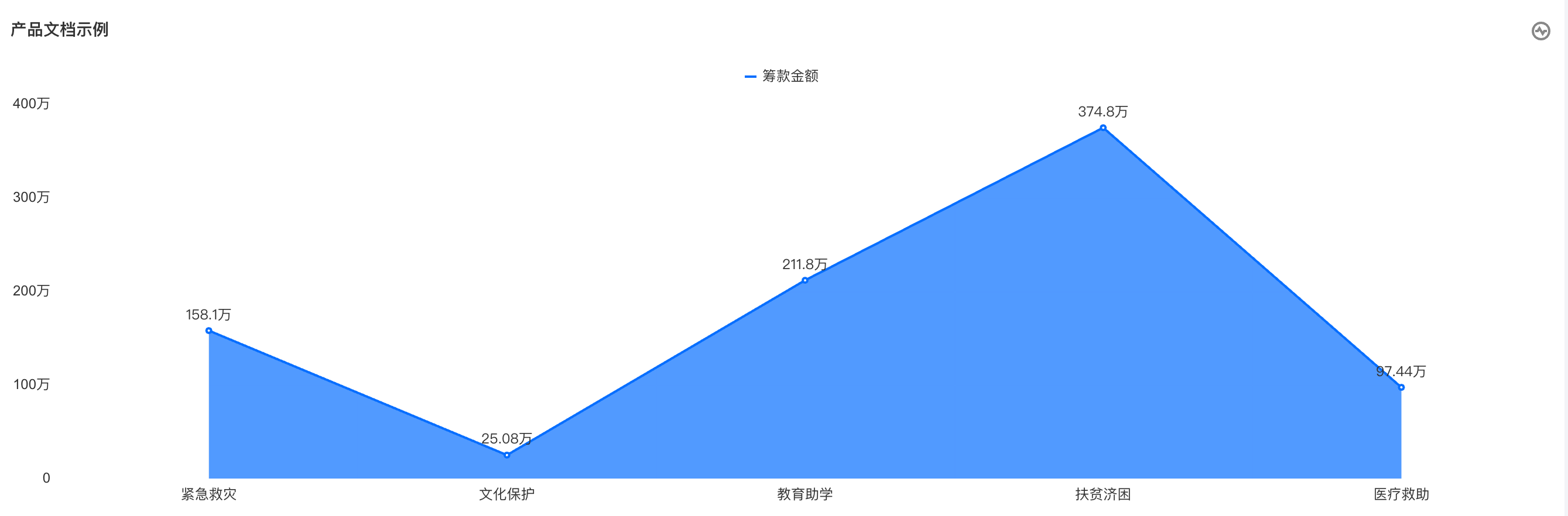 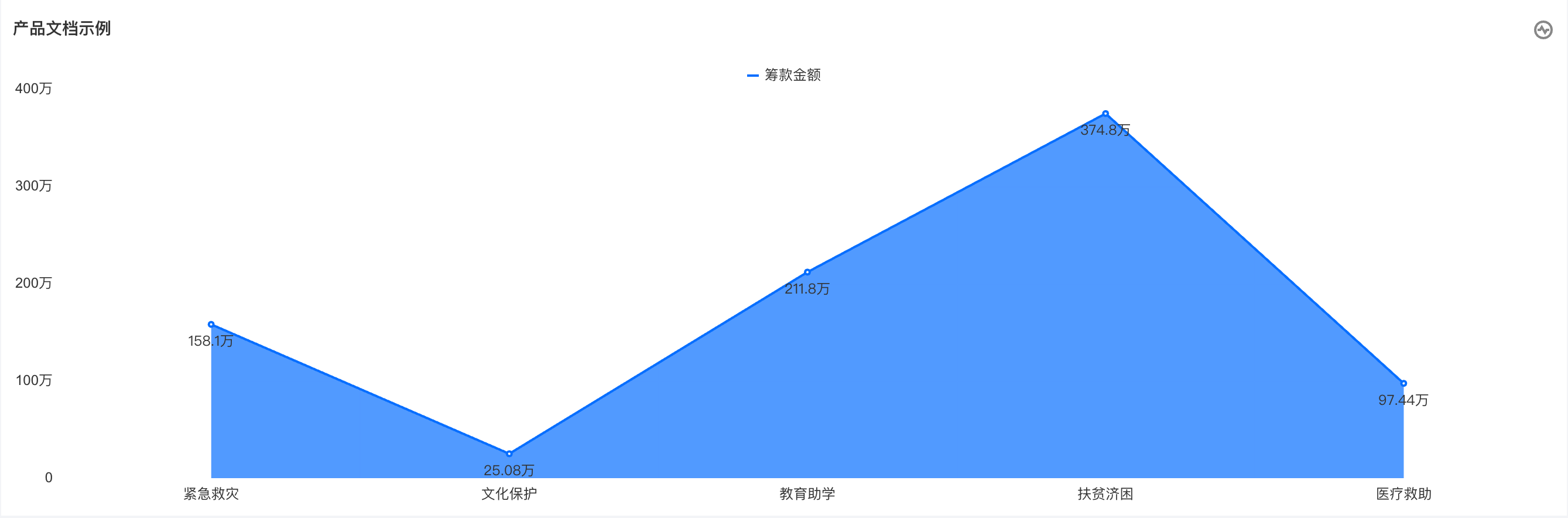 |
柱状图、条形图 | 居外、内部居上、内部居中、内部居下 | 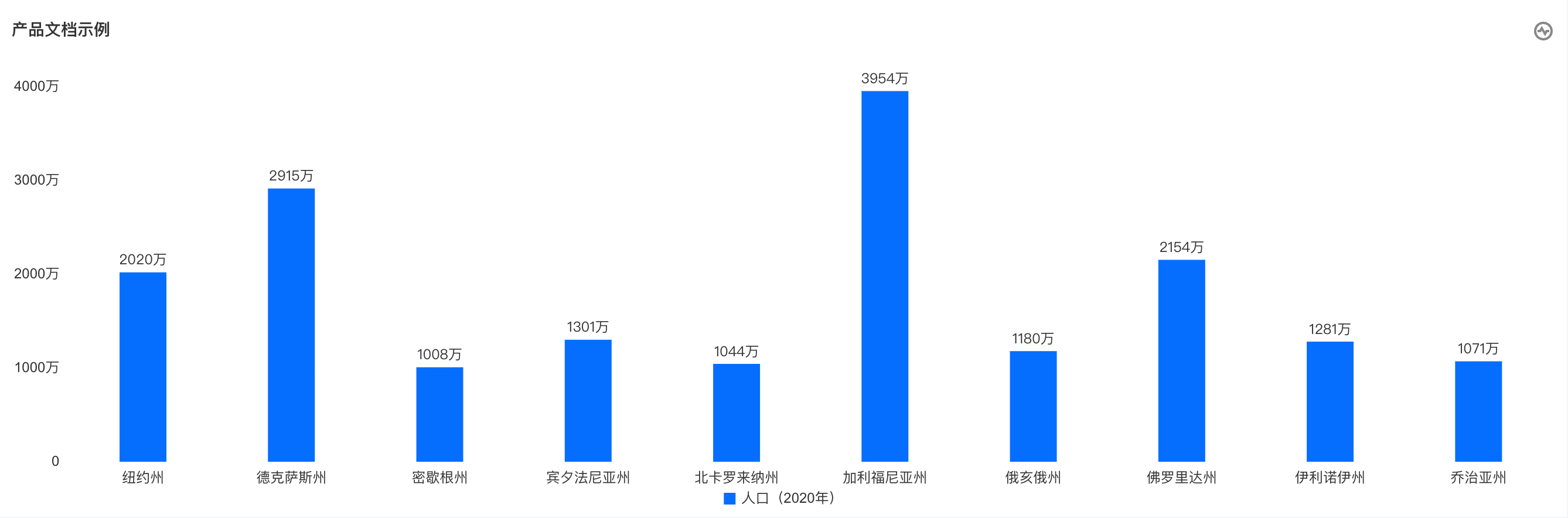 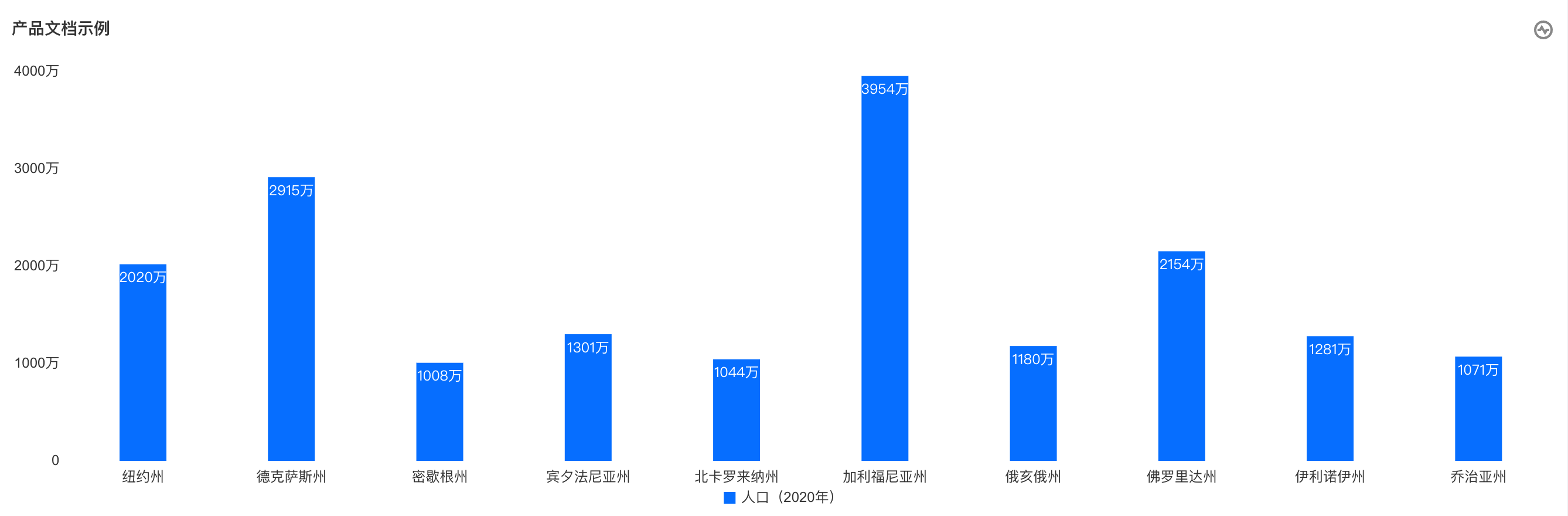 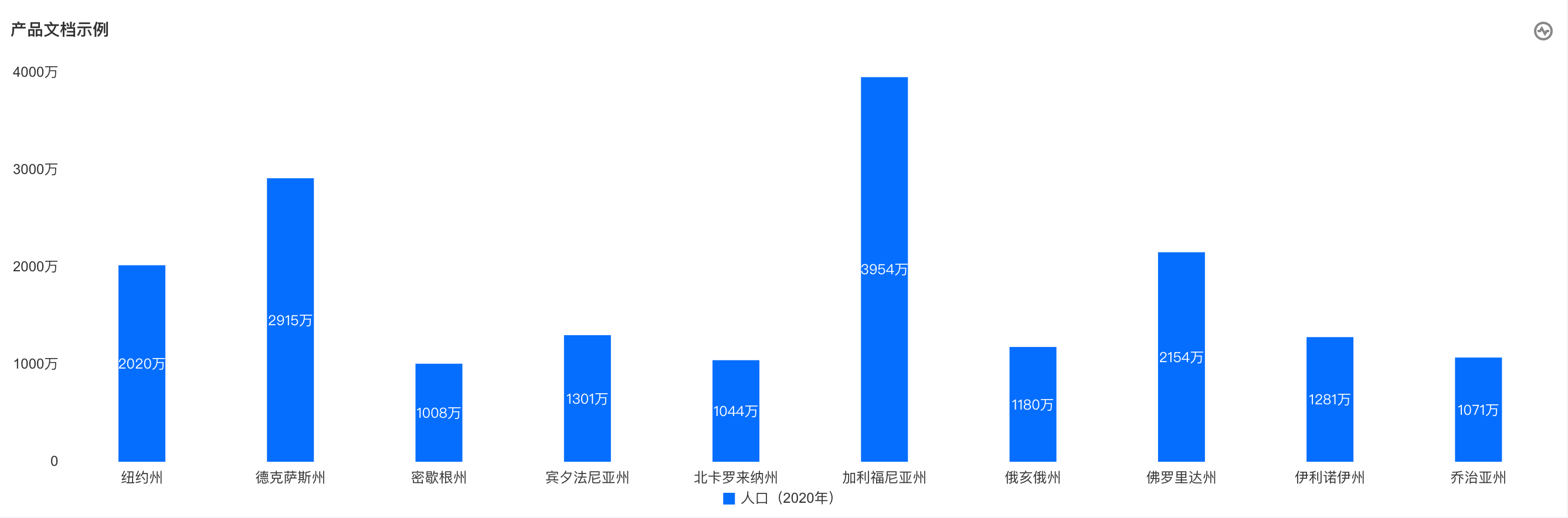 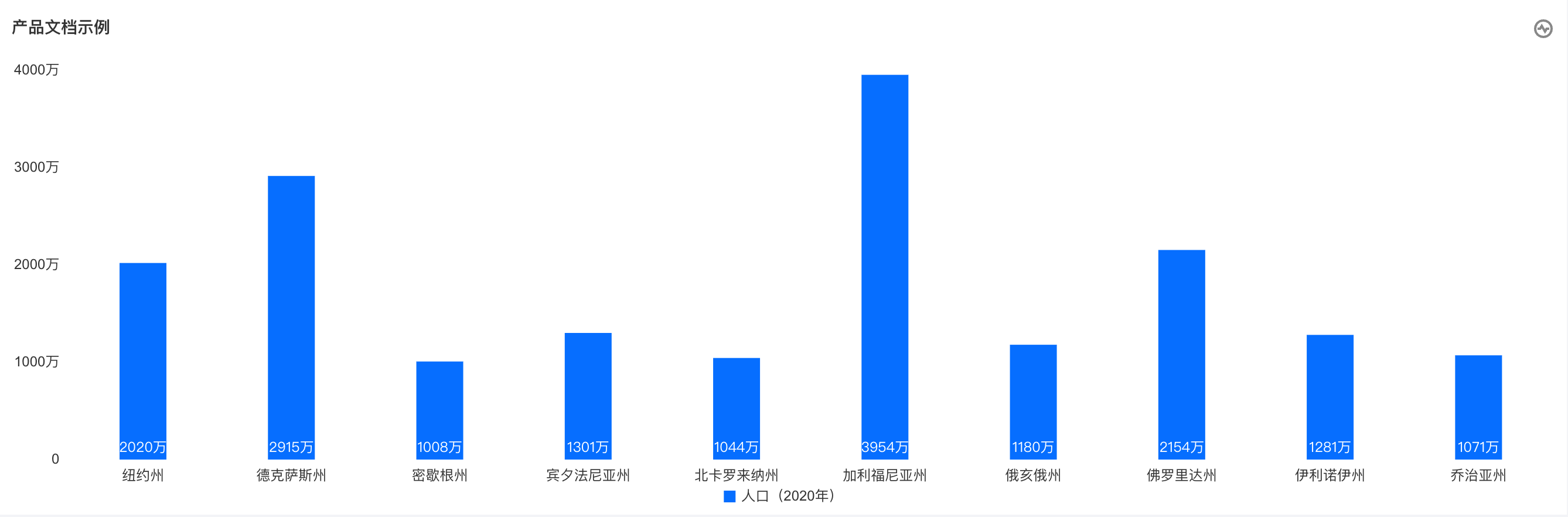 |
百分比柱状图、堆叠柱状图 | 内部居上、内部居中、内部居下 | 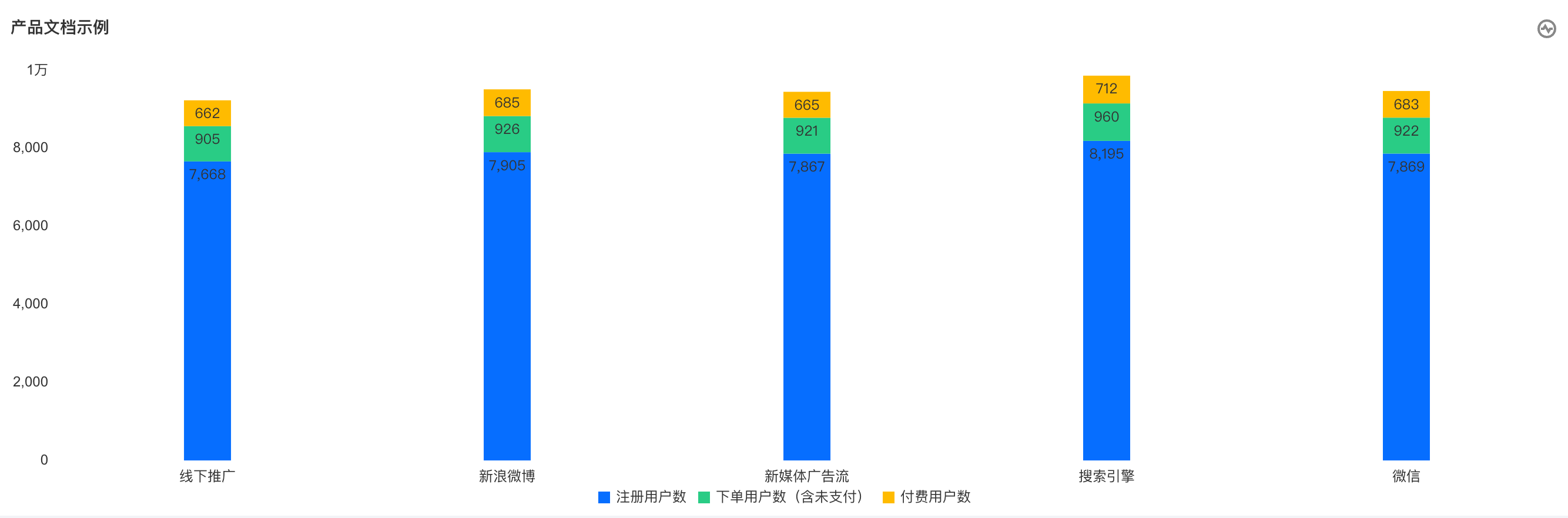 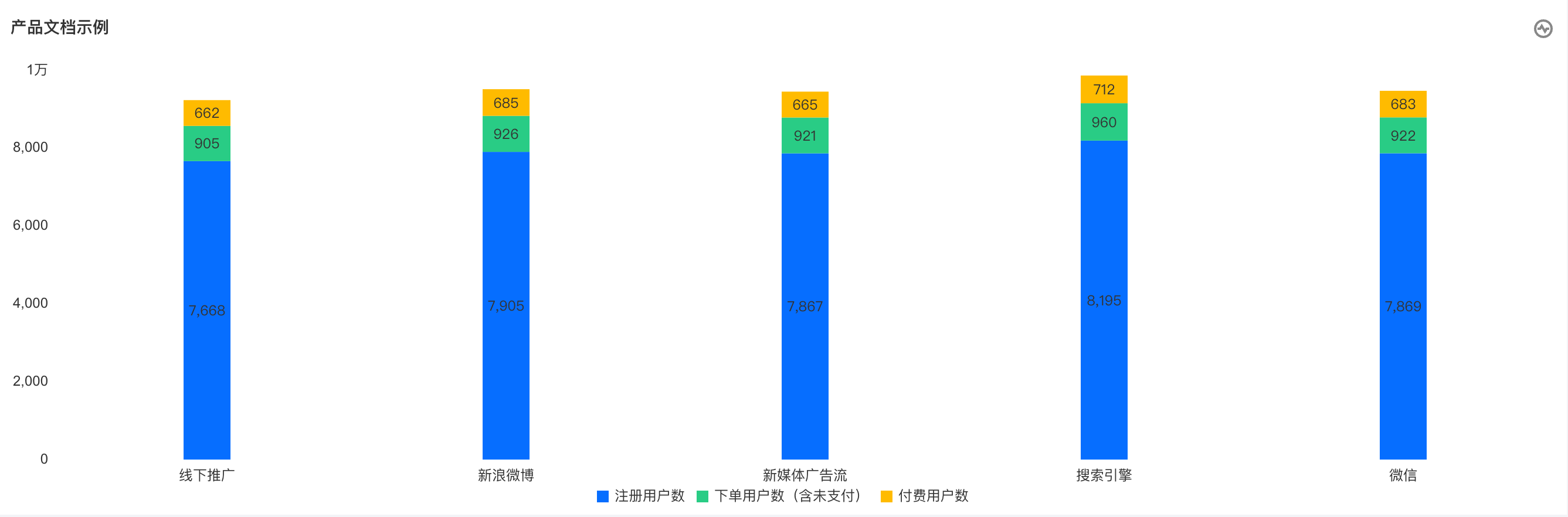 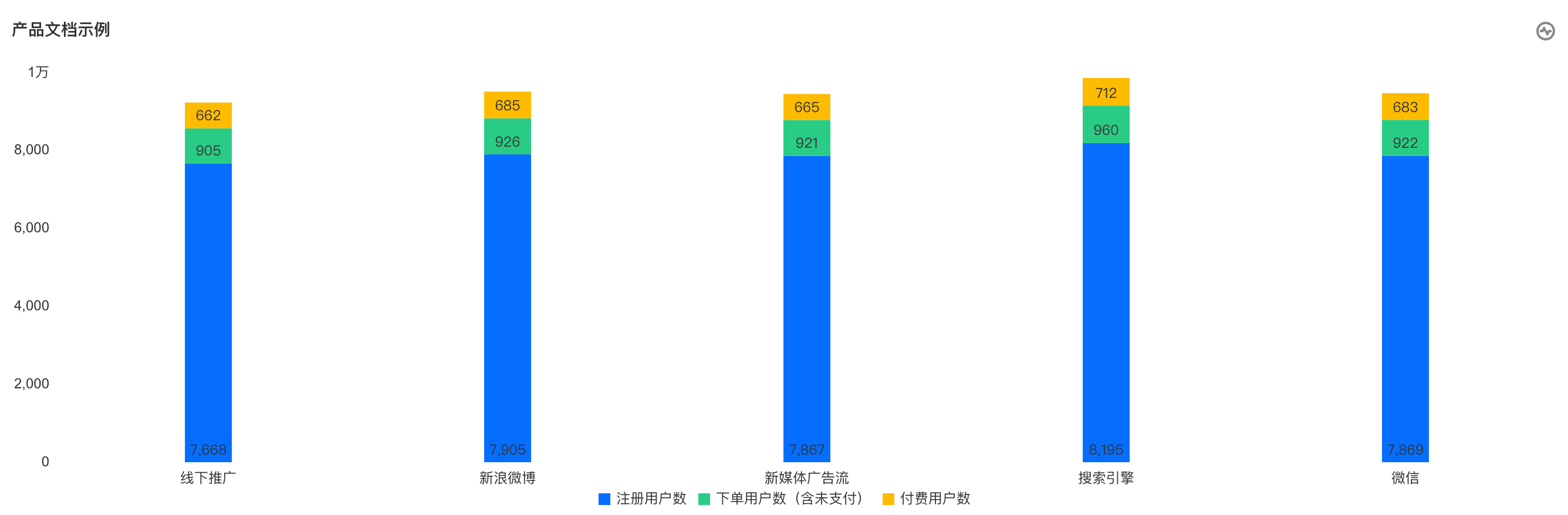 |
百分比条形图、堆叠条形图 | 内部居左、内部居中、内部居右 | 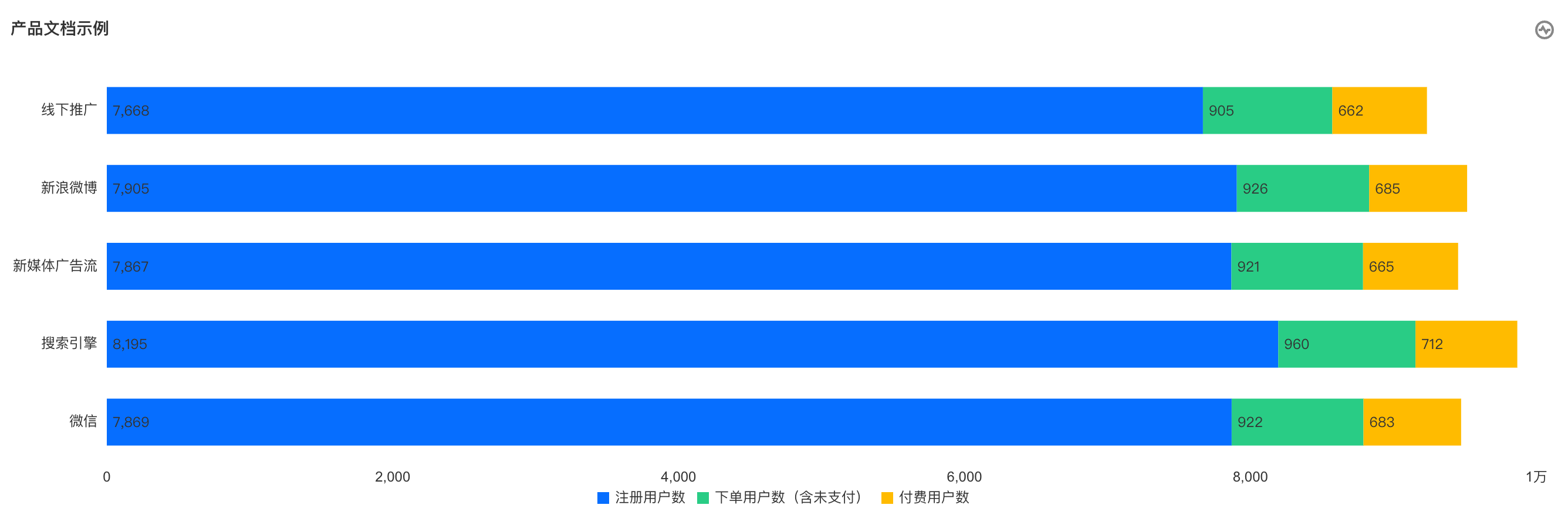 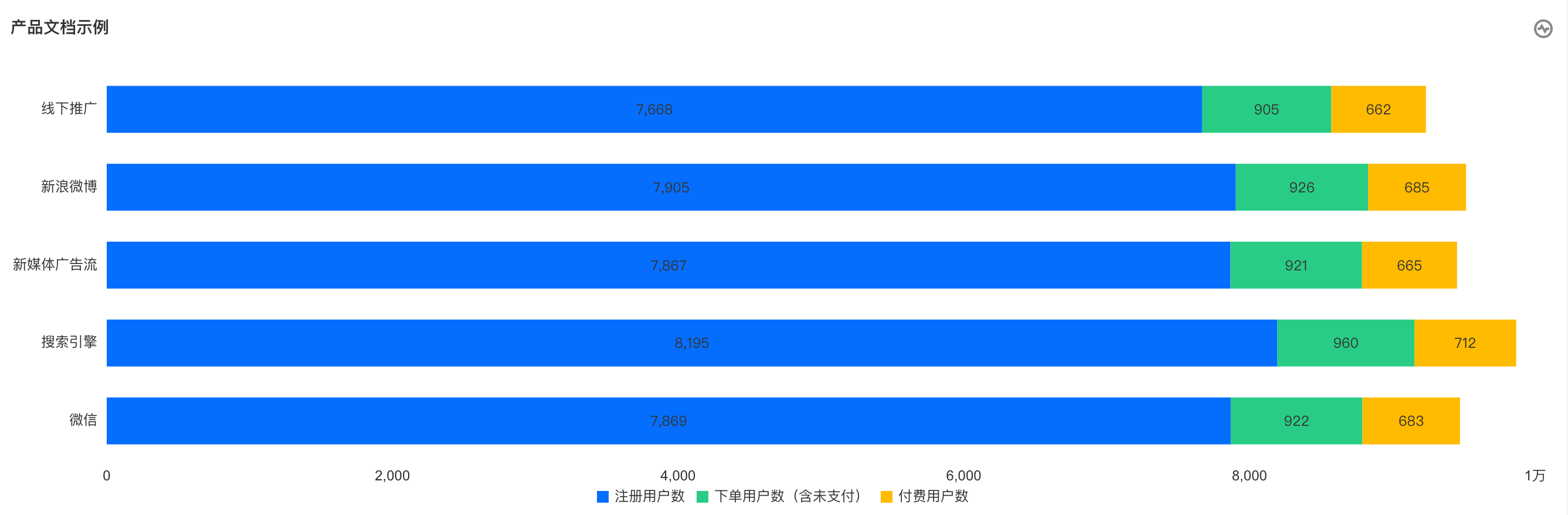 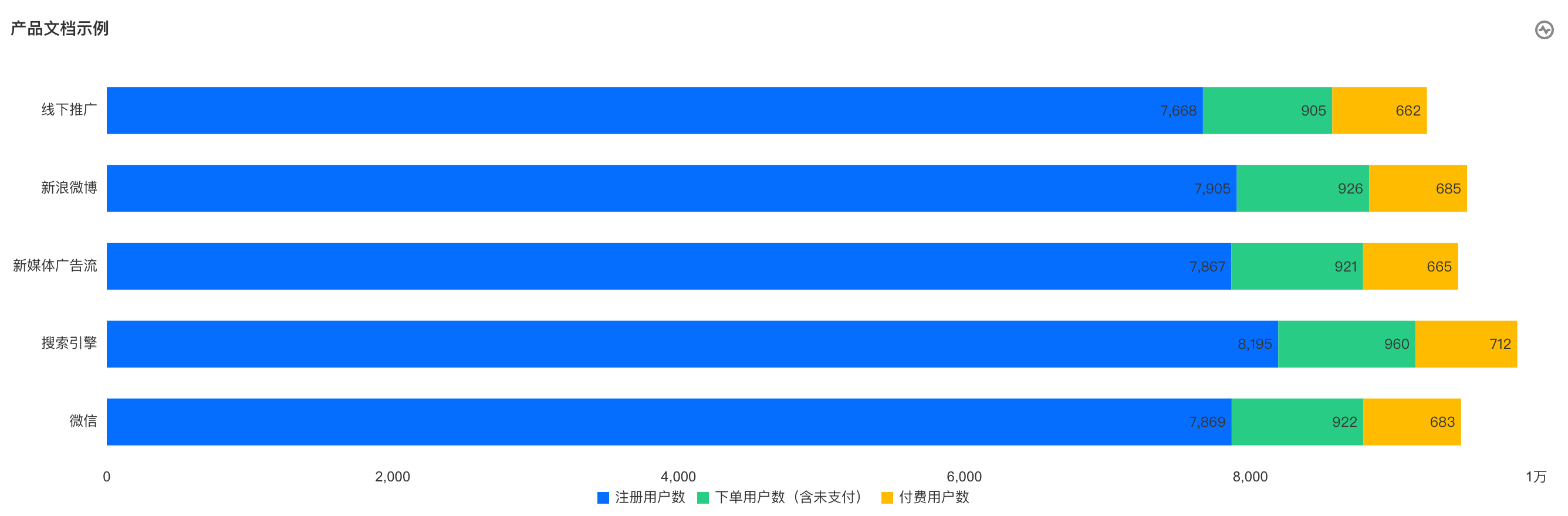 |
标签文本样式
支持调整标签文本字号及颜色。
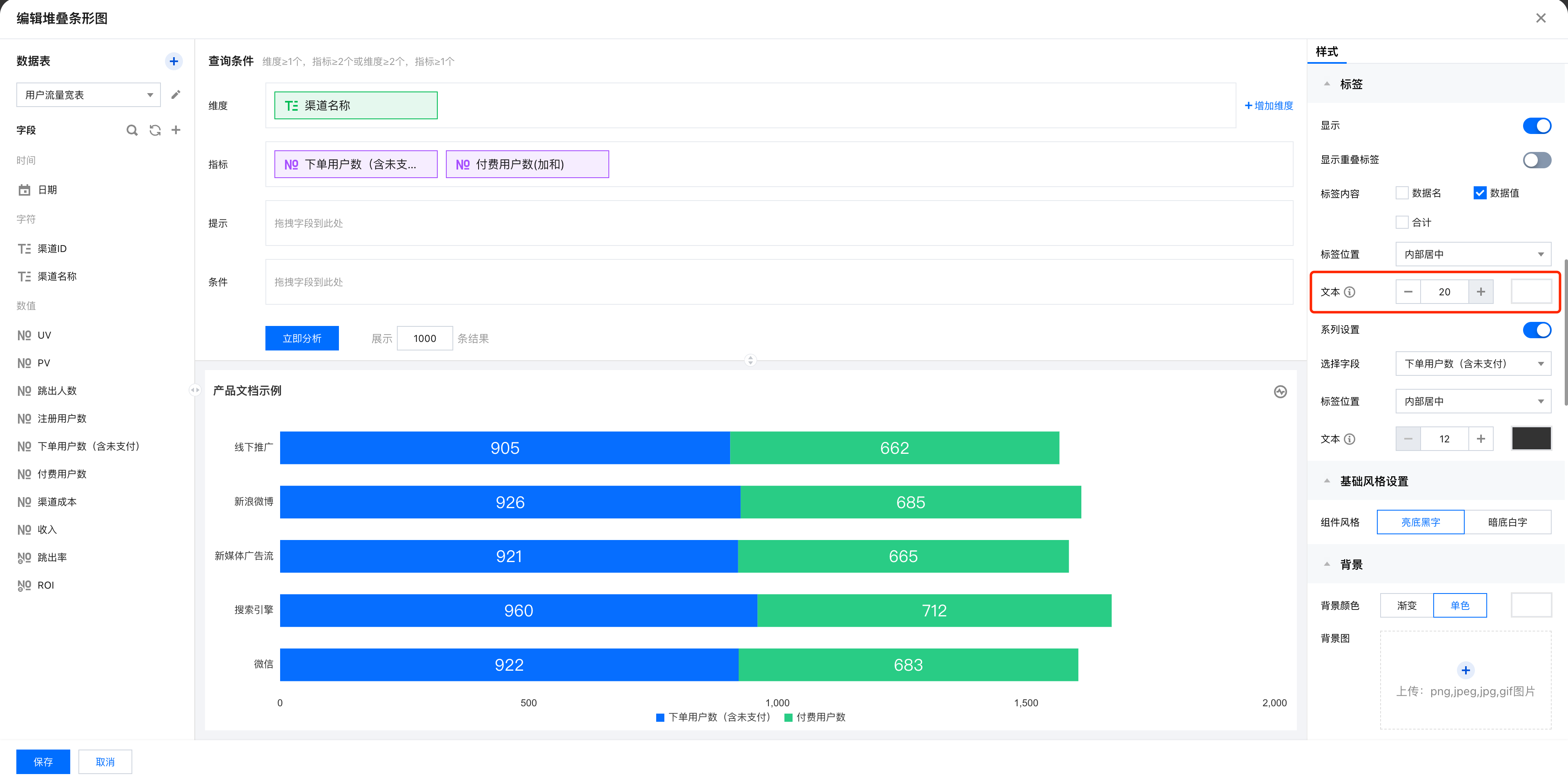
系列设置
图表通常由数据系列组成,系列通常对应数据集中的一个字段。例如,折线图中的每条线都是一个系列,代表同一指标在不同维度值的表现。系列设置支持针对字段单独设置位置及文本样式。
说明:开启标签全量显示后,若部分标签产生重叠,也可通过单独调整对应指标标签的位置和样式来优化整体显示效果。
示例:默认图表标签全量显示后产生重叠,为解决部分标签重叠和优化整体显示效果,可按照如下步骤操作。
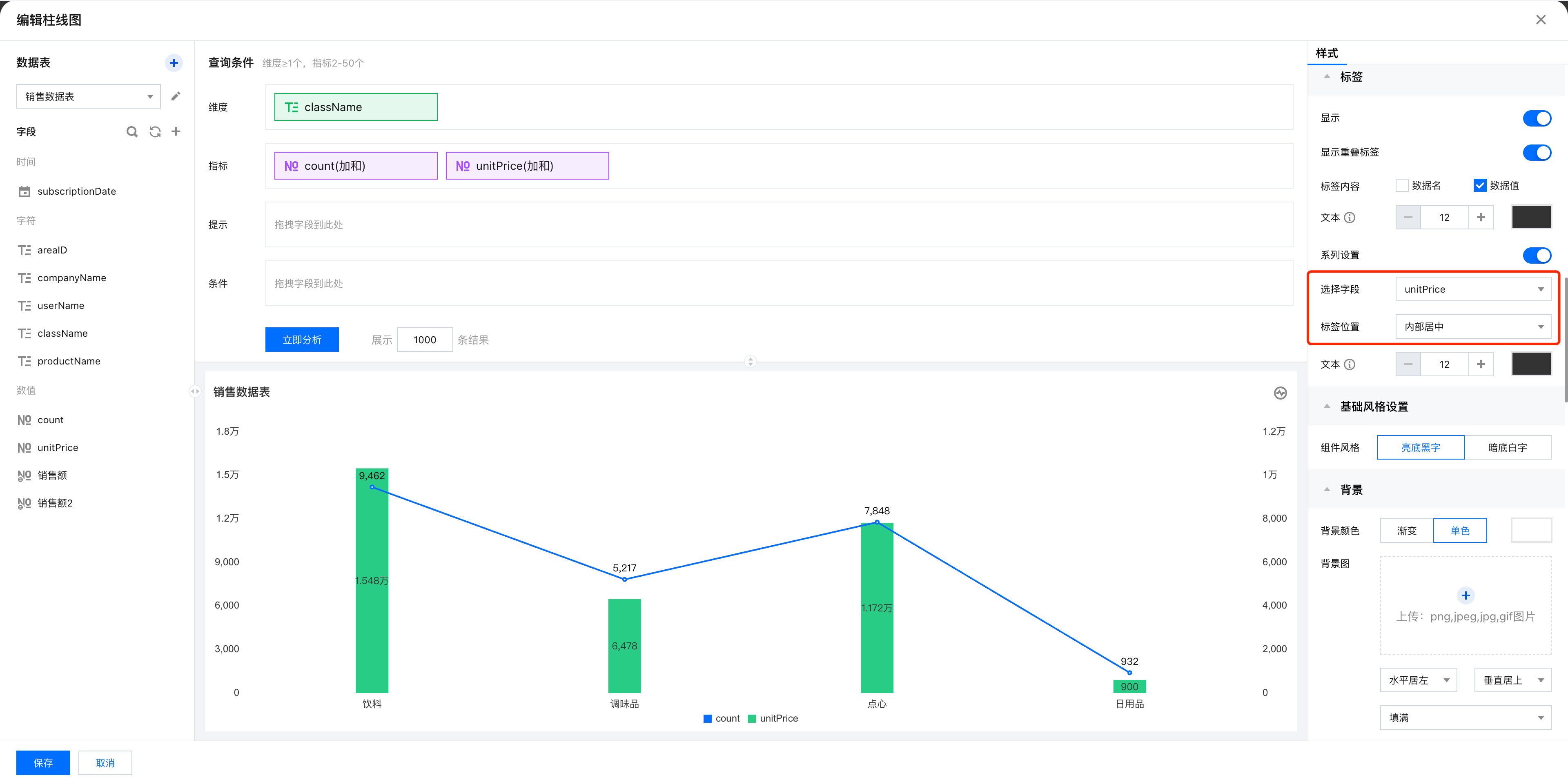
首先选择字段「unitprice」,再将标签位置调整为内部居中。
文档反馈