邮件推送
下载
聚焦模式
字号
说明:
1. 如果推送人或负责人被删除、邮箱解绑,则无法收到邮件;
2. 如推送任务连续执行失败三次(如任务为每日10点推送,则连续三天10点推送失败),则系统自动将停止该任务,用户可以通过再次编辑任务或者启用任务来重新启动。
报表制作完成后,您可以根据需要定制推送计划,通过邮件推送获取定期的报告。
前置条件:
被推送页面已发布
邮箱可送达且未拦截邮件
本文介绍以下操作:
邮件推送配置
测试推送
手动补推
查看推送记录
启/停用任务
邮件推送配置
企微机器人和钉钉机器人配置一致,以下以企微机器人为例说明配置方式:
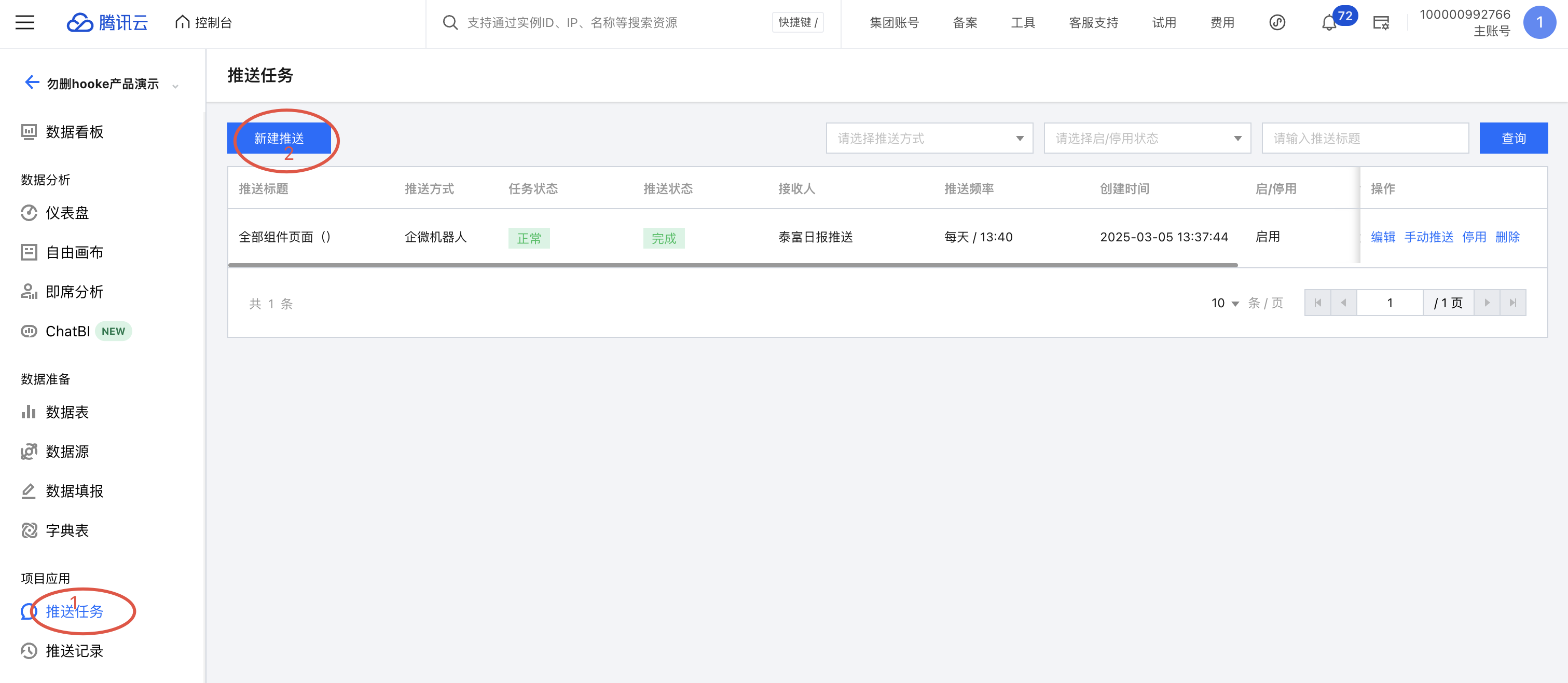
1. 进入项目管理 > 某项目 > 推送任务 > 新建推送:
2. 推送方式选择邮箱,并选择将使用的推送邮件模板 :
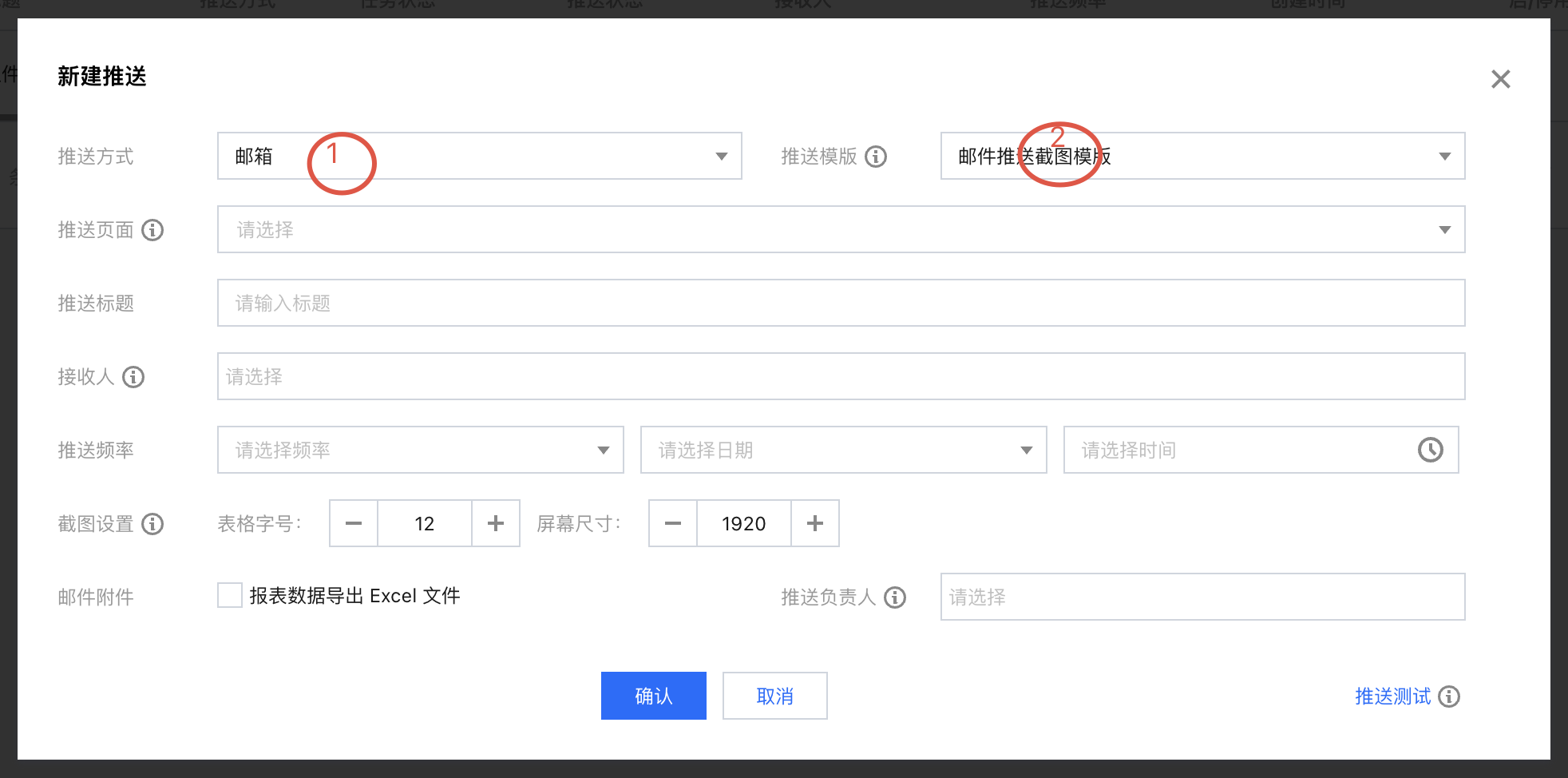
腾讯云BI内置了 截图模板 和 html 模板,以便在更好的适配邮件阅读,区别在于:
截图模板:在邮件中只能看到图片,页面中如存在表格组件,且数据较多时,也只能看到一屏数据;
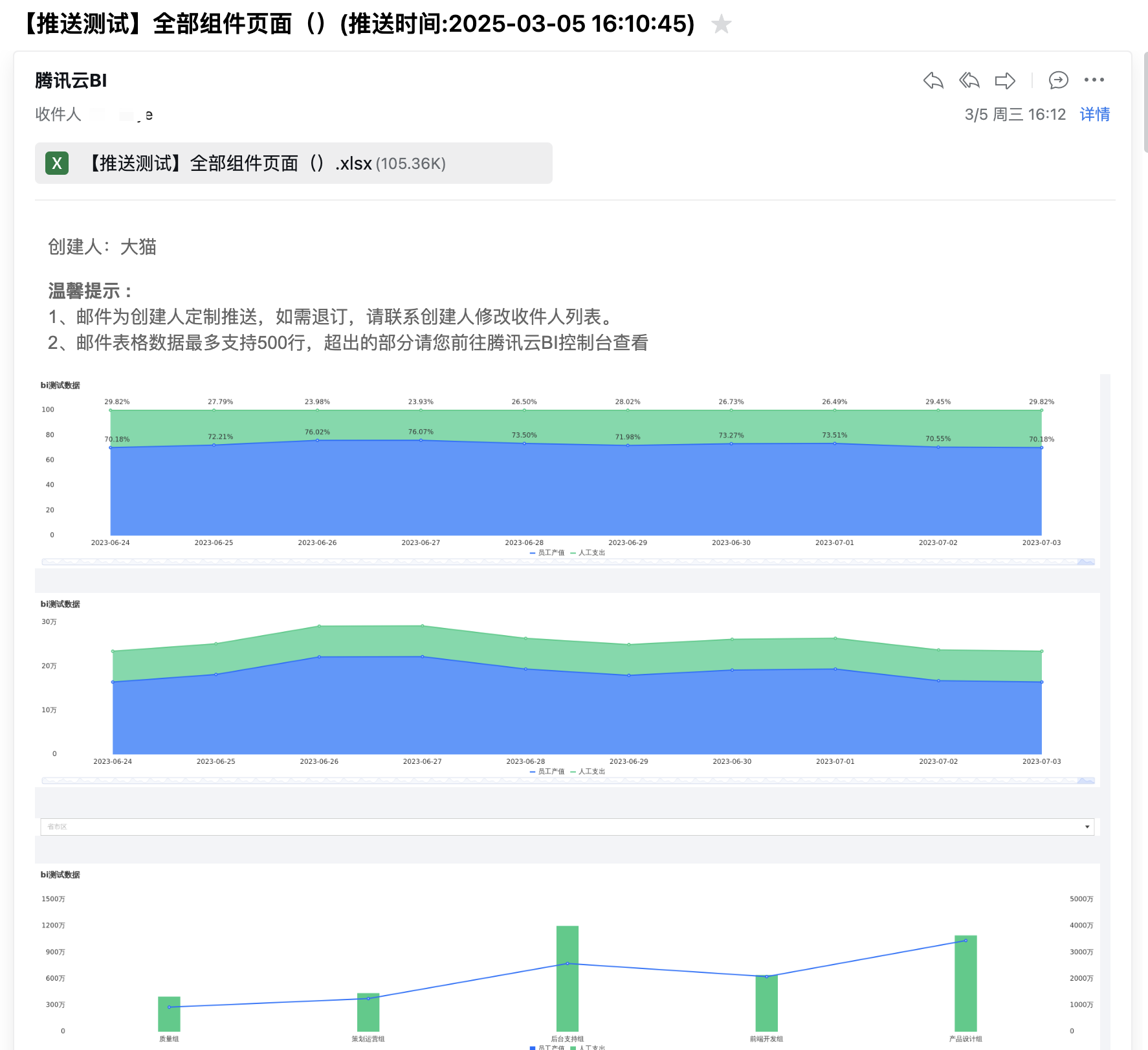
html模板:在邮件中会以html页面展现,页面中如存在表格组件,则会展示为最大500行的表格而非图片。
注意:
因邮件阅读器(如hotmail)对HTML的解析不一样,可能导致显示异常,包括错行、内容别裁切等(如在企微邮箱里显示正常,但在google邮箱异常),如需使用HTML模板,请多做测试,确认在员工使用的客户端里能尽量完整展示。
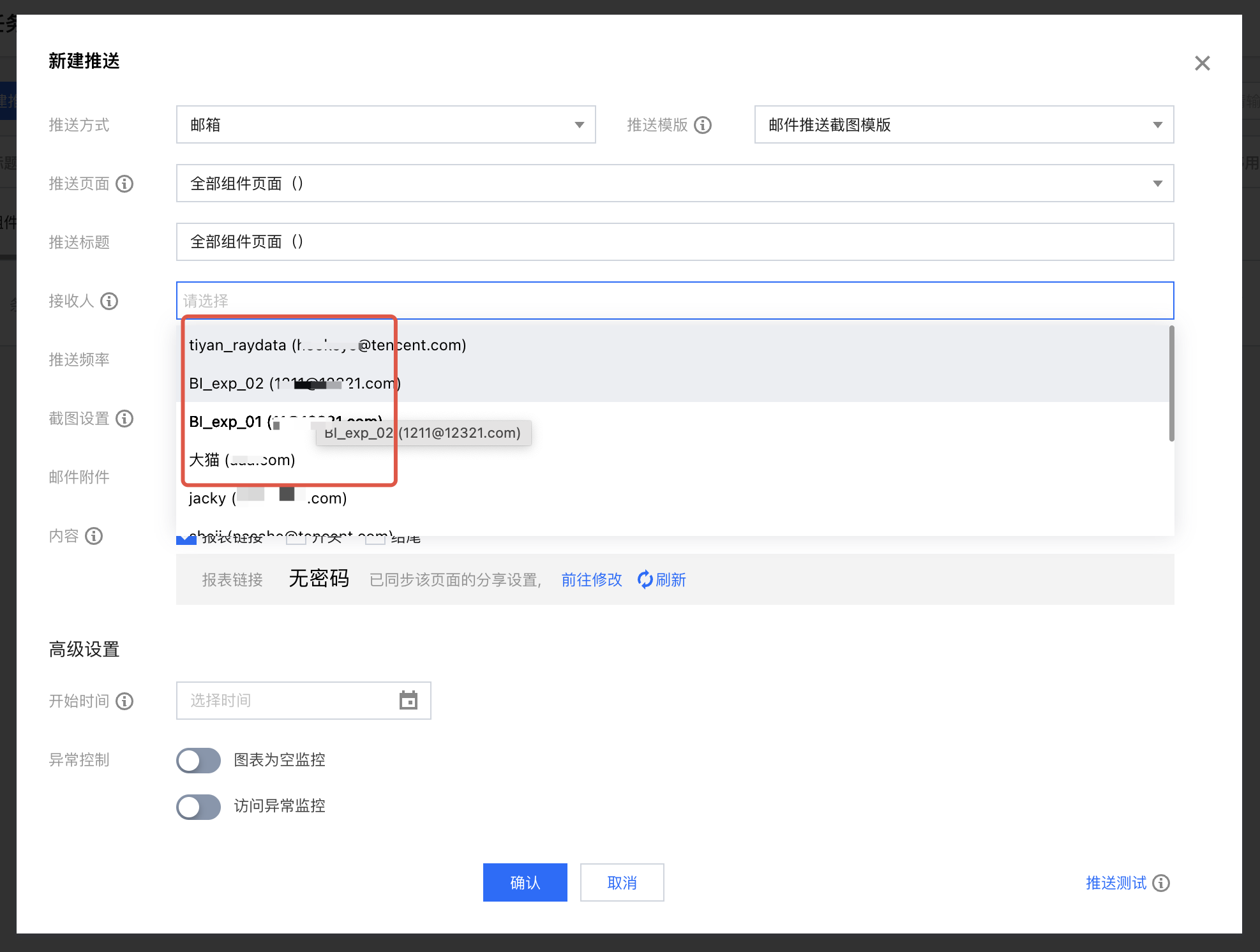
3. 选择邮件接收人:如果列表中不可选,则表示该用户不可邮件推送(如用户停用等情况)
注意:
如果用户在用户管理模块中被删除,之后再添加,即使用户名和邮箱都保持和之前一致,这里的接收人也会显示“用户不存在”,需要重新选择一遍用户(删除后添加视为一个全新的用户)
4. 其他推送配置:
配置项 | 配置说明 | 备注 |
推送页面 | 选择需要推送的页面对象 | 推送前该页面需要发布,以便被访问 |
推送频率 | 设置定时推送任务的频率,支持按月、天、周 | |
推送负责人 | 用于测试及告警信息接收 | |
内容 | 包含开头、结尾及分享链接 | 如推送页面没有开启报表分享,需要去打开分享 |
截图设置(仅在邮件推送截图模板下可设置) | 在推送报表截图时,可设置表格显示的字号和页面的宽度,以便清晰截图 | 设置过大或过小的字号,可能会影响截图效果,请多做测试后设置 |
邮件附件 | 勾选后,可导出当前推送页面的excel数据附件 | |
高级设置-开始时间 | 选择首次开始推送执行的日期 | 首次推送时间为 开始时间 后的第一个推送频率时间,如开始时间为下周一,频率为每周五,则实际首次推送时间为下周五;如果开始时间为下周五,频率为每周一,则首次推送时间为 下下周一 |
高级设置-异常控制-为空监控 | 设置图表为空处理方式,包含以下可配置项: 1、为空范围:包含全部为空和部分图表为空 2、如果为空的处理:可选暂停当次推送(取消勾选会忽略为空,直接推送) 及 发送告警(勾选后为空时会发送告警给通知机器人) | 可同时选择 告警 和 暂停推送 |
高级设置-异常控制-访问异常监控 | 设置图表访问报错时的处理方式,包含以下可配置项: 1、异常范围:包含全部图表异常和部分图表异常 2、出现异常的处理:可选暂停当次推送(取消勾选会忽略异常,直接推送) 及 发送告警(勾选后为空时会发送告警给通知机器人) | 可同时选择 告警 和 暂停推送 |
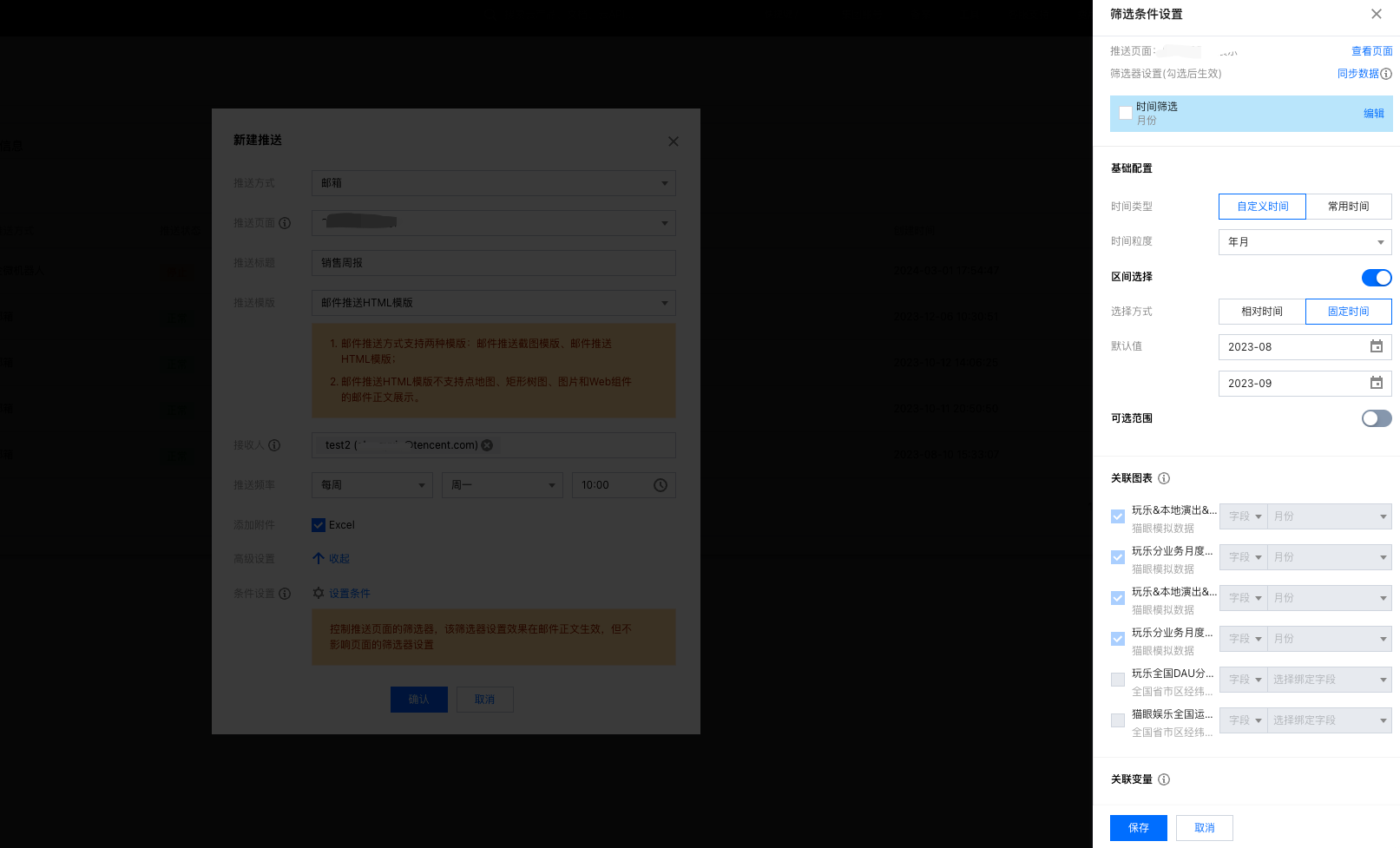
条件设置(仅在邮件模板为HTML模板下可设置) | 如当前页面中存在筛选器,则可设置推送前,设置默认的筛选器值,以便做数据过滤,操作同筛选器 | |
条件设置示例:
测试推送
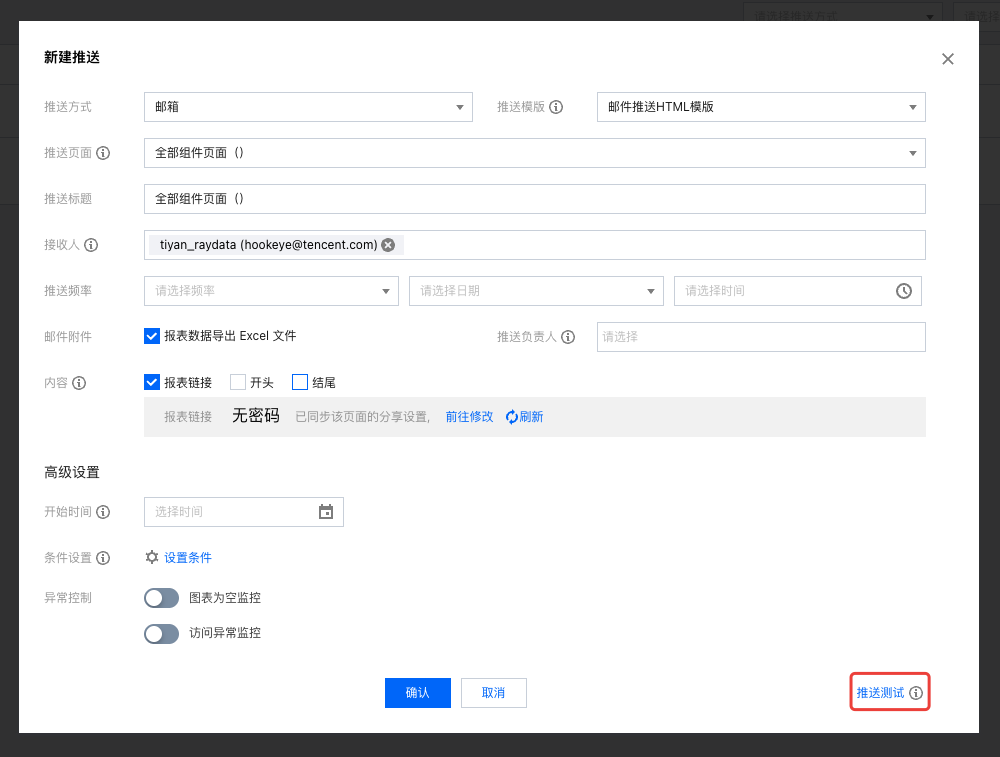
在正式推送之前,有必要做个推送测试,以校验内容是否正确。推送测试前,请选择推送负责人以便接受推送邮件。
1. 单击 推送测试 发起消息推送:
2. 确保接收到消息:将收到如下消息,即为推送成功!
手动补推
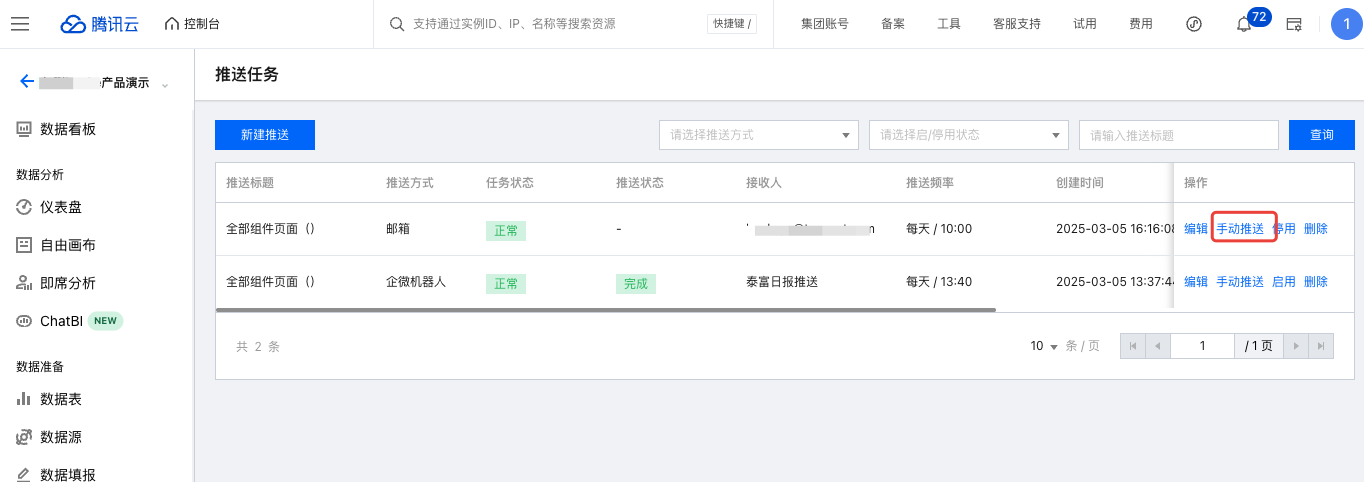
部分场景可能导致暂停推送(如访问异常导致暂停推送),这个时候,用户可以手动进行补推。
1. 在列表中,选择手动推送,则可以发起一次推送,内容和推送对象和定时推送一致:
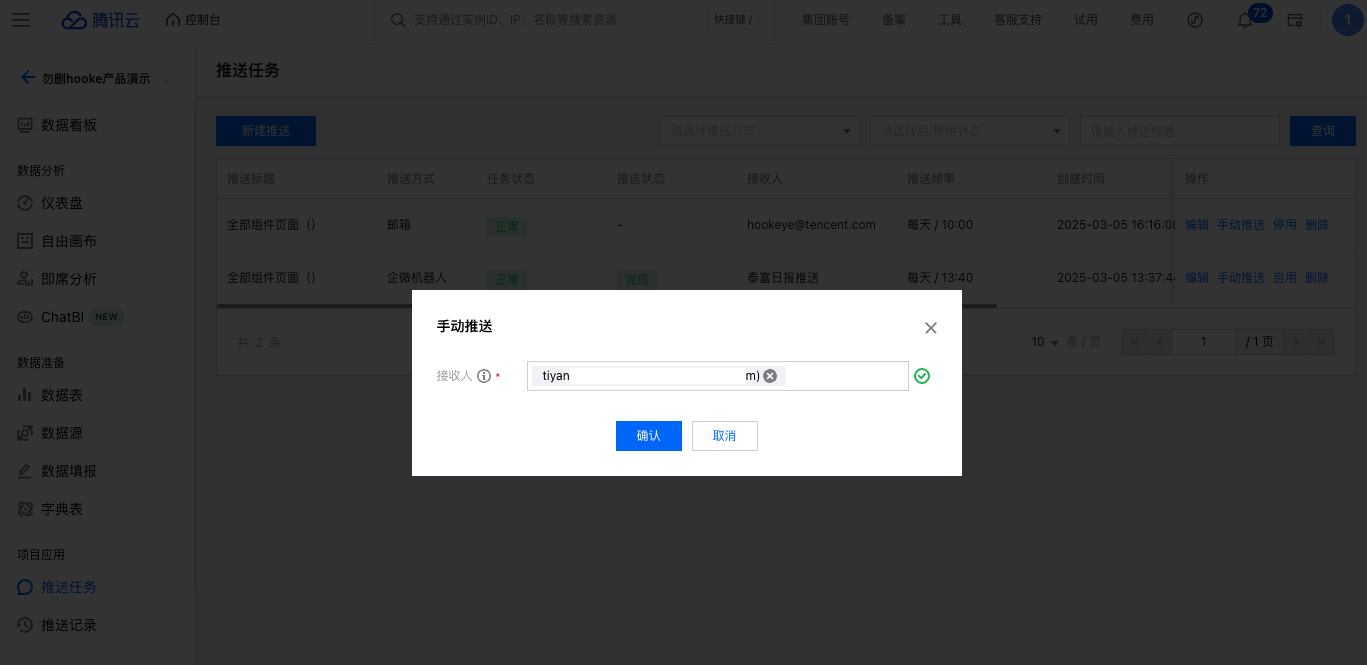
2. 在二次确认弹窗中,单击确定开始推送:
注意:
手动推送会触发即时发送,而不是按照任务里的定时时间,因此请确认需要即时发送后再手动推送。
查看推送记录
用户可以在 推送记录 里查询当前项目已推送的情况。
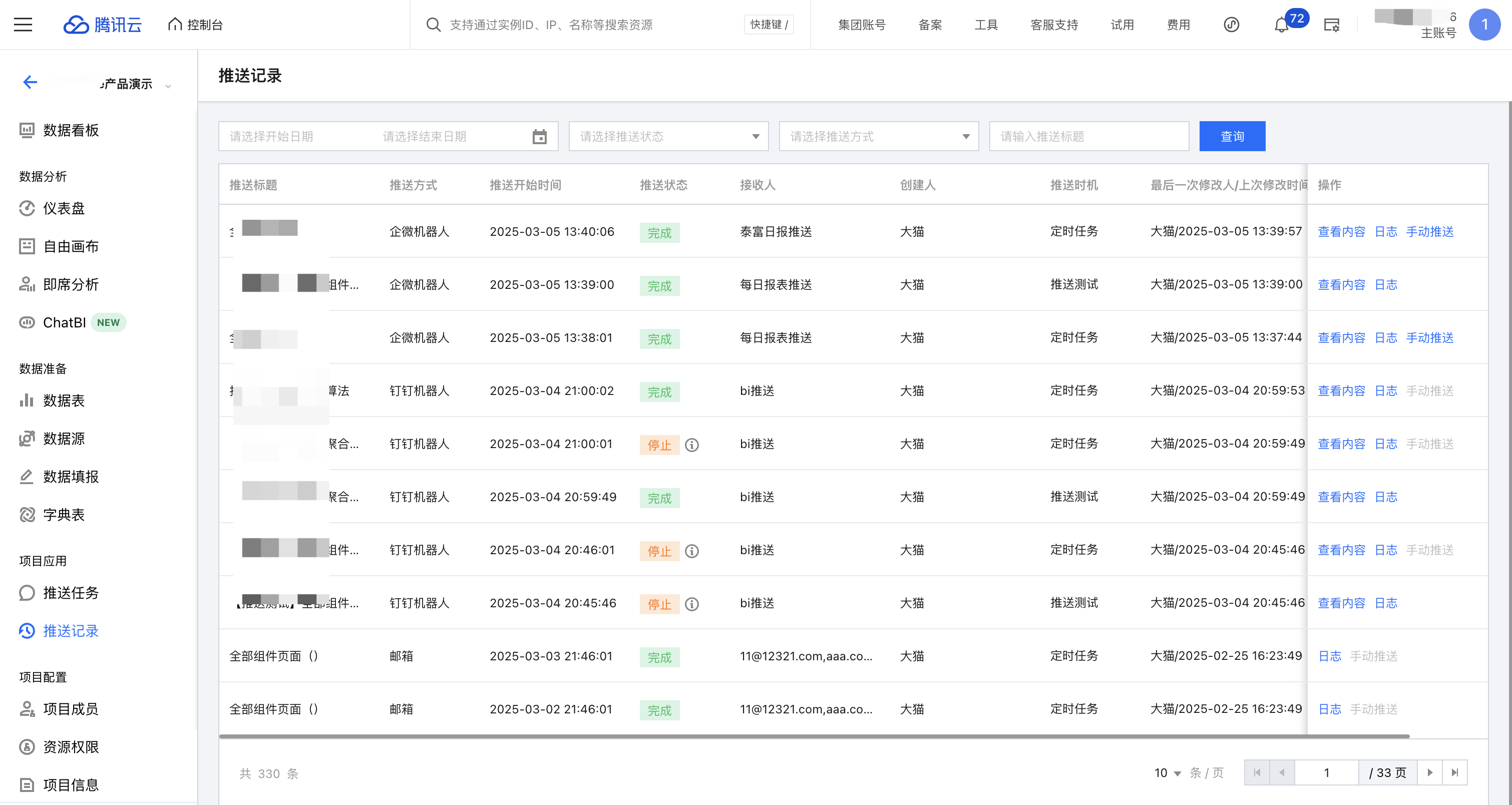
单击日志,可查看本次推送的日志信息。
启/停用任务
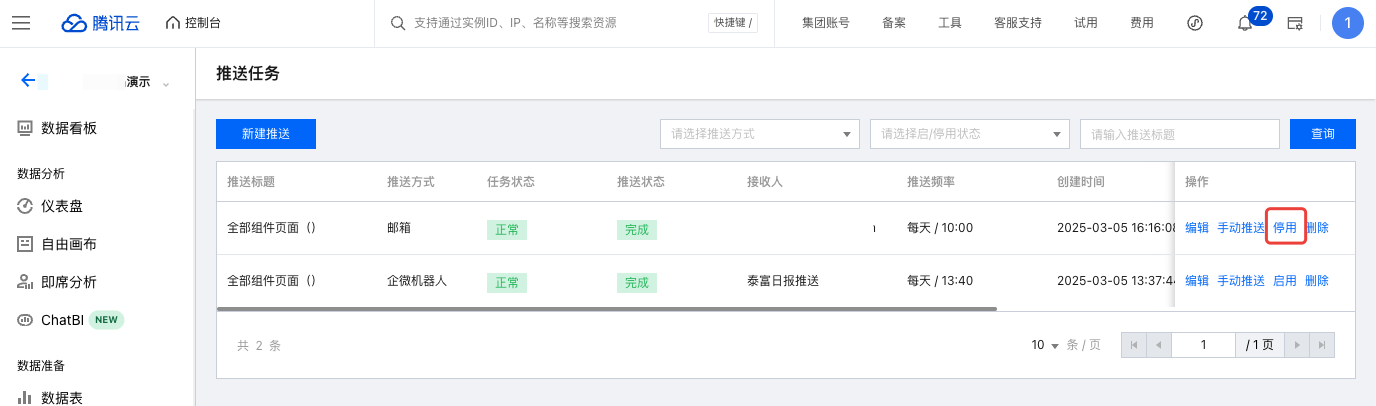
在某些情况下,需要暂时停用任务,不推送;待调整完后,又需要重新启用任务,继续推送。通过以下步骤可对任务灵活管理:
1. 在任务列表中,单击停用可以对启用的任务进行暂停:
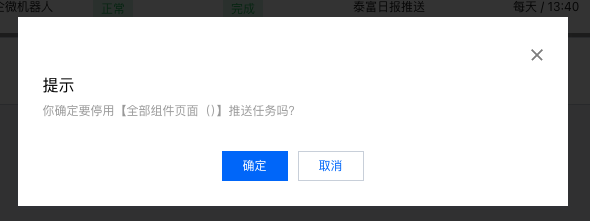
2. 在弹出的二次确认弹层中,单击确认继续停用:
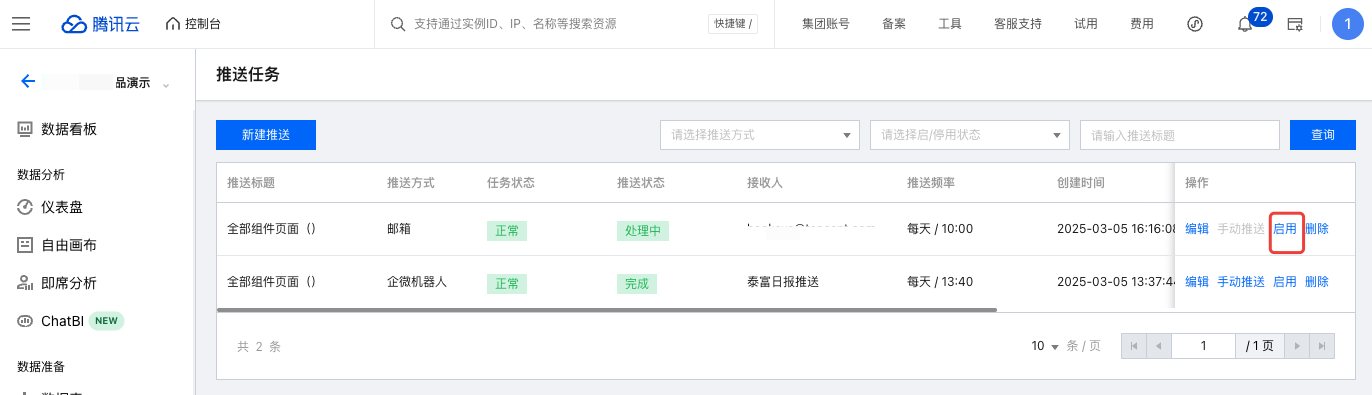
3. 在 停用 状态下,用户也可以操作启用 ,使之恢复启用状态:
文档反馈