钉钉机器人管理
下载
聚焦模式
字号
当用户办公环境在钉钉,通过钉钉机器人可以方便的订阅报表的推送信息,在使用钉钉机器人推送前,需要先在平台登记机器人信息。
本文介绍以下操作:
获取钉钉机器人 webhook 地址
在 BI 中添加钉钉机器人
停/启用钉钉机器人
查看推送记录
获取钉钉机器人 webhook 地址
1. 前置:请钉钉管理员先注册并登录钉钉开放平台,具体操作请参考钉钉开放平台相关说明;
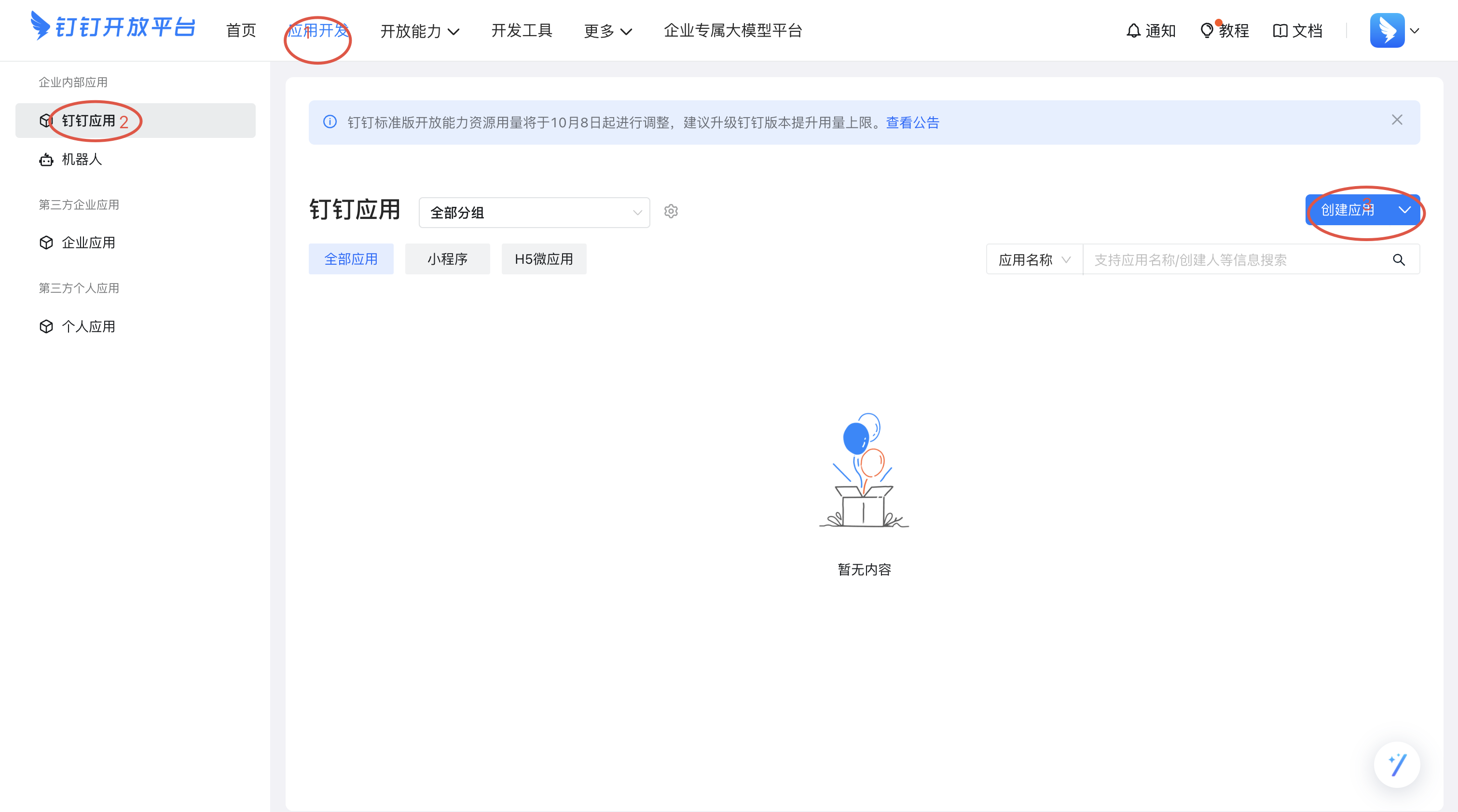
2. 用户登录钉钉开放平台 > 应用开发 > 钉钉应用(企业内部应用)> 创建应用:
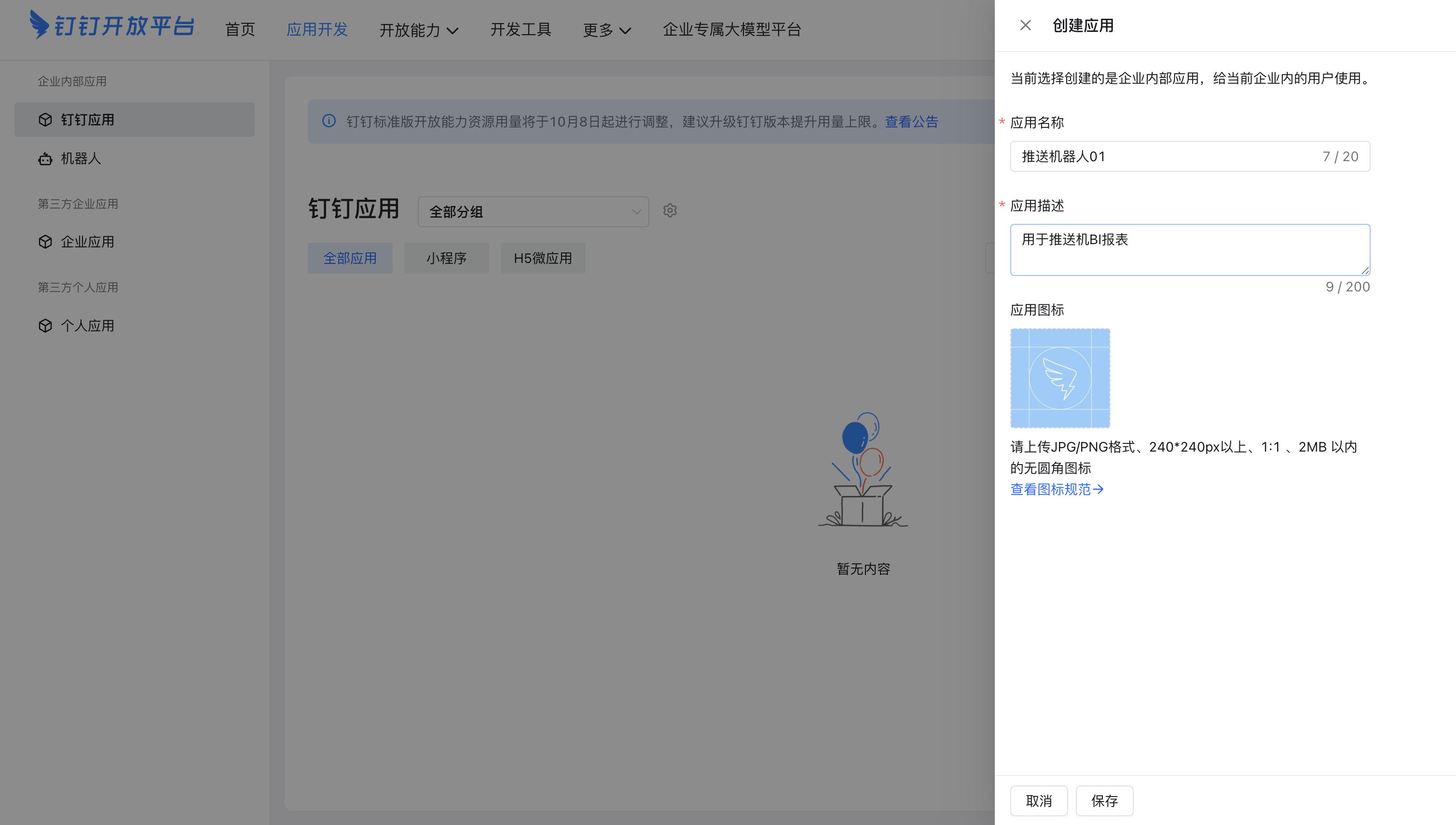
3. 填写相关应用信息,保存进入下一步:
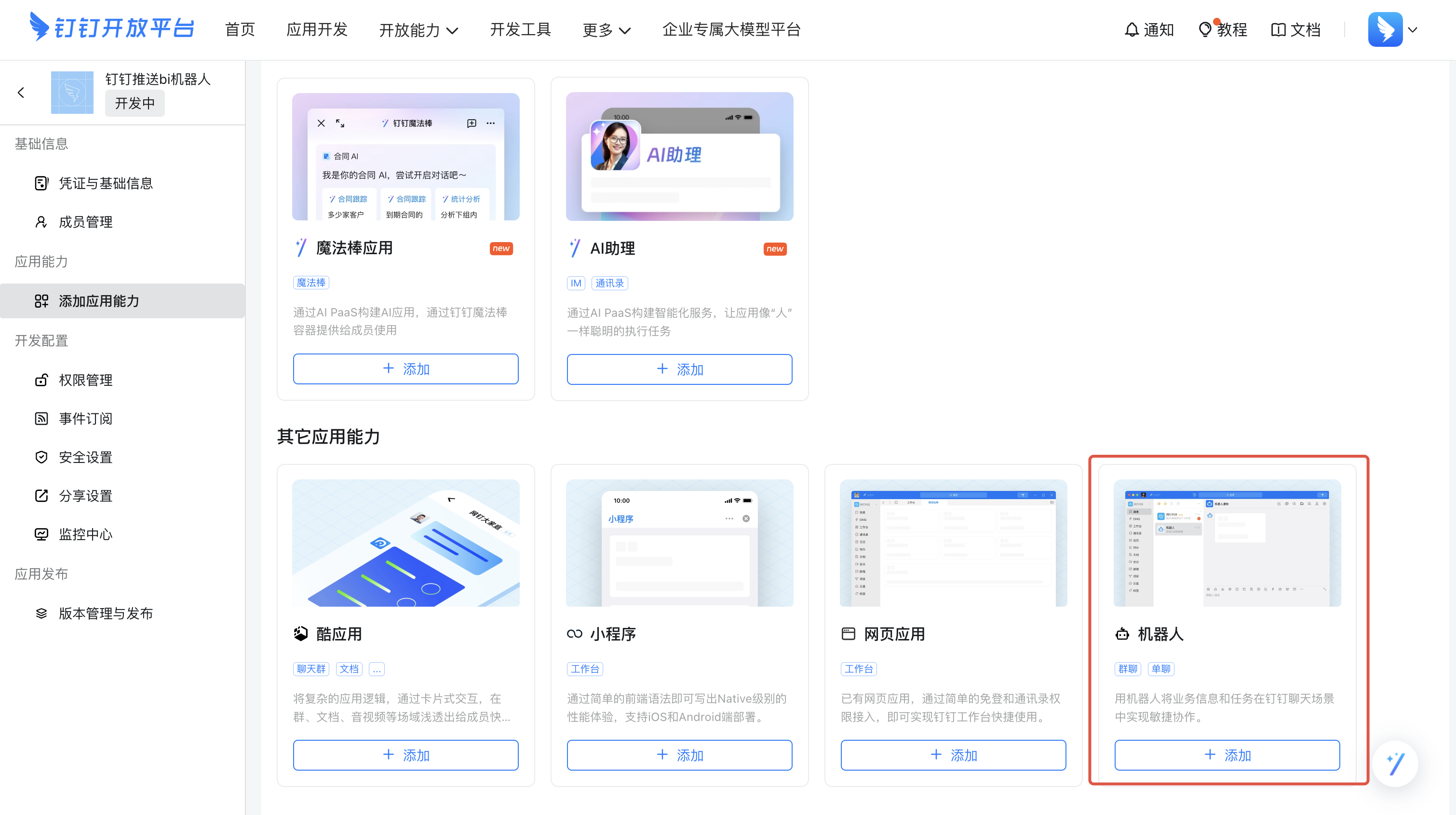
4. 选择应用能力类型为“机器人”:
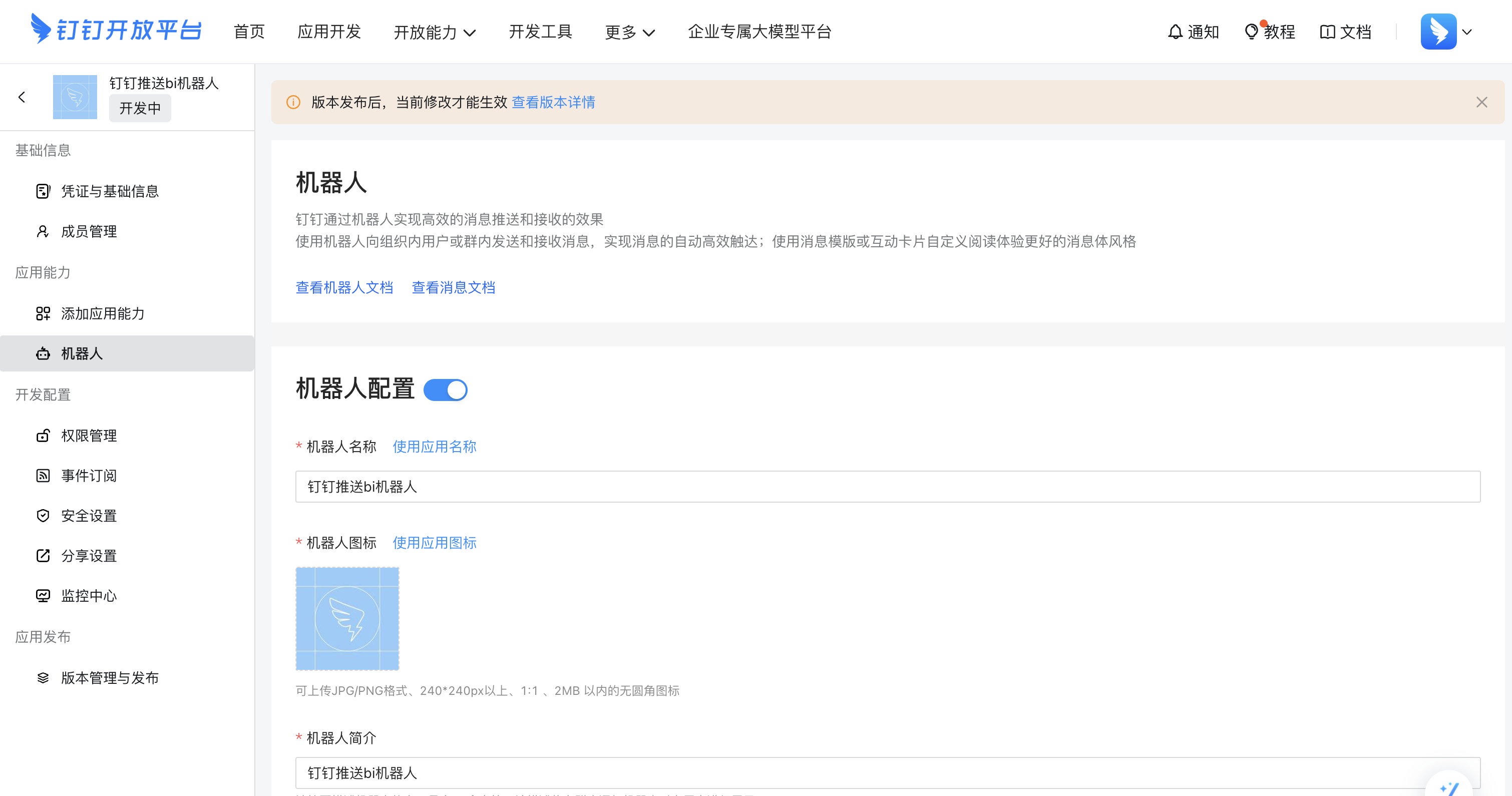
5. 在机器人配置中完善信息:
6. 发布机器人:
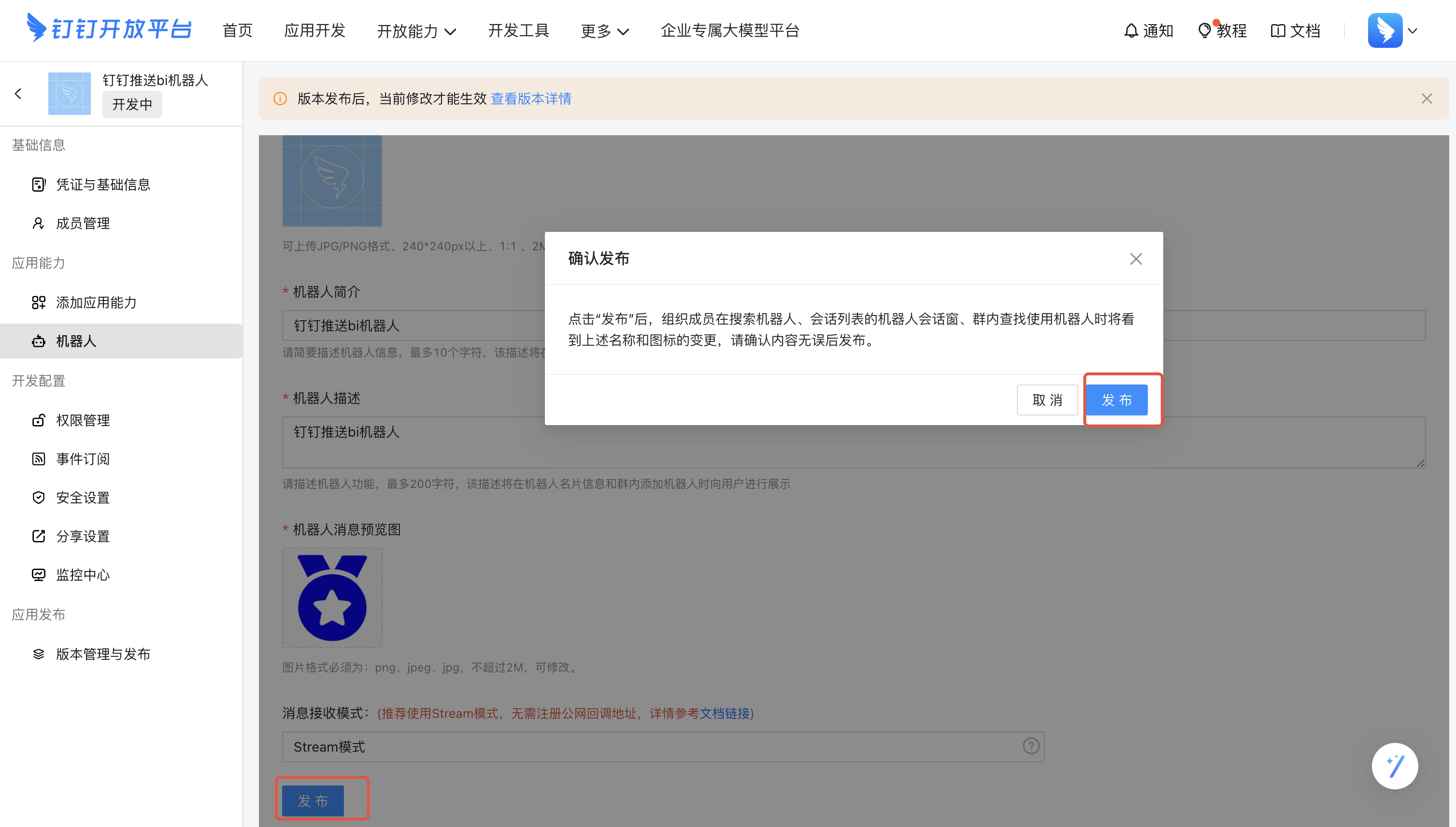
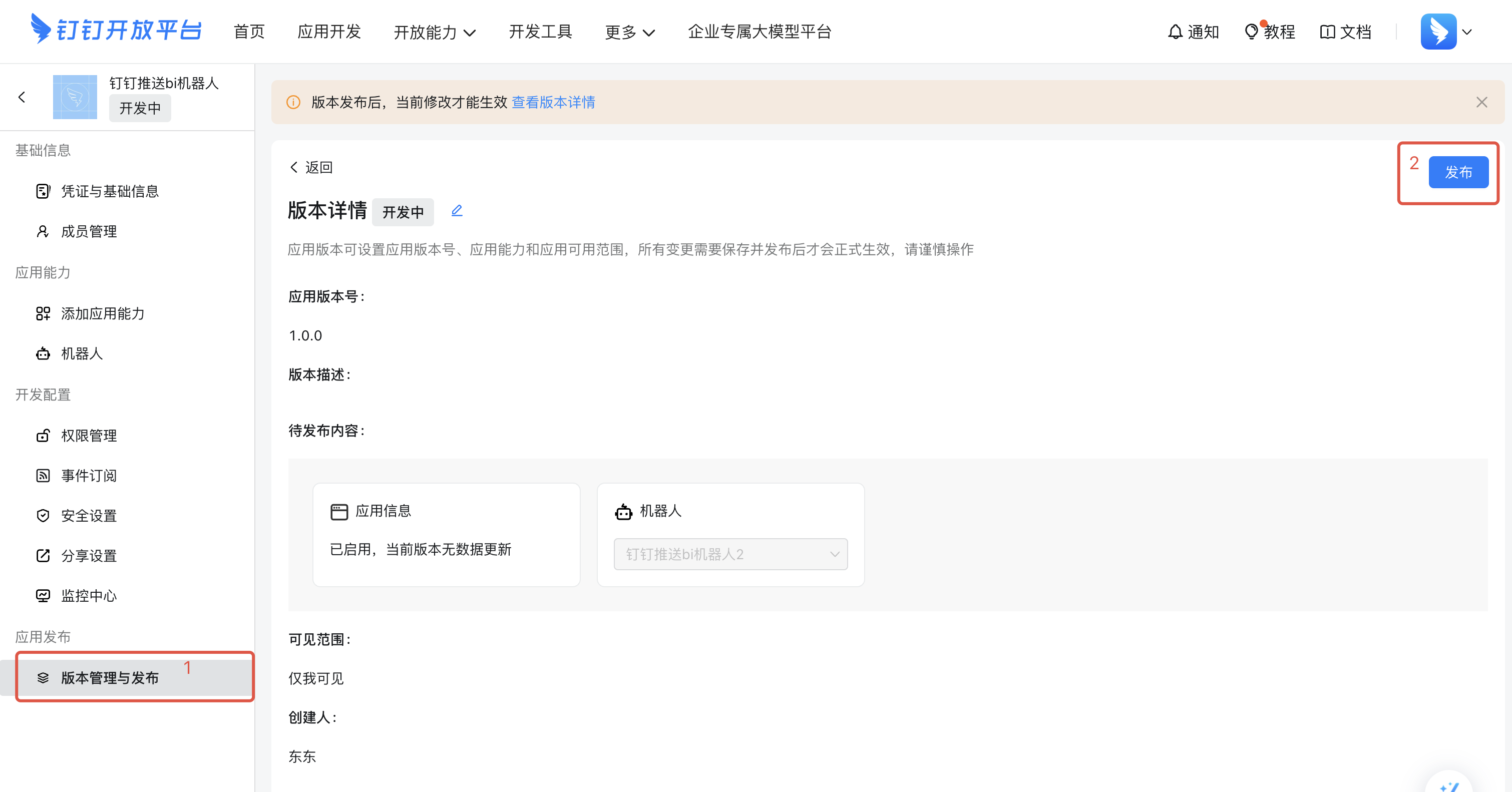
7. 在钉钉里创建群,并添加机器人:
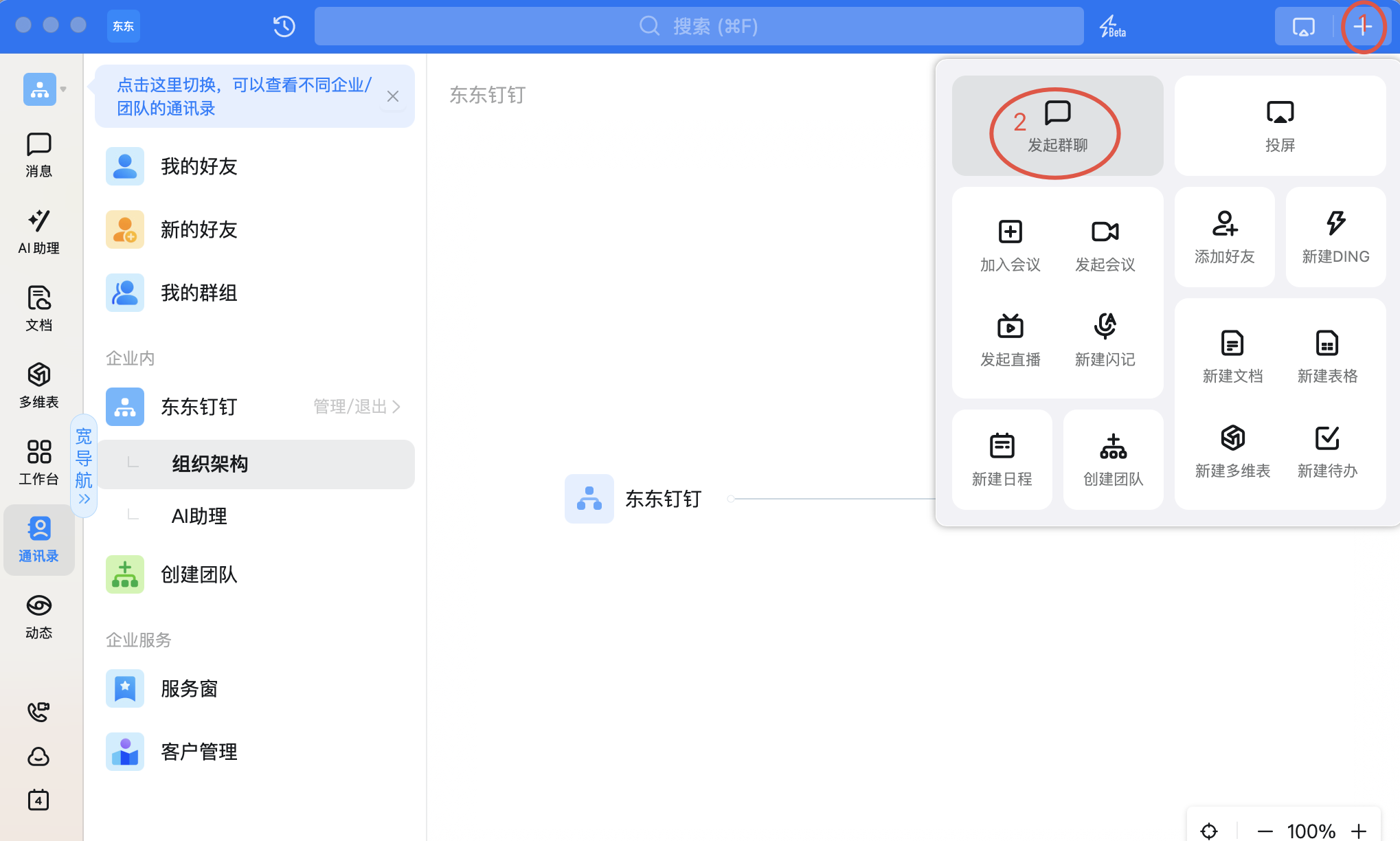
在群设置里,选择机器人:
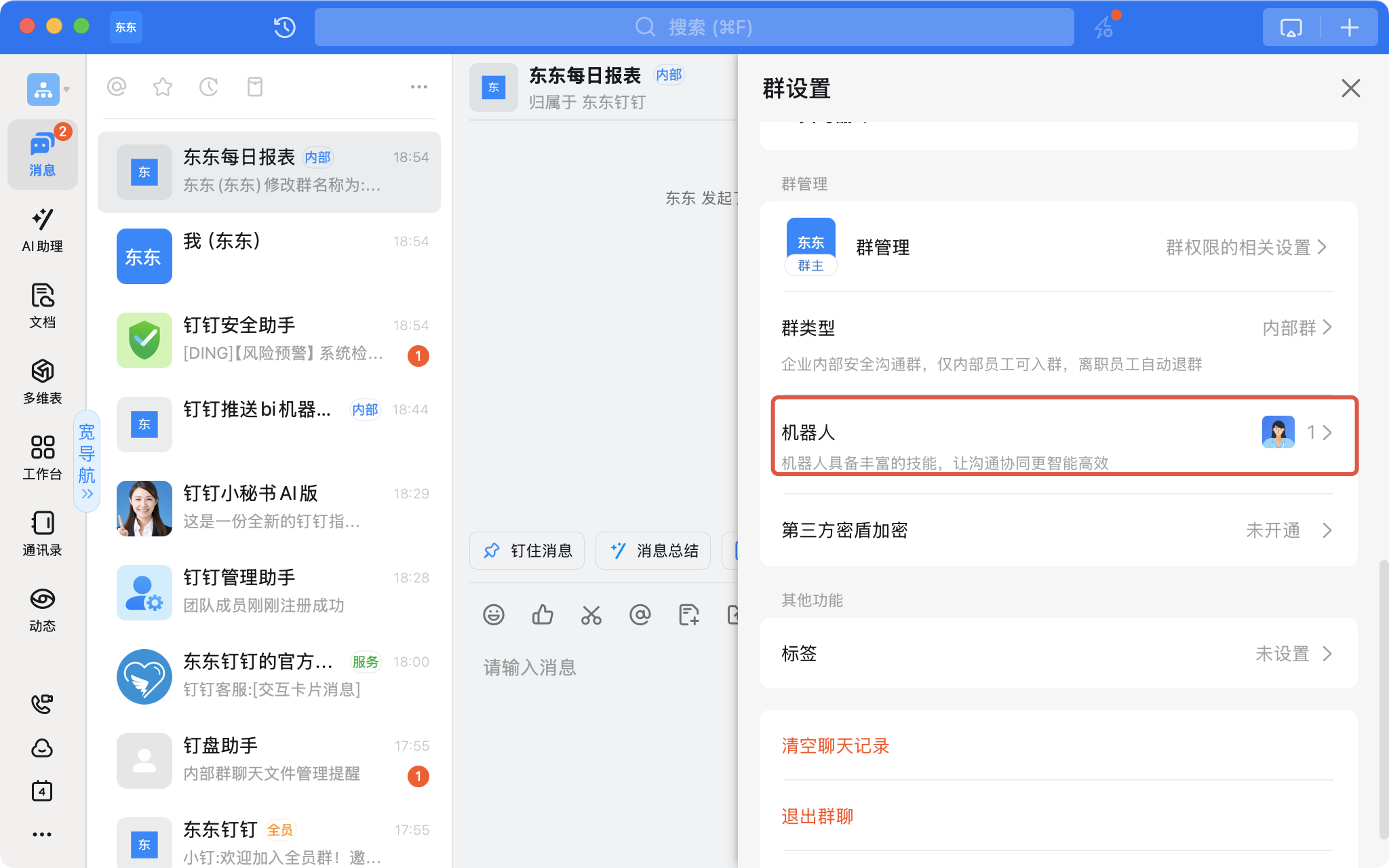
添加机器人:
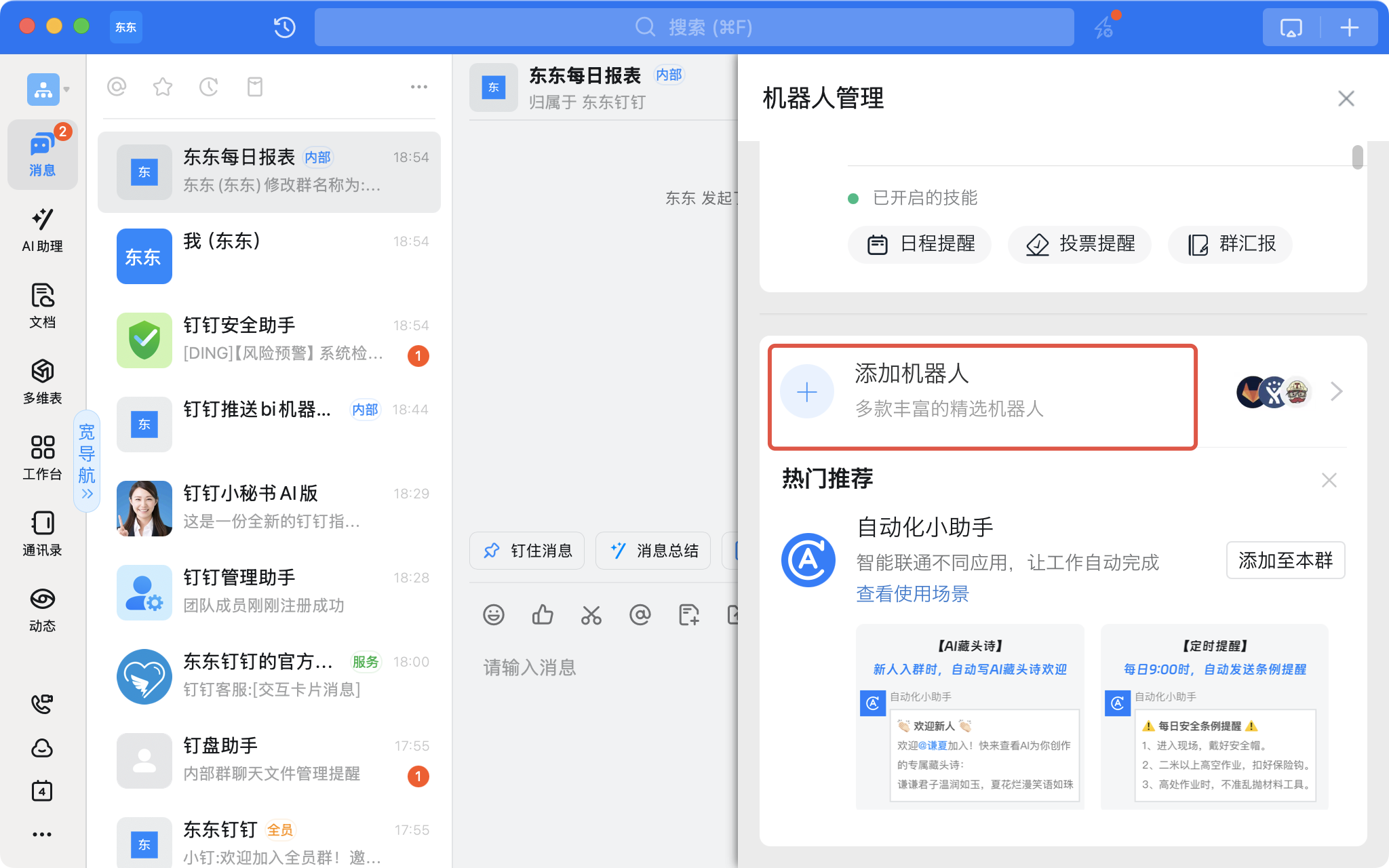
选择前面创建的企业内部应用机器人:
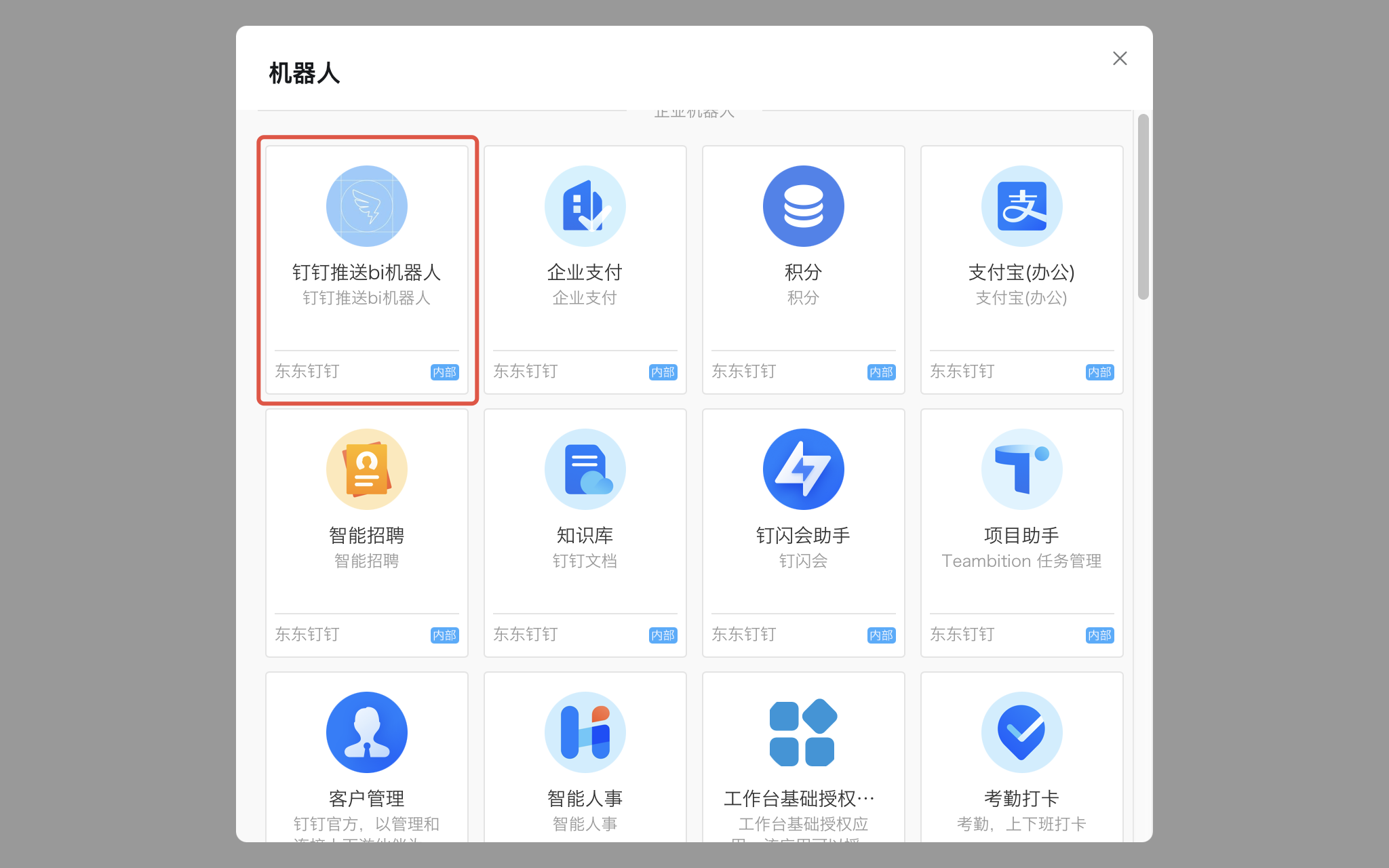
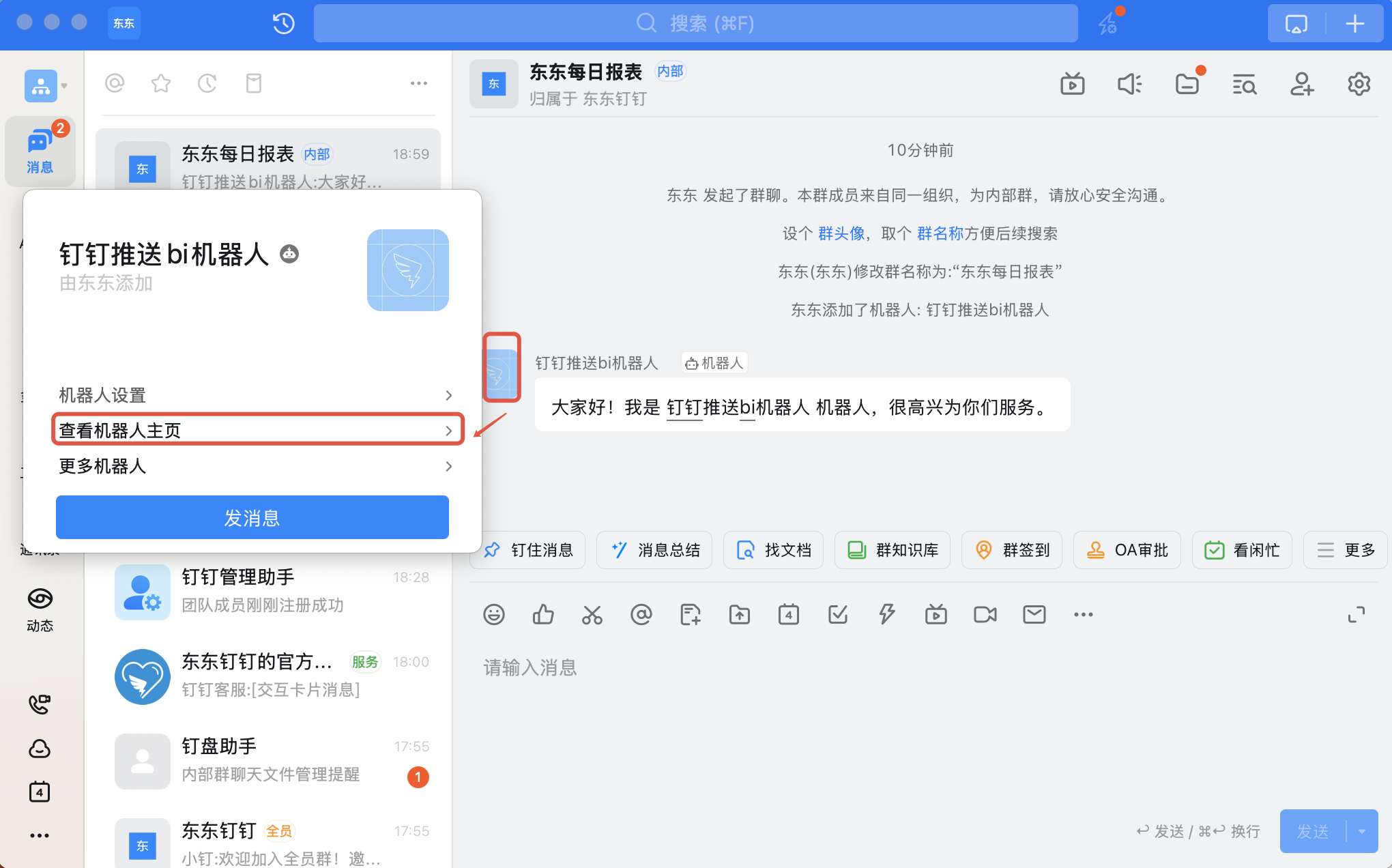
8. 获得机器人地址:
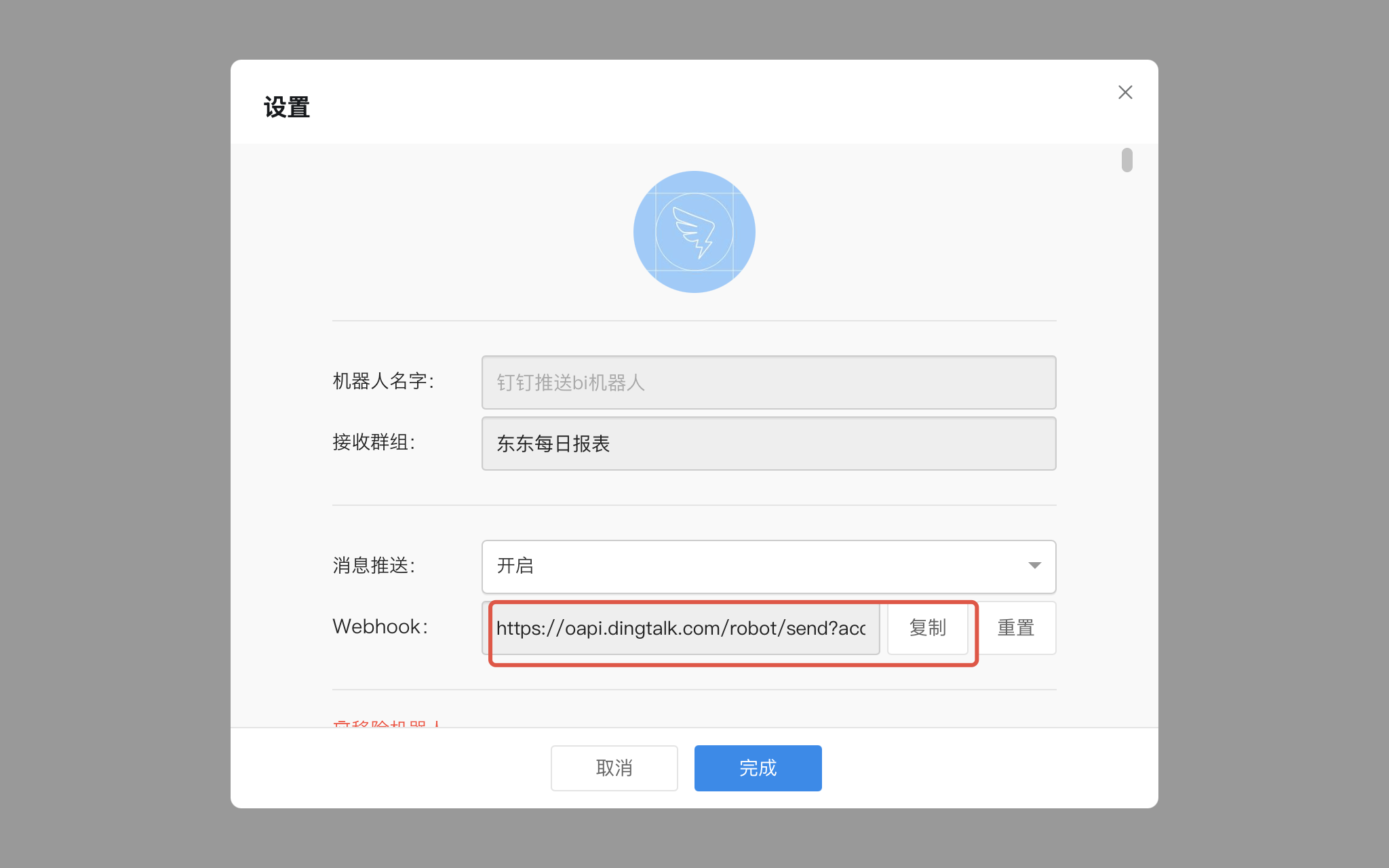
在群里打开机器人名片,查看机器人主页:
复制 webhook 地址:
在 BI 中添加钉钉机器人
1. 进入 BI 控制台 > 工具箱 > 钉钉机器人:
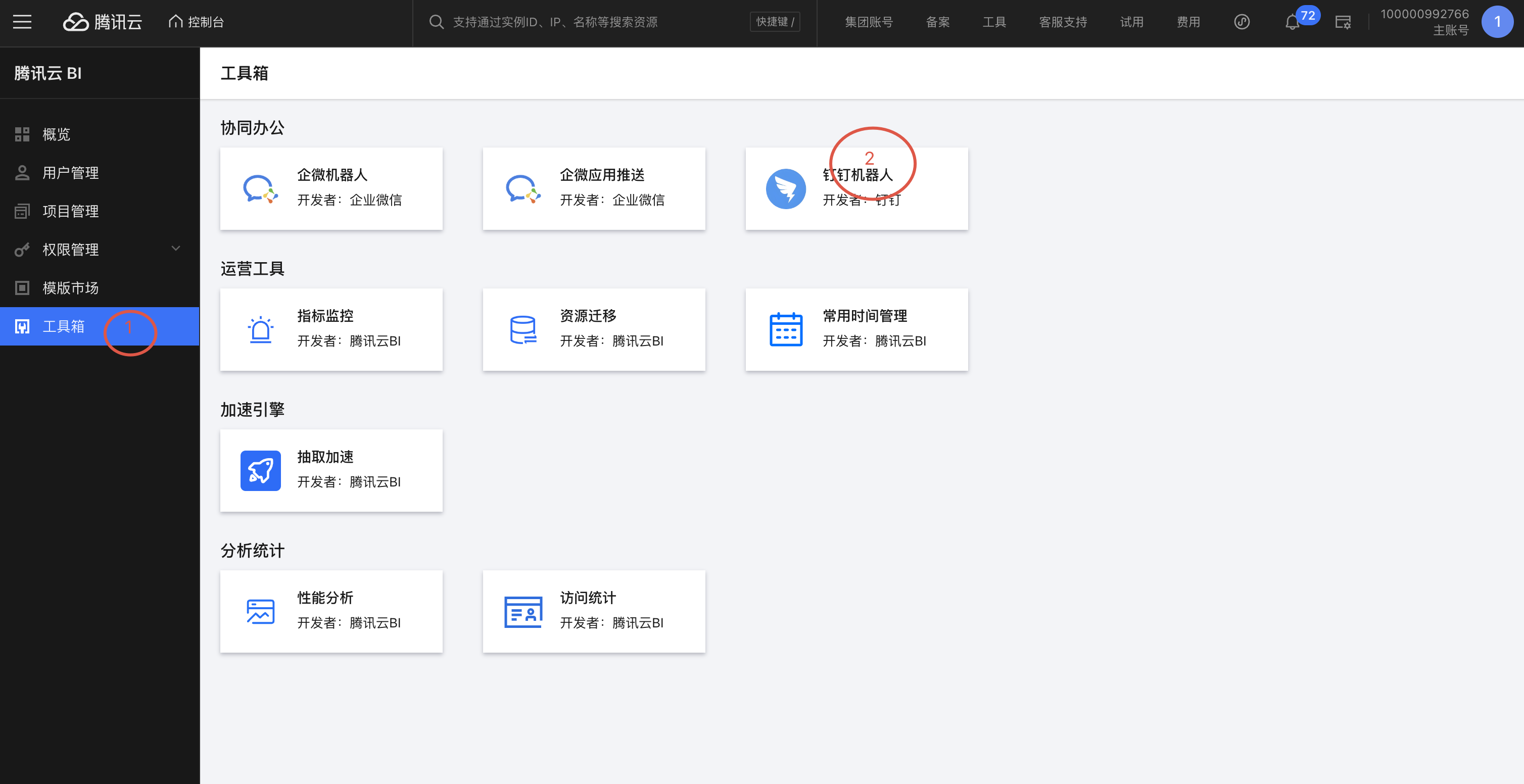
2. 添加机器人:
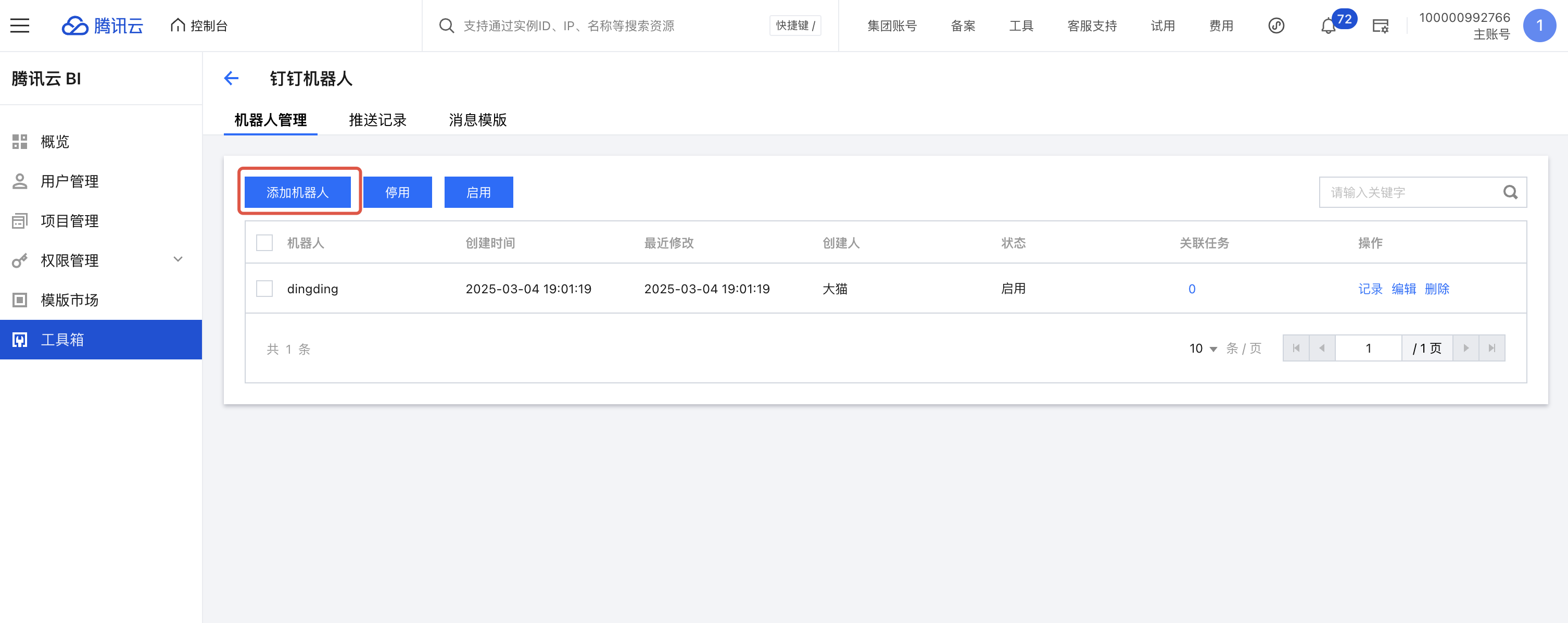
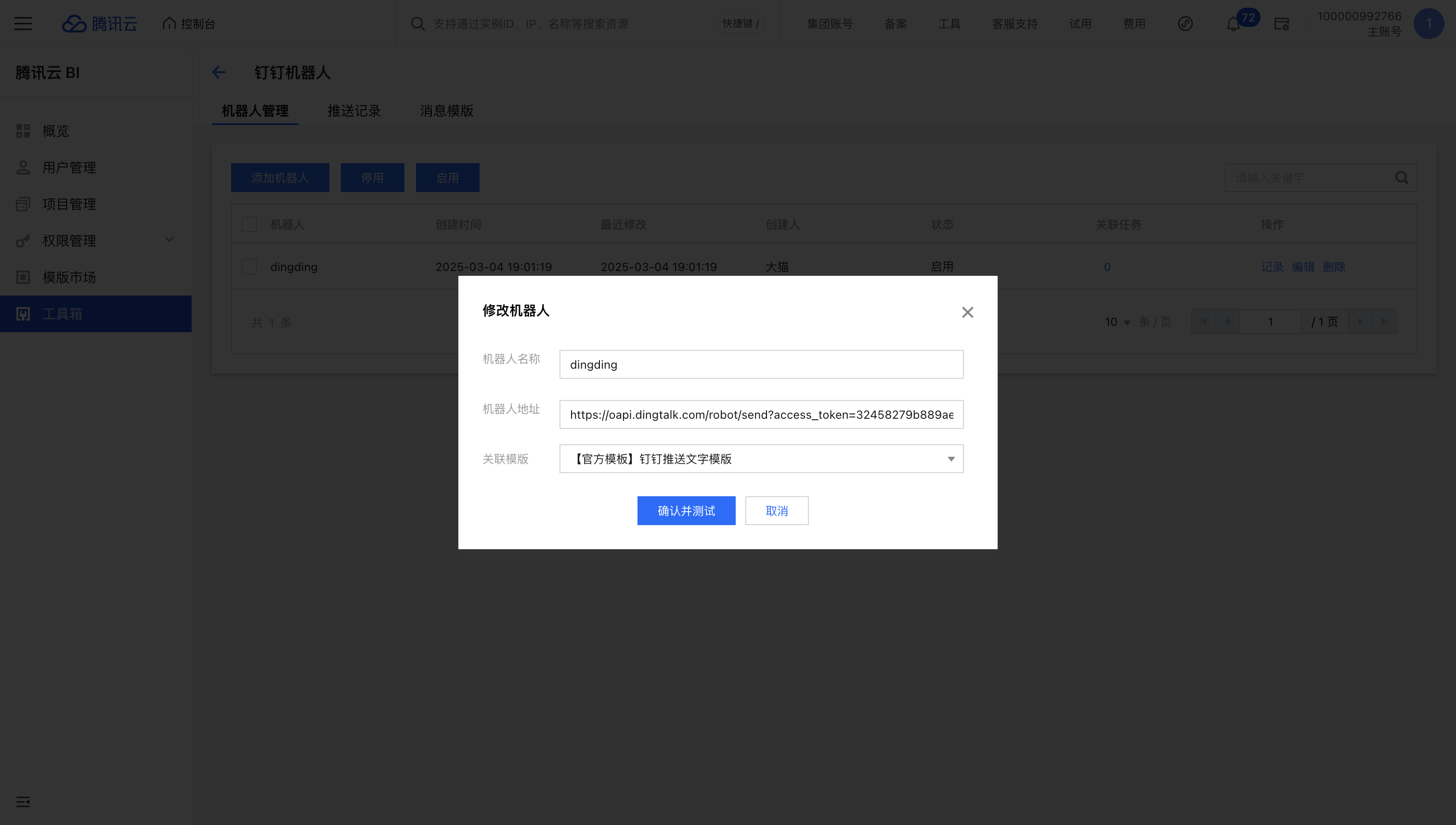
为机器人关联模板(模板决定了推送内容)并输入前面获取到的机器人地址:
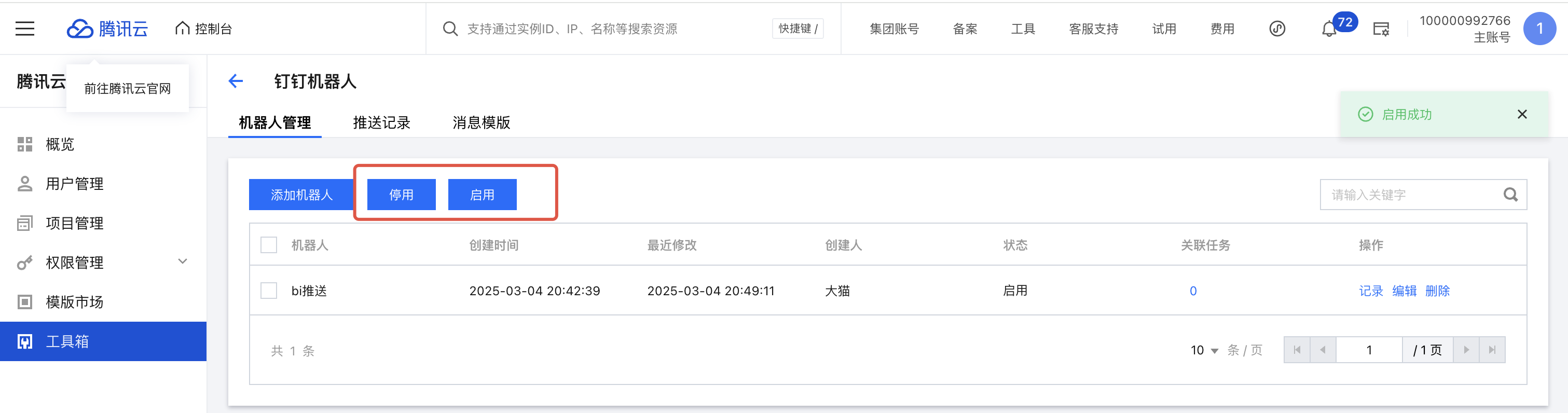
停/启用钉钉机器人
用户可以根据需要,对机器人进行启用和停用,停用后机器人不发送消息:
查看推送记录
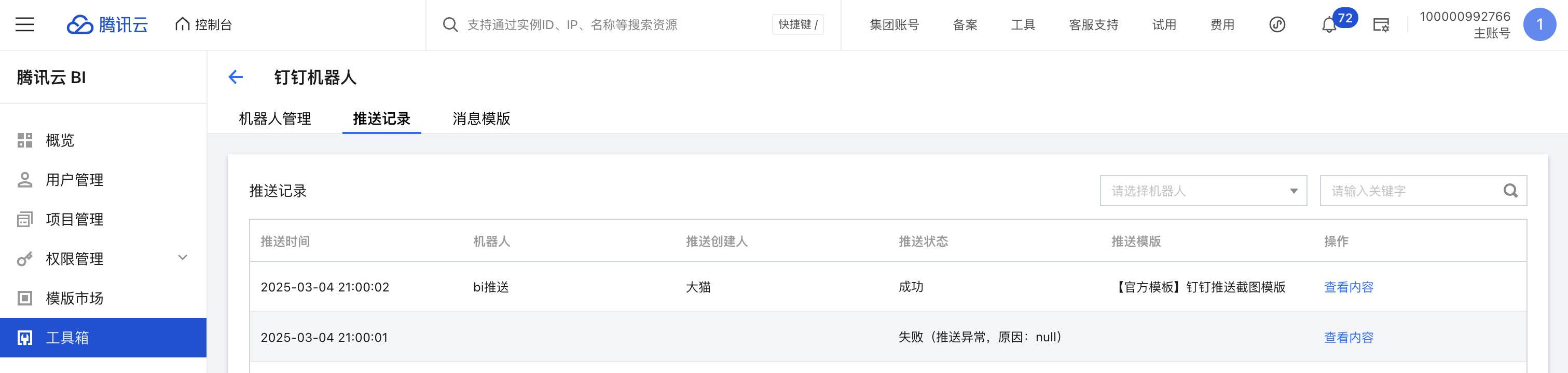
进入推送记录,可查看所有钉钉机器人推送的结果,用户也可以根据机器人或者模板名称关键字进行筛选:
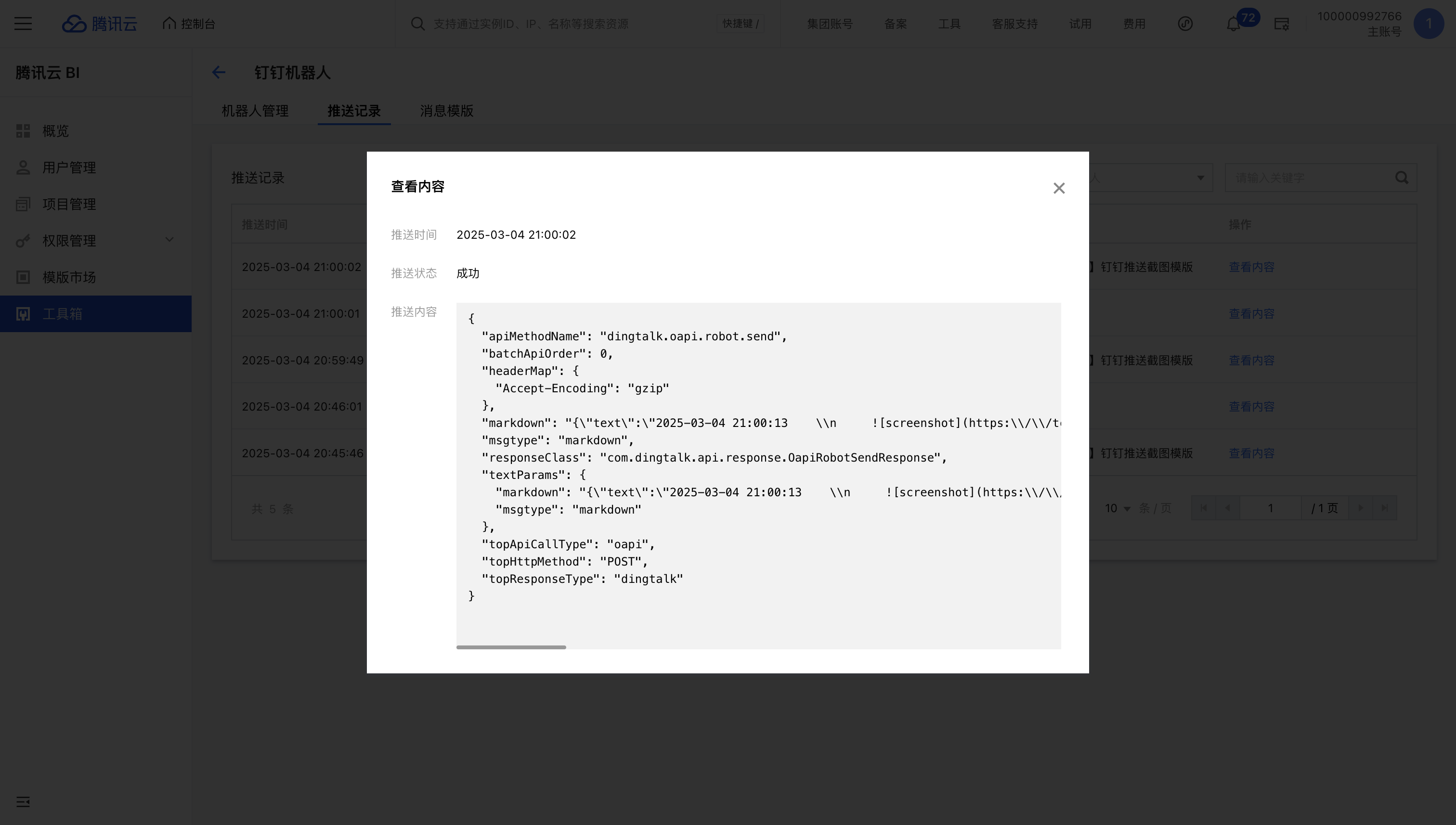
单击查看内容可以查看本次发送的内容(结合模板内容):
说明:
推送渠道的可用性最终取决于它们是否在用户所在地区受到支持,以及是否与用户的工作环境兼容。
文档反馈