快速上手
下载
聚焦模式
字号
即席分析提供快速数据探索操作,本文档将通过示例引导新手快速体验即席分析操作。
版本支持:专业版
前置:假定您已创建了一个即席分析页面,如未创建,请先创建。
通过本文档,您将了解:
通过计算快速发现差异数据
通过多 sheets 管理过程分析
通过预处理缩小分析对象
进行差异数据的典型样本分析
查看即席分析结果
本文档示例场景描述:
场景:某企业销售总监,发现最近的公司的业务数据明显下降了,需要探索下影响变化的原因。
数据:从系统中数据一张详情数据表,包含所需要分析的日期,维度,指标等字段信息。
数据连接及字段操作
创建分析页面后,您需要连接数据并设置分析维度和指标:
1. 连接数据表:选择数据表。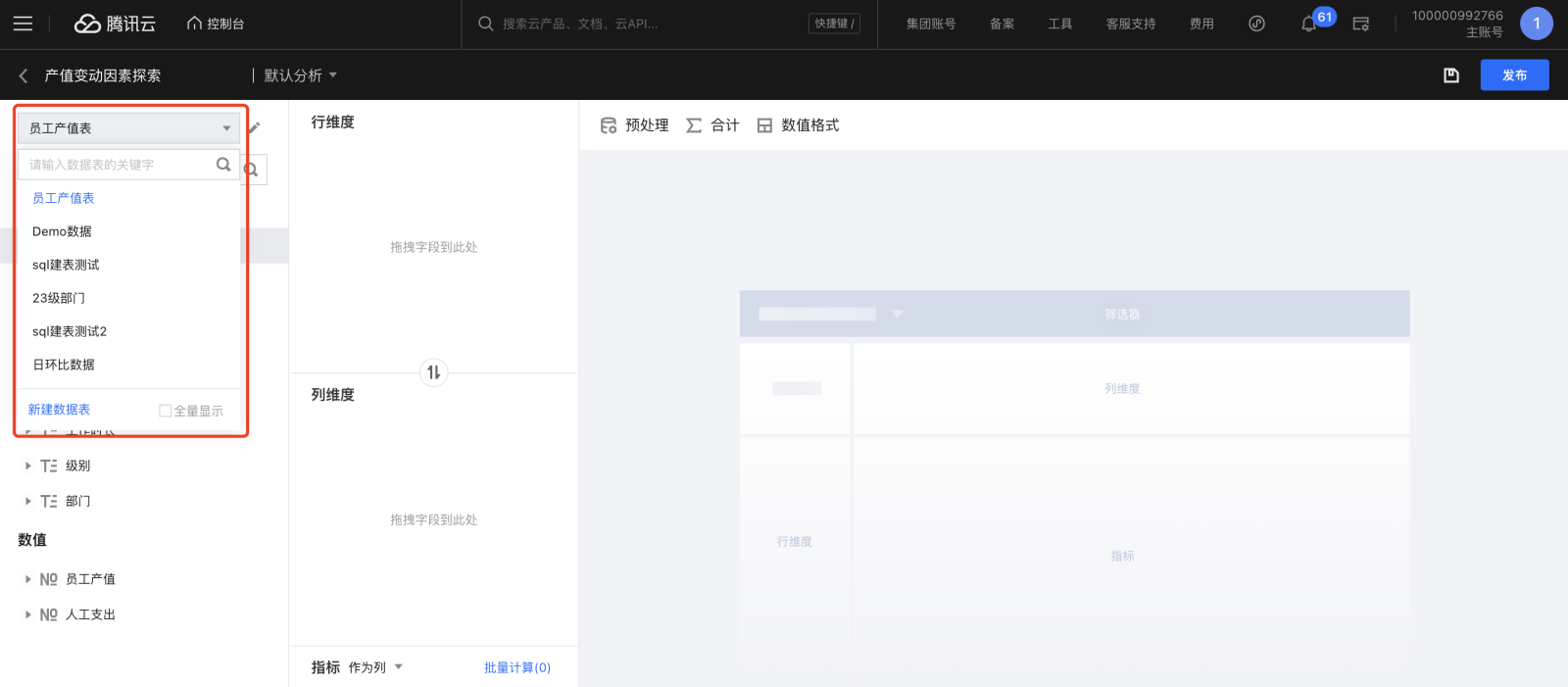
2. 拖拽字段分析:
本场景中,您觉得数据的变换可能和哪些维度和数值有关系,所以拖入维度作为行维度,拖入数值作为指标。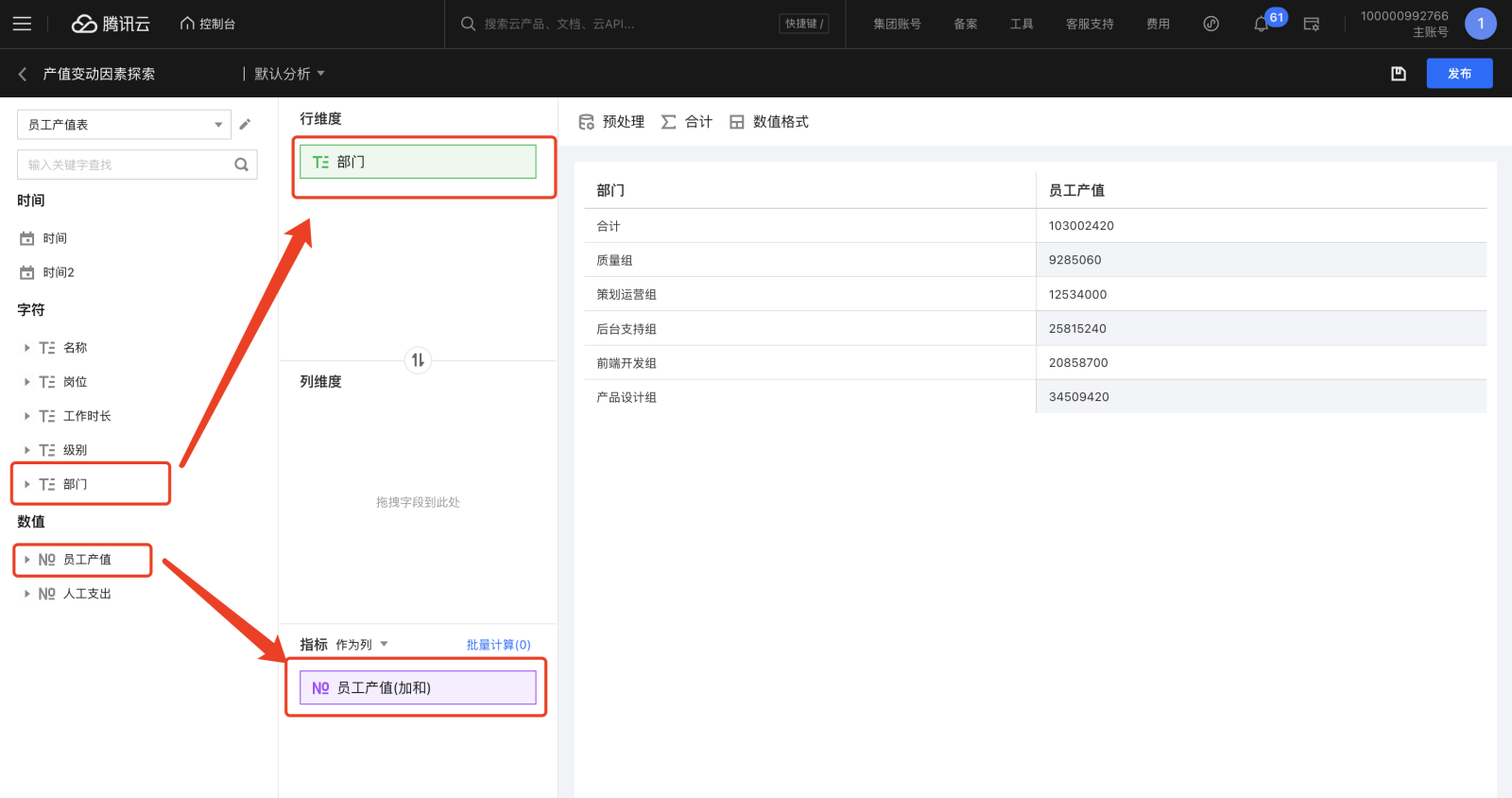
通过计算发现差异值
拖入时间维度字段,通过批量计算来设置“环比”,查看哪些维度的环比值是有变化的。
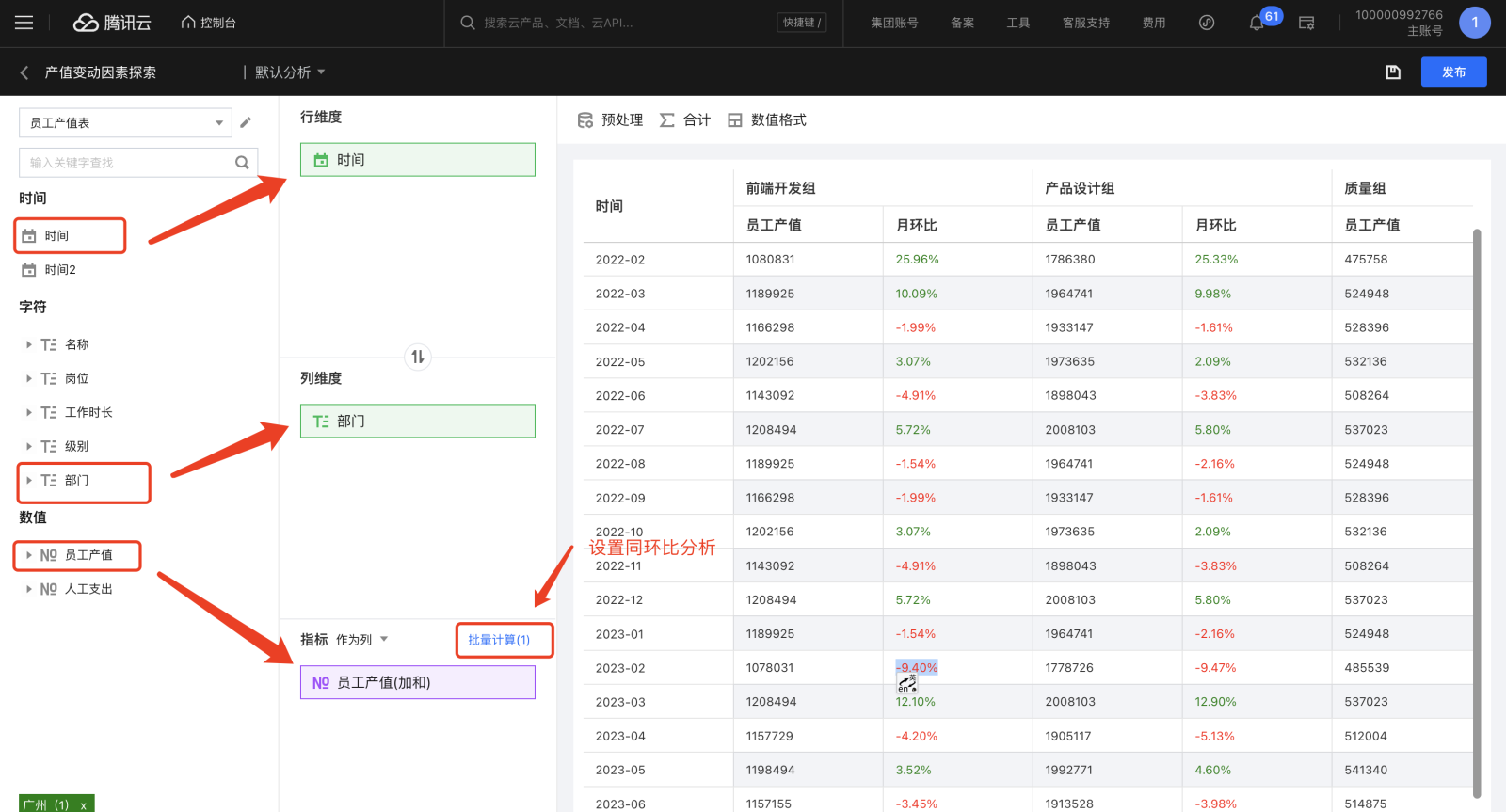
为了方便查看,把某些维度从行维度换到列维度。
添加“时间”字段到行维度,聚合设置为“月”,便于统计按月维度查看数据变化。
批量计算:设置月环比,并对负值进行标红,便于区分异常数据。
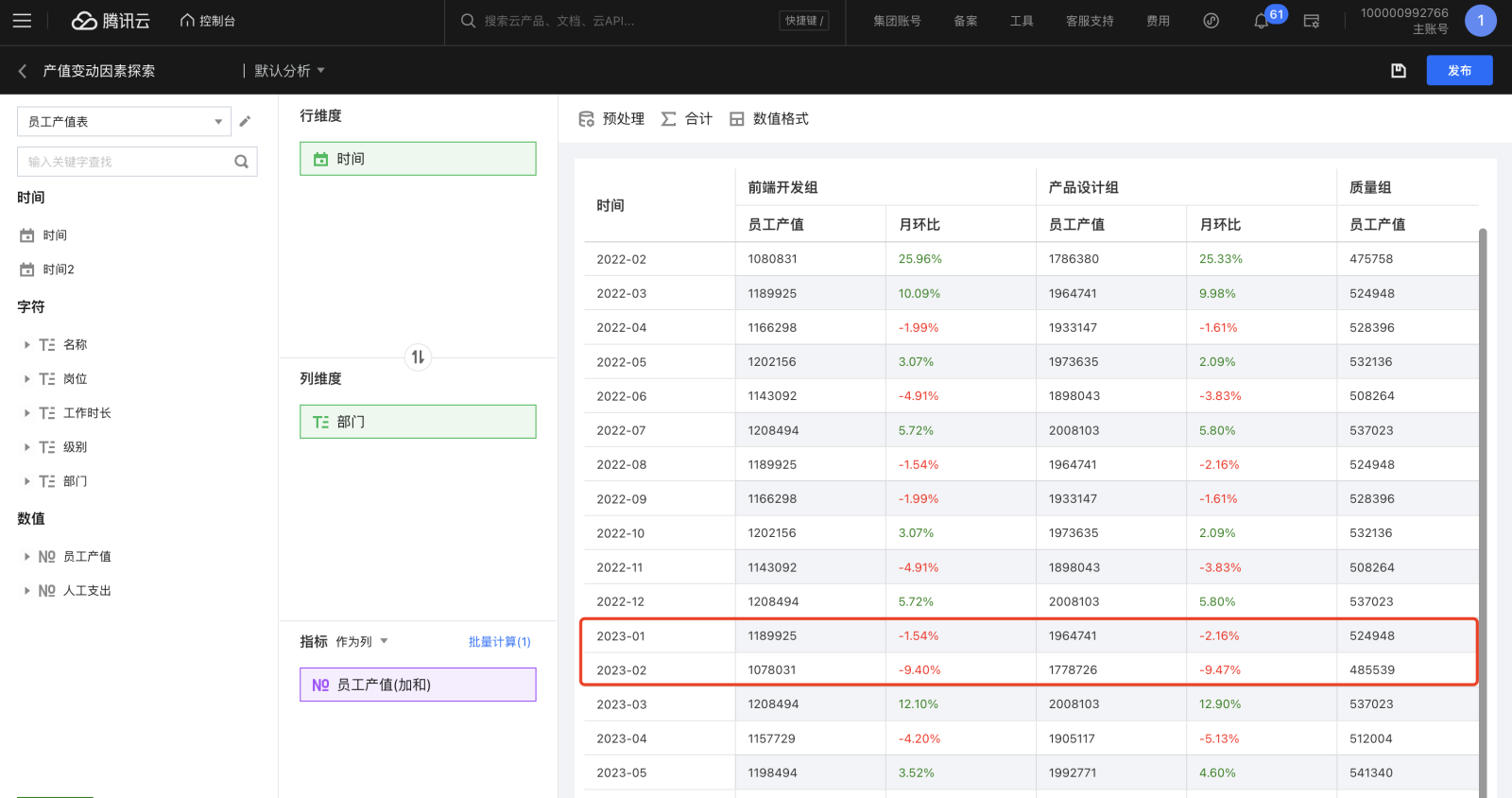
从图中,我们发现不同月份,不同维度的指标有差异。
通过多 sheets 管理过程分析
我们希望保留原来的分析模型,再新增一个分析过程。
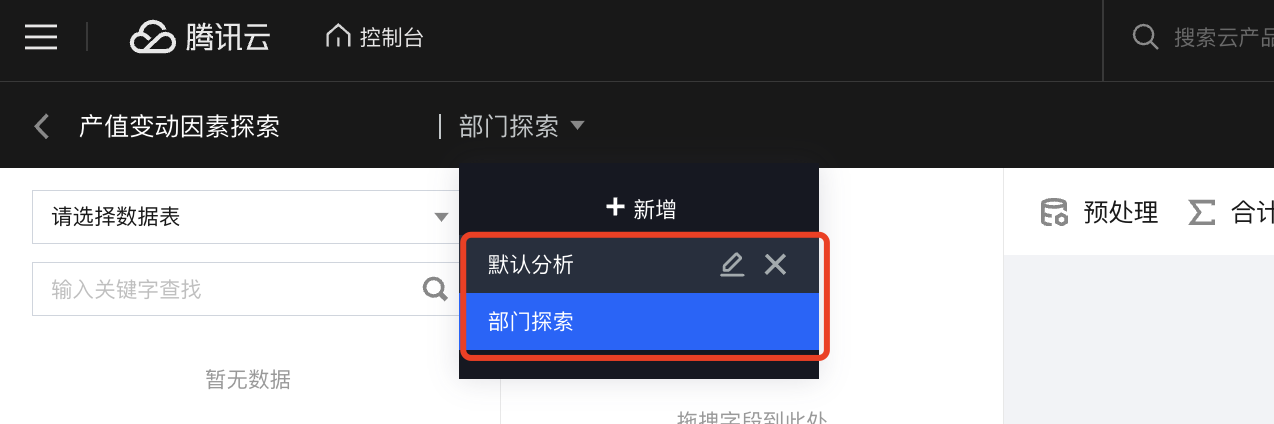
通过多 sheets 的方式可以方便的切换分析过程:
新增一个 sheet 作为专项分析。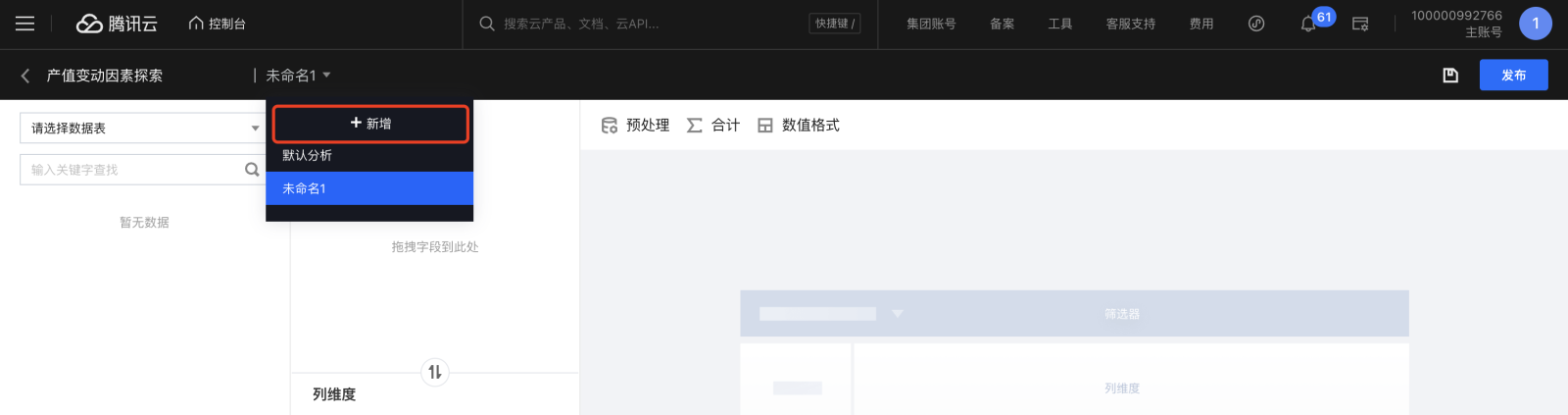
连接数据表并拖动时间,维度,数值等字段到如下位置,并设置批量计算。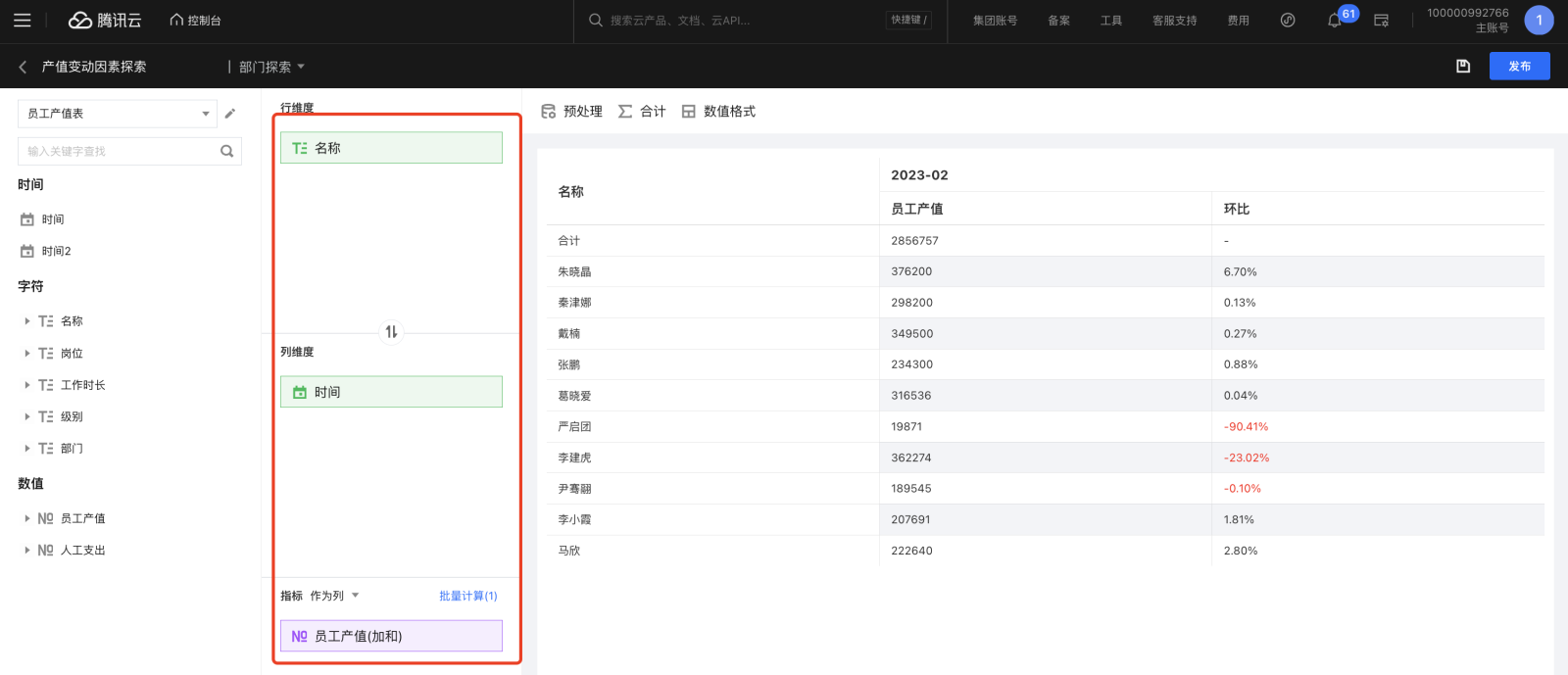
如需切回前一个过程,可通过切换sheets来实现。
通过预处理缩小分析对象
通过上面步骤,我们分析出了一些维度,通过“预处理”可以对分析对象进行过滤。
单击预处理,开启预处理过滤器设置。
拖拽维度字段到预处理过滤器中,条件设置。
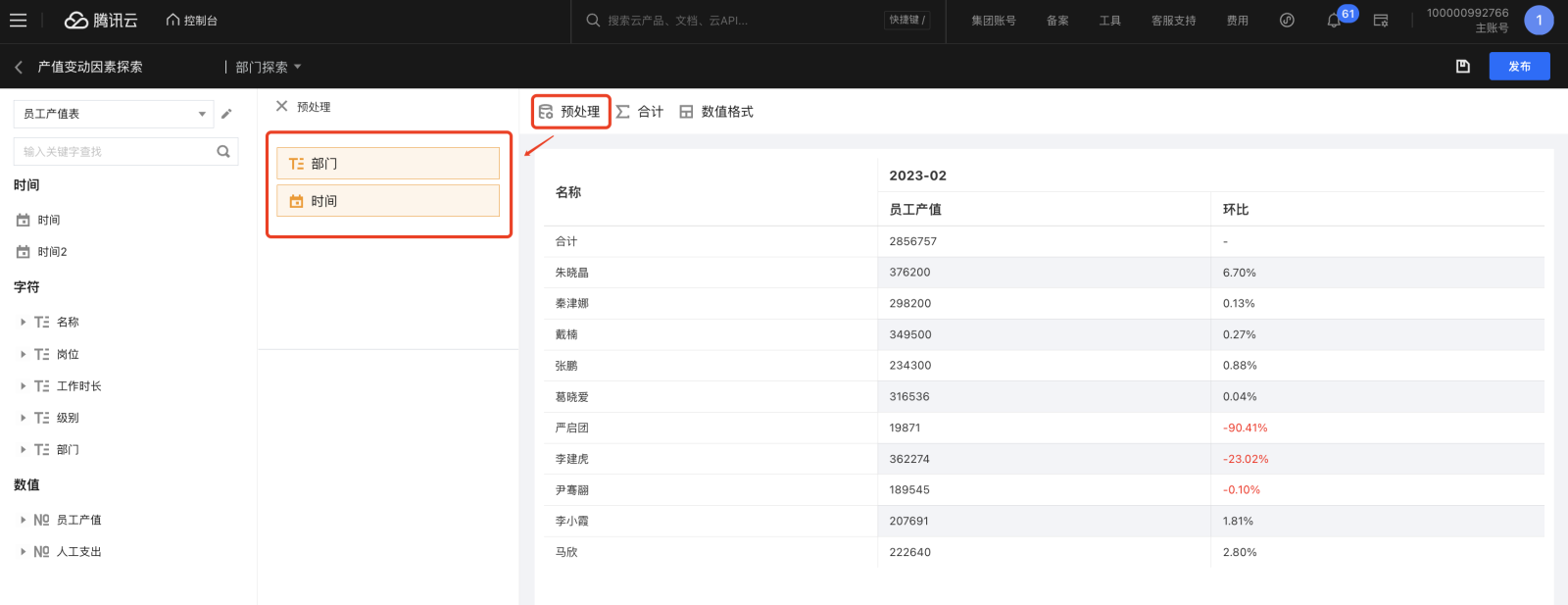
拖拽“时间”字段到预处理过滤器中,设置时间条件(即差异产生的时间)。
设置完后,单击“X”回到分析界面。
典型样本分析
通过上面步骤,我们分析详情:
通过观察,我们发现详情数据的差异。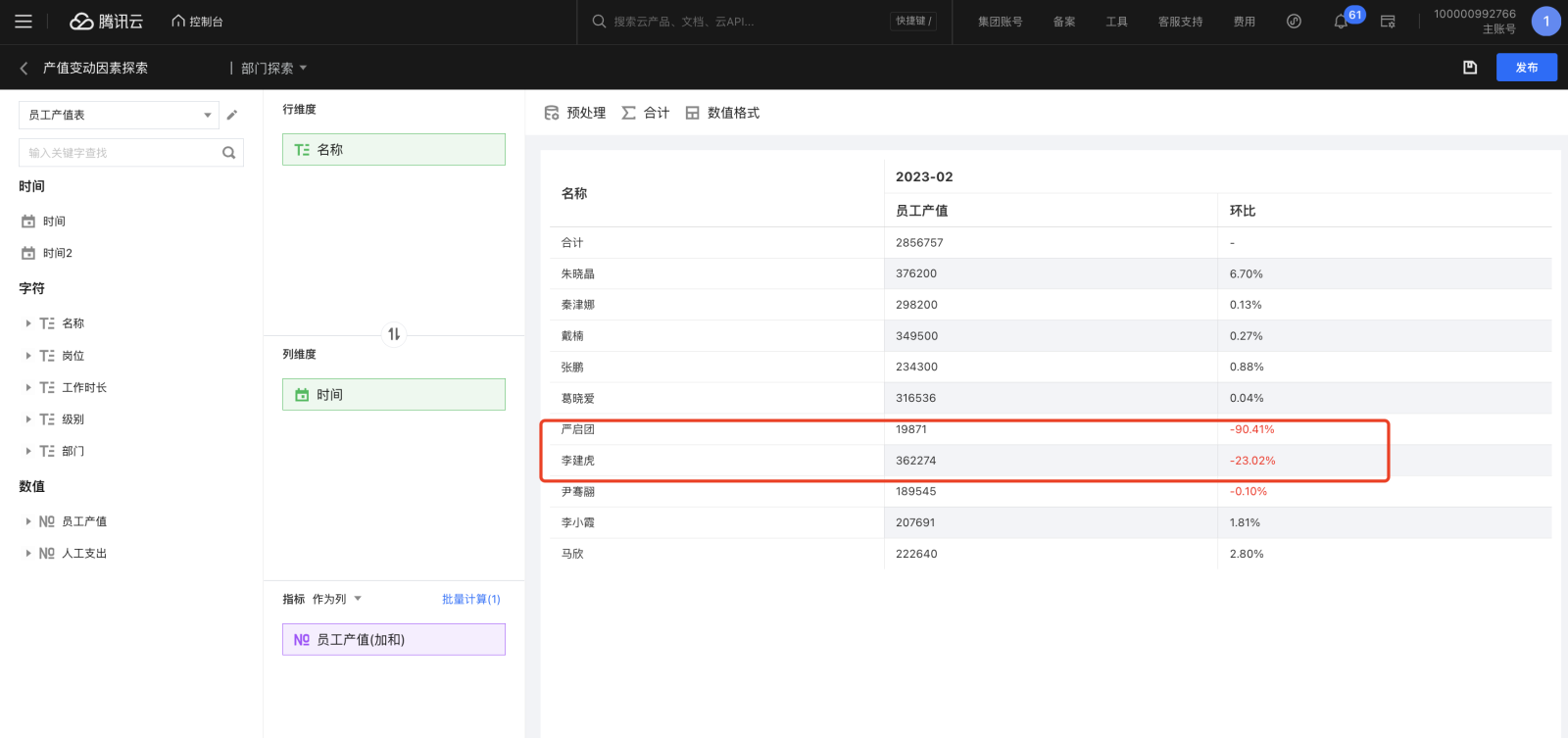
我们也可以拖入一个字段到“筛选器”中,这样我们可以在分析区中快速的切换样本条件。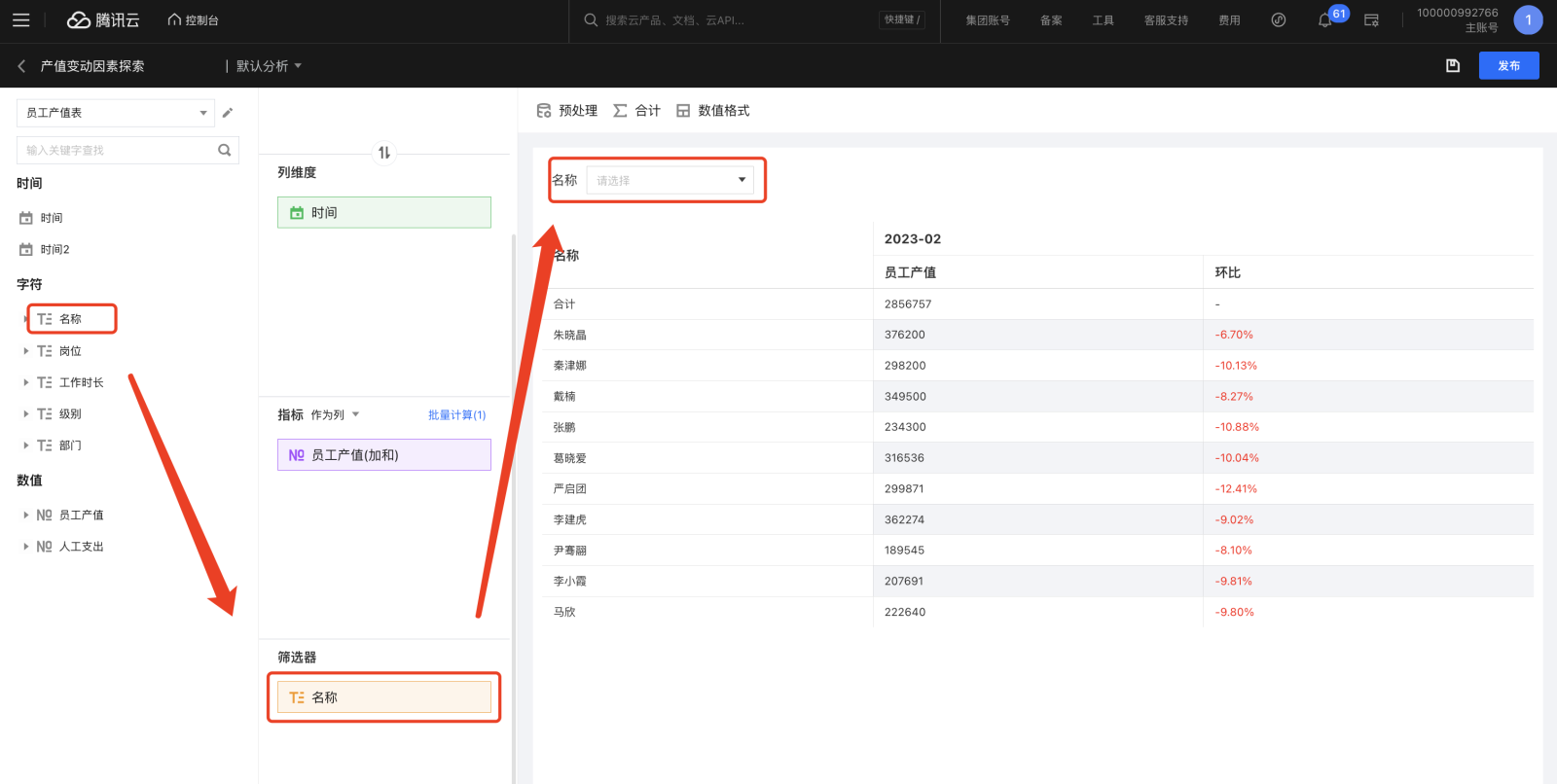
查看即席分析结果
恭喜您,通过不断探索,找到了产值变化的影响因素!
这时候,您发现一个数据的影响因素。所以您需要透过分析结果去说服团队决策者,调整管理策略。
您可以发布当前的分析页面,然后分享给决策者:
发布:如下图,单击发布即席分析。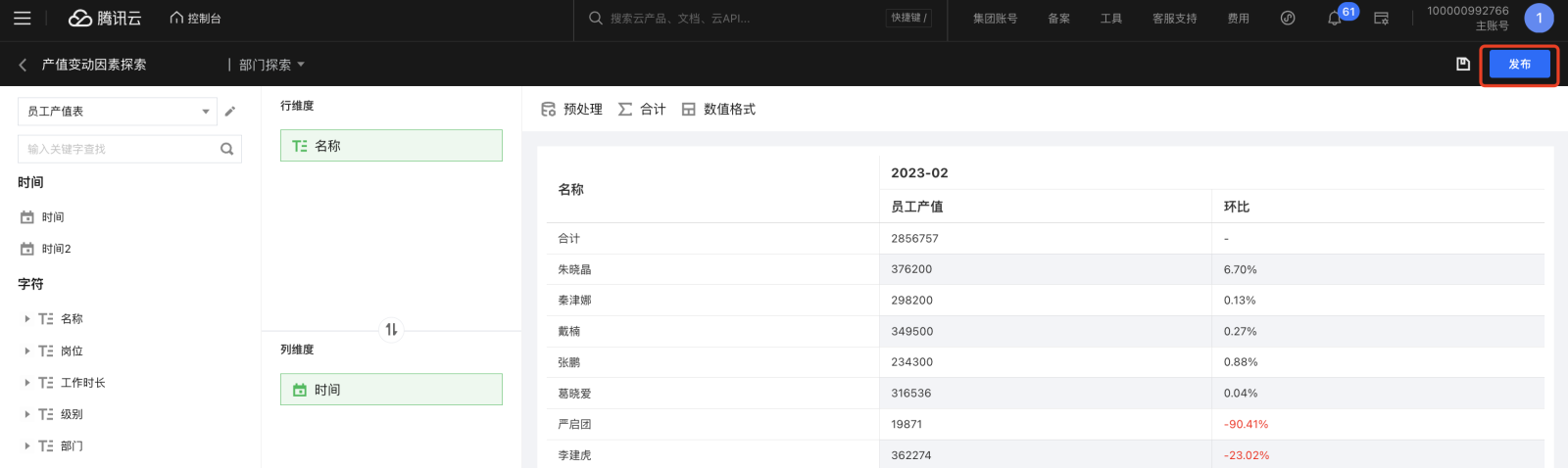
查看页面:进入即席分析列表页,在操作中单击查看即可查看该分析结果。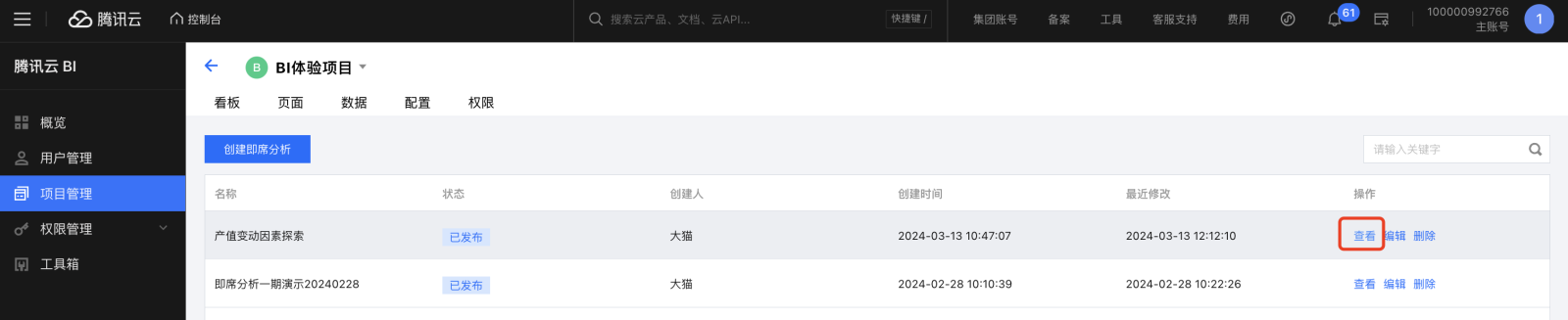
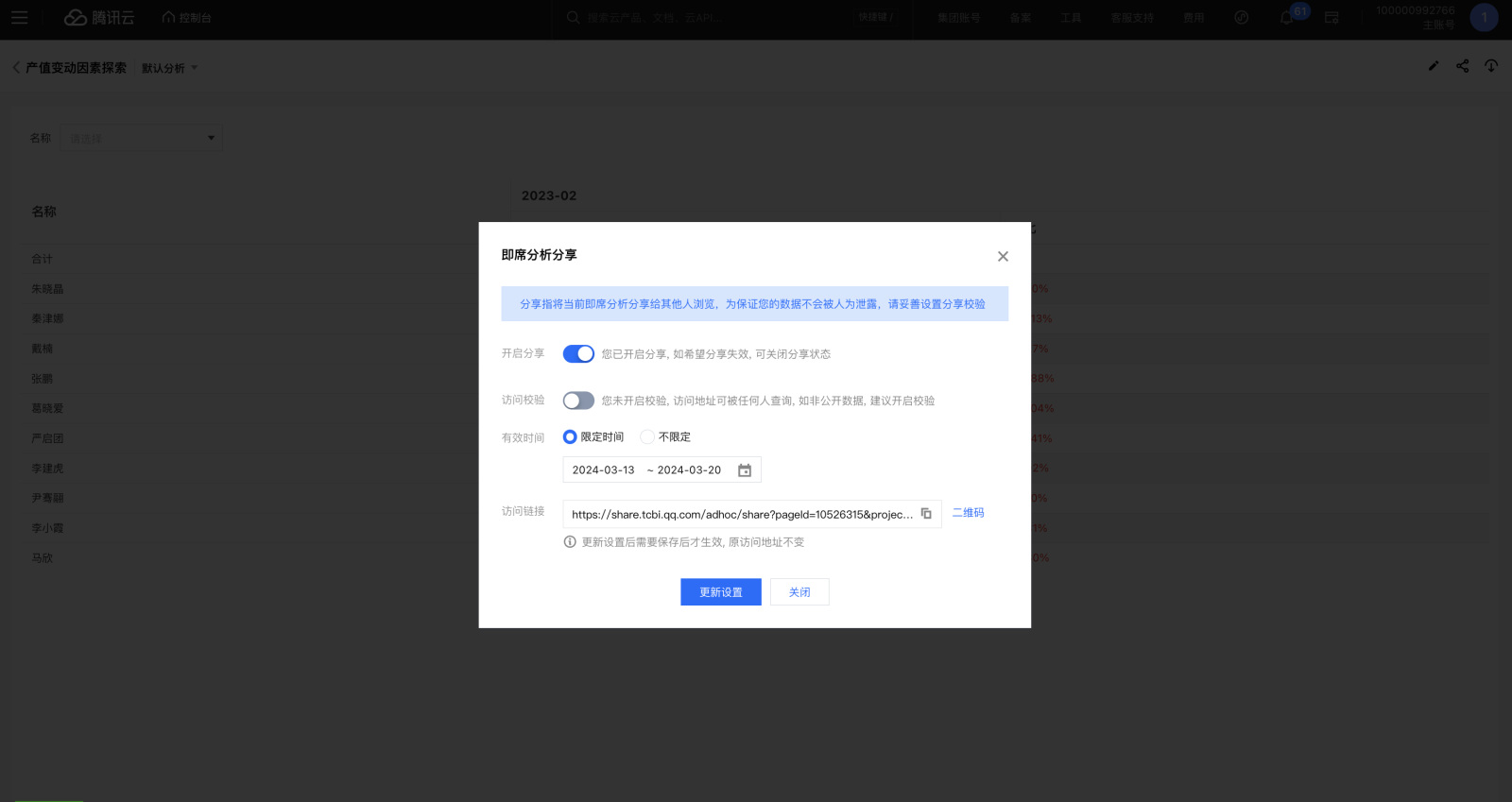
分享页面:在查看页面时,您可以单击分享icon,对分享进行设置。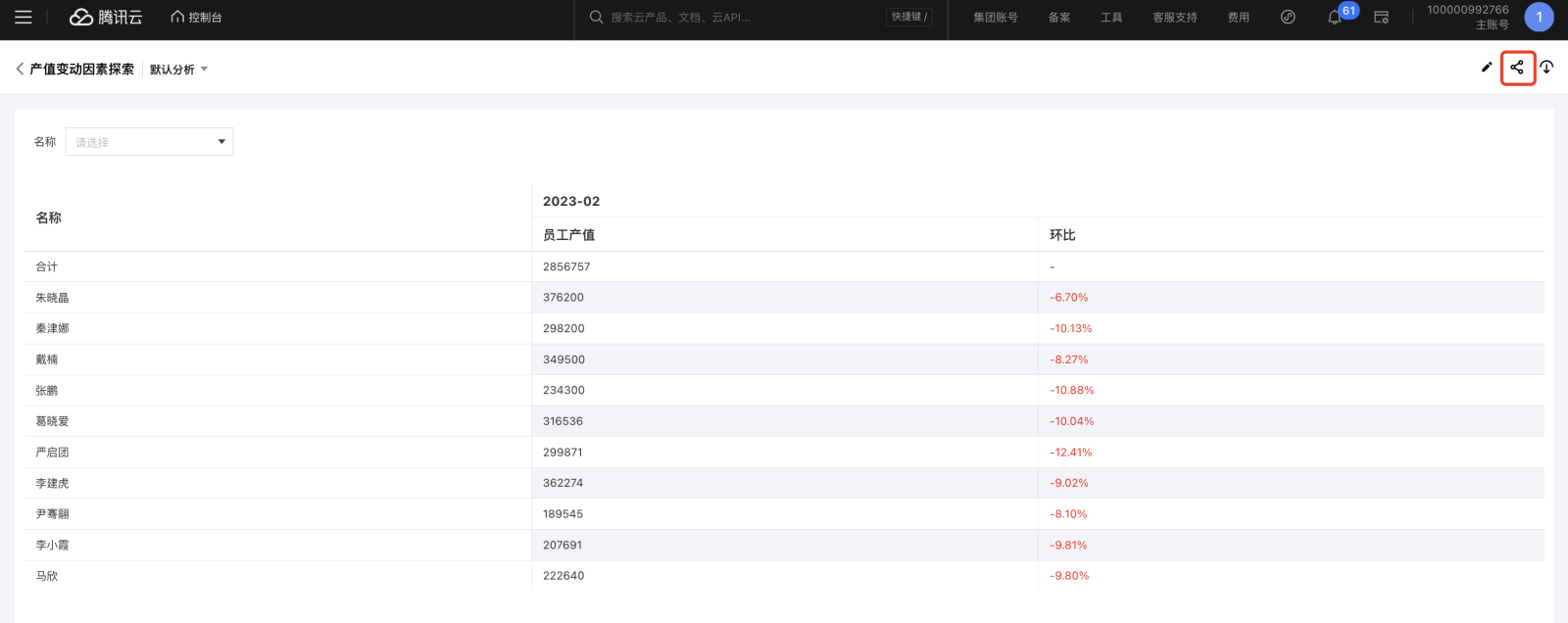
文档反馈