内联对话
下载
聚焦模式
字号
内联对话(Inline Chat)是在代码编辑区中嵌入输入框,直接输入需求或调用指令后,生成代码并插入到当前光标位置的功能。这种方式极大地增强了编码过程中的代码生成能力。
功能特性
原地编辑:无需切换窗口,在代码编辑区直接与 AI 对话
开启内联对话
在 CodeBuddy IDE 中,内联对话功能 已默认开启,无需额外配置。
使用内联对话
唤起方式
方式 | 操作说明 |
菜单方式 | 圈选代码块后,在弹出菜单中单击 Edit 按钮 |
快捷键方式 | 直接使用快捷键唤起 |
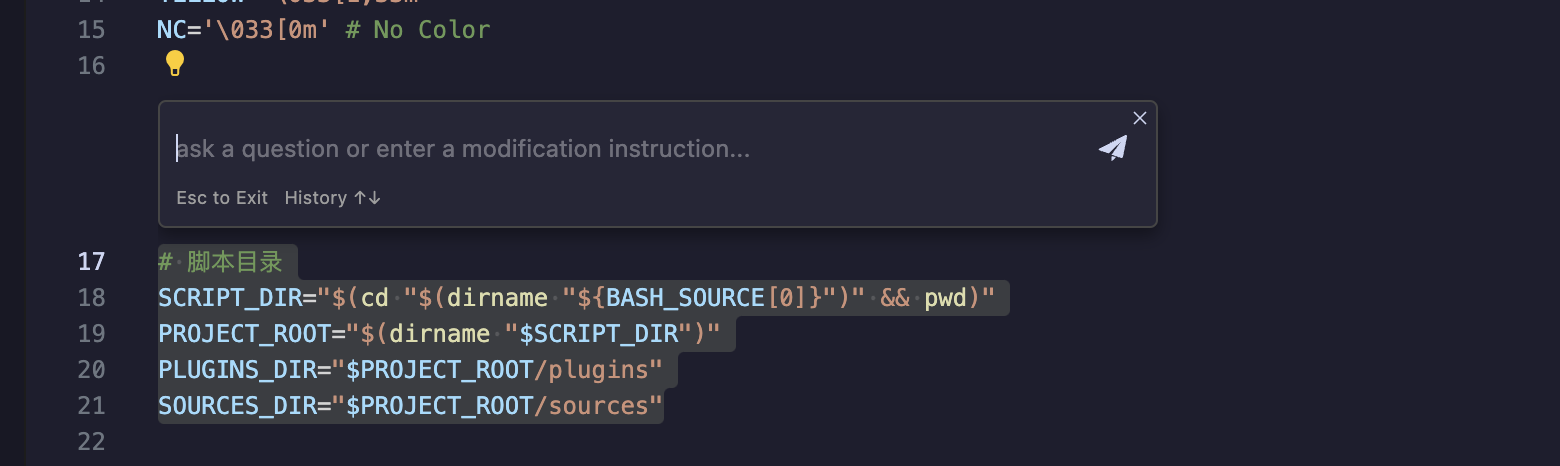
使用流程
1. 唤起输入框:通过快捷键或菜单方式打开内联对话
2. 输入需求:直接输入自然语言描述的需求
3. AI 处理:AI 将帮你编辑所选代码或生成新代码
4. 处理结果:对生成的代码进行单个或批量的接受/拒绝处理
快捷键
系统 | 操作 | 描述 |
Windows | Ctrl + I | 快速唤起内联对话输入框 |
Mac | Command + I | 快速唤起内联对话输入框 |
通用 | Escape | 退出/关闭内联对话输入框 |
典型应用场景
唤起内联对话之后,您可以输入自然语言描述的需求作为快捷场景。
典型的应用场景有:
快速生成代码模板:快速生成或插入常用代码模板,例如函数、类、配置等
代码重构优化:对现有代码进行重构、重命名、逻辑优化
代码诊断修复:实时代码诊断及修复提示,例如类型校验、安全检测等
需求快速落地:在开发新功能时,通过自然语言快速实现思路落地
常见问题
内联对话无法唤起?
请检查以下几点:
检查快捷键是否与其他功能冲突
尝试重启 IDE
生成的代码不符合预期?
尝试提供更详细的需求描述
可以多次尝试,选择最佳结果
如何撤销已接受的代码?
使用 IDE 的撤销功能(
Ctrl + Z / Command + Z)即可撤销已接受的代码修改。文档反馈