定时压测
下载
聚焦模式
字号
操作场景
当您需要定期执行压测任务时,可以使用定时压测功能。定时压测可以指定压测任务的执行时间、频率、通知对象等。本文将介绍如何使用定时压测功能,帮助您快速上手,发起定时压测。
使用前提
为了确保压测任务的可行性,您需提前创建并调试了您的测试场景,详情可参见 相关操作指引。
提前 新建告警联系人,告警联系人用于在压测任务启动和结束时的通知。
使用限制
在使用定时压测功能之前,您需要知悉定时压测的使用限制:
一个测试场景只能用于一个定时压测任务。建议您单独为定时压测创建场景。
已经用于定时压测任务的测试场景不可再编辑,只有删除该定时压测任务后,场景的限制才会解除。
操作指南
1. 登录 腾讯云可观测平台。
2. 在左侧菜单栏中单击云压测 > 定时压测 > 创建定时任务
3. 进入新建定时任务页面,根据下列描述配置定时压测任务。
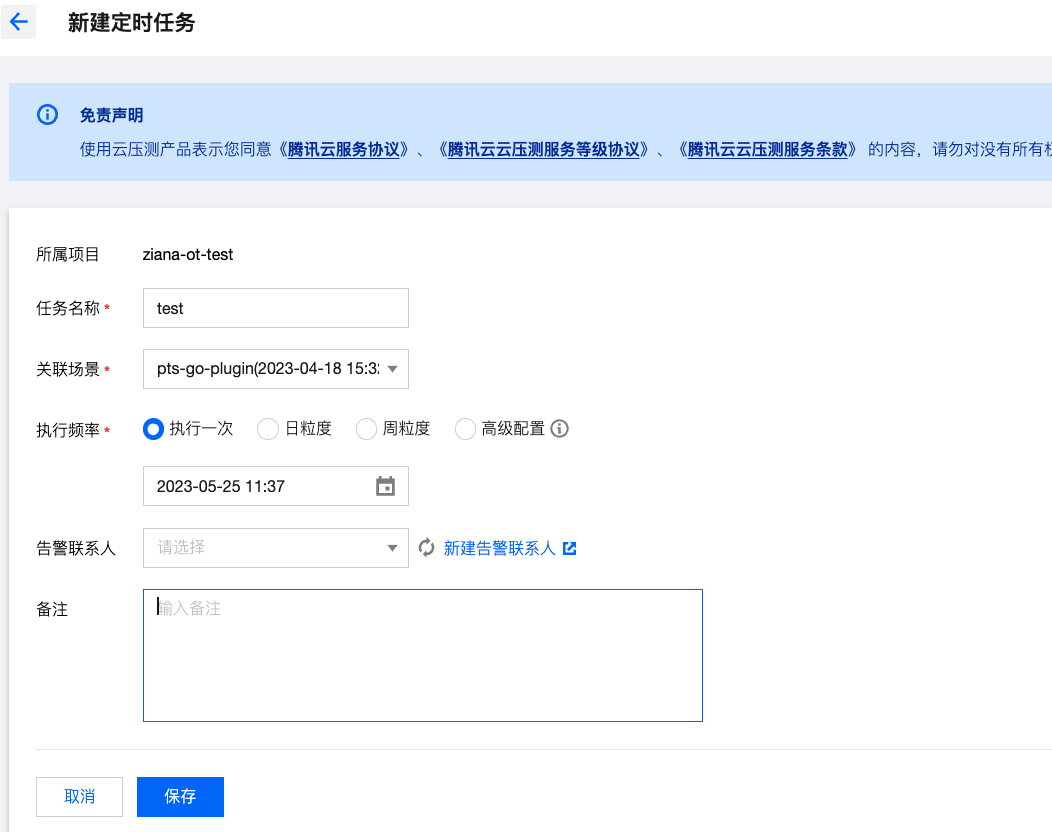
4. 创建完后您可以在定时压测任务列表。查看定时压测任务的基本信息,包括关联的测试场景、以文字形式描述的执行频率、任务状态等。

若您想要快速找到某一个定时压测任务,可以通过排序或任务名称模糊搜索实现。
若您想要查看已经执行的压测任务的报表,可以单击对应场景快速跳转到报表界面。
执行频率介绍
执行一次:您需要选择压测任务执行的时间,且该时间必须大于当前时间。定时压测任务会在指定时间运行一次压测任务,并将状态更新为已完成。
日粒度:如果您想在每个月的某些天执行一次压测任务,可以选择日粒度,如图选择2号、4号的16:35,则定时压测任务会在每个月2号和4号的16:35执行一次压测任务。另外,您可以填写结束时间(可不填),定时压测任务会在到达结束时间时更新状态为已完成。
周粒度:如果您想在每周的某些天执行一次压测任务,可以选择周粒度。
高级配置:如果前三种方式都没法满足您的需求,那您可以直接使用 cron 表达式来定义执行频率(cron 表达式的介绍放在下一节),在您填写 cron 表达式的过程中,我们会检查您的表达式是否正确,这能辅助您正确填写。如果填写正确,我们会展示前5次执行的时间,方便您检查该表达式是否符合您的需求。
cron 表达式
只能选择按照日或者周,指定执行压测时间。 日和周只能二选一,指定日或周之后,另外一个输入框内必须填写
?,表示不受限制。只能使用英文符号,不能使用中文符号(若您认为填写正确,但提示填写错误,可以检查 * 和?是否是英文)。
表示多个值时,使用英文逗号连接。例如, 日输入框中填写 1,5 表示每月一号和五号。
表示区间值时,用短横线连接。例如, 日输入框中填写 1-5 表示每月一号至五号。
表示指定频率时,使用斜杠连接。例如, 日输入框中填写 */2 表示每隔两天。
示例:
每隔10分钟执行一次。

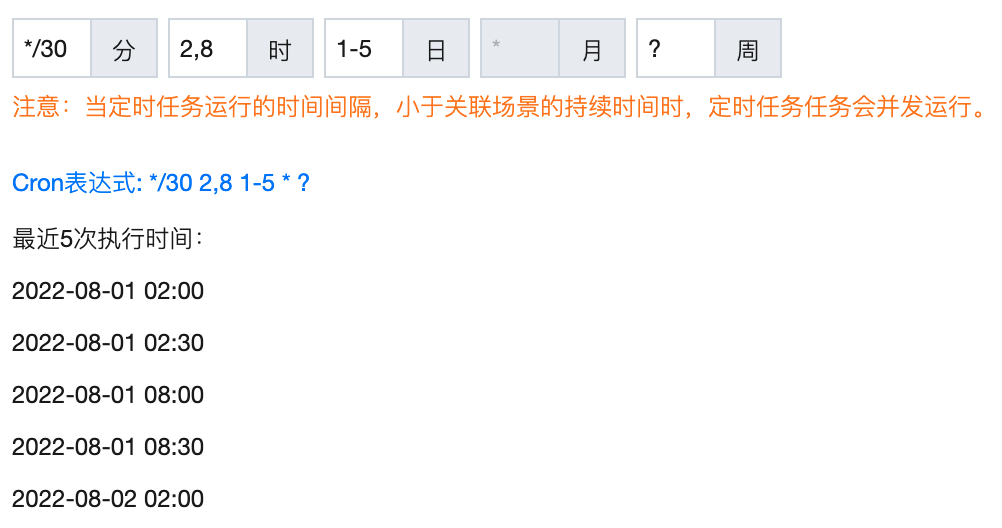
每个月一号至五号的2点和8点每隔半小时执行一次。详情可看图中的最近5次执行时间。
文档反馈